dc2512编程教程

粉丝190获赞507
相关视频
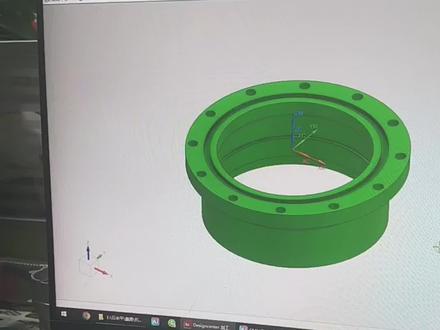 00:46
00:46 01:34查看AI文稿AI文稿
大家好,我是帅小福啊,帅小福这个视频是来打广告的,占用一下大家宝贵的时间。 帅小福这个新款的编程器,已经购买的师傅哈,记得一定要加帅小福的技术群 啊,帅小福这个编程器是可以提供技术升级的啊,他不是说你买了以后现在支持多少个芯片,以后就一直这样了。不会的,帅小福这个编程器我们在设计生产的时候给他预留了升级空间的,是可以提供升级的。 帅小福这个变声器好像是去年六七月份左右上市的,当时只是支持一百个芯片左右,现在已经升级到一百二十多个芯片了哈,帅小福有升级的时候会在群里面通知哈。这几天陆陆续续在升级了啊,已经升级了好几十个了哈, 今年的话要过年了哈,要过年了,嗯,今天发了一波过来,帅小福升级以后帅小福就会回回家过年了哈。帅小福 这个以前那个老款的编程器的话,这个编程器淘汰了啊,这个编程器以前我们设计的时候并没有考虑过他要升级这些问题,所以说这个很遗憾。但是有算小胡以前老款的编程器,没有新款的编程器师傅的话啊,可以啊,直换价啊,直换算小胡拍这个算小胡新款这个就行了哈。 啊,没有买变声器没?没有拍变声器的师傅,如果有需要的话,点击视频右下角的小黄车拍买拍就行了哈。像小吴这个变声器后续会陆陆续续接待软件升级,所以说大家尽可放心。好,这个视频就打扰大家了,谢谢。
96帅小胡电视维修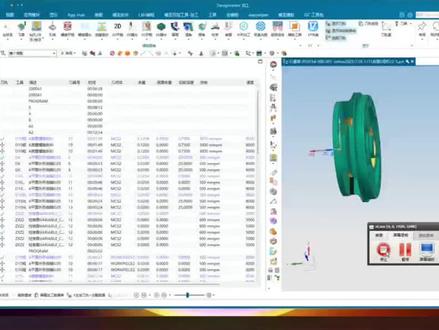 07:24查看AI文稿AI文稿
好,大家好, n x 二五幺二已经上市有一段时间了,那么我们今天我们就讲一下 关于 n x 二五幺二的一些简单设置,这些初步的设置,那么 n x 在 二五幺二以前的版本,它的代号叫牛叉,就叫 n x, 但是从二五幺二开始,它上面代号就是 dc, 那 么我们可以叫 nx, 单纯为什么这么说呢?因为 nx 二五幺二,从二五幺二开始,它就开始进行了,加入了 ai 自动编程, 那么我们下节课再讲这个 ai 自动编程,那么现在我们讲一下二五幺二要进行的一些有关的基础设置。基础设置 好,首先进入到 n x, 那 么最常用的设置,我们首先在建模中,我们要画草图,那么草图我们可以进来看一下,这个里面少了一个这个轮廓线的设置,现在这个草图里面没有这个轮廓线。 好,那我们在哪里把它调出来呢?我们去第一步我们进入到文件使用工具,打开这个抢先功能体验,在这里搜搜索到草图, 草图的话,我们使用新求解器和 u i 设置草图,我们把这个 o n 的 状态,我们把它在上面右击,然后点握手关掉好,然后确定 好,然后我们重启 ug 的 话,它这个龙口线就会掉出来,这样我们就使用这个比较经典的那个草图方式啊,这个经典的草图方式还是比较好用的好,这是第一步是草图,那么第二步我们进入到加工, 那么在这个加工里面正常的话,这个是有很重要的一个东西啊,这个 三 d 模拟,三 d 模拟要是我们没打开的话,它里面是没有这个三 d 模拟的,它使您的这个像,那使您的这个像,正常我们可以通过 v t 仿真啊,但是我们要把它调出走走,如果说我们要把它调出来的话也很简单, 那我们在文件使用工具用户默认设置,用户默认设置,然后找到 啊使用工具用户默认设置,然后找到加工, 加工里面有一个仿真与格式化,我们把这个显示确认,这,你看这上面标的是原有的,然后从二五幺二开始,然后它这个它这个勾,它本来是没勾的啊,但是我们把这个勾勾上,然后这个三 d 模拟它就有了。 好,这个是我们经常用到的,这是第二个设置。好,第二个设置做完以后我们还要 进入到啊,第三个设置,第三个设置是哪里呢?我们也找到用户首选使用工具用户默认设置,默认设置里面有个基本环境,点一下这个基本环境,基本环境里面有个格式 格式化,格式化里面有个渲染,正常的话你看这个亮光亮度它是五十五,我们可以把它打到无,然后这个 渲染的光亮度,我们把它打到无,然后显示有一个显示环境阴影, 我们把这个勾去掉,然后你看,你看,你看,你有一部分 像这个天快要黑的时候一样,看东西模模糊糊的啊,我们把这个显示环境阴影,把它勾掉,然后以后的话他就会像我们以前的版本一样啊,比较光亮,看起来比较光滑,然后还有一个精加工效果,精加工效果 我们把它选择到,它是全曲表面处理,我们把它选择到不见光亮,选择到精加工的效果,选择到不见光亮度。好,确定一下。 好,这是第三个,这个,这个二五幺二的这个外,这个 u g 这个外观的设置啊,然后我们还要进入到一个文件,第四个文件首选项用户界面, 这里面有个主题,主题它本来的话它是显示的有框架框架结构,然后我们把它改成经典浅色,这样就改成跟我们以前比较普通的这种颜色一样啊,这样看起来比较清爽。 把这个啊框架改成经典浅色啊,这个就是跟我们以前的版本就一样了。好,这是第四个设置,然后还有第五个设置,第五个设置我们在哪里设置呢?就是我们插入工序的时候啊, 正常的话它里面少了一个 g 模块,这个的话我们直接进入到 ug, 进入到我们的这个安装页面。啊,哦,我这个是在安装,在 d 盘找到我们的安装目录 二五幺二,然后还有一个 machine, 然后 reser 进入到这个, 按这个目录这样进来,进到这个设置的页面,设置的页面这里面有一个本来是没有这一行的,没有这一行,我们把上面复制一行下来,然后把这面直接增加一个, 把这后面后这个 home 键改一个这个 word 模块,这样就行了,然后文件保存一下 啊,当然首先进去的,进去前我们先把属性把它的只读去掉,然后进去再操作这一步啊 啊,然后再复,再复制一复制一栏下来,然后再给这里加一个 job 模块。好,这里就是基本的 nx 二五幺二这个五步设置,通过这五步设置,然后我们的二五幺二就可以正常工作,就按我们平常的这个 正常的方式去工作,然后就比较大家,就是大家习惯的这种程度了。啊,好,这就是 nx 二五幺二这单纯版的啊,这个基本设置,那么以后我们再讲这个 ai 自动编程啊?怎么设置 好?
138溧水数控培训中心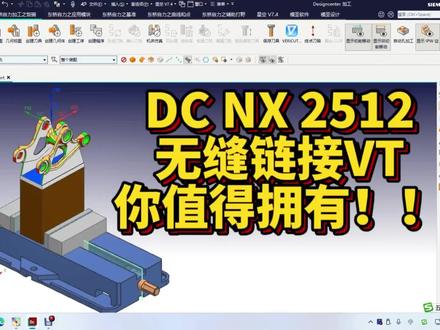 04:10查看AI文稿AI文稿
我感觉我这个水平在大师和不大师的中间。哎呦我的妈。哈哈哈,就凭我这么努力成为大师的话 不会让你们失望,无非大师都是吹出来的。但我现在吹的水平慢慢的也在提高。哈哈哈,但是我吹点也有资本水平在这摆着呢。 and then you can see the。
 01:46查看AI文稿AI文稿
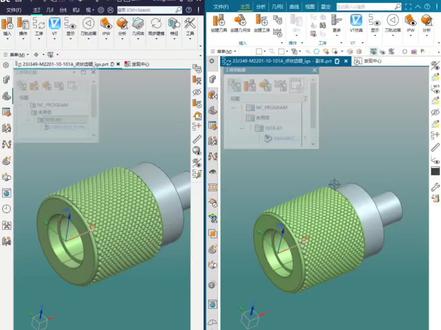
u g, 这两个版本运算多轴导入的时间会差一倍,那么左边这个是最新版本 dc 二五幺二,然后右边这个是 nx 二二零六,这里都有两条四轴联动的程序,那么如果说我们用这个 dc 二五幺二版本用后台生成,那么它的运算时间会比这个 nx 二二零六的这个并行生成快一半。 好,你看我们现在两边都有一条这个四周联动程序,现在我们这边用一个并行生成,就是这里用个并行生成,然后呢? 左边呢?我们用后台生成,然后我们去看一下它总共两个,计算完要花多少时间。 好,你现在看到的是三十三倍的加速过程中,现在已经运算过了四分钟,我们看一下,看下左边这个,左边这个马上运算完了, 你看左边这个已经运算完了,但右边这个还没运算完,那我后面也不运算了。右边这个真正运算完要到八分钟那一头去, 那我们就得出一个结论,如果说你运行那种很大很大的程序,或者四五周联动的程序,你用这个最新版本 dc 二五幺二的计算时间会比以前的版本快一半。 所以说,如果说你以后只要是想往四五洲联动这方面发展的,你还是要学会用高版本,因为有一些程序,那不管你电脑的配置多高,他的运算速度都是快不起来的,所以这个结论你们听明白了吗?看明白了没有?
84邹工一把手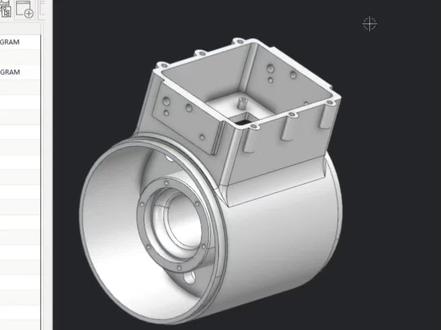 03:12查看AI文稿AI文稿
好,我们看到这个机械手关节,那像这种 r 角的话,这种凸出来圆弧,如果说你跑球面的话,那这里要清角,所以说像这种 r 角我们最好是用内 r 刀去加工,然后内 r 刀的话我们怎么去创建, 然后要怎么去编程?首先呢我们看一下他这个半径是多少?他是一个四点五的, ok, 我 们去创建个道路,用平面轮廓器,用这个好, 我们指定部件边界用这个曲线的方式。哎呀,这边开放式左侧选这条,比如说我要导这里吧,选这条,好,然后再添加一下这条,也选上,点击确定, 然后我们创建刀具,点这里选择这个创建一把 b 十二,内 r 四点五,因为他这个四点五了吧,然后直接我们用把十二的刀去去创建,然后我们看下这三个数怎么去填。 一十二的意思就是这个外径是一个十二的,然后内 r 四点五,那么这个位置这个位置都是一个四点五啊,一边是四点五,这边也是四点五, ok, 然后这里直径呢就剩下这是十二,十二,减掉两个四点五,也就减掉九,那么就剩剩剩余三了,这个直径是三, 然后直径的一半啊,就是一点五了,那这个一点五是什么意思啊?就是我们这一节的意思,这节是一点五。好,然后这里我们就是输入一点五。好,没错,就是这节就是一点五, 好,然后第二他是一个内压四点五了,那么你就在这里输一个四点五, ok, 好, 那么这个时候我们测量一下外界,外界十二,看见没有,没错, 然后还一,还有一个就是我们这里的半径是多少啊?四点五,没错,就是我们要的四点五。 好,然后呢我们设一下跟踪点,像我们这里的话,我们选线的话是选的是这条这条线,那么跟踪点的话,我们就要设在 跟踪点,我们就要设在这些边上才才行,才好用啊。点击一下这里,这里直线,我们刚才说了是三毫米,那么把这个删掉吧,留一个,这里是属于三。 ok, 然后呢这个位置啊是零, 因为从这里开始是零上来啊,才是越上越大,那么我们跟踪点设在这里就是零, ok, 他 这已经默认了,点击确定,那好,我们就点击确定 ok, 程序就出来了,看见没有把它放上去。好,你会发现这个倒,这个倒脚就会出来了,那这样子的话我们就不用跑三 d, 也不用去清脚了,这就是一个内压刀的创建方法。
106邹工一把手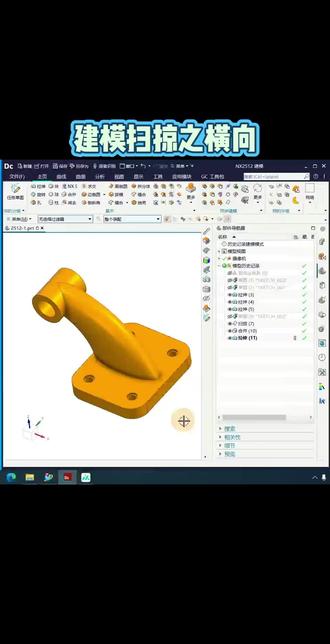 03:27查看AI文稿AI文稿
大家好,今天我们来讲个建模案例,我们看这个图形,这个图形主要废置难度可能是在这个连接的地方啊,这个地方啊,这个地方是扫略出来的啊,在这里 扫略出来,这里注意的是什么呢?比如说把这个删除,把这里删除, 我们把草图显示出来 啊,这里是洁面线啊,这两块都是比较简单的, 然后我们看一下这个图,这里啊尺寸有点看不清楚,我们画一个大概就行了, 我们把这个隐藏了,然后这个洁面线我们已经废置出来了,然后我们选择扫略插入,插入,然后选择扫略 扫略,我们选择相连曲线,选择这根洁面线,然后引导线,我们选择这根线,然后添加星级,把这根线也选上去, 把这个预览先取消了啊,注意箭头保持一致啊,选择我们可以预览看一下啊,这时候你扫略出来不改里面参数的时候,你扫略出来是不对的,我们选择确定一下, 我们可以把给图形调出来比匹配一下,你看这里主要是这块啊,这里这里它从下面到上面它都是一样宽的。好,但是你这个图 好,它上面明显变窄了,这个是什么原因呢?好,我们打开扫略 扫列,下面有一个输放方法,这里输放,这里他默认的是均匀,我们要改成横向啊,这时候就可以了,选择确定 好,你再给图打开比对一下啊,这时候就对的起来了,你可以打成线框啊,这里也是对的起来。好,我们选择求和合并, 选择确定,然后我们选再选择拉三,打成线框,把这个孔剪出来,选择对称值,选择确定,选择减去,我们把草图隐藏了。 好,这时候我们看一下啊,这个是俯视图啊,这里也对的起来啊,这个是前视图啊,这里也能对的起来啊,这是左视图啊,这里左视图它是这样摆放的 啊,这个图难度可能就是在这个位置啊,今天的视频我们就讲到这里,感谢大家的观看。
 05:11查看AI文稿AI文稿
兄弟们新年好啊,给大家拜个早年啊,今天是大年初二,然后嘞装了一个二五幺二的版本,很多老铁反映说二五幺二的版本比较快,你们有没有用过的,它的速度是不是比其他版本要快一点呢? 然后呢,我们装了这个版本的话,我们来把它该设的设置一下啊,当我们装了一个 u g 的 高版本,那我们要设置哪些东西?首先找找到这个使用工具,这个用户默认设置 好,点开这里以后呢,首先我们到这个基本环境看一下,这里面呢,找到我们这个试图操作,可以按照你的习惯是前进放大,这鼠标的滚轮,你是前进放大还是前进后退?我一般用的是前进放大,用的第一个 好,这个改完以后呢,用户界面的话,这个角色我们可以到那个里面去添加,右侧左侧你可以在这里改好,也可以 自己在这添加也行。好,然后这里设置完以后呢,我们到我们的加工模块里面去,这里是加工模块,如果你不改的话会缺少很多东西。然后用户界面设置,首先工序的函数 工具打上去的话,把这个显示工具几何体勾去掉,不然的话你点那个毛胚或者点部件它就会显示或点刀轨,它会显示影响到我们的观看。 然后再就是一个重点的工序,这里面如果说你不添加的话,你会发现你有些做多组,你的驱动方法它会少了很多,包括清根啊,在平面上这个固定轴,在平面上它也没有把这勾写上 啊,这些抖像非抖像模式全部勾起上,这里驱动方法也勾起上,这些全部清啊,勾起上这才是一个完整的,不然驱动方法就会缺少很多。 这里设置完以后呢,那么还有几个地方就常用的,只有曲面里面可以把这里改成 b 曲面,就是我们在做多轴的时候,做那个曲面的时候有用的到把这里改一下。 好,暂时我们改完这些的我们就差不多了啊,点确定,确定完以后重新启动,然后打开以后呢?他的界面如果说不是你想要的界面呢?我们到这里面去用户设置 啊家的角色,这个角色呢是我自己的啊,如果说你感兴趣的可以下方敲个六六六,用的是我之前二零六做的啊,导入进来啊,就变成这个样子,就是我们跟着我们之前的版本有点类似,包括上面的标题栏这些图标, 然后首选项以后这里选择这里面看看有没有改的这个十字架,一般没有的话,我习惯是把十字架勾选上设置, 然后用户界面 这条我一般放在左边,你可以放在左边,根据自己的习惯, 然后图形里以后发现这些边像锯齿形啊,就是这种边不光滑,可以把这个格式化里面这两个勾起上,这线条就比较光滑一点,这就是常用的基本设置一下, 刚刚有一个用户默认设置里面还有一个仿真里面没有点仿真格式化里面要把这个确认刀轨,确认刀轨,你不点的话,它是没有确认刀轨的,点一下确认刀轨,然后这些开始界面按着自己设置,如果需要显示显示这个静态显示,把它勾起上 啊,再调一下,再重启,重启右击就可以了。然后呢还有一个我自己的习惯啊,这个鼠标按上右击一下,弹出这个多少框,这里我是设置,你看为静态的,如果你们不是静态的,自己设置一下,到这里面来点一下定制, 找到这里面,找到这个查看啊,自己可以看到这个圆盘,点一下查看, 那这里点一下长按就会出现这个圆盘,这个圆盘如果你不在这里的话,你到这个里面来找到它,这个一般它是是一个, 我这个是点的是一个静态的啊,把这个静态或者局部着色拖到这来,你想要拖哪个?自己拖它默认应该不是这个静态的,我是把它移到这个静态,把静态按住不动,往上一拖就拖到这来了。这样的话好处呢就是我们方便点,比如我想要看实体 啊,想要静态就点这里按住不动,往上一拖,想要看它这个外观好,直接往上一拖, 按住往下一移就静态,这样观看比较方便,大家看个人习惯啊,这是我设置 ug 一个新的版本,我基本要设置东西就这样子,其他的就根据自己的情况了。
400UG编程东哥店铺 06:13查看AI文稿AI文稿
这就给大家分享一个行枪洗的一个一出的道路优化,之前一直给大家分享二出嘛,今天我们挑个一出的这个产品的外形,这个零件呢,也不是零件,这是一个工装的底板,是一个四十五号钢啊,外形是有断叉的 啊,外形是有断叉的啊,不规则的啊,不规则的。这个一个工装底板啊,这是一个四轴上面一个工装底板啊,就这个工装底板全部显示给大家看一下啊,上面创的是一个压铸件啊,压铸件加工这个底板 四十瓦钢啊,不需要这处理啊,不需要这处理。我用 n x i 五幺二给大家演示啊,插个广告啊,我用这台 给南通一个兄弟定制的一台四轴五轴的编程专用局给大家演示啊,这是给大家装了软件啊,软件都装好,调试也好了,道路也测试好了,打开看一下打开软件的速度哈。啊,插个广告啊, power mill shock mill c e d 插广告,插个广告啊,占用大家几秒时间,好吧,这是给大家装的一些软件, pro miu, high pro miu, 对 吧? v t v t 的 无缝链接给它链接好了, v t 的 无缝链接给大家弄好,都给它弄好了, 好吧,展示一下,展示一下,展示一下,好,大家多多包涵啊! ok, 展示完了,我们看道路啊, 它是外形的断插面,我们看它原始道路啊,看它原始道路,这是默认的,因为形腔一处嘛,要么用跟随部件,要么跟随周边嘛,这是我们用跟随部件编的,这是默认的道路啊,外形跳刀很多很乱, 对吧?所以说为什么我们编产品的这个老板不想要,不想招这个编模具的师傅过来,他动不动就行,枪械开出一条程序全录完。这样做产品编程的话没有效率啊,没有效率, 这是默认道路啊。优化之后的道路呢?不是特别理想,这是优化之后的道路。那这边会出现跳刀啊,东从东跳到西,从从西跳到东也不好。 然后我们用了更新周边的优化,更新周边优化完之后呢?跳刀还是有跳刀啊?还是有跳刀啊?并且这个区域还走了三刀啊。我们知道更新周边容易跑空刀,还容易吃满刀嘛。这更新部件这边走两刀,他这边给我走三刀,这个位置可能能看到吧。这边走三刀 啊,这个这也是优化的不是太理想啊,这边还是走,应该正源里面还是周边嘛?周边优化的不理想,这个打字打错了。好,那我们来看一下我们最终优化的效果,这是我们优化的一处, 然后呢,后面呢?旁边的区域呢?我们把它给优化掉,我们单独一条程序编啊,旁边的区域,这是我们单独编的优化之后的效果。 那么一次我们怎么优化这个刀?他原先跳刀,跳刀满天飞,我们怎么优化出这个效果的呢?我们给他做一个检查体,挡块挡住,他看到没有?能看到这个效果吧? 就旁边啊,把用挡挡块把它挡起来,挡起来,然后这个区域呢?挡起来挡多少呢? 我用的是十七阿利达的飞刀,所以我们这个间隙我留了多少呢?留的是八个毫米的间隙,就这个档块到这个部件的距离是八个毫米,小于它包半径五十四,当它底部可能洗不到位,我们按出的时候再过来,过来按出就好了。当这个地方洗不到位啊,它底下这边 可能会漏气一点点啊,外面 r 角漏气一点点啊。如果说你要完全移出个倒半技能,外面就道路就像刚才一样乱跑乱跳,那这就是我们优化的一个技巧吧,做一个啊,包容,快把它挡起来就行了。 这一边一个缝啊,这边有个缝挡起来。好吧,这就是这个通草加工的零件,一个小小的一个技巧,毛坯就是包容块,因为他毛坯拿过来是一个磨床磨到位的一个,放在瓷台上,瓷台上吸着干, 吸着干,这是优化的效果。然后这边的分开外型有断叉吗?我用的是行枪洗的混合洗, 你说为什么不用等高啊?等高这个地方可以一刀过,可以用等高可以,但是这个地方他过不了啊,这外面这个角上漏切,所以只能用行枪洗,不然的话漏切啊,所以不能用等高等高开出一刀过能可以啊,一刀能洗完,那可以一刀洗完,洗不完不行啊,这地方好像有点还是有点洗不完, 所以用跟随部件啊。跟随部件这个应该是可以洗完,这边有,我用的是跟随部件啊,跟随部件不能用轮廓啊,我用的混合洗啊,混合洗 跳的少一点嘛。好,这是优化的一个技巧,就旁边做一个档块,别的没啥,就这样做一个小档块,然后旁边呢用我们这个检查体把它挡起来就行了。好,我们来仿真模拟看一下这个道路啊,仿真一下 道路确认啊,高版本的 n x i 五幺二的话,后台里面有个叫后台深层,感觉速度还可以,碰到点它勾上去啊,一出二出都要仿真都要勾上去啊,仿真一下, 它这个仿真出来一个就是多了一个边界嘛, n x i 五幺二,它仿真的话就是有台阶,有边界, ipw 这边有可以看到一些边界,看到可可能 啊,更好看一点而已,有边界显示了,就这个区别。这是 n x i 五幺二模拟 ipw 一个新的一个功能吧,新的一个小功能。好,这就是一出的优化啊, 感觉对自己有帮助。帮我点点赞啊,点点赞,点点关注。好吧,点点赞,点点关注。我们一直在给大家分享啊,分享这些加工的一些技巧, 好吧, ok, 这样不是加工出来不是比那跳蚤满天飞效率是不是更高一点啊?这叫局部区域啊,不要一条生鱼全部干完啊,那样加工出来效率并不是太高啊,不要这种,这种就是偷懒道路 啊,这就是条偷懒道路,能不能干可以干,没有效率啊,没有效率。好吧, ok, 这就就给大家分享这么多,我们感谢大家观看啊,我们下回见,拜拜。
 02:04查看AI文稿AI文稿
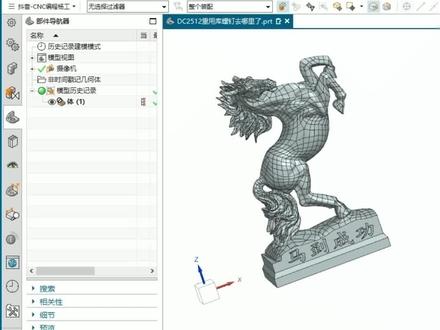
大家好,我是杨工,有学员反映 d 三五幺二重用库里面的螺钉找不到了,那么正常情况下呢,我们在重用库里面有一个 g b 开头的文件夹,展开之后,对应的文件夹里面找到你需要的相关配件即可调用, 但是在更高的高版本,比如说二四零六二四二五零六二五幺二重用库里面你找不到这个 g b 开头的, 那么我们可以怎么办呢?我们可以从这个 cad 开头的文件夹展开之后,哎,可以看到啊,它有一个 g b 开头的文件夹了,然后还是中国的国旗图标,展开之后,里面就有中文的描述相关的一些配件, 比如说我选择螺钉,那么成员选择里面呢,有很多种啊,我们可以选择你需要的,当然这个底下也可以预览啊,比如说,哎,我需要一个内六角这个螺丝螺钉,那我们就双击它, 那么上面这个位置呢,就是控制尺寸的相关参数调整的,那如果说你不知道怎么调整,那你可以点击预览信息, 那么它就会出现一个二维图,你就可以照着上面的标识啊进行设置相关的参数。那么假设我现在需要一个 m 十十四的,然后呢 l 长度我想它短一点,比如说三十五, 那在选择项目部件里面可能本身是没有的啊,那么你就可以先创建生成一个部件,好,那么生成好之后呢,它会有一个组建的预览窗口啊,你也可以看到,没错, 好,那紧接着这个对齐的位置呢,我可以从随便啊,我放一个位置底下呢,可以设置图层啊,那我们点击确定之后,哎,就可以使用了。 ok, 学会的朋友可以点个赞。需要学习 u g 三轴、四轴、五轴车系符号编程的,点开我头像主页信息进入店铺。
481CNC编程-杨工 05:49查看AI文稿AI文稿
好的,兄弟们,大家好啊,这里是良木啊,我们今天这个视频呢啊,给大家讲一下,就是咱们的 u g 软件,它怎么去安装啊?这个 u g 软件呢,经过了很多年的一个变更呢,对吧?它的一个升级更新啊,以前呢叫 u g 对 吧?后面改名叫 n x 啊,现在呢到二五幺二的时候他又改名叫 dc, dc 啊,其实就是一个东西啊,一个东西,好吧,然后我们今天讲的这个安装视频呢,它同用于啊这些所有的版本啊,大家呢就是光看他的一个操作要点就行了,别的没什么, 你像现在呢安装 u g 我 们都是用卡布工具箱啊,这个工具箱呢,他也是免费使用的啊,大家看一下他的官网,你可以到他的官网去下载啊,他官网特别特别短, 好吧,这个是啊,非常有良心啊,对吧,也是非常非常好用的一个工具啊,一个工具好了,我们怎么去获取这个安装包呢啊?你就到这里啊,点这个下载 啊,现在呢还二五幺二系列呢,刚刚推出啊,我们就点击这个啊,叫做百度网盘啊,百度网盘你点进去就可以了,点进去就可以了,然后把它保存到啊,你的一个百度网盘里面再去下载,当然了我已经保存过了,我们这里就不去操作了,不去操作了啊,如果说你第一次安装的话呢,你这个要去点一下它,点一下它 好,然后呢我现在打开我的一个百度网盘啊,我已经找到了这个目录啊,这边是我刚刚保存进去的,还有十六点五九 g 啊,你点击它啊,点击下载啊,点击下载 啊,点击下载啊,下载到哪里呢?无所谓啊,你哪个盘大你就放在哪个盘里面。这个下载的路径没有要求啊,你直接点下载 这个下载的时间呢?如果说你没有会员的话,他可能会很慢啊,建议呢,你去啊,对吧某多啊某宝去买个一天的会员,先把这个东西下载了,要不然你估计搞一天一夜你也搞不下来。好吧,你看我现在啊有会员的情况下呢,他就是速度非常快好吧 啊,剩下的时间呢我们就不用管他,让他快速的去下载一下,然后等一会我们去剪辑视频的时候呢,把这点给它加速一下。 好的,然后经历了三分钟的时间呢,我把它下载下载了啊,如果说你没有会员的话呢会非常慢啊非常慢。好的,我们这个呢作用就结束了,我们把它关掉。好的,我们去看一下,我们把它放在了一盘里面,我们看一下啊啊 n x 我 们看一下放到哪里去了啊 啊在这里在这里。然后呢我们把这个给它解压一下啊解压一下。 好的,解压完之后嘞啊它的一个准备工作就做好了啊,这个时候呢我们就可以打开啊, java 工具箱 啊,选择安装啊,西门子啊 nx, 然后呢选择安装包啊,找到我们刚刚的那个安装包啊,一盘二五幺二正式版啊,这个点选择文件夹。哎,这个时候呢 啊准备工作就做完了啊,这边是安装的路径啊,你放在地盘最好是放在地盘啊,完整安装啊,用户是语言是简体中文啊,这个时候呢你直接点啊,一键安装啊,点确定就可以了,然后呢等待几分钟呢就可以啊,然后这个呢我们继续录啊,继续录。 好的,现在已经安装成功了,我们看一下啊,现在呢它叫 d c 啊,它的一个图标改成 d c 了,但它名字还是 n x 二五幺二啊,我们点确定啊,点确定啊,然后呢我们点这个 u g n x 点一下刷新二五幺二就出来了,我们可以点启动软件啊 啊,我们看到啊,全程差不多用了二十分钟连下载啊,带安装,然后第一次启动呢,它是比较慢的,比较慢的,然后我们正好来盘点一下啊,第一步呢就是我们找到下载里面啊,找到你想要的版本啊,找到你想要的版本,然后保存到你的百度网盘里面去,把它下载出来,然后第二步呢就是 啊,找到这个安装啊,点选择好我们下载好的安装包啊。第三步呢就是啊,一键安装等待就行了。好吧,这个时候呢,你要准备两件事情,第一件事情呢就是你要有足够的时间,你最起码要有半个小时的时间去啊,去操作这个啊。第二件事呢就是你的 安装在地盘吗?你的地盘一定要要充足啊,它展开之后大概有啊,大概有四十个 g 的 样子,你的如果说你的地盘满了的话呢,你要清理一下,好吧,这个安装视频呢,我们就讲到这里啊,兄弟们可以根据自己需要啊,去安装自己想要的 ug 版本,好吧,谢谢大家。
19宏图网络科技 02:34查看AI文稿AI文稿
u g 拷版本的导入确认键不见了,那我们的导入怎么去模拟?大家好,我是川树磨机设计以四少培训的武功,在这拷版本里面的这个 套路里面的这一项确认已经变成了这个检查刀轨,那么需要对这个刀路进行模拟的话怎么办? 这个时候靠版本在金房帮我们把它隐藏掉了,这需要我们这个用户试行对它进行测试了, 这也就是西门子软件开发的一些接线法,我们常用的功能竟然把它隐藏了,像这些软件开发工程师是不是开机时间持续半个月前? 这槽这个功能需要重新打开的话,我们需要从这个文件使用工具用户默认设置找到加工选这一项仿真格式化。 然后呢在常规这个选项里面把这个显示确认这个功能打上勾,然后确定出来, 这时候我们看看这里面能不能看得见还是看不见的是吧?这个就是啊,我们需要重启 ug 软件才有效,软件重启之后啊, 我们这个套路里面的这个确认选项就显示回来了,那我们现在就可以对什么呢?我们的刀轨进行这个仿生了, 点击确定啊,点击确定这里我们就可以对这个刀轨进行这个仿生了,如果你要做的是三 d 仿生的,就选三 d, 这里点击播放。 那今天的内容就先分享到这,兄弟们你们学会了吗? 如果视频对你有帮助的,记得点赞关注收藏,每天分享不一样的 u g 知识点,我们下一期见,拜拜。
29深圳数控编程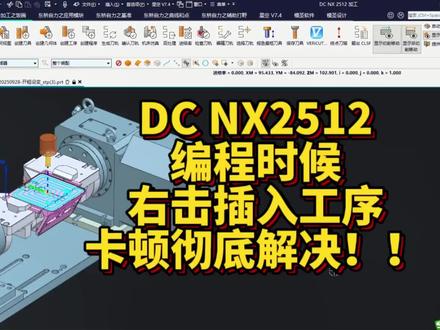 03:45查看AI文稿AI文稿
这几个主要给大家分享,我们在使用 n x 二五幺二和二五零六这两个版本的时候,它在进入加工环境时候遇到这个问题,一个几个小问题。第一个小问题就是我们在插入 工序的时候,它右面那个菜单呢?在右击插入工序,就是随便在程序上右击 啊, u 级菜单的时候这边会很卡顿,就是二级,二级目录的时候,二级菜单时候会很卡。这个应该好多兄弟都遇到这种问题吧, i 五零六的时候也是一张 i 五幺二还是这样,这个问题呢, 我们怎么优化一下呢?第二个就是我们高版本的 u 级的默认,它就是默认的话,这个过滤器里面默认就是刀轨,就我们怎么不按不让他选刀轨,我们用刀轨选择这个图标来控制刀轨, 还是激活这个导轨,这个一个注意一下。第二个有时候旋转模型的时候,他绕不是绕点旋转,他绕模型旋转,我们现在绕点旋转,绕某个点嘛啊?比如右击设置个旋转,参考选个点 绕这个点旋转,有时候他不绕这个点旋转怎么办?第一个问题呢,我们这个问题呢,我们的叶总已经给大家讲过了这个问题了啊,这个右击菜单插入工序时菜单卡顿, 呃,这个我在下面测试了好几台电脑, i 五幺二的电脑啊,都用这个方法,都还可以用哪个呢? 在此电脑右击啊,此电脑右击有个叫属性,属性下面有个叫高级系统设置啊,高级系统设置里面呢,有个叫高级,有个叫性能, 这个设置里面把这个弹入弹出,把这个选项弹出啊,把这个去掉啊,能够解决百分之九十九的电脑这个插入工序右击菜单卡顿的问题啊,这个很很可以的啊,我我们认验证了好几台电脑都可以的啊,都可以的。 第二问题,这个刀轨的问题,这个刀轨怎么能用这个图标来控制这个刀轨啊?就是激活以后呢?我们刀具刀具有刀轨的话,我们想往那边放,那往哪边放嘛?这就是个刀轨来控制。那我们怎么来控制这个开关呢? 他需要你点击这个文件里面那个叫使用工具,用户默认设置这个,左边有个叫加工,里面有个叫加工 啊,刀刀鬼显示把这个勾呢,这个显示刀鬼的勾去掉,去掉之后呢?你搜索这个命令,拖到上面来啊,点击工具工具定制,你去打字搜索个命令啊,选择 啊,我们打个字选择啊,选择刀轨啊,选刀轨这个图标,找到拖拉上面去就可以了,当你也可以给他定这个快键也可以啊,这是刀轨里面可以通过开关来控制,就像 u g 十二点零一样可以控制了啊。 第三个选择的时候有这个旋转模型,它不会绕点旋转,绕模型旋转,有时候旋转不按着我们想要的效果来旋转怎么办? 呃,这里面我们可以点击这个首选项,有个叫格式化,格式化里面有个什么呢?有个叫交互啊,交互下面有个叫什么命令,有个叫锁定数值轴啊,你把这勾上去,去掉, 去掉以后他就绕点旋转就非常好了,有时候你勾上默认的是勾上去的啊,有时候你电脑角色有问题的话,可能会造成这个问题 啊,这就是我们在使用这个最新的版本,两个版本在编程的过程中遇到一些三个小问题,这里面统一给大家讲一讲, 感觉对自己有帮助的兄弟帮我点赞,点点赞啊,点一下关注啊,点点关注。我们下后面会陆续给大家分享一些编程中过程中遇到一些问题,一些技巧,大家多多分享。好吧,你们多多多多点点赞啊,点点关注, 好,这节这节课我们就给大家分享这么多,感谢,感谢大家的观看,我们下回见。


猜你喜欢
最新视频
- 150水手