claude安装插件一直443

粉丝7793获赞4.6万
相关视频
 12:59查看AI文稿AI文稿
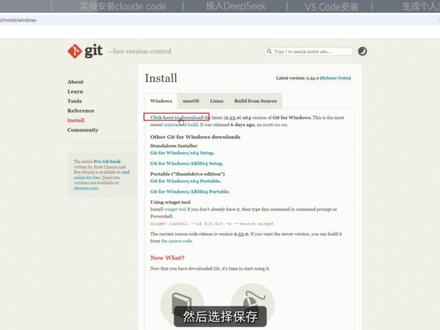
今天我们这期视频只讲一件事情,就是普通人如何使用,如何安装 cloud code 并接入国产大模型 deepsafe。 你 是不是也觉得 ai 编程那肯定要写代码吧? cloud code 听起来好高级,跟普通人有关系吗?我的回答是当然有。 当我们接入 deepsafe 之后,可以利用它去写作,和 deepsafe 官网的模型是完全一样的,它不光能写文章,还能帮你去造工具,而且现在超火的 ai 技能插件 skill 最早就是可乐的 code, 玩明白的。安装好之后我们再安装 vs code, 那 它就可以实时操作,可以帮我们去开发网页开发工具,它的功能是非常强大的。 今天这期视频就是专门为你定制的,不用懂代码,不用找可用的支付方式去购买国外的大模型,只要你会复制粘贴,就能在十分钟之内装好可多的 code, 并成功接入国产大模型 deepsafe。 在 这里有一个前提就是网络环境 是处理好的,而且本期分享我会特意使用一台全新的没有安装过任何环境的 windows 十一系统来演示,会把所有遇到的问题给大家解决方法和步骤,让大家只需按照步骤操作就可以安装成功。实操环节,我会分享如何成功安装 cloud code, 第一次使用,如何起用可劳的 code, 如何接入 deepsafe 大 模型,然后如何利用编程应用制作一个个人主页。本期视频分享我们需要安装以下内容, 第一个就是 note 点 gs, 它是一个运行环境可拉的 code, 要靠它才能跑起来。第二个就是 g i t, 一个隐藏但比较重要的工具, windows 十一系统默认是没有安装的,如果没有可拉的 code 会无法使用。下一个就是 cc switch, 它可以一键轻松切换大模型,就像平时我们开关水龙头一样简单。第四个就是 vs code, 它是微软出的免费编辑器,长得就像记事本,但功能强大。以下就是本期分享我们需要安装的东西。 骚掩饰我会先分享 c l i 命令行界面。 altcode 本身是个命令行工具,英文叫 c l i, 意思是你可以在黑窗口里面打字指挥它,但大家别担心,我们装上 vs code 之后,使用插件百分之九十的操作都能用鼠标点出来, 不用死记命令。好了,下面我们直接开始实操,进入实操演示部分,第一步我们就需要安装 note g s, 在 这里我们不用命令安装,直接选择安装包,然后我们运行安装包,在这里我们就直接下一步,然后选择下一步,就直接下一步就可以。 好,这时候就安装成功了。安装好之后我们来验证一下是否安装成功,在这里我们按键盘上的,在这里我们按键盘上的 windows 图标加 r 键,这时候就会弹出运行窗口,在这里输入 cmd, 然后确定,这时候就会出现命令窗口,在这里我们输入 node 杠 v, 然后回车可以看一下,现在出了版本号就证明这个 node js 安装成功了。下一步我们就需要安装 cloud code, 安装 cloud code 我 们需要使用 powershell, 在 这里我们搜索一下, 搜索之后,然后右键选择以管理员身份运行,然后我们输入这条命令,直接回车。 好了,到这里就安装成功了,同样我们也是查看版本号的方法,查看是否安装成功,在这里我们输入一下命令,输入好之后我们回车可以看一下,现在已经出了版本号,二点一点三七,我们的 cloud code 就 安装成功了, 然后我们进入 cloud code, 直接输入 cloud, 然后回车可以看一下,现在进入出问题了,这时候我们就需要安装一下 g i t, 我 们来到 g i t 页面,然后选择保存,我这里保存到桌面上,然后我们开始安装,这里我们也是直接下一步, 下一步这些我们就全部的都是直接下一步 好了,这时候就安装成功了,然后我们再看一下,我们重新打开一个 powershell, 我 们重新打开一个 powershell 窗口,然后我们输入 cloud 可以 看一下。现在我们进入 cloud 是 可以运行了,但它又遇到一个问题,就是它有一个验证,在这里我们需要修改一个配置文件, 在这里我们来到我们的用户目录,我的用户名是 k, 我 这里直接输入,然后回车到这里就可以看到一个配置文件,就是 cloud 点 jason, 然后在这里我们打开编辑一下, 可以看一下,这里就是这个配置文件,在这里我们增加一个参数,增加之前这里我们需要有一个英文的逗号,像这个标点符号是经常会被大家忽略的,有好多朋友遇到问题就是增加配置,但大家增加好之后还是不能使用,就是因为这个标点符号的问题, 在这里我们添加添加这个配置项就可以了,然后我们再返回,然后我们在 c l o u d cloud, 然后回车可以看一下,现在就已经进入了,下一步我们再回车,这个提示就是是否在当前目录,然后我们回车 好了,这时候它就会让我们去登录 cloud 账号,因为 cloud 这个它国外的大模型最让人头痛的一个问题就是经常会被封号,所以在这里我们不使用它的大模型,我们要接入我们国产的 deepsafe, 在 这里我们 cloud 安装好了,然后下一步就是需要去接入 deepsafe 大 模型,在这里还用到一个工具,就是 cc switch, 现在我们再来安装一下, 我们来到 github, 然后我们去找安装包,在这里我们就直接往下拉,拉到底部,在这里我们找到适合我们系统使用的,在这里我选择三点幺零点三,如果是 windows 的 话,大家就选择这个就可以。好,现在保存好了,然后我们直接进入安装, 在这里我们也是直接下一步,下一步安装即可,这时候就安装好了,然后我们运行 下一步就需要我们配置 deepsafe 的 api, 在 这里我演示一下操作流程,在这里我们打开 deepsafe, 然后选择 api 开放平台,然后我们选择 api keys, 在 这里去创建,比如创建 api key c c 三,然后我们创建, 创建好之后我们复制一下这个 api key 的 这个密钥,然后复制,然后我们来到 c c switch 里面,在这里我们就选择右上角的加号,然后选择模型 zip, 然后往下滑,这里我们只需要填写一下这个 api, 然后添加, 这时候就添加好了,然后我们回到命令窗口,我们再进入 cloud, 可以看一下,现在已经不提示登录了,在这里我们输入斜杠 model m o d 可以 看一下,然后我们就选择第一个,在这里已经有了 deepsea v 三点二模型,现在我们去选择一下,就是第五个选项,让我们回车。好,这时候就选择好了, 选择好模型之后,在这里我们对话,我们问他一下你当前是什么模型,然后我们回车 可以看一下。在这里在此次绘画中,我作为 cloud code 实力实际使用的是 deepsafe v 三点二模型,到这里我们就成功地安装了 cloud code, 然后接入了 deepsafe 大 模型, 到这里我们就完成了 cloud code 命令行工具接入 deepsafe 大 模型,下面我来演示一下。我们在 vs code 里面使用 cloud code, 它的一个优势就是格式化操作,它的操作几乎都是用鼠标点击就可以, 然后我们下一步就需要安装 vs code, 在 这里我们选择宏框按钮,然后保存 好,现在保存成功了,然后我们安装在这里选择,我同意,然后我们直接下一步,这里就是选择一下安装目录,如果不选择默认安装到 c 盘,然后我们选择下一步,这里几乎也是全程下一步就可以,然后我们安装 好,这时候安装成功了,我们选择完成,在这里打开之后,它默认的是英文界面,看到英文不用担心,在这里我们需要安装一个插件就可以搞定,我们选择四个方块这里,然后我们输入简体, 我们就安装默认的第一个好,安装成功之后,右下角会有一个重启的一个提示,在这里我们选择重启。好,现在打开就是中文界面了,然后下一步我们就需要找到 colode code 插件,我们输入 colode code, 然后我们选择第一个安装, 在这里我们需要辨别一下官方版本,在这里我们安装,然后我们选择新任发布者和安装好了,这时候成功之后,在右上角就会多一个这样的一个图标,然后我们选择 可以看一下它,这里默认跳出的是一个登录提示,我们有了 c c switch 已经接入了模型,它这里就会跳过,然后在这里我们再输入你当前的模型是什么模型,然后我们发送, 可以看一下我当前运行的模型是 dipstick 为三点二,像这里也是这个 cc switch 在 这里起到的作用,像这里比如接入 glm 大 模型,或者是其他第三方中转的模型,用这个 都是可以搞定的,非常方便。好到这里就安装成功了,也成功接入了,下一步我们就让它帮我们生成一个个人主页,我们一起来看一下,在这里返回桌面,我先新建一个文件夹,然后回到 vs code, 然后文件打开文件夹, 我们选择桌面上的 myweb, 然后选择文件夹,这时候我们就用 cloud code 来对话,在这里我们输入提示词,就是我是一名专业的前端程序员,帮我生成一个自我介绍的个人主页,让大家可以快速的认识我,了解我,然后使用 html 格式,简约风格, 科技感配色,页面元素,要有自我介绍板块,联系方式,二维码区域,在这里就是我们给他的提示词,然后我们发送 好了,可以看一下,现在个人主页已经生成成功了,然后我们预览一下它给我们生成的一个个人主页,就是简历风格的,可以看一下,还是比较丰富的。在这里经过我的测试,就是我们使用可多扣的时候,不管是生成文章还是生成网页, 在这里我们要给他一个语言的提示,就是要生成中文内容,他有时候是默认的生成中文,有时候默认的生成英文,他这个是存在几率问题的。所以在大家生成内容的时候,强调一下生成中文内容, 这是目前想到的一个问题,分享给大家。这就是以插件模式使用的,在 vs code 里面还可以以命令行模式,在这里我们打开终端 使用方法是一样的,在这里我们输入 cloud 可以 看一下,就和我们在命令窗口使用的是一样的, 像这个一个优势,就是命令行模式加格式化窗口的模式可以直接使用,这就是我们所有的实操分享内容。在这里我也写了实操手册,比如安装好之后无法进入,或者是安装之后要验证,像这些遇到问题的解决办法,都有写到手册里面。 好了,到这里我们就完成了一整套从完全零基础到真正用起来的全过程。我们一开始什么都不懂,装好了克拉的 code, 配上了国产大模型 deepsafe, 在 vs code 的 里面,我们让 ai 帮我们生成了一个个人主页。其实克拉的 code 它有很多高阶的玩法, 你可能也听说过,比如 mcp、 gel, 但这些我也会慢慢讲,后面我会分享,但是这些都不着急,也不重要, 真正重要的只有一件事,就是现在先去试一试,先用起来,哪怕只做一件小事。 ai 时代最危险的不是不会用工具,而是以为自己用不了。 老的 code 不是 程序员的专利,它是每个普通人的效率工具。 ai 时代只要有思路就开始动手,就已经超过了百分之九十的人。 ai 时代,我们不用纠结新出了什么东西,哪个模型更厉害, 能帮自己提效的,自己用着习惯的,对自己来说就是完美的模型,完美的工具。好了,本期内容分享就到这里,我们下期再见。
623掌舵者AI实验室 05:41查看AI文稿AI文稿
接下来介绍 clockcode 最新的一些能力升级,在它的二点一点一六版本里面,我们可以注意到这样的一个描述, edit new task management system including new capabilities like dependency tracking。 那 这块呢,看上去是一个全新的一个任务管理系统的一个升级,那其实呢,它是对它我们原来最常见到的这个 to do list 就是 任务列表的一个重构啊,所以现在我们后面看到的这个任务列表的功能就会被一个全新的任务管理系统所替代。 并且呢,在二点一点一九版本里面,他提到说加了一个新的环境变量啊,叫做 clock code enable tasks, 并且默认被设为了 force 呃来确保和旧系统的一些可能一些稳定性关联的一些事情。所以呢,大家如果是比这个版本更新的版本,大家如果在使用呃 task 的 功能的时候,感受不到它的一些依赖管理啊,或者一些相关的可塑化的能力,请大家可以尝试一下把这个环境变量显示的置为处啊,然后就可以来进行这样的一个能力的体验了。 那么今天呢,就给大家来快速的介绍以及呢来快速的演示一下这个功能。好,我们来到 clockcode, 那 关于这个功能我们怎么来讲解呢?那大家可以把握一个原则啊,当你不知道 clockcode 的 一个新加的功能到底是什么的时候,你就最好就直接问一下 clockcode。 所以 在这里呢,我们就让 clockcode 用中文来解释一下它的这项最新的功能,然后下面就是他给出的一个他的官方的解释,那这里呢,我们其实看的可以很清楚,这是一个 呃任务管理系统,它的核心功能包含任务创建、状态跟踪、依赖关系跟追踪啊,任务列表查看。所以它这里的这个 task 啊,其实就是原来的 to do list 的 一个升级,同时呢,最重要的是 它现在有了任务状态的这么一个依赖关系啊。原来其实呃组织 list 里也可以创建修改任务,然后有不同的状态啊,状态主要就是 in progress complete 进行中和已完成,包括 penny。 那 现在呢,它更多的是增加了任务之间的依赖关系啊,哪些任务来阻碍了后续的什么任务? 呃,哪些任务又是被前序的什么任务所阻碍?那这块呢,对于长期的复杂任务的处理会是比较有用的。呃,你不仅可以看到任务的进度,还能看到说他们之间的前后依赖关系,所以这块能的提升是对我们去进行呃大的任务的规划以及追踪管理是很有帮助的。 那下面呢,下一个问题就是说,你看啊,这个东西我们怎么去用?那这里呢,我们有另外一个技巧,就是我们可以让可乐扣的给我们做一个快速的演示啊。 好,所以我们就直接要求 coco 的 来进行这个功能的演示,然后我们来一起观察一下他的这个新的任务管理系统的一个表现情况。啊。 好,我们这里要等待他把一个任务模拟的任务创建一下啊。好,所以他现在就是开始创建了一个模拟的任务。目前我们可以看到有几项初步化目录、项目结构安装、项目依赖编辑单元测试、执行测试并验证。很明显我们可以已经可以看到后几项任务是被第一项 block 了,第二项被一二 block 啊,然后第四项是被第三项 block 啊,这里是一个完全的模拟的状态啊,所以大家不用担心他真的会去做一些什么,但是在这个过程里面,你可以非常清楚的看到,现在在这个新的任务管理系统里面,他有一个完整的依赖链条, 当你并且说当你去完成前序依赖的项时候,后续依赖项会被更新啊,他现在还依赖哪些内容他会更新出来而不适于就是啊,只是只显示这个,呃,就静态这个显示的状态 好,那并且说他现在还会有一些更多的一些未执行正在执行啊,已经完成了一些更多的更丰富色彩的这么一个表现状态 啊。所以呢,大家可以从这个很简单的一个演示室里面能够感受到说,如果你现在有一个非常庞大的任务体系,或者说现在你可以要求 cloud 帮你去规划出一个更加复杂的任务体系,然后利用最新的任务管理系统, 你可以去进行一个格式化依赖的一个任务管理,那这个比我们之前的只有一个平铺的一个主题 list 要好,非常的多了 好,所以在这个演示完成之后呢,你可以看到他的一个总结,就是我们可以看到啊,依赖的这么一个表现啊。然后呢,当前任务执行完成之后,被堵塞的任务会自动解除堵塞,然后我们也可以非常清楚的通过一个格式化的一个列表,看到他们的堵塞关系和描述, 然后呢,他也是用了一些内置的方法,然后建立任务之间的先后关系。嗯,所以他也解释了说,如果在实际的工作中, 当我们给 call 的 一个复杂的任务,比方说啊,重构这个文化兵添加测试,他就会自己去尝试分解多个任务,并且自主的设置合理的依赖关系,并且按顺序执行,同时显示进度啊,确保不易漏任何的步骤。所以 有这样的一个新的系统的支持之后,大家可以更放心的去让他规划复杂任务,并去自主的去进行执行。还有一点他也特别强调,就说整个工作进展,其实可以在中途调整优先级或者添 加新的任务。我们前面是一个 mock 的 状态,所以执行的太快了,所以下次可能大家看不清楚,但是我们回到最开头的任务描述的时候,他可以非常清楚已经说了,我们可以调用内部的这些预制工具,包括 task create, task update, task list 这些工具去进行主动的任务管理 啊,所以主动和被动,他在整个这个任务系统里面其实都已经包含了能力的支持了。好,所以这个核心功能,新的这个核心功能呢,就把这个功能带给大家,虽然看起来这个描述和他的也是是比较直接的,但是要用好,我们还是需要大家可以多去体验一下。但是核心呢,大家可以更多的去尝试,让 go code 去自己去分解和创建子任务啊。呃,可以多去试一下这样的一些提示和描述,那这样的话呢,有助于大家去快速的体验,获得体验,并且获得到它的这个实际使用的一个能力的表现啊。那如果大家在使用过程中一些更好的发现 以及经验的话,也欢迎啊在我们的非书群或者我们的评论区给我们做相关的分享和介绍啊,那今天的分享就到这里,谢谢大家。
37沧海九粟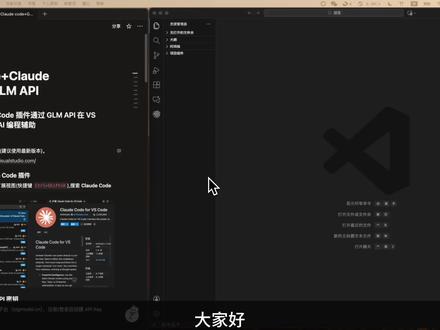 01:49查看AI文稿AI文稿
大家好,今天教大家如何在 vs code 中通过 cloud code 插件调用 glm api 实现 ai 辅助编程。第一步,打开 vs code, 还没安装,可以去官网下载。第二步,安装 cloud code 插件,按 ct 二 l command 加 shift 加 x 打开扩展,试图搜索 cloud code, 点击安装。 第三步,配置环境变量, 按 ct 二 l command 加依次点击扩展 cloud code settings, 将左侧所示的全部代码写入替换 api key 即可。 g l m a p i 获取,可以在 big model 官网订阅。注意 base u r l 和密钥输入正确完成后按 c t r l command 加 s 保存。现在可以点击右上角 cloud code 的 图标使用了。 第四步,使用前设置,点击右上角 cloud code 图标,输入 config, 进入设置,勾选 disable login prompt, 关闭登录页面。第五步,开始使用,创建文件后,通过侧边栏调用 cloud code, 按照以上步骤就可以在 vs code 中成功调用 glm api 了。
377宇智波-I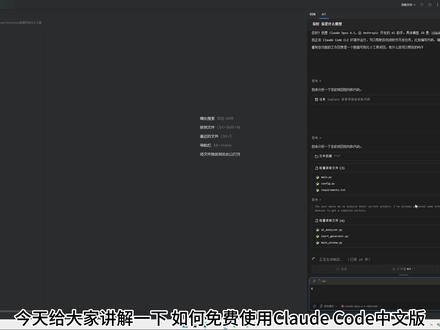 02:39查看AI文稿AI文稿
今天给大家讲解一下如何免费使用 cloud code 的 中文版,无需复杂配置文件,同时还支持图片和文件拖拽处理。最近又是出差又是做项目,好久没有给小伙伴们出作品了,今天就给大家讲讲怎么超级简单上手。 cloud code, 中文免费,简单一看就会。首先打开我们的 id, 这个应该大家都有吧,然后点击这里,点击设置, 点击这个插件,然后安装一下这个 cloud code 的, 这个是一个大佬开发的 id 插件,中文一种配置,简单直接在 id 插件市场就可以安装,我这里已经安装好了,小伙伴们自行搜索安装即可。安装好后,右侧这里会有一个,点击这个。第二个进入到供应商管理页面,这里可以添加 cloud 的 配置, 点击这个添加这里相当于是格式化操作配置 card code, 这个非常的方便,不需要你再去找什么看不懂的配置文件,然后手动配置。我拿这个方舟举例子,第一个供应商名称这里随便填写,主要是用来区分你的 bi 管理, 那 p i t, 这里需要自己去申请一个,之前我也分享过一些好用的中转站,可以看我之前的作品可以找到。这个方舟是我目前用的最多的,因为它家每天有两个小时免费使用机会。这里注册登录进来之后,点击工作台,点击 ip 令牌,然后去创建一个新的令牌名称,这里也是随便输,过期时间这里默认就行,自己设置,重点是令牌渠道,这里 首选这个 gemini club 的 限时免费,然后再添加一个备用通道,选这个 club gemini 暗刺,这个为什么这么凶?我会告诉大家,然后其他的就不重要了,点击提交,然后点击这个地方,复制一下刚才创建的令牌,回到我们的 id 中,把这个令牌粘贴进去。下一个是我们的请求地址,回到浏览器,点击这个查看 id 地址,然后点击一下这个链接,复制好,回到 id 中粘贴。 下面这个模型映色有三个输入框,分别是 color 旗下 opus 和 hiq。 这里还是回到浏览器,点击这个模型列表,然后点击这个 color, 下面按次往下滑动,先找一找最强的 opus 四点五模型, ok, 就是 它,这个是目前编程最强的模型,没有之一。点进去看一下,看这个渠道分组,这就是为什么刚才让大家这样设置的原因,这个分组它非常的实惠,零点零二次,然后每天限时,免费的时候连零点零二都不需要。这里我们复制一下这个模型名称, 然后把它填到对应的模型印刷输入框中,其他两个也是一样的操作,设置好之后点击保存更改。 ok, 此刻我们的 cloud account 就 配置好了,现在来试一试效果怎么样。这里可以快捷选择模型,不需要再 mod 什么什么操作了。 这个响应很快,而且是不需要任何魔法什么的。因为主播用的随身 wifi, 所以 我这边网络还是稍微有点慢,常规的网络都可以正常使用,解决了小伙伴们不会魔法配置的问题。 ok, 接下来让他分析一下我当前的项目, 正常情况响应很快的,这里是主包网络有点问题,我重新提问一下。 ok, 重新提问一下,很快就响应了,这个插件还支持图片解析哈,文件拖拽行为真的是比直接使用科二扣的方便很多,再加上 id 的 基础操作大家也都熟悉,简直就是如鱼得水。目前大佬这个项目跟他 still 已经突破一 k 了,大佬的官网也正式面试了,后 续文档构建、迭代更新、 ai 前沿知识分享等都会在官网发布,大家可以持续关注。好了,那本期作品就先到这里,更多进阶的玩法,我们后续会持续发布相关作品。
1413小小怪 01:03查看AI文稿AI文稿
用可乐的扣子写项目,聊着聊着就会蹦出来一句话,提示你上下文窗口快满了,一旦压到上下文, ai 就 开始抽风,出现上下文腐烂的问题。问题是在命令行里边,你压根看不到上下文用了多少,等提示的时候就晚了,尤其是你在这个绘画里面已经取得了一些项目进展的时候。 如果你有这个痛点,强烈建议安装可乐的哈的这个插件,执行三条命令就能用了。装上之后,在终端底部会出现一个实时的状态栏, 以进度条的形式显示当前窗口的上下文使用情况,还会显示 ai 正在调用什么工具,跑什么 a d 的。 当可乐的卡住不动的时候,一眼就知道它是在思考还是在调用工具,还有显示当前项目的 get 分 值,任务代办进度。 这种感觉就像给开车从没有用过仪表盘的人突然撞上了仪表盘。使用可乐的扣子,心里面就有数了,可以很清楚的看到可乐的在做什么,剩余的上下文有多少,哪些工具处于活动状态。当你管理多个变形的可乐的绘画的时候,会非常有用。点赞关注,每天获取一个新知识!
37程序员小江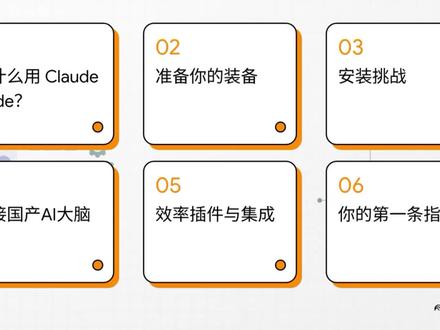 03:30查看AI文稿AI文稿
好的,那我们今天的探险路线图非常清晰,首先咱们得搞明白为啥要用 quad code, 然后呢,检查一下需要准备的装备,接着一起攻克安装这个小挑战之后也是最关键的一步,连接上咱们强大的国产 ai 大 脑,再看看有哪些能让你效率翻倍的小插件。最后就是你亲自上手发出第一条指令的时刻,准备好解锁这个新技能了吗? 好了,第一站,我们先来聊聊为什么是 cloud code, 顺便呐,也打破几个关于它的常见误解。很多人呐,都有个误区,以为 cloud code 嘛,肯定就只能用 cloud 自家的模型。其实啊,完全不是,它最大的一个优点就是特别开放,可以接上像智普 g o m 这种又强大性价比又高的国产大模型,这对咱们国内用户来说简直太友好了。至于安卓嘛,也绝对比你想象的要简单得多。 第二部分,咱们来准备一下装备,动手之前嘛,总得先做个起飞前检查,对吧?你看,准备工作其实超级简单,就需要三样东西,首先是 git, 它是个代码版本管理工具,安装程序需要用它来下载点东西。其次呢,我们强烈推荐你装一下 node js, 它能给咱们提供一个特稳定的环境,让安装过程更丝滑。最后当然就是能上网了,哎,这时候你可能会想了,万一我电脑上就没装过 git, 那 会怎么样啊? 问的好,要是没装 get 啊,安装的时候确实会报错,不过别怕,这问题特好解决,官方网站里有非常清楚的安装说明,现在咱们就来迎接第一个小小的考验,正式安装。你看啊,官网多贴心,它会自动识别你的电脑系统,然后直接给你生成一行安装命令。是不是看起来超级简单?你只要点一下复制,然后粘贴到你的终端里,敲下回车键,理论上就完事了。 等等,注意看这张图,好多新手就是在这卡住了。你看,终端里明明写着安装成功,但紧接着下面就跟了一句警告,说找不到 l l a d 这个命令。这其实就是个特别常见的假成功陷阱。 别慌,咱们有百分百管用的 plan b, 这时候咱们刚才推荐安装的 no g s 就 派上用场了。打开终端,输入屏幕上这行 m p m 开头的命令,给他来个全局安装,等他跑完,你再输入 cloud 杠 version 验证一下。要是能看到版本号跳出来,那恭喜你这次是真真正正的搞定了! 安装大功告成!接下来就是整个流程里最最激动人心的部分了,咱们要给他接上强大的国产 ai 大 模型,真正把它的魔法给解锁出来。 咱们就拿智普来举例子啊,你先登录它的官网,不用到处乱翻,就看右上角,你头像旁边是不是有个 apikey 的 链接,对点它,咱们就从这开始。进了管理页面之后,目标非常明确, 就是那个蓝色的添加新 apikey 按钮,直接点它就行,随便给它起个好记的名字,点一下确认,你看你主书的 apikey 就 生成好了,现在赶紧把它复制下来存好。那问题来了,这串东西要配置到哪去呢?很多人可能会担心,我用 windows, 同事用 mac, 这路径肯定不一样,找起来会不会特别麻烦? 这个问题我们早就替你想好了,你需要找一个叫 dothclaw 的 文件夹,里面有个叫 settings, 点 jason 的 文件,这就是配置文件。你可以把 apikey 理解成是你和 ai 之间的专属接头暗号,打开这个文件,把你刚刚复制的密钥替换掉 urzipp apikey 这段文字就行了,至于具体路径在哪儿,放心,文档里都写得清清楚楚。 当然了,除了智普 g o m minmax m 二点一也是个超值的选择,性价比简直拉满了,日常用绝对够,配置方法跟刚才一模一样,拿到 apikey, 找到配置文件,粘贴替换几下就搞定。不过你可能已经想到了一个问题,难道我每次想换个模型用,都得去手动改那个配置文件吗?这也太麻烦了吧?别急,当然有更聪明的办法, 这时候就该咱们的效率神记 cc switch 登场了,你就把它想象成一个专门给 callout 用的遥控器,今天想用智普点一下,明天想用 mini match 再点一下,超级方便!它的界面啊,简直不要太直观!你看,打开软件,点一下,添加,供应商所有主流的模型都给你预设好了,你只要找到智普 g l m, 把你自己的 api key 填进去,点个添加就全部搞定了。 最棒的是什么呢?你根本不用一直待在那个黑乎乎的端端窗口里,可以无缝地集成到你最熟悉的开发工具里,比如说 vs code, 你 只要去扩展商店里搜一下,把它装上以后,就能在平时写代码的地方直接调用它的所有功能了。 好了,万事俱备,现在啊,咱们就来看看你手上这个刚刚配置好的强大工具到底能帮你做些什么呢?看,这就是胜利的画面。当你再次启动 cloud code, 看到左下角清清楚楚的显示着你配置好的魔镜名字,那恭喜你,一切都搞定了。
 04:11查看AI文稿AI文稿
三分钟上手开源 ai 编程神器 open code 厉害!哈喽大家好,我是姚路星,最近有个火爆全网的项目叫 open code, 为了照顾下新人,先简单介绍一下什么是 open code。 open code 是 get up 上面狂揽五十七 k star 的 一个开源 ai 编程神器,号称开源版的卡拉 code, 这是几乎所有主流的一个模型,更绝的是不用登录就能白嫖。免费模型地址如下, open code 不是 最近才出的项目,而让它真正起飞是欧麦 open code 的 插件,直接超进化成终极的一个 ai 编程助手。今天我就来手把手教大家如何三分钟上手这个超级项目。在开始安装之前,咱们先来聊一聊 open code 到底牛在哪里? 一,完全开圆,自由度拉满相比之下, kolog 虽然好用,但主打一个封闭。二、免费模型白嫖 open code 内置了四个免费模型,其中 glm 四点七、 mini max m 二点一、 kologfast。 一, 不用登录直接就可以白嫖。 三、双形态随心选 open code 提供了终端 t u i 和桌面端两种使用方式四,欧曼 open code 插件让 open code 开挂, 配合欧曼 open code 插件使用 open code 可以 获得异步、 sub agent、 关键词触发模式、深度思考、 lsp、 ast 集成、上下文自动管理等能力。好了,废话不多说,接下来手把手教你如何安装并使用 open code。 步骤一,选择你的战斗形态 open code 有 两种安装方式,根据自己的喜好选择方式 a, 桌面端对小白更友好,直接打开官网下载页面,选择你的电脑系统下载安装齐活。 方式 b, 终端 t u i 前提条件是你的电脑已经安装了 node s。 接下来打开终端,输入以下命令,一键安装。安装完之后进入你的项目目录,输入 open code, 看到那个赛博朋克风的 t u i 界面了吗?恭喜你, open code 已经就位了。 步骤二,装配欧曼 open code 的 外挂打开终端执行以下命令过程中你可能会遇到提示说缺少 board, 运行时不要慌, windows 用户和 mac linux 用户分别执行以下命令即可,然后再执行欧曼 open code 的 命令。 安装过程中会依次询问你 cloud 在 gpt 以及 java 的 一个订阅情况,如实回答就好,这样欧麦 open code 会根据你的订阅优化调用策略。 安装完之后,咱们再来看一下如何使用 open code, 基本的使用方式和 cloud code 没什么区别。再来看一下 open code 的 一个使用技巧。技巧一,切换 a 阵模式使用 tab 键就能在 build 模式和 plan 的 模式之间快速切换。 技巧二,关键词触发超能力前提是需要安装 openopencode 插件,配合 openopencode 插件,你可以使用这些魔法关键词完成意想不到的一个强力功能。 技巧三,模型自由搭配 open code 的 最大的优势就是模型自由,比如你可以用 germany 处理前端 ui 任务,用 gpt。 五,处理复杂的一个逻辑任务,用 cloud 处理长文档的一个分析,用免费的 glm 四点七日常开发。 总结一下,今天教给了大家三个事儿,一, open code 视察看原版的 cloud code 几乎支持所有主流模型,完全免费。二,如何安装使用桌面端傻瓜式安装, t o i 端通过命令行安装。 三,如何装配外挂通过 o my open code 插件获得 evaspaint 关键词触发、上下文管理等超能力, 最后的最后 open code 加上欧麦 open code, 绝对是目前开源界最能打的 ai 编程组合。纸上得来终觉浅,绝知此事要躬行,大家赶紧行动起来吧!加油!感谢大家三连谢谢大家,记得关注再走。
695我姚学AI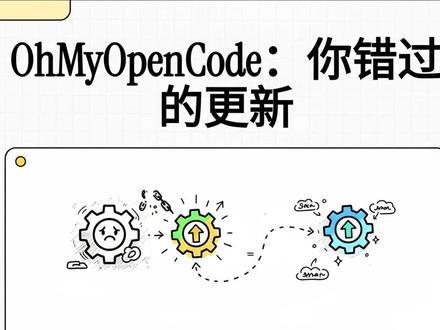 04:25查看AI文稿AI文稿
来,各位 open code 的 朋友们,我问你们一个问题,你敢保证你现在用的欧麦 open code 插件真的是最新版吗?我猜啊,八成不是。今天咱们就来聊聊这个很多人都不知道的更新陷阱, 你肯定在配置文件里写了 adlest 对 不对?心里想着,嗯,这下肯定能自动更新了。但结果呢?为啥你还在用那些老掉牙的技术,眼巴巴看着新功能从身边溜走? 答案嘛,说出来你可能不信,其实很简单,但又特别容易被忽略,就是因为一个隐藏的缓冲。 没错, at latest 这个标签,它就只在你第一次安装的时候管用,之后你就被它锁在那个旧版本里了。好,那咱们就来撕开这个 at latest 的 假象,看看它到底是怎么一回事? 看看这个是不是很眼熟,这不就是我们大多数人的 open code json 配置文件吗? plug in 字段里 npm, oh my open code at latest 写得明明白白的,看起来简直是完美无缺对吧?但问题就出在这儿,这个设置啊,它是个一次性的, 为啥会这样呢?罪魁祸首就是这个插件缓沉机制。你想啊,为了让 opencode 启动得快一点儿,它会把你用的插件在本地存一份儿, 这本身是好事儿,对吧?但问题是,它存了之后就懒得再去网上检查有没有新版本了,所以你的 at latest 就 这么被冻结了。 不过呢,别慌,这个问题解决起来超级简单,只要改个小地方,你就能立刻用上最新的功能,总共就三步,特别快,第一,找到那个配置软件。第二,加一个更新的关花。第三,重启 open code。 来,我们一步一步来操作 好,第一步,找到配置文件。哎,注意了啊,这个文件可不是我们刚才看的那个 open code。 jason, 别搞错了, 你要找的是一个叫 oh my open code 点 json 的 文件,如果找不到就自己创建一个。它一般会在两个地方,一个是局的配置目录,就是那个 c link com fake open code 下面另一个呢,就在你当前项目的点 open code 文件夹里。 ok, 找到文件了,接下来就是最关键的一步了,打开它,我们只需要加上一行代码,就一行, 就是这个,在 o my open code 点 json 文件里加上 auto update true 这一行,记得后面加个逗号,就这么简单。这行代码的作用就是告诉插件 a, 每次启动的时候都给我去网上看看有没有新版本,有就赶紧下。 最后一步,保存文件,然后重启你的 open 口。哦,这里我得给你提个醒啊,改完配饰之后,你第一次重洗会特别慢,因为他要去下载最新的插件包,所以你要是看到白屏或者黑屏,别慌,这是正常现象,耐心等他一会就好了。 好了,费了这么大劲,咱们到底得到了什么好东西呢?来让你见识一下你左左的全新编程伙伴。 更新完之后啦,你的武器库里就多了两个大杀器。我们都熟悉的老朋友,西西弗斯 zissifos, 他 还在,就像神话里那个推实托的,他特别擅长干那些日常的一步一步的编码和重构的活儿。 但是现在你还多了一个赫菲斯托斯 hephaestus, 他 可是神话里的工匠之神啊,这完全是另一个维度的存在了,你不用再手把手教他,你只要给他一个大目标,他自己就能规划执行,直到搞定。 那这个赫菲斯托斯到底有多牛?这么说吧,你可以直接跟他说,帮我把这个乱七八糟的支付模块重构一下,或者从零开始给我搞一个用户认证功能出来,甚至是处理那些能让你抓狂的深层依赖冲突,他都能搞定。 以前你可能要花好几天甚至几个礼拜才能做完的大项目,现在直接扔给它就行了。好了,现在你终于用上了真正意义上的最新版。所以一个问题留给 你,有了赫菲斯托斯这个神级工匠在手,你准备用它来打造点什么惊天动地的东西呢?
23忘记


