华为p80微信图标修改教程

粉丝1891获赞1.1万
相关视频
 01:40查看AI文稿AI文稿
原来微信的图标也是可以更换的,比如说像这种毛茸茸的可爱图标,或者呢像这种马年专属的图标,甚至呢还可以更换成咱们自己喜欢的照片,那么这么个性化的图标到底是怎么更换的呢? 其实方法非常的简单,只需要三步就能够完成,感兴趣的朋友可以跟着我视频一起来学习一下。 首先第一步准备图标,我们呢先找到一些咱们自己喜欢的图标,那你比如说我想给他更换成这种风格的。 接下来第二步进入主题商店,我们呢在手机的桌面上找到主题 app, 那 这个呢是手机自带的,不用另外的下载,我们打开它之后点击右下角的我的,那么来到这个页面,可以看到在这里呢就有一个混搭 diy 的 选项,我们点击进入, 接着呢我们点击这里的图标,那么最后第三步自定义微信图标,来到这个页面,我们呢随便的选择一个图标的样式,那你比如说我选择这个, 在下方这里就有一个自定义的选项,我们点击它,然后呢我们滑动一下这个页面,找到微信这个图标的页面,咱们点击一下它,接着我们点击下方这里的本地图库,然后呢找到刚才咱们保存好的这张图片,选择右上角这里的对勾, 接着呢我们给他裁剪到一个合适的大小,接着呢我们再点击右上角这里的对勾,然后呢我们再次的点击一下对勾, 现在呢微信的图标就已经更换好了,我们返回到手机的桌面来看一下,大家看微信的新图标是不是就已经更换成功了呢?怎么样,你学会了吗?好了,那么以上呢,就是本期视频的全部内容了,我是婷子,关注我带你解锁更多的手机小技巧。
142婷子探谈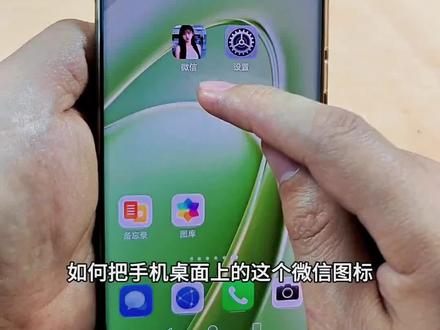 01:26查看AI文稿AI文稿
如何把手机桌面上的这个微信图标换成你对象的图标,或者是换成其他任何咱们想换成的这个图标呢?非常的简单,接下来我就给大家实操来讲解一下。咱们先来看一下,现在呢我这个微信图标是这个正常的图标,接下来我就把它来更换一下。 首先呢咱们在手机桌面上找到这个设置,点开,再点开这个主题,然后咱们向上滑动, 找到更多在线主题,点开它,然后咱们再点一下这里,再点这个自定义,然后呢咱们在这个页面找到这个微信图标,如果没有的话,咱们向左滑动来查找一下。 找到这个微信图标之后呢,咱们点一下它,再点本地图库,从咱们手机相册里面选择一张这个照片,比如说我选择这一个点一下它,然后再点一下这个对勾按钮, 咱们呢可以用手指来拖动这个方框,选择合适的这个部位,而且呢这个方框咱们还可以给他放大。 选好这个图片部位之后,咱们呢再点一下这个对勾按钮,再次点一下这个对勾按钮,然后咱们退出去来看一下, 那现在呢这个微信图标已经成功更换成刚才这张图片了,是不是很简单呢?最后呢大家觉得视频对自己有帮助的话,可以点赞、收藏,转发给你的家人和朋友。
135龙哥手机知识 01:30查看AI文稿AI文稿
如何把手机上的微信图标换成你对象的照片呢?接下来我用几十秒的时间教会你把手机上的微信图标换成任何你想要的照片或图片。这条视频呢非常实用,可以提前点赞收藏一下,以后想用的时候就可以随时找到。 咱们先来看一下,现在呢我这个微信图标跟平常是一样的,那接下来呢,咱们就来设置一下,咱们点开这个设置图标, 然后向上滑动,点开桌面和个性化,再点开这个主题,然后咱们向上滑动,再点开更多在线主题,接着咱们点一下右下角我的 向上滑动,咱们找到混搭 diy, 点开它,然后咱们再点开这个图标这里,接着咱们再点开这里,再点一下右下角自定义在这里呢,咱们找一下这个微信图标,如果没有的话,咱们向左滑动一下,继续找。 找到这个微信图标之后呢,咱们点一下它,然后再点一下本地图库,从咱们的这个手机相册里面选择一张你对象的这个照片,比如说这一个,选择它,然后再点一下右上角对勾按钮, 接着咱们用手指来拖动这个方框,把它拖到合适的位置,再松开,然后再点一下这个对勾按钮,再次点一下这个对勾按钮,接着咱们退出去来看一下, 这样呢这个微信图标就更换完成了,大家呢都可以去设置一下。最后呢大家觉得视频对自己有帮助的话,可以点赞收藏,转发出去,分享给更多的朋友。
4540龙哥玩手机 02:15查看AI文稿AI文稿
把微信的图标更换成自己喜欢的照片,这个操作你会吗?你老婆的,女朋友的,孩子的,动漫的,偶像的等等都可以更换,操作起来呢,也非常简单,三十秒就能学会,怕记不住的保存下视频,有空了多操作两遍, 大家来看啊,目前我的微信呢,长得是这个样子,跟大家的都一样,那么如何更换它的图标来认真看啊?首先我们在手机上找到一个叫做主题的功能, 当然目前我这个手机呢是华为的啊,那么你是什么?其他品牌也有对应的更换地方,都一样的哎,然后点进来之后,右下角我的来到这个页面,注意看啊,我的服务里面有一个叫混搭 diy 的, 点开它, 点开之后我们选择这个黑色的这个图标,哎,点进去,然后选择第一个,好,来到这个页面之后啊,右下角有一个自定义,看见没点开它, 那么我们这时候要选择自己的图标了,那么你想更换哪个呢?我们找到微信啊,好,找到微信之后,我们点一下微信图标啊,接着呢,从下方本地图库这里找一个我们自己的照片,比如说你想换一个 哎,女朋友的,老婆的,或者是其他人的,卡通的,偶像的等等,都可以啊。然后点击右上角对号, 接着呢,我们调整一下大小,哎,他这个是可以调整的,看到没?然后呢,调整完成之后来大家看这个效果哈,你可以把它圈住起来,大概就这个位置啊,点击右上角对号, 还没完啊,再点一下右上角对号好了,点两下对号之后,那么我们返回到 桌面来看一下微信呢,马上就变成了这样一个头像了,是不是非常好看啊?有些朋友说啊,我换上图片之后,我想觉得不好看,想把它换回来。可以的, 同样的还是在这个主题里面,然后这个默认的点开之后啊,不要点自定义了,直接点一下应用。哎,这样的话他又回来了啊,非常简单啊方法,大家去学一下。
15小抖 01:51查看AI文稿AI文稿
今天给大家分享一下微信的桌面图标如何修改,也就是把原来微信默认的这种图标修改成我们自己的照片或者是家人的照片,如果你对这个内容感兴趣,别忘了点赞、收藏、关注,来吧,我们一起看看吧, 我的手机上的微信呢,现在我可以把它改成我自己的照片了啊,那么这个呢,到底是怎么设置的呢?首先点击设置,然后选择桌面和壁纸,这个上面呢找到主题, 然后往下面翻,选择更多主题,到这里之后点击右下角的我的这里,往上面来一点,选择混搭 d、 r、 y。 好,这里有一项图标,点一下,我们 选择其中一个啊,他默认的现在是这个,我们就选择这个吧,点一下,最下面有一个自定义,点击一下,好,到这里有一项叫自定义图标,我们翻一下,找到微信,点一下这个微信下面一个本地图库, 选择一张我们自己拍摄好的照片,我就选这个吧,点一下,然后点击右上角的对号,再去对图片进行修剪, 选好之后点击右上角的对号,这样我们的微信就已经变成了自己的头像了,再去点击右上角的对号,他正在应用样式,那么这样呢,就已经完成了,返回来到桌面上看一下, 我们看图标就已经变成了自己的照片了,方法就是这么简单,你学会了吗?如果你觉得这个内容对你有帮助,最后别忘了点赞、收藏、关注,谢谢大家。
1.2万电脑小杨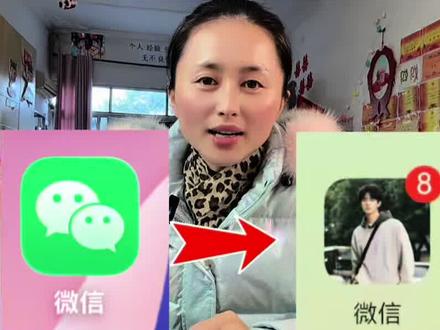 01:02查看AI文稿AI文稿
怎么把微信图标换成自己的头像呢?挺好玩的,我分享给你,记得点个小红心收藏一下。点开设置往下拉,找到桌面和个性化,点击进来,点击这个主题,这里有个更多在线主题,咱们点击进来, 然后点我的,找到这个混搭 diy, 咱们点击进去,然后点这个图标,点击进来,这里随便点一个都可以,这下面有个自定义,咱们点击自定义。 好,进入到这个页面了,咱们找到咱们的微信图标,点击进来,这里有个本地图库,点击进去就找,就来到我们的相册里面了,来选择一张好看的照片,咱们点打勾,然后这里可以调个合适的位置,可以放大,可以缩小。好,咱们点打勾。 好,这个来再点打勾,这个时候我们来看一下效果好学会了吗?
2716花🥀 00:26查看AI文稿AI文稿
华为手机图标自定义教程来了,像这样将应用图标换成自己喜欢的样子,想知道怎么设置吗?打开主题我的,点击混搭 diy, 选择图标,点击自定义,然后找到微信图标,在本地图库选择你喜欢的图片,右上角保存。 其他应用图标也是一样的操作步骤,全部更改完毕后,右上角保存就可以啦!关注我还有更多实用小技巧!
3.7万哈莫尼玩机 01:01
01:01 00:34查看AI文稿AI文稿
微信图标可以换成你老婆的照片了,你不会还不知道吧?安排,首先打开手机设置,点击桌面和个性化选择主题,滑到底部,选择更多在线主题,点击右下角我的, 找到混搭 diy, 点击图标,然后随便选择一个模板,点击右下角的自定义,找到微信图标,点击它,点击本地图片,然后找到你老婆的美照,调整尺寸大小,点击对勾,回到桌面就可以啦!
965程序员佳佳 01:30查看AI文稿AI文稿
想不想让微信图标在手机桌面上独一无二?比如悄悄换成家人的笑脸,每次打开都是多一份暖意。今天教你个简单的方法,几秒钟定制微信图标,用它变成一个你想要的图片,比如换成你最爱的那张面容,每次见到他是不是更开心一些?接下来跟着我的步骤,马上教会你 操作,只需要简单的几步,即可打造属于你的专属微信界面。第一步,我们打开设置,往上滑第二步,我们点击桌面和个性化第三步,我们点击主题第四步,我们点击更多在线主题第五步,点击右下角的我的 第六步,往上滑,然后点击混搭 diy 第七步,我们选择图标,然后我们点击一下图标, 然后第八步,我们选择自定义,然后在这里我们找到属于我们自己的微信图标,然后我们点击一下。第九步,我们点击本地图库第十步,选择一张我们喜欢的照片,可能是你最爱的他,然后我们点击一下, 点击右上角的对勾,调整一下尺寸, 然后我们返回看一下微信, 大家看到了没有?是不是已经变了?以上的步骤你跟着学会了吗?学会了赶紧去操作一下,让你最爱的那个他永远都在你眼前。关注我,每天分享实用小知识!
16刘晓聊AI


猜你喜欢
最新视频
- 1.5万搞机兄弟