学习一百种剪辑手法,今天学习人物冲出屏幕效果, 像这种人物冲出屏幕的效果怎么做呢?首先我们导入素材到主轨道, 然后使用录屏工具从头到尾录制一遍,再导入刚才录制的视频,录制的视频放在主轨道,裁剪掉不需要的部分,原素材放在上面,轨道 移动指征,找到我们想要冲出画面的位置,进行分割,并删掉前面部分。接着选中上层素材,点击抠像,选择自定义抠像,把人物抠出来。 纸针向后移动几针,点击基础,打上位置大小关键针和不透明度关键针,纸针移动到开头,缩小素材对照录制画面尽量做到重叠,再将不透明度调整到零。 接着把时针移动到对齐的位置,选中录屏素材,打上位置大小关键针,往后移动几针,将画面缩小,再点击特效,添加左右摇晃特效,强度参数调整到二十, 扭曲零,速度一百,再添加火光蔓延特效,最后添加一个刀剑出鞘的音效,这样就做好了。
粉丝1.2万获赞6.6万
相关视频
 00:52查看AI文稿AI文稿
今天我们做这个最近超火的小狗冲出屏幕视频。首先我们先拍一段人物对着小狗假装打保龄球的视频,在视频结尾处点击定格, 拉长素材,时常与音频对齐。然后再拍一张小狗俯卧的照片,并导入画中画,时常与主轨后面的定格图片对齐。选中画中画点抠像, 自定义抠像,用快速画笔把小狗抠出来,在画中画开头把小狗缩小,与主轨小狗重合,然后打上一个关键针,时间线往后移动到第二个节拍点,放大小狗至画面中央,时间线移动到最后一个节拍点,再稍微放大一点。接着在主轨定格照片开头点蒙版,选择镜面蒙版,用双指把蒙版向两边移动至屏幕外, 打上一个关键针,时间线往后移动一个节拍点,再把蒙版向中间靠拢,就制作完成了。
3.0万泡泡鱼剪辑 04:29查看AI文稿AI文稿
这种炸裂的照片充平效果你会制作吗?认真小,今天保定能够学会它!首先导入一张照片,并在素材库里搜索黑洞素材, 并添加到主轨道。对黑洞素材加上特效,画面特效、动感特效、冲击波特效放到适当位置,再使用调整 gsl, 适当调整一下黑洞图层的颜色, 往冲击波红色上调也可以不调整。接着将黑洞的时长截断到前十秒, 删除多余部分。将照片写到画中画。将画中画照片拖至冲击波刚爆炸的位置,并将时长拉至九点八秒左右。然后在照片开始的位置添加关 键针,然后双指内划,将照片缩小到最小。接着在照片的最后面同样添加关键针,放大图片的刚好全屏。然后给照片添加白色边框 特效边框特效,白色边框也可收藏到收藏里。选中白色边框特效,将作用对象改成画中画中的对应图片,将特效时长拉至末尾。接着复制画中画的照片, 并将复制的图片前端对齐,将后端时长缩短零点五秒。选中复制的照片,将其替换成新的照片。因复制前一张照片,所以开头的关键真不需要修改。 在最后放大图片,并从任意一个角拉出画面。每调整完一张照片, 要为此照片添加特效边框。白色边框特效作用对象选择当前对应的照片,如果出现没照片的错误,多次重新进入即可。后面的 直到第六章操作都一样,复制缩短零点五秒,修改最后一针加特效即可。注意照片移出方向为上下左右,即四个角落, 图片放大的大小可以通过演示来调整,不挡住照片即可。前面这些一样的操作就快进处理 到第七层会讲解两个突破第七层的方法,这种冲平效果特别考验手机性能,到第九层开始就会出来各种错误,包括关键真烂码,当出现关键真烂码获特 特效添加失败,就需要耐心把不正确的关键针全部删除,调整正确。现在讲解第七层如何突破的问题,先看现象,第六层复制无法拉到第七层, 新增画中画显示到达极限。方法一,将第六层图片前端阶段, 然后复制前半部分即可自动跳转到第七层,第七层往下无法拖动位置, 只能调整前后拉长时间来调整位置。将照片前端拉至前面对齐添加关键针,删掉原来的第一个关键针,后端缩短零点五秒后 放大照片并拉出画面,建立新的关键针即可。然后其他和前面一样替换 成新照片,并为照片添加白边特效即可。第二种方法,复制这一层的照片,然后再复制一次前面的原照片,自动跳下一层。此方法要及时删除多复制的那一张照片, 不研究会出现视频中时常参考错误问题,对于关键针胡乱新增问题,一个个删除修正错误即可。方法一的问题在于切断后时长重新计算, 不利于计算零点五秒时间的缩短,在比较卡的环境下,越简单越方便,所以推荐使用方法,其实原理一样,如果你还知道其他方法,欢迎告辞,感谢!之后用这两种方法的任意一种重复前面的操作, 记得缩短零点五秒,并加上白边特效即可,便不再追溯,看成果吧。
28大江摄影旅拍 01:37查看AI文稿AI文稿
今天我们学习的是冲出屏幕, 嗯,开始教学。先将原视频拖入轨道,完整的录制一遍,然后将录制好的视频拖入轨道,找到要冲出屏幕的那一针,按 m 键给素材打上标记点,再将原视频拖入次轨道,时针一致。要冲出屏幕的那一针, 按 q 键将素材前面裁掉,然后将素材开头对齐标记点,点击抠像,自定义抠像,将人物抠出来,点击应用效果纸针向后移动三针,点击基础,给位置大小和不透明度打上关键针,纸针一致,开头调整大小, 并与下面素材人物重合,再将不透明度拉到零。选中下面素材,给位置大小打上关键针, 同样向后移动三针,将画面缩小一点,然后在特效里搜索,左右摇晃,将特效拖到后段素材上面, 将强度拉到二十左右,扭曲拉到零,再搜索火光蔓延,特效也拖到这里。全选两个特效,将末尾缩短,对齐下面素材, 然后拖入一首喜欢的音乐,找到音乐变奏点,按 q 键将前面裁掉。将音乐开头对齐标记点,再把音乐前面拉出来,多余音乐裁掉,最后在音效库里搜索无敌拉近,将音效拖入轨道, 播峰高点对齐标记点,多余部分裁掉就好了,下课!
3516在进步的林同学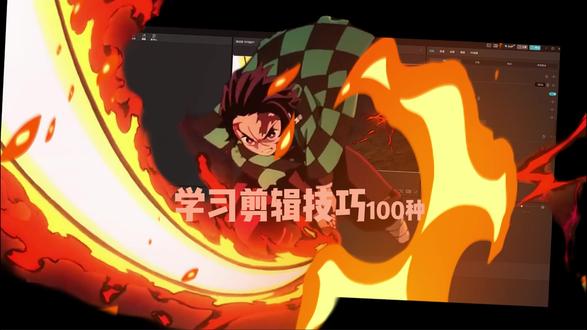 01:17查看AI文稿AI文稿
今天要学的是人物冲出屏幕, 首先我们准备好两段视频,原视频和录制好的素材导入轨道, 点击原视频进行自定义抠像,多余部分橡皮擦工具去除,选中原视频,在想要转场处点击分割,调整层级和抠像的大小位置, 这里注意必须把主轨道的人物覆盖住,抠好后将时间线向后移动一些位置大小和混合都打上关键针,在开头处将人物缩小,与主轨道画面重合,透明度调为零。 选中主轨道,在抠向转场处打上位置大小关键针往后一点,将画面缩小。添加左右摇晃特效, 更改为扭曲零强度二十,速度六十, 再添加火光蔓延特效,两段特效对齐,抠像素材时长搜索冲锋挥刀音效添加,将音乐最高峰对齐转场处, 这样就做好了,最后看下成片吧!
17顿顿要剪辑🐾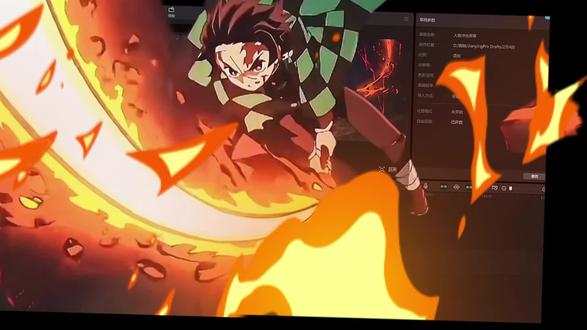 01:33查看AI文稿AI文稿
挑战大学生自学剪辑之人物冲出屏幕, 这种效果怎么做的呢?其实很简单,提前准备好两段素材,一段是电脑录制素材,另一段则是截取挥刀部分素材,将时间线移到主轨道,人物即将挥刀处打上标记,将上层素材对齐,这个标记, 时间线移到上层素材往后一点的位置,点击抠像,自定义抠像,将人物给抠出来,然后点击应用效果,这里将人物给放大,最好要将主轨道的人物遮挡掉,这样观感会更好。在这里给位置大小打上关键针, 再将时间线移回到上层素材开头,将画面缩小,与主轨道重合。时间线再移到上层素材开头处,给下层素材打上一个关键针,再往后移动至上层素材第二个关键针处,将主轨道画面缩小一点, 加上一个左右摇晃的特效,扭曲零强度二十,速度六十,再加一个火光蔓延的特效, 特效时长都与挥刀素材时长对齐。添加一个冲锋挥刀音效至挥刀处。那么看成片。
20zz学剪辑 00:46查看AI文稿AI文稿
今天我们来做这个小狗发射冲出屏幕效果,别再真的丢小狗了,我们先拍一段准备扔小狗的动作,在结尾定格画面,回到开头,导入卡点 bgm, 接着把定格画面对齐结尾, 在转场位置添加一张拍好的小狗照片作为画中画,点击抠像抠出小狗,缩小小狗与底图重合,长度对齐结尾画中画开头打上关键针, 往后两个节拍点放大小狗再往后移动倒数第二个小黄点,再放大小狗,选择定格画面,点击蒙版,选择镜面蒙版, 开头双指放大,添加个关键帧,往后一个小黄点双指缩小蒙版。好了,这样就大功告成了。
659秋_07


