花灯怎么画又长又扁
粉丝2.4万获赞15.8万
相关视频
 00:26
00:26 00:43查看AI文稿AI文稿
如何用变变变思维画锦鲤花灯?小小的椭圆要开始变魔法了。他先变成了一枚金币,闪闪发亮,接着变成鼓鼓的装着福气的福袋。接着他长出了提手,变成小朋友们喜欢的手提包, 再一变,变成了一条游来游去的小鱼。 小鱼飘到了天上,变成一盏鲤鱼花灯。小朋友举着花灯跑呀跑,花灯洒下星光,把年年有余的祝福送到了每家门口。
 01:18查看AI文稿AI文稿
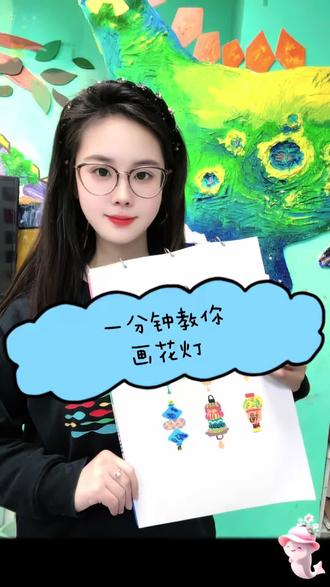
你家孩子还在画这样的新年灯笼吗?别担心,今天贝拉老师一分钟教你画出不一样的新年花灯。第一步,先画出不同的几何图形,可以画圆形、长方形和菱形。 第二步,进行几何形变形,把刚才几何图形进行拉伸或延展。第三步,进行基础图形的组合。第二步,画结构的特征,我们可以画出提手灯盖还有坠饰, 突出花灯的特点,根据不同灯笼的特点设计不同的结构。 第三步,画装饰图案和细节,可以进行点线和几何简单图形的装饰。小朋友们在画这步的时候可以大胆发挥创意,可以画一些花卉藤蔓进行花灯装饰, 或者是添加一些文字写实图案,这种组合也更丰富多样。花灯的吊坠不一定都在下面,也可以画在两侧。小朋友们,你们心中的花灯是什么样子的呢?快来一起试试吧!
16教画画的贝拉 00:31查看AI文稿AI文稿
如何用变变变思维画花灯?一个加号,旋转一下变成沙漏,再把它包围起来,变成风筝,风筝落在了桌子上, 又跳到了水里,变成鱼,鱼居然发出灯光来, 原来这是一盏漂亮的花灯呀!
 00:59查看AI文稿AI文稿
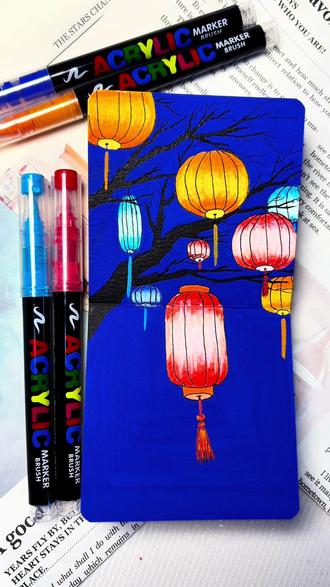
画灯出上来了,零基础也能画的新年氛围感,新手也能 hold 得住。用黑色马克笔画出树枝,再画点灯笼。画灯笼的时候,根据画面可以先画出最吸睛的灯笼。 灯笼有大有小,会有远近视觉效果,也要有遮挡关系。灯笼画出自己喜欢的颜色,可以有几个主体色调, 灯笼中间要有亮色,可以用勾线笔勾一下灯笼,这样灯笼更立体。背景全部涂上深蓝色,这样夜色的感觉一下就出来了。 花灯初上,点亮比武心碎。愿你无需惊艳的笔触,也能将生活这幅画卷画得精彩纷呈。马年灯火可亲,前路浩荡,万事尽可期待。
34爱画画的果子 01:34查看AI文稿AI文稿
过年了,过年了,真的过年了!灰蓝色化,傍晚天空的基本色调 中蓝色晕染,直接用手指涂抹晕染,层层叠加覆盖黑色化远处的房子花灯留白,天空和房子交界处用眼影刷过度棉签擦出灰蓝色的云朵,层层叠加至自然融合。 柠檬黄画花灯的光源,柠檬黄中红过度,大红色收边,也可以先涂大红色,再种红柠檬黄晕染。 注意花灯的结构和透视关系,层层叠加覆盖,一定要耐心一点哦。黑色桦树干下笔要轻细的地方,可以用勾线笔。画树枝的方法就是不停的画歪画歪。 远处的树可以用自来水笔勾画,慢慢地深化细小的树枝疏密结合,不要太规律,有深有浅,这样才有层次感。用橙色柠檬黄点出树上的灯带,沿着树的边缘点哦。 用小毛笔蘸深红色,加深暗部,勾出边缘,立体感就有了。继续深化细节, 点点点画画画,最后写上画灯上的字就完成了。祝大家在二零二六年平平安安,得偿所愿,好运加持!
276爱画画的老板娘 02:58查看AI文稿AI文稿
今日画暮色花灯艺术画笔,木炭画背景切换涂抹工具选择渲染涂抹自然。 新建图层,艺术画笔,破败石灰画云朵, 同笔刷叠加颜色丰富云朵层次 切换涂抹工具选择破败石灰涂抹自然。 在背景上新建图层,水墨雾区增加些粉色云雾滤镜发光适当。上层云朵图层同样滤镜发光适当。新建图层,丁香花丛笔刷画植物叶子颜色由深到浅叠加,注意层次变化,可用其他叶子笔刷代替, 吸取深色,丰富层次。新建图层,材质元素,紫叶里在边缘增加些叶子。新建图层,圆头画笔硬圆画出灯柱。新建图层,画出路灯, 在下方新建图层,同笔刷增加颜色。上方创建剪贴蒙版绘画机里软蜡笔增加纹理, 滤镜发光适当。继续创建剪贴蒙版绘画机里油墨画出灯泡,滤镜发光在高斯模糊,适当。 右滑路灯图层,创建图层组,在路灯上新建图层,丁香花丛笔刷叠加树叶。新建图层,材质元素,紫叶里画粉色花朵,深一点的颜色叠加。 新建图层,叠加些亮色滤镜选择发光。找到路灯图层组,左滑复制图层,并且切换移动工具,调整一下位置。 新建图层,图层模式改为柔光圆头画笔不透明,软圆增加光晕。一起动手试试看吧!
336哒不溜……K(画画版)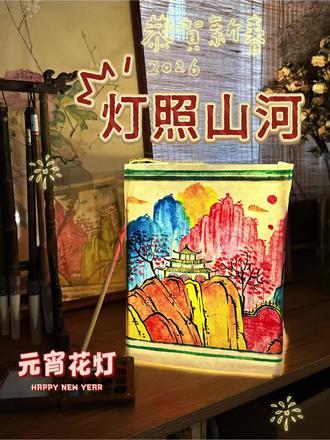 00:40查看AI文稿AI文稿
今年的花灯自己画,当传统水墨遇上新年灯火,这才是独一份的年味。提着我的小山河去迎接马尼的好春光吧!需要一个灯笼架,材料包,万灯、双面胶还有纸张。把灯架组装好,可以闪着串灯。先在纸上上下描个边, 再勾勒出亭台楼阁、壮丽山河,再铺上绚丽多彩的颜色,一张华丽的锦绣山河就这样诞生了。 撕开双面胶,固定在灯笼架上,这里注意一定要选择结实一点的纸张,起了名字叫锦绣上园春。这一盏手作的温暖,送给马年最好的我们。
 01:36查看AI文稿AI文稿
五湖起飞冒金光的元宝 秒变新年家装大佬!铁饭碗改造开始!碗口两个圆, 中间掏两菱形,看我怎么把这面元宝变高级花,纹路写大字, 深浅两黄笔一顿狂画,凹凸感立马有阿光提亮! 节约大王又开始利用边角料了!长条两边各折一厘米 变尖,牙齿围一圈,封面封底全搞定,祝你财源滚滚!具体滚几个,你看这半杯。注意,元宝前后上下都打孔,红线串一串, 再来一张红纸,徒手搓流苏 挂元宝底部,最后塞灯珠。 哇塞,我真是天才!又给新年省下一笔,夸我下回又带你捡漏!创业点关注解锁灵感库啊!我这该死的创作欲!
11飞机爱画画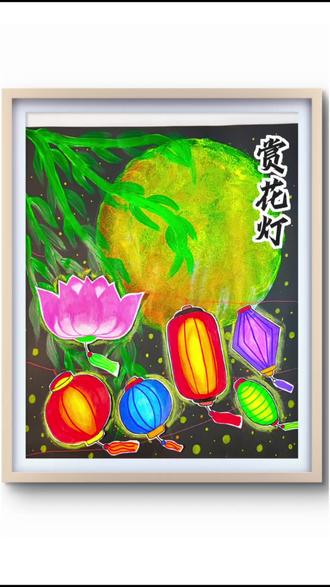 00:52查看AI文稿AI文稿
第一步,准备一张黑色卡纸。第二步,用海绵印章踏印出月亮,先印黄色,再印点橙色。第三步,画出花灯,再剪下来上色笔用的是丙烯笔, 画好相近的颜色后用沾湿的棉签渲染晕开, 再用另外颜色深点的马克笔勾出现条。第四步,画出柳树枝叶。第五步,用丙烯笔画出挂花灯的绳子。 第六步,将画好的花灯贴上去。第七步,用黄色丙烯笔点缀星点,丰富背景。第八步,花灯外轮廓画上色粉。
39糖果栗子爱画画 08:32查看AI文稿AI文稿
今天我们来学琉璃花灯 效果的原创是薄荷,这是一个比较适合色彩丰富底图的效果,然后不太适合浅色系的底图,打出来效果可能不太明显,所用的底图是堆糖二月十四号中午即将上新的一套双人女头,画师是节气,那我们现在开始教程。 首先准备我们的底图,模糊底图,黑素,一张色卡,还有三张辅助图,这个色卡的做法会放在评论区,然后我们先点到第三层黑素,给他刻拢一层,上方的小爱你关掉作为备用。 把我们这张色卡拖到第三层黑素的上方,小爱你打开,选择剪切,然后选择向下合并第三层它就是一个彩素,给第三层彩素刻拢一层,上层我们选择滤镜样式,里面的水滴圆润, 这里小太阳在右上角的位置,数值用的是原作者的,你们可以参考一下这里慢放, 然后确定第四层就是我们的一个彩塑水滴,给第四层水滴克隆一层,上层的混合模式改为覆盖,然后调整第五层覆盖层的不透明度百分之五十左右。 这里如果你的色卡颜色比较浅的话,可以再降低一点这层的不透明度,点到备用黑素,克隆一层备用黑素。下方的小爱心打开,我们选择滤镜样式里面的断面, 小太阳在中间靠上的位置,颜色白色,不透明度拉满距离五半径三。这里的数值是根据水银框的宽窄去决定的,如果你的框比较窄的话,就改为距离四半径二, 然后界面是由黑色到白色,确定,把这层的混合模式改为限性减淡,这层就是一个缎面,我们调整缎面层的不透明度百分之四十左右, 这层的不透明度后面可以再去进行调整,所以这里也可以不用调。在缎面层的上方新建一个空白图层,点到备用黑素,选择备用黑素的不透明度,点到选择图层, 我们翻层区域,然后点到第七层空白图层,这里颜色黑色,然后点击右上角的小手,选择长方形绘图工具,两个前中按钮全部打开,我们给这层拉一下改色,选择图层一处,选择第七层黑色图层,我们给他克隆三次 得到,一共四层,我们去做一个内描边,从上往下数的第一层移动 x 负二,第二层移动 x 二,第三层移动 y 负二,第四层移动 y 二, 选择备用黑素的不透明度,点到选择图层,翻转图层区域,然后分别去清除一次刚刚移动过的这四个黑色图层,再选择点到最上面的第十层,我们选择向下合并,把这四层合并为一层, 合并后的第七层就是我们的内描边,我们给内描边先刻拢一层,然后下方第七层的小爱宁关掉座位备用,点到第八层内描边,在他的上方新建一个文件夹,把这层内描边拖进去,我们去做一个掐丝,给这层内描边刻拢两次, 最上层翻的颜色呈白色,内描边再刻浓一次,现在涂层顺序为两白两黑。然后我们去进行移动,从上往下数的第一层白色内描边移动 x 负二外负二,第二层移动 x 二外二,第三层移动 x 负二外二,第四层移动 x 二外二。 然后我们选择备用黑素的不透明度,点到选择图层删除一次就可以再选图层移出,选择 把第九层黑色内描边和第十层白色内描边调换位置,然后选择向下合并,把这三层合并为一层,第八层合并后的混合模式改为覆盖,第九层白色内描边的混合模式给它改为添加。 然后我们合上整个文件夹,把文件夹的混合模式改为覆盖这里。把我们的金丝辅助图脱下来,脱到第七层隐藏下粘的内描边上方 两个三零全部打开,把金丝辅助图剪切到第七层内表面的上方,然后这里我们选择滤镜,调整颜色里面的色度,饱和度,亮度,给我们的这个辅助图去进行一个改色, 这里可以重置一下数值,如果你的底图颜色比较适合掐金丝的话就调一个金丝,不适合的话不适合金丝的话我们就去调一个跟底图相近一点的颜色,或者是直接用银丝也可以,就看你们自己的底图情况去调整,调整好之后确定。 然后到这里我们可以再去调整一下我们第六层断面的不透明度,如果觉得太亮的话,或者断面层也可以给它关掉,小爱您直接不要,就看自己的喜好去选择。 然后我们再克隆一层备用黑素下方的小爱您打开,我们选择滤镜样式里面的浮雕高度五数个两百模糊,打开小太阳,在左上角的位置,确定 浮雕层的混合模式改为覆盖,这层就是一个浮雕。然后我们找到我们这张粉色纹理辅助图,给它刻拢一层,把其中一层拖动到我们的第四层彩塑水泥的上方,也就是覆盖层的下方,然后小眼睛打开,选择剪切混合模式改为覆盖。 这里我们选择滤镜调整颜色里面的色饱和度,亮度,也是去给这个辅助图进行一个改色,这里可以把饱和度拉高,亮度拉低,然后去调整一下它的色调。如果你的底涂颜色饱和度比较低的话,也可以把饱和度给他拉低一点。 主要调整颜色都是根据底图情况去调整,不是固定的,然后确定,调整完之后,我们可以根据情况去调整这层纹理辅助图的不透明度,如果觉得颜色太深的话,就给他拉低一点,然后点到我们的模糊底图,把底图和模糊底图的小按钮关掉, 在模糊底图这里选择从画布添加图层,再把两个新建打开,克隆一层模糊底图移动到第四层的上方,选择剪切向下合并。第三层就是一个模糊底,我们给第三层模糊底克隆合并,重复两次,然后选择它的不透明度,点到选择图层, 然后我们找到上面这个虚线的正方形,选择扩展收缩选的区域,这里扩展的数值是一到二之间, 可以根据你水印框的宽窄去决定确定。然后在画笔这里找到魔棒工具,点击右下角的小齿轮参考图层,我们选择当前图层,在画布的中间点一下,然后放上图层区域, 这样他就把我们需要做模糊底的 logo 部分给他框选上了。这里我们用魔棒剪或者用套索剪,把你不想做镂空模糊底的地方给他取消一下,用套索会更方便一点,我们留下一些图案部分就可以。 弄好之后点到我们的模糊底图,克隆一层模糊底图,然后移出,选择第三层就是我们的镂空模糊层,然后把我们的这个纹理辅助图脱下来, 拖到我们的第三层镂空模糊层的上方,先按你打开,选择剪切混合模式改为覆盖,这里也可以根据底图情况去调整这个纹理主图的颜色,如果觉得合适的话就不用调整,就是选择滤镜调整颜色里面的饱和度,亮度,去给他调整一下色相就可以,我这里比较合适,所以我就不调整了。 然后点到我们的第五层模糊层,给他刻龙一层,移动到模糊底座的上方,再刻龙一层。第四层镂空模糊层,点到下面的这一层,选择线下合并,然后第三层就是我们一个总的模糊层,然后给第三层刻龙一层,选择下面的这一层阿尔法锁锁住, 我们在图上长按,吸取一个浅一点的主色调的颜色,然后给这层拉一下改色,阿尔法索打开,选择滤镜模糊里面的高斯模糊半径拉满,确定这层的混合模式改为覆盖,这层就是一个外发光,可以根据底涂情况去调整这层的不透明度, 然后再克隆一层,第四层模糊层,选择下面这一层,依旧是阿尔法索锁住,我们把颜色改为黑色,给这层拉一下改色,然后阿尔法索打开移动图层, x 二 y 二,确定 选择滤镜模糊里面的高速模糊半径是七左右,确定混合模式改为覆盖,根据底图情况去调整这层阴影的不透明度,浅色底图一定要拉到百分之二十左右,不要让它太深。最后把我们的滤镜辅助图脱下来,先拧打开给它先翻转颜色,然后选择右下角三个小点的纯净白色,再翻转回来, 这样他就变成一个透明底了。然后我们左下角切换成橡皮工具,把橡皮的尺寸拉大,硬度拉小,去擦一下人物的脸的部分,给他点擦一下就可以,再擦一下你不想要的部分。然后到这里这个琉璃花灯的水印效果就打好了。
4663小然(水印版)


