
粉丝4.6万获赞54.5万
相关视频
 02:06
02:06 01:27查看AI文稿AI文稿
新上了一台内丢机,我们看看怎么能快速的把它打出来。先试一下捏薄啊,这个位置右左一拍, 哎呦,丢上去了问题不大啊,用爪子把这个推下来,然后抓前面这只卡一下应该就出了。 哎呦,没捏住再来一爪啊,刚才是展示容错卡一下出好,再来一个啊。右左一拍丢上去, 然后用爪子把它推下来,再抓前面这只上下一拍给捏薄丢卡。哈哈哈哈,这个位置他凸出来了,我们直接二手往下爪捏出货。 我好像又学会一招 爪子往上推,下爪丢啊啊啊,没关系啊,这个位置应该一个二收就解决了。再来一个啊,往前推,下爪丢,然后一个二收,哈哈哈哈。
489景天(抓娃娃版) 00:31
00:31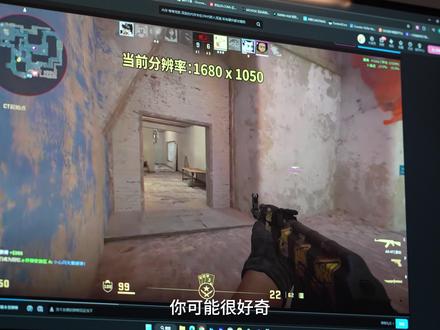 07:05查看AI文稿AI文稿
你可能很好奇,各大主播发的第一人称视角是怎么录制的,你以为是用 obs 提前开始录制好的,还是请来的演员?这些通通都不是。 众所周知, n 卡的用户都知道,只要下载英伟达驱动都自带一个录制。还有一个叫做及时重放, 这个功能可不是普通录屏,它靠 n 卡专属的 gpu 硬件编辑码器,后台循环缓存, 最近三十秒到二十分钟的画面,只占内存,不耗硬盘空间。简单来说就是玩游戏时它一直默默地录像,等你打出神仙操作,按个快捷键就能把刚才的瞬间保存下来,再也不用 obs 长时间录制了。 聪明的朋友会发现,我们每次打开游戏都会出现英伟达信息小浮窗,无论是游戏还是视频都会出现它的身影,那么设置它感觉会是不错的选择。那么怎么样设置呢?首先打开英伟达 app, 最后这里点开设置,然后将信息浮窗启动,根据提示 alt 加 z, 打开浮窗,调出控制台,点开即时重放,把它开启就 ok 啦。 那么默认的快捷键是 alt 加 shift 加 f 十,嫌弃麻烦的话也可以自定义快捷键, 我自己使用的话,基本上调用 out 加 z, 打开浮窗,然后点击及时重放开关就可以了。我需要做的就是设置保存录制的最后三分钟保存快捷键就可以了。 最后重点设置一下参数,点击及时重放,打开设置小齿轮,及时重放长度可以设置为三到五分钟, 根据自己的需求选择时长,如果是打 fps 的 话,一般设置到两到三分钟最实用。输出格式这里的话,分辨率设置到一零八零 p 加六十帧以上或者自定义都可以, 这样兼顾画质和性能。比特率这里我们设置到八十到一百二十之间就可以了。 最后到声音部分,有良好的视频素材,那么音频也至为重要。如果大家和我一样游戏声音和麦克风录不上的话,那么就是设置问题了。首先打开音量合成器,找到英伟达图标, 然后设置输出设备,这里要设置游戏声,到了输入设备设置麦克风自己有声卡外放和耳机两不误,那么设置是最好的选择。 另外打开浮窗,找到设置,点击音频,把音量调为最高或者中等,原麦克风这里也是一样要设置的。另外开启英伟达录制后,不光游戏剪辑,内容分享都能录制, 录制完成之后也可以打开视频,找到文件夹就能找到原视频文件,当然打开我的电脑 找到视频也一样能找到原视频素材。最后强调一下,及时重放,保存视频核心快捷键, alt 加 f 十一键保存刚才的片段,如果不方便也可以设置自己的快捷键,不要搞错了哈。 ok, 以上的方法都适用于 n 卡用户使用,当然我也照过 a 卡用户。 首先我们打开搜索引擎 obs 下载,如果和我一样有点慢又没啥反应的话,我们去微软商店下载也是可以的,下载方式也是一样的。 如果说,哎,我是错打游戏的,我只会 steam, 那 么打开 steam 总会吧,搜索 obs, 点击下载就可以了吧。 ok, 重点来了,打开 obs, 我 们来到这个界面, 找到设置,点击输出,然后再点击录制,设置一下参数, 再然后点击回放缓存,开启回放,缓存回放时长上限设置为两百秒左右就可以了,最大内存这里就不用管也不用动, 然后点击下面的应用,确定这个时候再返回到主界面这里,我们会发现这里会多了一个启动回放缓存,我们点击启动,然后再回到设置这里,找到快捷键,往下滑,找到回放缓存,保存回放, 我们设置一个快捷键,那么我们会得到跟 n 卡用户一样的效果,及时存放功能, 点开快捷键, alt 加 o, 这是我设置的快捷键,当然了,也可以自己设置一个快捷键,然后打开资源管理器,找到视频,那么视频源的文件就找到了。那么有朋友会说了,那及时重放好还是 obs 回放缓存好? 于是我实测了一下,不管是及时重放还是回放缓存,对显卡视频编码的占用率达到百分之五十到百分之八十之间,这意味着显卡正在执行视频编码任务,并使用大部分的可用计算资源, 那么打游戏开启及时重放或者回放缓存对帧率稍微受一点点影响。如果只是为了打出精彩操作,回放视频素材,那么对你的视频创作得到一些帮助。 对我来说,及时重放这个功能打 fps 游戏长时间使用影响不是很大,虽然偶尔会出现停顿的现象,也在接受范围之内, 其实也还可以了。当然,你的显卡稍微规格高端一些,那对这些也毫无影响。如果 n 卡用户和 a 卡用户来选,我的建议, n 卡首选及时重放, a 卡选择 obs 回放缓存。 总的来说, n 卡及时重放的核心就是后台缓存加硬件加速,不管是游戏 up 主还是普通玩家,都能轻松拿捏高光时刻,下次五杀或者极限操作翻盘再也不会错过。这样也多一份素材多一份分享呀! 如果你觉得有用的话,不妨点赞收藏评论区,说说你用过这个功能的看法。 ok, 那 么本期视频的内容就这么多了,感谢大家看到这里,我们下一期视频见。
198益元游升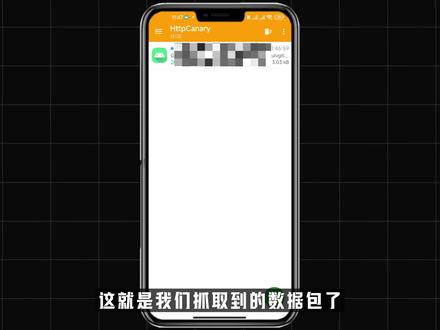 01:51查看AI文稿AI文稿
正值假期,你确定不学学抓包技术?都二零二六了,我不允许你还不会。本期视频将从细致入微的角度教会你抓包和注入技术。首先是黄鸟,大家先看演示,我们在开启抓包之后,重新打开弹窗,这就是我们抓取到的数据包了,我们长按重写, 点击这个编辑,我是在远程写了个测试数据,我们把它改大就行,保存之后重新开抓包即可。 那教程就这么结束了吗?那当然没有,大部分情况下数据包都是被 aes 加密过的,这个时候我们用到 jasper c 的 pro 即可,一键化操作工具,自己往上搜就能找到。我们打开 lcpos 进入,点击 jasper c 的 pro, 勾选好之后,打开 jspcdpo 这个环境的配置教程,可看我账号主页相关教程,测试一下 ai 配置是否正常,如果配置成功,那你才可以继续,不然会闪退。这个后面版本我会修复,看我操作。 然后我们切换到日制界面,点击运行, 然后我们刷新一下,日制铭文就出来了,点击篡改即可,随便改个值,点击确认即可,你也可以问 ai, 可以 看到它告诉你怎么改了,你参考一下就行。这里就是记录了咱们刚刚修改的数值,我们运行测试,那么感谢大家的观看,我们下期见。
2008挽风的技术教程-有事群里问勿私


猜你喜欢
最新视频
- 1381人可三石