走路meme怎么导入素材
粉丝319获赞1.0万
相关视频
 01:09
01:09 02:41查看AI文稿AI文稿
今天教你们如何做命,先点开你们的 motion ninja, 点击新项目,这里随便选一个你想要的背景点媒体,接着按顺序导入自己的素材, 调整一下素材,本人画质不太好哈。 先点击眼睛的素材, 然后点击这个,在开头和末尾都点一下,然后在末尾移动到你想要移动到的地方, 这个眼睛就动起来了。然后呢,我们要去调节线,这个调一个你想要的, 想要更好看一点,可以点特效,这里我选择的是挤压,把这个特效拉到和素材一样的长度, 把原来的那个关键帧给删掉,末尾也打上一个关键帧,在第一个关键帧数,把强度调为零, 末尾的关键帧数按照自己的喜好来调强度。 点击这个 c, 我 们之前复制的期限就有作用了。下面重复刚才的操作, 一个命就好啦。
 04:41查看AI文稿AI文稿
这期做一个 man 的教程,打开我们的熊猫绘画,这里选择屏幕,这样后期更好定位。 这里可以导入咪咪的背景图, 接下来就是画画, 这里分四个部分, 把背景关掉,将四个部分依次导出, 选择背景素材, 选择节拍开始的地方, 选择化妆化, 导入画好的素材, 把红框放大,和屏幕一样,然后再导入眼五官。头发一定要按顺序来, 这里放大,方便操作。这里是在找第一个拍, 找到第一个拍,然后分割,分割一定要整齐, 这里在前面加一个关键针,每一个前面都加, 大概在这个位置放第二个关键针。 把上半身稍稍往下拉,连眼往下和上半身连接,五官也往下看,个人感觉啦,头发也往下拉, 整体就感觉在点头啦。找到拍结束的点,主要观察背景, 找到后打上关键针,将整体复位, 找出,看看效果, 回到剪映,继续做调整。 继续打出,看效果, 回到剪映,复制三组,这四组要整齐,不断调整 复制。 其实还有些细节也没讲,如果感兴趣,欢迎私信我呀!
2.4万清冷伤感ID 03:47查看AI文稿AI文稿
有人问像这种类型的秘密是怎么做出来的,现在没事给你们讲一下,还说我是怎么驯服谋生您这的,哈哈哈。我不行了。找到一首适合走路命的音乐,因为我只教走路的那段教程,所以我直接跳到那段音乐了。 找到开始的第一段卡点点,下面的媒体导入照片。走路命和平常的点头是不一样的,要另外分开两条手臂,左边的多选将全部合并为一个组, 先拖动到下一个卡点位,然后放大调整位置, 进入边组后,将头上面的部分和为另一个边组。找到头部边组先做一个平常的点头命, 如果你想效果更好,先给他打毛点,后面我们要做摇头,因为我们调整毛点是零件,部分是被调动,所以我们要改回原来的位置,只要全部改为五十就行。平常的点头并头尾打上关键针,在尾部将头部向下移就行了,不要移动太多,否则会变得很怪。 或者你们按照我的数据也可以根据音乐古典调曲线,像这种节拍比较重的,个人建议用循环曲线,下面的点是频率,而中间也就是左边的点,根据古典调节的,如果古典比较重就要给他拉直,然后复制曲线。接下来到下半身部分也是跟点头一样向下移动一点点就行,再粘贴曲线就行了。 然后进入下半身的边组,调节胳膊的摆动,这个是关键,胳膊也是要定锚点,直接看我是定哪个位置的吧。 在旋转运动也是头尾打上关键针,我个人比较喜欢在前关键针调副数,后关键针调正数,也就是在前面的关键针调为负四,后面调为四胳膊的摆动曲线,鼓点不强不要用和点头的曲线一致, 曲线要柔和一点,看我怎么调,就是中间这个红圈圈起来的点,鼓点不强的话是要拉出来的,建议拉到下面两点,中间 要看视频卡点怎么调。同样的复制曲线,那一条胳膊也是一样,接近两条胳膊的旋转运动不能错开,而且幅度度数要一样,如果两条胳膊错开的话,就像摇摆车一样。 接下来是我们的头发摆动,还有耳饰,这个有利于软件里面没有木偶的家人们。点开编辑后,找到下面的特效,找到弯曲, 拉满,前后打个关键针,弯曲位置一定要改为上,这里要认真看了,在前面的关键针,我个人是先向左,然后在最后的关键针往右,例如负二和二,头发摆的幅度不要太大了, 反正像这种摆动起来的曲线和手臂一致,粘贴过去就行了。像这种长一点的头发要在顶端打毛点,有木偶的就用木偶摆动,没有的就像刚才那样用特效就行了。 为了达到更好的效果,我理尔氏也拆分了这里摆动的也是和头发一样用弯曲特效。 好了,接下来我们要做摇头,如果想要更好的效果,就多加这个步骤。点击头部编组,点编辑基础和点头一样。前面就已经和大家说过要定好锚点了,现在直接在旋转动作里前后打上关键针,前关键针附二,后关键针,二虚线和手臂头发一样。 接下来收尾,点开整体编组,找到基础位置,前后打上关键针,我个人喜欢在前面先往左后往右,也就是前关键针四十七和后关键针五十三都是三格 针线,和手臂一样。
154狗绯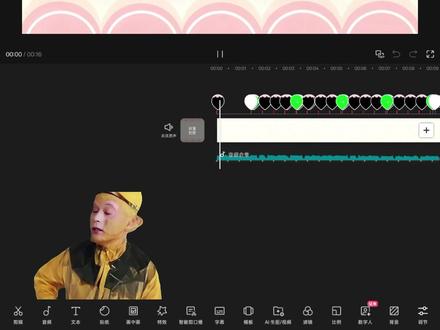 02:41查看AI文稿AI文稿
什么?你问猴哥能不能做个密姆手术背景教程?那我当然得说啊,能能能。 首先来制作我们要用到的素材,导入一个圆形素材,缩短时长到零点七秒,来到开头,点击添加关键帧,时间轴移动到结尾,将素材向上移动一段距离,点击缩放,将数值改为零, 时间轴移动到三分之一处,缩小一点圆形,再向上移动一点,然后点击导出备用。新建工程,导入一个绿幕素材,点击比例改为一比一放大,绿幕铺满画面。画中画导入刚刚的视频,点击抠像色度,抠图,去掉黑色背景, 复制七次这个视频并重叠摆放。点击基础属性,从第二个画中画开始,每一个都在上一个的基础上加四十五度的旋转属性,就有了这样粒子炸开的效果。再次导出这个视频备用。 然后点击这个图片设计功能,输入这段提示词,点击比例选择四比三,点击生成,就能得到这样的一个边框素材。保存这个素材。重新进入图片设计,输入这段提示词,同样点击比例,这次比例选择十六比九, 点击生成。拿到这样的菱形素材,同样保存这个素材,同样再导入这段提示时,比例选择四比三,点击生成,得到这样的元素素材同样保存好。这里效果不好就多尝试几次,直到拿到想要的为止。 回到剪辑,新建工程,导入一个米白色背景和这段音乐,点击节拍自动裁剪,拉长时长对齐音乐。画中画,导入刚刚做好的边框素材,点击基础属性,将缩放改为一百一十, 在第三个标记点处点击分割,将后段素材缩短至一个节拍,在开头和结尾处添加关键帧,中间处将缩放改为一百时间轴,前移一点,缩小一点缩放值, 再后移一点,放大一点缩放值,点击复制,摆放在下方,在每一个关键帧处将旋转值都改到一百八。点击蒙版, 选择线型蒙版,移动到边框边缘,将两个边缘素材都复制到结尾,再按照同样的方式给菱形素材和元素素材都制作一遍,再导入制作好的例子,炸开素材,利用色度抠图,去掉绿色背景, 复制几份,隔一段距离摆放一个,那么这个超简单的密目手术背景就制作完成了。
2006猴子教剪辑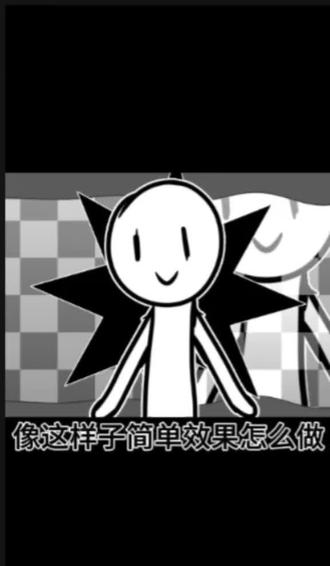 01:11查看AI文稿AI文稿
像这样子简单,效果怎么做?来来来,主播教会你,先导入你要做的素材,再把锚点给调好, 调好之后把时长拉开, 把拆分的移动,上下左右调一下,再弄个曲线, 调好之后弄一个编组,把锚点弄好,在特效里找到缩放辅助, 放一个正方形,然后放大,在程序化找到你想要的特效,再弄渐变阴影, 弄好之后放几个元素装饰一下,弄背景, ok, 弄好之后放个相机运镜, 这样就 ok 了。
134柴鹿(接代剪)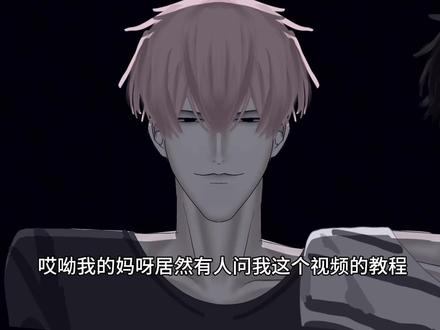 01:48查看AI文稿AI文稿
哎哟我的妈呀,居然有人问我这个视频的教程,那你们逍遥丸也是很宠你们的好吧,首先动动你发财的小手,点开啊,把你导好的素材给他搞上去。忘记说了,这个只要拆分头和身体就可以。哎哟我的冯呀,这是什么雷霆,赶紧给他换个图层位置好吧,可以看到韩国欧巴在你的屏幕中出现了。然后就是导入参考视频,这里我直接导入我自己的,因为这比较方便, 之后就是把它拖到角落,好吧,然后把这个这个素材拉满, ok, 我 们先现在来搞这个点头,这个可以不用动锚点,因为这个只有纯点头。然后我们来搞这个曲线,选第一个和第三个都可以,但是结合一个,这里正在调曲线中,老公们可以参考我。曲线 合适了之后就可以复制曲线,之后扭肩膀的时候要用。接下来就是肩膀了,肩膀这个要搞毛点,定在人物中间最下方,点开第四个,像平行四边形的那个东西,按照我的操作让肩膀扭起来,这里我不小心搞反了,肩膀扭反了,把数值换一下,大概开头打次,结尾打次就可以,这里我做的比较随意,搞完就粘贴之前的曲线,然后我们看效果 也是非常好。之后我们来做这个,陆陆续续从镜头前滑过,我先调一下这个尺寸,我这里划不开,错了,应该开三比四,就跟之前的视频一个尺寸,我这里复制自己当多人,好吧。然后这里呢,我们要用相机,然后关键针打在前和后,在后面的关键针往后拉一段距离, 然后接下来就看我操作,好吧,就是把人物调整个位置, 之后就是导入音乐文字背景,我们的背景开头和结尾也打上关键针,结尾拖到和相机一个地方, 然后呢我们基本就完成了,好吧,再调整一下这个人物之后,咱们再复制一层这个人物,给他颜色填充一个灰色,找到图层模式,给他选到正片叠底,将图层往下拉一点,就形成了阴影的感觉,最后随便找一个图案盖住整个画面,找到纯色开头和结尾打上关键针,开头选蓝色,结尾选黄色。 然后就是调曲线,这个曲线比扭肩膀的曲线要慢一点,可以结合实际情况调一调。这里跟音乐背景一样,要开头结尾打关键针,结尾要跟相机的位置一样,这里这个图层选颜色加深,然后微调一调,我们就完成。
5.6万小药丸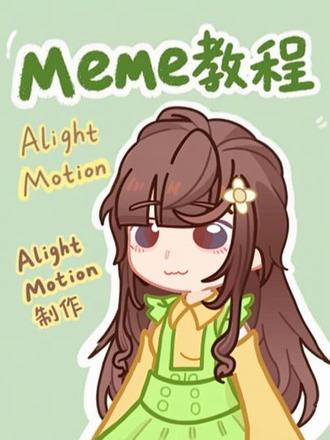 04:08查看AI文稿AI文稿
爸爸妈妈哥哥姐姐爷爷奶奶姥姥姥爷姑姑叔叔舅舅婶婶们。这是负二七七八人想看的 like motion meme 教程哈,这集是人物片,后续大概率会出背景片和 meme 律动思路片。大概吧,很大概率可能会忘记,想看的可以替我出。嗯,对,然后就是没想到吧,我也玩加茬。哈哈哈,你笑你。雷霆呢,也是掏出了我们的赫克托妈妈,哈,这是我为数不多能找到的全身了。嗯,对,小仙女偷懒中。 这里我已经把裁缝过的图全都导入进去了。我们先把图层中多余的部分去除掉,拿和克托的表情图层举例子,从素材库中导入几何图形,覆盖想要留下的部分。 就像视频里演示的这样,在左侧菜单栏里选中几何图形层和相对应的角色图层,长按 点上方第二个编组模式,这样就会形成一个新的编组和蒙版图层。这么做可以有效防止我们在后期改变角色动作变化时出现四肢乱飞的现象,否则就会出现像我以前做 mem 时加关键帧加到厌倦的情况。极其不推荐跳过这一步,下一步更改轴点。首先我们需要知道轴点是什么。 用通俗的话来讲,轴点就是我们人身上的关节,是人物旋转四肢必不可少的一个中心点。假设我们并没有更改胳膊的轴点,而是任由轴点在胳膊的中段生根发芽, 那我们在旋转图层时就会出现两头一起转的情况。如果你做的人物是正常生物而不是其他特殊生物的话,是不建议不更改轴点的。嗯,对,依旧是拿赫赫托举例子,要知道人类的脑袋想要旋转是需要脖子的,所以我们脑袋的轴点是要定在头和脖子的交界处,这样可以更好的衔接。先点击图层, 然后点击移动和转换,再点一遍这个上下左右,你就会发现屏幕上的小黑点会根据你的移动而移动,这个就是我们图层的轴点。 按照刚才说的,将头部的轴点放在和脖子的交界处,其余类似四肢也需要更改轴点。大臂定在肩膀,小臂定在和大臂的交界处。 如果你想让腿部移动,也是和手臂一样,定在大腿根和大小腿衔接处就可以。如果你想让角色定住不动,像刚才的赫克托一样,呈现站立扭腰的效果,就把腿部轴点定在脚步,这样不管怎么旋转,人物都不会看起来像在移动。然后就是绑定腹肌,点击需要跟随的图层,小姐姐你在做什么? 再点击上面的两个小方块,将需要跟随的图层绑定到被跟随的图层大概就是小臂跟大臂,大臂跟躯干,这样如果需要人物走动,腿部也要跟在躯干。如果是站立的,则不需要,将所有四肢、头部全都绑到躯干就会出现。当你移动躯干时,所有被绑定图层都会跟着一起移动的样子, 会加强 mini 里角色的整体性。终于到角色动态了,做好了前面的准备工作,这里就很简单了,如果没有这些步骤会变得相对困难。先选择想要移动的图层,然后在移动的时候中各打两个关键帧,终端的关键帧是移动后的位置,前段则不变,然后点击左下侧的神秘波浪号, 这个是曲线决定角色移动快慢,其中曲线的选择我会在后面迷你律动快慢其中曲线的选择我会在后面迷你律动快慢,其中曲线的选择我会为主播加速, 有助于主播快马加鞭剪辑视频这期主要是讲原理,话可能会有些多,初衷是为了帮助大家更好理解软件功能, 能更好的为爱发电,学会新的作伴方式。嗯,对,然后就是提高整体性,这一步主要是为了提升官感,如果前面的内容没有消化完的话,这一步可以先搁置一下,等前面的内容消化完后再来吸收。将我们目前为止有关于这个角色的所有图层全都选中, 再合并在一起,就会出现一个编组,点击编组点移动或转换点,第三个带头和尾,加上关键帧,将框高绑定,解开尾部关键帧,让人物看起来 稍微有些扁和宽。这里忘说了,这个编组图层也需要改变轴点,将轴点定在脚步会更有点头那味。曲线依旧选择前面移动角色是选择的曲线相同就不会看起来很突兀。嗯,对,然后就是沉浸式看老妈扭腰吧。嗯,对,也是很萌了。 彼得 cos 我 吃醋了。嗯,对。本期教程也是接近尾声了,这是主播第一次做教程类视频,想表达的太多可能会很郭燥。不要喷我,我是敏感脆弱小女孩嘤嘤嘤。 然后就是有什么没看懂的可以评论给主播,在主播能力范围内的话会帮助解答的。呃,对,然后就是欢迎把根链成品甩我脸上吧。嗯,对,受你们一靠子幺幺达哈哈哈哈哈哈。
92窝糙我猪瘾犯了 01:20查看AI文稿AI文稿
摩的阿,未来二十岁。十岁很 lucky。 嗨,你的慷慨。
1.3万无响应:( 00:21
00:21


