ok, 大家好久不见啊,今天是给大家来发福利的,这不马上就要过年了吗,然后也感谢大家这一年的陪伴,今天发的是第一波福利, rvc 模型 少女音,这个模型还是相当的 ok 的, 它是有呃模型文件和底模文件的,那么废话不多说,直接给大家测试一下到底怎么样, 那么我们直接开启变声变声, ok, ok, 大家好啊,大家好啊,然后,然后沉浸式体验哦,沉浸式体验哦,我关掉,我关掉原声原声, ok, 这个就是大家所听到的这个模型的声音哦,然后这个模型它是有模型文件和点模文件的, 然后我们把它都加载进去,然后我们的音调设置我们建议调到十二就 ok, 当然你的声音如果比较粗的话,那么我们就拉高一点,十二、十三、十四, 或者说你的声音比较细,你可以十一,十都是可以的,这种东西不是绝对数值的,包括下面的性别因子也不是绝对数值的,你只要觉得好听,你就可以增或者是减,那么下面这个呃 特解锁特征占比我们一般啊,建议调到零点六左右就 ok 啦。 然后接下来我给大家讲一个故事啊,从前有座山,山上有座庙,庙里有一个花和尚在给小和尚讲故事。讲的什么呢?从前有座山,山上有座庙, 庙里有个花和尚在和在给小和尚讲故事。讲的什么呢?嗯,他就是在唱歌,唱的是我的 啊, ok, 他 是讲的这个故事。那么好,这个模型是免费送给大家的,我会把这个模型的下载链接留在视频的下方, 供大家免费的去下载玩娱乐使用。最后说明一下哦,这种东西不能瞎搞哦, ok 啦,拜拜。

粉丝2330获赞2.1万
相关视频
 10:02查看AI文稿AI文稿
克隆自己的音色,这边给大家推荐一个 r v c 这个软件和 replay, r v c 克隆音色是比较快的, 然后我们可以用 r v c 克隆音色模型,再去用 replay 去翻唱,因为 r v c 它克隆出音色模型之后,它的翻唱功能好像做的不是很完善,虽然说有很多博主在讲,但是显卡不好的话是用不了那个翻唱功能的, 我们只是用一下它的这个克隆一色模型的功能,然后呃,把这个安装包放在软件这个文件夹里面,然后打开这个 amd, 英特尔就是是用我们普通显卡的 amd 和英特尔显卡的用户, 然后在这个里边找到 go web, 这个 go web, 然后你也可以把这个发送到桌面快捷方式, 然后这个它的快捷方式跟其他软件都不一样,它是一个这样的, 然后双击打开。嗯,这边不用等出现这个黑色窗口,让他自己运行,不用摁任何按键,如果他动不了,你再摁 enter 键,他会有提示 啊,现在就是在自己运行的, 现在他自己跳到了这个网页上面,这个软件就是一个网页版的,然后不用被他这些乱七八糟的东西吓到,其实他非常简单,就是一个 训练,然后这个界面是训练音色模型的啊,训练好了之后在模型推理里面去翻唱,但是这个我们显卡不好,一般用不了,嗯,那我们就点这个训练,然后输入实验名,输入自己的 测试,然后输入自己的这个克隆的音色的名字。目标裁量率就是我们一般上传到平台或者用 a u 导出的都是四四八 k k h z 就是 四万四万八千赫兹, 然后这边都是默认的都不用选,这个数值跟你的电脑型号是有关的。然后,呃,这个也不用,也不用选, 这边是输入我们清唱的音频所在的文件夹,比如说我这个 清唱是在这个地方,然后就点一下,上面点复制,这个就是它的路径,然后回到这里选中,然后粘贴,这个只需要粘贴路径, 然后处理数据,等它自己处理也是需要两三分钟的时间。然后下边的话就是,嗯,这两个是特别吃显卡的,我们显卡不好的就选这个 dio, 然后这个是提速的,嗯,这这个特别慢,它的质量会好一点,但是特别慢,一般就选这个就可以了。然后等这边处理完成。 摁的就是结束嘛,然后这边结束了之后,我们再点这个特征提取,也是等它自己运行,不用管。 然后这边的话,呃,我们上传的是十分钟左右的清唱的音频,然后,嗯,可以选二十轮,就是先测试一下,如果觉得训练的音色模型不是很像,那可以在 调到一百就是一百五以下就可以了。十分钟的清唱,然后我选二十轮,我的电脑是需要两个多小时才能才能做完那个模型,所以说这个,呃,不用太多, 我感觉做出来的音色跟我的声音是挺像的。然后这边是否选择 以节省硬盘空间?就这个地方选择是,其他的都不用改,这这这些也不用改, 就等这边结束。而这边选了 off 圈 down 就 所有的都已经完成了,那我们就可以点一键训练了,这边也设置好了选。是啊,一键训练, 这边训练的话需要两三个小时,就是,呃,我就不再继续进行了,就接着往下讲。 然后训练完了之后,我们在这个模型推理这里点刷新音色列表和缩影路径,点一下他就会把你训练好的音色模型,比如说我 cs, 这是我之前训练的,他就会出现在这里,默认的是下面的四个, 然后你自己写的那个名字,训练的模型的名字刷新之后,他就会出现在这里,如果没有出现就多刷新几次。 然后这个输入的音频代处理的音频就是我们用 ai 生成的歌曲,分离了人声伴奏之后那个人声的干音所在的文件夹的位置, 比如说我这个,这个是分离完了之后人声干音,然后点一下上面选择复制 粘贴这边不只要粘贴路径,还要粘贴歌曲的信息,然后先手动的输入一个反斜杠号,反斜杠号先切换中英文输入法 shift 键,然后在回车键的上面, 这个反斜杠是在你的 enter 键,回车键的上面,然后输入这个符号之后再把我们的歌名, 把那个人声干音的名字复制下来,这个点 m p 三,这个也要也要复制,这个是它的格式,如果你没有后边这个点 m p 三,你可以点查看,然后文件扩展名, 查看是在最上面查看,把这个文件扩展名勾选上,勾掉的话他就没有,然后再勾选一次他就有了,然后点击,呃,重命名也可以,属性也可以点击属性把这个复制下来, 然后重命名的话,需要手动的选一下, ctrl c 复制,然后再回到这里 ctrl v 粘贴,现在就是路径和歌曲的名字以及格式点 mp 三都有了, 这个地方是默认的,不用选,然后第三行这个选自己的音色模模型的名字 cs, 然后点 index, 这个是我的音色模型啊,下边的话, 呃,也是这个。最后面这个也是特别是显卡的,然后普通的话就选这个 pm, 然后这个这个是巨量笔,就选这个, 但是呃,看你的电脑能不能使用,我的电脑是不能使用这个功能的,然后等半天他这边会出现 error 错误的提示,然后,呃,我就需要去他的安装包里边把我们做好的音色模型用 replay 去翻唱, 然后我这边不出意外是出现了 arrow, 然后如果你的显卡比较好,又能翻唱成功的话,你直接下载就可以了。 我怎么去找那个模型的名字呢?然后就比如说这个模型 c s 点 p t h 就是 我建立的这个模型,然后我们还是回到我们的安卓包, 这个是 r v c a m d 英特,然后在这个右上角输入输入模型的名字,然后点击查询,它就会找出来这个模型在什么地方, 现在找出来了,然后选中它右键打开文件所在的位置, 然后它是在这个 amd intel 文件里边 access 文件 which, 它这个文件就是 which 嘛,所以说也是说明我们可以用 which 这个免费的 ai 翻唱的网站去利用这个模型去翻唱, 然后像 which, replay 还有 r v c, 它其实用的模型格式都是一样的啊。我们再把这个模型复制下来,放到放到一个我们能找到的地方,比如说放到桌面上 或者放到这个文件夹里边吧, 然后接下来就是打开 replay 去翻唱,请看 replay 翻唱的视频。
24星河寥落月华孤 03:27查看AI文稿AI文稿
这篇教程的目标是不花一分钱用一部安卓旧手机把 openclaw 跑起来,全程不需要电脑模型,使用 nvidia 免费的 mini max m 二点一。 第一样东西是旧手机,并且要恢复出厂设置,因为这台手机会变成小型服务器,先做数据隔离更安全。 第二样是模型 a p i t。 教程推荐 nvidia 免费模型,在 build 点 nvidia 点 com models 注册后选择 mini max m 二点一,并创建 a p i t。 第三样是非输机器人应用,先创建企业自建应用,保存 f i d 和 app secret, 开启机器人并导入权限事件订阅要选长连接并添加,按 message receive 下划线。 v 一, 正式部署时,先安装 termax, 然后执行更新升级,再安装 node、 python、 git 和 port。 这里 port 是 后面 termax port 的 依赖,必须提前安装。 接着安装 openclaw, 命令是 mpm install gopenclaw at latest, 安装时间通常十五到二十五分钟。完成后执行 openclaw help, 看到帮助信息就说明安装成功。 最关键的是 step 六,顺序不能反,先 terminates crate, 再 open cloud on board 驶驶划时渠道选发射 skills 选 yes, 其他 a p i 绑定都先选 no。 如果 on board 理菲书插件安装失败,常见原因是 dev dependencies 里有 workspace 协议,按文档删除那一段,再重新 npm install 就 可以。 on board 完成后执行 opencloud channels app, 选择发射并输入前面保存的 app id 和 app secret。 step 七,先做备份,再改配置。先复制一份 opencloud jsn 作为回滚文件,然后用 nano 打开原文件,后面只改三个位置,其他字段都不动。 step 七,第二步,先改默认模型,定位到 agent's default model, 把 primary 改成 nvidia slash, mini maxi, slash, mini max and 二 point 一 step 七第三步,在 models providers 里新增 nvidia base url, 按文档填 a p i t, 换成你自己的密钥。 models 里保留 mini maxi, slash, mini max and 二 point 一 step 七最后一步,确认飞书插件已起用,检查 plugins entries 里的飞书 enabled 必须是 true。 保存退出后再启动 gateway。 step 八,启动 gateway, 看到 opencloud gateway error 不 用慌,按教程执行 opencloud gateway verbooth 日制正常连续输出就代表服务已经起来了。 防掉线设置,先做微 clock, 按原文步骤下拉通知栏,点击 termox 通知里的 acquire 微 clock, 然后再关闭电池优化,进入手机设置,找到 termox 开启允许后台高耗电,或者设置为不进行电池优化。 手机部署有局限,比如性能和响应速度不如电脑,部分高级功能可能不可用,而且长时间运行会发热,但用于日常聊天和入门体验已经足够。
181撑伞菌 04:53查看AI文稿AI文稿
呃,大家好,今天我们接着上一期的视频继续建模。呃,上一期的视频呢,我们把呃电视背景,沙发背景还有一个鞋柜,我们都自己手动建模建好了。今天跟大家讲的是什么呢?就是我们室内里边还有很多模型要做,其实很多模型的是别人做好的,我们可以调用别人的模型过来来调整尺寸。呃 调好之后呢,用我们自己的模型来导入进来。今天主要讲的就说啊,怎么把别人做好的模型,有成品的模型呢?导入到我们自己的模型空间里面来,这样的话我们就建模的时候会呃省去好多时间,所以现在呢,这是我今天跟大家讲一下导入模型时需要注意哪些细节。 呃,首先我们打开呃面板,有一个呃导入合并,这个合并呢是导入呃模型用的,所以我们来看一下 这一盘这个模型呢是我之前都已经啊存出来了,大家知道这个 死就可以了。首先我们比如说我看好了一款电视机,我们要把这个电视机模型导入到我们自己的场景里面来的话呢,首先选中这个电视机,双击之后呢,这个里面会有一个 面板出现,这个面板里边呢他有几何体验?图形灯光、摄影,呃摄影机辅助对象,这一些我们需要过滤掉的是哪一部分呢?是图形灯光和摄影机,因为这三个部分呢是在啊 别人的模型里面,我们自己的场景模型里面是不需要的,所以我们要把它过滤掉之后呢,这个里边有一个选择,这个呢就是我们要选择的一个模型,当然我们把这个三个过滤掉之后呢,我们就可以选择一个全部,选择全部之后呢,他系统就会自动默认到把这个模型全部都选中,这样之后接下来我们点一个确定来看一下, 呃,稍等一下。这个导模型的时候呢啊,他都会有一个等待的一个时间,因为这系统他要把这个模型啊一点点全部计算导入进来, 这个有点慢啊, 好,当鼠标啊,变成这种正常可以选的状态下,我们摸摸血就倒进来了,我们来看一下, 就说当然这个电视机的位置呢,是我之前挺好的,所以导入起来他会默认到这个位置上,所以这样的话呢,我们的一个电视机的一个模型就已经进来了,所以我们呢要把它调整到我们想放电视机的这一个位置上,把它对正对起这个墙体,包括他的呃高矮尺寸我们都需要进行调节,调节到合适的位置就可以了。 这个位置比如说啊,我们再导一个模型,就是我比如说我看好一个,呃餐桌餐椅我可以导入,也是同样用合并的命令选中这个餐桌餐椅的一个模型 之后呢,也是同样把图形灯光摄影机过滤掉,你看他我们在选择的时候呢,这个里边他会有很多东西,就是我当我们过滤掉灯光的时候,这个里面就不会再有灯光出现了 啊,包括图形啊、摄像机啊这些我们都可以过滤到。剩下这一部分就是我们需要导入模型,你一定要选择全部,这样被选中之后就可以了。确定之后呢,这个时候会出现一个名称,就说他这个里边的东西呢和我们现有的模型有重复,所以我们呢要选择一个应用,所有重复情况之后呢选择合比, 嗯,这个模型要快一点,我们来看一下。 ok, 这个时候呢会出现一个啊重复材质名称,这个时候就说他有啊材质名称和我们自己模型里面的名称有重复的,所以我们要把 它自动重命名合并材质,这样的话就说有重名的材质呢,系统会自动默认帮我们自己重新去命名一个材质。稍等一下, 这个模型是把整套模型都倒进来,所以时间要久一点。 好,我们把它移出来,移出来之后呢比如说看好这个餐桌餐椅啊,我们来看一下, 我们就用这一套的餐桌餐饮,包括他的一个呃吊灯,还有一个吧台的一个效果 十五级咖啡杯, 我们都可以选中,选中之后呢把它移到我们自己的场景里面来,然后这些呢就是比如说你不要的话呢,我们就可以把它删除掉, 然后来看一下这个就是我们需要的一套餐桌餐椅的一个模型,还有一些吊灯,这个吊灯也蛮好看,所以我们都需要的话都可以把它倒进来,倒进来之后呢放在我们所需要的位置 对齐了,稍稍移动一下之后呢检查一下我们的一个模型, ok 了,这样的话呢我们的电视机餐桌餐椅就已经全部倒入进来了,今天主要讲这些,讲了我们可以调用别人模型的一个方法,好了就到这里了,谢谢。
2225元素餐饮设计 02:38
02:38 04:47
04:47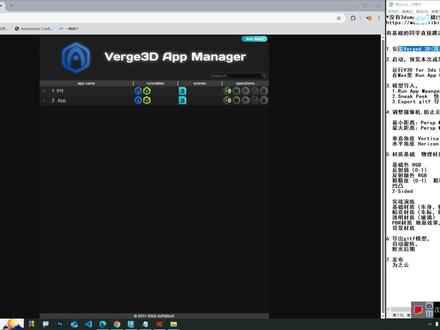 05:59查看AI文稿AI文稿
我们在启动了这个 word 三 d a p p manager 之后,你们这个面板可能是空的,前期会让你出现一个选择框,那么你就保存默认选一下就可以了,然后这里面也可能是空的,我这里有两个文件呢,这个是 app, 刚才我就可以把它删掉,这个没什么用嘛,我就删掉,然后这个九幺幺是什么呢?九幺幺是我了为了 演示成果做的一个九幺幺,这是成品,大家以后做成这个样子就可以了。那么我们工作流线第一步呢,就是说找到我们这个左侧 有一个 create new app, 左侧第四个 create new app, 然后点击一下创建,它有一个名称叫做 my awesome app, 然后你把这个名称给它改一下,或者说取一个你喜欢的名称,就取个 app 就 可以了。 然后这个 app 创建好了之后,我们简单看一下它有什么功能。第一个呢就是说预览这个 app 文件, 哎,预览它这个项目的整体的文件就是这个样子。然后第二个呢,就说查看这个 gltf 模型,这个模型里面是什么?它带了什么信息呢? gltf 它带了背景 hdr, 然后还带了模型以及一些光照,都是在里面的, 这两个东西暂时没什么区别,如果说你要后期去更改一些代码内容的话,这两个就会有区别了啊。第三个呢是什么?打开三 d max file, 这里建议不要去点这个按钮,如果说你点了它之后,它就会启动我们的这个三 d max, 然后就会加载,为什么建议不要点呢?如果说你点了一下它可能没反应,然后你就点点狂点,点了很多次的话,它会加载很多个 max, 所以说一般我也不不建议点这个按钮。然后这一个呢,就是说编辑这个拼图,我们去打开这个拼图,就是我们后期一些功能的代码功能的拼图就会用到这个功能, 现在用不到。然后这个就是打开文件,这个是上传,这个是更新,这个是删除,然后这些我们主要是先先用这两个东西,文件创建好了之后,这个 app 创建好了之后,我们就会做什么呢?我们就需要下一步就需要把我们的模型给它打开,对不对?然后我们在三 d max 里面去文件打开, 找到我们刚才创建的这个 app, 找到一定要找对这个路径啊,这个路径在哪呢?就说在我们的 此电脑,此电脑它里面有一个文档,文档里面有一个 word 记,三 d a p p 是 好,点击它,然后它就是有两个文件,就说一个我的文件,然后一个刚才创建的 a p p 文件,我们打开它,打开它之后有一个 a p p 点 max, 然后打开 就可以看到这一个文件,就说一个几何体加一个摄像机以及环境光,对不对?这就是我们的模板文件,我们每一步都是从这里开始的,然后我们看一下这个功能,模板文件它有什么功能啊?我们还是找的这个 word 三 d 这一个 顶部,这里点一下这个条条,然后把它固定在这里,这样不不用,我每次都划过去了,我们看一下第二个功能,就是常用的功能是 nick pick, 是 nick pick 是 什么呢?快速预览,点一下是 nick pick, 他 就是会在网页里面去弹出这个快速预览,是这个模型,如果说我去在这个 场景里面去新增一个几何体,比如说这里创建创建长方体,然后那一个几何体,然后可以看到我们这个右侧这个快速预览这个视图里面就会有一个几何体,然后把这个几何体移到这边来,因为他也过来了。然后我们再点击一下 select pick, 它就会在网页里面去快速预览我们这个成品,对不对?如果说成品没问题的话,我们就需要把这个导出了,导出一个 support, g l t f 导出,然后导出去,替换什么呢?替换掉我们的 app, 点 g l t f 去替换掉这个, 然后我们导出之后他就没了,然后我们回到这个 app manager 里面去查看我们的这个蓝色图标,蓝色图标是什么?是我们的项目文件,然后我们点一下预览,哎,这个几何体他就过来了,然后这个查看这个 g l t f 文件呢? 这个 g f t f g l t f 文件也过来了,那么这就是简单的这两个功能,一个叫做 select, 一个叫做导出,就是这两个玩意。 那么我们要真正的做工程开发的时候,我们就需要把这两个模型给它删掉,删掉之后呢去导入,导入一个什么呢?导入一个 fbx 在 哪里呢?在这个素材这里,在这个素材里面有一个 fbx, 然后还有一些贴图,我们选中,选中,在 max 里面选中这个 fbx, 我 们点击打开导入这里,点击确定就可以了。 我们把这个 word 墙先关掉,然后可以看到这个预览的仕图这里他有一个看不清楚是什么原因造成的?就是摄像机离得太近了, 这个摄像机都已经穿插到,这个是摄像机嘛?对不对?你可以看到摄像机都已经穿插到这个车里面了。然后我们需要干什么呢?需要选择这个,点击一下移动,把它拉出来,拉出来你选一个你觉得 ok 的 角度, 这个下面就是同步的嘛,四个视角是同步的,然后选择一个格式的角度,选择好了之后点击一下 word 三 d, 点一下 sneak peek 快 速预览,看一下这个效果怎么样? 然后他就在网页加载出来了,加载出来我发现模型已经导进去了,但是没有材质,这个材质我们会后期会后面调,然后我们体验一下这个放大缩小,然后旋转这功能,但是你缩小的时候你发现没有,哎,我怎么穿到这个车里面去了?然后缩小缩缩,哎,怎么又看不见了? 然后这就是摄像机的问题,这个摄像机我们下一步处理这个放大缩小会缩进去,然后也会看不见。 然后还有一个什么呢?就说垂直角度的问题,现在可以上一百八十度的去看,对不对?这是一零,这是一百八,这是九十。然后我不想让看下面,然后我就要处理这个事情,这就是摄像机的问题,我们下一集去处理摄像机的问题。
26web3d 嘉铭 05:13查看AI文稿AI文稿
老师你这个调的太六了,我刚才在考核直接就给我通过了,牛逼了,感谢老师!找到一款适合自己的变现因素是件不容易的事, 我们还要被各种商家模改的 top 软件来忽悠,加上他们说变声效果不好,我们就要买声卡跟机架去来圈,答应我,你们这些无良商家不要再圈了好吗?那么今天我给大家带来了一款完全不需要花米,并且内置了超多好听音色 视频所引导的软件整合包放在了结尾,请立刻转发给你的好兄弟来学。好吧,软件就在这里,我们只需要下载自己对应显卡的版本就行。那如何去看我们自己的显卡呢?我们只需要在正中间任务栏这里点一下鼠标的右键, 我们再去选择任务管理器,然后点到性能这一块,出现一个 gpu 零, 嗯,这里的话就是我们的显卡,我是四零八零的,那我们就是四零系的,然后如果这里是五零系的呢?他就会显示五零多少多少的,接下来我们找到对应自己显卡的版本来进行下载就可以了, 这里有四零系,五零 c、 m、 d 的, 这些用法都是一样的。然后这里有你看变声器的本质,然后还有虚拟声卡以及我们呃自带的音色, 我们接下来解压一下变声器的本质。解压软件用什么都可以啊,然后我们这边直接把变声器的解压过程挑过,接下来我们就可以正式开始安装了。像安装虚拟声卡,我们同样把这个软件解压出来之后点击 instart 直接进行安装, 弹出来的网页我们不用管它,直接把它叉掉,然后在右下角这里竖一个 v 字,我们就可以看到 v s m t。 我 们点击打开文件夹位置,然后把剪映版我们右键点一下发送到桌面快捷方式,这样我们以后打开的话就比较方便一点, 我们开始双击它,然后会弹出这样一个弹窗,我们不用去管它,然后我们在右下角声音这里,我们把它点下右键 点到这里之后,我们点进去录制,我们就可以看到第一个就是我们自己的麦克风,我们讲话的时候也可以测试一下,它在亮就说明就是它,就是它。接下来我们要在虚拟声卡左上角麦克风这里选择我们 mme 格式的麦克风, 然后在这里选择 alt pad 作为我们的默认值。回到播放这里来,我们听一下哪个是我们的 麦克风,哎,不对,哪个是我们的耳机,就选它,然后在左上角 a 一 这里选择 mme 格式的耳机,这样的话我们的虚拟声卡就已经设置完成啦。那我们在虚拟声卡这边呢,需要注意一下,第一条通道就是我们自己说话的通道, a 式监听, b 式输出,当我们需要用变声通道的时候,我们把第一条通道关掉,然后打开第三条通道,这样的话别人就可以听到我们的变声了。重头戏来喽,我们这个软件已经解压好了,接下来我们需要点到呃 呃呃呃,把这个文件点开,然后打开购物开头的第一个,不要选错哟,选错了我就打你们,不过你们求我的话,穿黑丝也不是不行呀, ok, 他 就会弹出一个黑色的窗口,然后再弹出一个蓝色的变声器, 嗯,这个过程我们想稍等一会会,然后我们再回到这里来,把音色文件去呃解压出来,解压好了之后,我们先把这些文件放到变声器的点 p、 t、 h 文件里面去, 就像这样,然后随便可以选一个音色 index 文件这里我们也只需要选择一个就行,里面有各种各样的音色,我们大家可以选择自己喜欢的就行。回到变声器这里来,我们在设备类型要选择 mme, 然后在输入设备这里我们选择威士忌 input 设备列表这里我们选择哪一个都行。 小音一直我们把它默认拉到负六弦音调这里,女变男的话就是负十号左右,然后我们男变女生的话就是正十号左右。在胸前粗细这里,零音上他的声音就会变得细甜一点,零音下他的声音就会变得粗狂一点, 我们可以根据这样的参数出来微调我们的音频解锁特征,比我们把它默认拉到零就行。想读因子的话就是声音的大小,然后在采用长度这里决定了我们变声的延迟,一般来说在零点四左右就够了, 然后在嗨瑞斯进程数和弹入弹出长度还有额外推力时长,我们就这样去选,这样的话变声效果能够更好一些。 接下来我们在左下角这里点击开始音频转换,然后把虚拟声卡打开,打开里面的变声通道,这样的话我们就已经变身成功了。变身成功之后我们要去干嘛呢?当然是要去调自己的好兄弟喽。
832芒酱AI变声器 03:53查看AI文稿AI文稿
你知道怎样在三 d max 中快速添加模型库吗?快试试这个首发的模型库插件,最后的操作直接封神 振梦工厂的本地素材库,现在我就来点开这个本地素材库,可以看到这里有模型库,有材质库, 有贴图库、 h d r 库以及 i e s 库,这些都是保存在您本地的电脑上的素材。现在看这个模型库,我们可以右击鼠标添加路径,也可以拖动模型的文件加到这个目录里面来。 现在我们这里是已经添加好的路径,切换他们就可以看到每个目录下面的这个模型了。这个模型库支持 max 格式, fbx、 三 ds 等等格式,还支持文件夹或者压缩包的格式。我们导入模型的时候呢,只要把它拖进场景就可以了, 可以看到现在就拖进来了。如果出现导入模型而贴图位指定的情况呢?那肯定是贴图文件夹有问题。我们这个模型对应的贴图文件夹与这个模型的路径不要隔得太远。我们现在看到这个模型库,它的模型分散在不同的文件夹里面,要找起来不是很方便。 这个时候呢,我们可以将他们合并显示,右击这个主文件夹,合并显示可以看到我们只要切换到这个目录里面,他们就全部显示出来了。如果您这个文件夹内容实在是太多了,那肯定会影响速度。 关于这个合并显示呢,你需要自己斟酌。然后我们在这个模型里面可以看到每个模型的版本,以及他所使用的渲染器,还有模型的文件大小。你还可以将它添加收藏,点亮这个星星就将它添加收藏了,添加收藏之后呢,我们 可以到这个收藏家里面看到我们添加进来的收藏。我们导入模型的方式有多种,可以直接拖进来,还可以通过右击用这个菜单导入模型,我们拖进来的时候,如果需要这个模型落地,我这里画个 box, 我们先要选中一个模型,然后再拖进来, 这个时候鼠标一到上面他就会自动落地了,再拖进来一个模型,可以连续拖进,我们到这里面可以看到可以控制模型的旋转或者是缩放或者是随机。 现在我们拖进的是一棵树,我们需要对它进行一个随机的效果,按住 c、 t、 r、 l 点击,这就是一个随机的效果。 我们选择模型,在拖入的时候,不但可以落地,还可以对其墙面或者是对其天花。 现在拖入一幅画,那我们可以看到他是贴着这个墙面了,到任何一个位置点击,他就放置好了,再到这个墙面,这个时候我们需要对他进行一个旋转,我们再放置他, 好的,再看这个灯具,那我们可以看到他现在是贴着墙面,贴着天花,在这里点击确定就可以了,他就对齐了这个天花板。 目前这两个模型是我们通过场景里面进行加载的,可以删除重新给你加载看一下, 我们要添加这幅画,就到这里来点击这个加号,也可以用这个菜单也可以, 那可以看到这幅画添加进来了,还有这个灯光点加号,他进来了,生成缩略图, 目前他是自带的从场景里面截图的缩略图,我们要对他进行生成的话,在这里通过这个菜单来生成缩略图,那这是一个渲染出来的效果。 如果您遇到面数比较多的模型,像数或者是其他的一些模型, 那我们可以在这里进行转 vr 代理或者转 cr 代理,将他们转完代理之后再拖进场景,直接拖进来的就是代理了。想要快看评论。
150渲梦工厂3dmax插件 02:43查看AI文稿AI文稿
网易十四年工作经验的建模师,怎样保证武器和原画尺寸分毫不差?做一把武器之前,我们首先要把那个武器的底图放到上面来,我们放底图的时候是这样,先给他煎一个面片吧,这个面片属于一个参照物,我们可以把它看成一个参照物, 那个参照物我们是把贴图放在上面, m 键读取出贴图,读取出这个材质,然后这个材质是附给这个模型的,附材质这个都知道吧?选中这个,然后选中我们的那个武器 啊,这把武器应该是不能直接给,因为我们要在制作中,我们要尊重原画的一个设计,我们首先要看一下这个武器的大小,嗯,通常我看武器的大小是用 photoshop 去给他看一下他的一个尺寸比例啊,当然这里也有尺寸比例,这里的尺寸比例是在这个地方调 啊,这里这个工具选择啊,这是他的一个一个宽,大概是等于多少厘米,是这个意思, 这里还有很多叫 kilo 米什么这些东西,我们看一下武器的大小,武器的大小 一二九点九一和三十点四八,那我们这个面片我们也要煎成这个大小,因为这样才可以保证它的一个三十点四八,二点九一,这样,这样才能才可以保证它和原画是一致的 哦。我们有着这个底图之后呢,我们可以往后拖一点点,把它放到中间,中间的话这个知道吧?这个是一个坐标轴,玛雅我肯定也有这个坐标轴,这个坐标轴就是我们把模型放到它坐标的中间,现在一格大概是一厘米 啊,一般的话我们建模的话就是说这里,这里是设置了一个大小,然后我们建模的话通常会有个比例,比如说这个人我要建个一米八的人,那这个人就是一百八十, 一百八十,看大概九十,那这个人可能就这么大。 what? 这是游戏牛逼,你就很多很多很多游戏做了最终的就是很把会,会把很多角色放在一起啊,高低错错落的放在一起。 然后这是定位,这个距离是很重要,因为这个单位是很重要,因为每个游戏它的单位都要是最先之前去做个设定,因为,呃,最终要拷贝到游戏里面,单位的话决定了游戏的一个游戏整体的一个大小。


