lobsterai怎么连接钉钉
我一般是用腾讯会议来上课啊,比如说你今天晚上的七点到九点有一节课,那我们就可以预定一个会议啊,会议名称你可以自己来选择, 选择好时间你可以预定,预定完之后把这个复制会议号和链接啊发给你的家长。到了上课的时间,我们点击这个会议链接,就可以进入到腾讯会议内部了。我一般会两个号进入到这个会议当中啊,一个是这个号,主要是我要用平板来进行书写,那我加入会议, 其实这个时候是回音的,这个时候我们就可以把其中一个设备进行静音啊,可以看下这里啊,如果还有回音的话,就把电脑整个静音,这样的话就没有回音了,你看你的这个平板上可以正常说话,学生听到也没有任何杂音。那接下来如果我们想要展示我平板的页面怎么办呢?好,点击这里有一个共享屏幕, 打开共享开始直播 这样子的,这个切换一下,比如说切换到你想要书写这个页面里, 比如说我今天上午给九零的同学讲解了一轮复习的内容,那你可以看一下啊,我在上面进行书写的过程当中,其实我的平板上是完全可以展现的啊,其实平板就相当于手写版的作用啊,非常的流畅写的啊,所以我习惯常用这个平板来写啊,整体来说对整体对于我来说是非常方便的, 有的老师总是会问我为什么还要用电脑?是这样的,你会发现其实我们共享屏幕之后,你看平板这里其实是不出现学生的头像或者说自己的头像的,那我用了电脑之后,你会发现这里啊,我的大号小号以及学生,你看他都是可以呈现在这里的,也就是说我可以一边写一边看到学生的状态,我上课的时候是要求学生打开摄像头的,所以他上课的时候的小动作以及是否跑神,以及我去叫他的时候,他的反应的快慢都能够看出来。 当然如果你没有两个号的话,我腾讯会议是支持多端入会的啊,但是因为我有两个号啊,我有两个微信,还有两个腾讯会议号,有不同的学生可能是来自我这个微信,有可能来自这个微信,所以说我就干脆两个号一起登录了,也是比较方便的。用钉钉上课也是一样的道理啊,不过最近我是用钉钉比较少一些啊。我们可以创建一个会议,比如说我现在要上一个六点到七点的课,那么我就可以添加参与人,点击完成整个会议就添加成功了, 大家可以听一下,其实这个时候也是有回音的,所以说你只需要把其中一个设备进行静音就可以了,如果还是有回音的话,就把整个电脑静音,那接下来操作就是完全一样的。还是一样啊,你可以打开共享,共享屏幕开始直播, 然后你想要呈现的页面都能够呈现出来,你看相当于平板就是一个书写板的作用,那在这里就可以点击一下,你看这就呈现人像了,你可以在这里边讲边看到学生的状态, 所以这就是我为什么用两个设备啊,你看在平板上其实是看不到形容状态的,所以我一般用两个设备。那总归我们用腾讯会议,或者说用钉钉,它的使用方法其实都是一样的啊?这是我一直使用的方法,我自己觉得是比较舒服的一个状态,大家可以选择适合自己的上网课的方式。

粉丝8266获赞3.1万
相关视频
 01:151949杨大哥
 01:00查看AI文稿AI文稿
i've seen the future and it is right here on this mac mini 最近 mac mini 突然卖爆,不是因为剪视频跑模型,而是为了装 cloudbook。 它是一个开源自托管的个人 ai 助手,在它发布标线已经突破了四万。开发商 peter stanford 把它形容为长了手的 cloud。 简单来说,我们可以把它成为全天候贾维斯。它可以部署在你自己的设备上,也可以放到思域云端服务器上,还可以当一个网关,连接各种聊天软件。 你可以像老板一样,通过聊天给他发送任务,让他在电脑上帮你处理事情。就像一个真正的员工,但是不要工资,二十四小时待命。它可以用来自动清理收件箱。总结,最近的十分重要,邮件草草回复,自动整理本地文件,系统中的文件,甚至可以自主编辑代码,修复 bug, 创建该 tab 拉取请求。 有人用它发消息就实现了。用 nano banana pro 生存图片,并通过语音消息发送了图片出品,并让它发送到社交媒体上。 cloud bot 最重要的不是它现在有多好用,而是它提前展示了 ai 的 未来形态。某种意义上,第一个数字牛马已经诞生了。
1760懂了喵 11:57查看AI文稿AI文稿
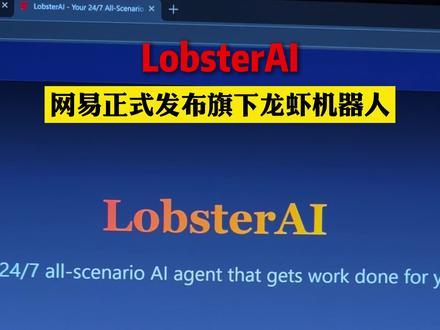
今天我们来看一款国产的 ai 助手,名叫元气 ai bot, 我 先打开虚拟机一会,从里面测试一下它的功能。 这个助手有点类似于之前的豆包手机,只不过它是在电脑端,并且可以进行定时任务及移动端操控。接下来我们去官网看一下, 进入官网首页可以看到上面写了国产 cloud bot。 cloud bot 一 夜爆火,这是一个运行在本地电脑的开源 ai 助理,短短几天内, kata 发布了十二期视频,我们带来了一个 cloud bot 全面攻略,看看 cloud bot 比起其他 ai 有 什么特色不,准备了一个金融理财的玩法,让 cloud bot 在 国内网络也能充分使用。视频开始前插入了一个小插曲,由于 cloud bot 受到压迫,所以开始改成了 mop, 现在改成了 oops 视频,我还是统一最开始的名字了。 mop 现在改成了 oops 视频,我还是统一最开始名字的名字和 oops。 也可以进入聊天工具,也可以进入聊天工具,也可以进入聊天工具里面给他们留言, 非常方便。第二优点是它自带强大的定制系统,比如可以创建一个临时提醒通知 指令执行执行这种固定流程。它的三个优点是长期记忆。第一,把记忆存留在本地,在日常对话中能够搜索并把相关记忆毛茸茸然,日常使用它会有一种跃跃欲行的感觉哦。好,接下来我们就看一下这个自称国产科尔巴的工具怎么样, 可以看到它的演示效果中能进行视频的自动点赞,手机端的远程控制,还可以进行电脑修复,清理垃圾等。 我看我的邮箱是登录状态,然后这个工具的功能还有 ai 生成 ppt 等。 我已经把这个软件下载好了,可以看到主页面就是跟其他 ai 对 话窗口一样, 他有首页伙伴写作, ppt 日记总结等功能,首页右上方还可以设置自定义的定时任务以及远程操控的功能,桌面上也有悬浮球。接下来我们先测试一下他首页推荐的卡办修复功能, 可以看到他在获取信息,检查使用情况等。同时我们打开任务管理器看一下。 好的,这就执行完成了,可以看到它清理了垃圾等,并出了个分析说明。 接下来我们再看一下这个定时任务的功能,这里我写好了流程,就是打开浏览器,搜索 qq 邮箱,打开邮箱查看第一条邮件,复制邮件内容,然后粘贴到这个路径下的 txt 文件中, 看一下时间是二十一分,还差几秒到二十二分就自动执行了,已经开始执行定时执令任务了,可手动加速观看。 好,可以看到顺利完成任务。再来看一下手机远程的功能,可以使用飞书、钉钉,还有 qq, 这个是国内都可以使用的,我用的是 qq 开放平台的,可 bug, 它这个给出了操作步骤, 先是注册 qq 开放平台,然后再创建机器人, 再配置机器人, 最后是扫码将机器人添加到消息列表。我前面的步骤都做完了,最后是到这个开发管理里面复制啊,拍 d 跟 up secret 的 t 复制到软件中就可以了。 这里是用手机 qq 扫描二维码,就可以把 qbug 添加到消息列表中了,然后我用手机发送了个你好,可以看到这个对话框已经展示出来了,并且我的对话时也收到了回复,但是这里忘记录手机屏了,从后面几条开始录的, 这几条消息都是手机发送的 好,从这里开始可以看到左侧是我的手机上的操作, 此处可以手动快速观看,左侧是移动端操作,右侧是这个软件实时运行的,展示完左侧可以看到很快速的就回复我了。 这里我想测试一下它这个软件能把文件或图片发送过来吧,但是它貌似只能识别读取,然后把内容以文本形式发送。 他打开了共享,然后选择了邮件,但是没有登录,他终止了任务, 可以看到他是想考虑使用邮件的方式发送文件。 然后接下来我手动把图片拖进去发给他,看一下他能否识别图片内容。 可以看到他回复的文本内容中详细的解释了这个图片,根据执行任务的速率跟图片准确的识别,他大概是使用的国外的 ai 模型。接下来我把文件发给他看一下效果, 可以看到他能把文件里的内容提取出来并发送给我,整体效果看起来还是不错的。 然后这里我打算让他做一个大任务,就是把文件通过邮箱发送给我指定的邮箱地址, 可以看到他顺利打开了邮箱,进入了写信页面,成功输入了收件人。接下来看一下他能否把两个文件上传成功。 他先是选中了一个,但是看指令是选择两个,可能是我不小心移动了一下鼠标,然后他选择完一个后,他可以识别到缺少一个, 紧接着又继续把图片也上传了,这逻辑是很合理的。 好的,图片也是上传成功了,接下来看看能否发送成功,可以看到它点击了发送邮件,发送成功, 这里打开邮箱看一下, 看到成功收到了。一开始只是手机端输入了一个指令,它就可以全程实现这个过程,虽然步骤耗费些时间,但是实现的功能是非常不错的。 好,本期内容就到这里,感谢大家观看。
204Grusly 02:24查看AI文稿AI文稿
nanobot 是 一个超轻量级个人 ai 助手,核心功能仅需约四千行代码,比 cloud bot 的 四十三万行代码小百分之九十九,代码清晰可读,便于理解和扩展,启动快速,资源占用低。 nano bot 支持九大聊天平台,包括 telegram、 discord、 whatsapp、 飞书、钉钉等。 支持 m c p 模型上下文协议,可连接外部工具服务器,支持超过十五个 l l m 提供商,如 open router and fropic、 open ai, deep seek 等。 如图所示,有三种安装方式,从源码安装,可使用 git clone 命令,然后 pip install e 进行开发模式安装,使用 u v 工具安装最快稳定,也可以直接从派 p i 安装。如图所示,快速开始只需三步,第一步,运行 nano board on board 初步化配置。 第二步,在 config 大 曲 song 中设置 api 密钥和模型。第三步,运行 natobot agent 即可开始对话,两分钟就能拥有可用的 ai 助手。 如图所示,配置文件,位于 nano bot 目录 i 枕的文件夹,包含核心代理逻辑。 channels 目录,包含聊天平台集成 providers 目录,支持多种 l l m t 工商。 skills 目录,包含内置技能工具。 如图所示,项目结构清晰。 a 枕的核心目录包含代理循环、上下文构建 记忆系统等模块。 channels 目录集成各聊天平台 providers 目录管理 l l m 提供商 skills 目录,包含 github、 天气等内置技能。 nanobot 是 一款超轻量级 ai 助手,代码精简易读,功能强大完整,支持多平台聊天。 m c p 协议,多 l l m 提供商,安装简单,配置灵活,是个人 ai 助手的理想选择。
33老王Bingo 05:36查看AI文稿AI文稿
comfor solo 功能演示开箱,打开包装盒,分别取出至于包装内部的配件,耳机一对、充电盒一个、 type c 充电线一条、说明书与保修卡一本。开关机耳机从充电盒中取出自动开机 耳机,放入充电盒,自动关机。连接手机,打开耳机盒盖,指示灯从左至右依次点亮并循环显示,自动进入蓝牙配对状态。打开手机蓝牙搜索,并选择 add fire comfor solo 佩戴方式,取出耳机时,先确认 l 和耳标识,然后将左耳机耳挂尾端从耳廓划过,顺势往下轻,旋即可快速戴稳,右侧也同样完成佩戴。 通话功能操作温馨提示,由于微信、钉钉等 app 不 支持蓝牙免提通讯协议,可能无法用耳机接听微信、钉钉的来电。有电话接入时,轻触两次左耳或右耳接听。你好,最近怎么样? 好的,再见。轻触两次左耳或右耳挂断轻触三次左耳或右耳拒接。音乐功能操作,播放音乐时,轻触两次左耳或右耳暂停 轻触两次左耳播放轻触三次左耳上一曲, 轻触三次右耳下一曲 长按左耳减小音量, 长按右耳增加音量。 app 自定义设置,扫描包装盒或说明书上的二维码,下载 app, 打开 add fire connect, 自动进入 comfor solo 专有界面, 可查看耳机电量。可从右上方运动图标进入运动页面,开启跑步或健走运动,在运动后分享运动记录。也可通过运动右上角图标或 app 右下角我的图标页面查看以往所有运动记录。 可在主页音效页面以及游戏页面查看 hris 图标是否点亮。从右向左滑动页面可切换经典和低音增强的音乐模式。 从右向左滑动页面可进入场景切换页面,自由切换游戏模式、空间音频模式,以及选择是否开启头部跟随功能。从右向左滑动页面可自定义灯光颜色,点击右上角的设置图标,可查看产品使用说明书的用户手册, 可查验真伪, 也可对操控设置高清音频编辑码。 双设备连接,找回耳机提示音,耳机关机定时关机。 蓝牙设置恢复出厂设置进行自定义设置电量指示与充电,查看充电和电量,打开或关闭充电盒盖,自动读取电量并显示指示灯带的长度,表示充电和电量的多少。 电量,充足中电量,低电量。当电量低于百分之五十,灯带快闪三次后熄灭。充电耳机充电,将耳机放入充电盒,关闭盒盖。充电盒将自动为耳机充电。 充电和充电将充电线缆 taxi 口连接充电和底端,另一端连接 usb a 充电器。充电时灯带流动闪烁,充满后灯带熄灭。耳机连接其他手机。 耳机放入充电盒中,开盖长按充电和按键约三秒。指示灯从左至右依次点亮并循环显示后松开,自动进入蓝牙配对状态。打开新设备的蓝牙搜索并选择 add fire comfor solo。 双设备连接。耳机放入充电盒中,开盖长按充电和按键约三秒,进入蓝牙配对状态。打开 a 设备搜索耳机并连接 成功后不要从充电和取出耳机。再次长按充电和按键约三秒。耳机再次进入蓝牙配对模式。打开 d 设备搜索耳机并连接, 然后在 a 设备上点击耳机配对名,手动连接耳机即可完成双设备连接。 左右耳配对,恢复出厂设置。将耳机放入充电盒,开盖三机充电盒按键,灯带从左右两边往中间点亮,循环显示 进入左右耳配对,同时将恢复出厂设置成功后,灯带流动循环闪烁,自动进入蓝牙配对状态。
14漫步者品牌服务 01:03查看AI文稿AI文稿
亲测有效,小白也能学会的 openclaw 一 键部署教程来了!最近有不少兄弟们反映在部署 openclaw 时频繁出现各种部署报错、部署中断、部署失败等问题,并且始终找不到问题所在。 那么本期整理了一套新手小白也能轻松学会的 openclaw 本地一键部署详细教程分享给大家。首先我们打开带有 openclaw 一 键部署工具的齐油加速器, 打开后搜索 openclock, 先点击右上角口令,输入送福利,领取免费操作会员。然后点击一键加速,之后点击右下角一键部署工具,选择我们想要部署的盘。 这里要注意的是,安装目录不能有中文即可。等待自动部署完成之后,我们点击开始极速配置,等待千问申请自动授权,然后我们登录自己的千问账号即可访问成功。一键部署完成了 之后,我们返回对话就可以正常使用,给出我们想要生成的提示词进行自动操作了。好了,兄弟们赶紧去试试吧,还有什么问题可以打在评论区,我们下期再见!
34AI米老鼠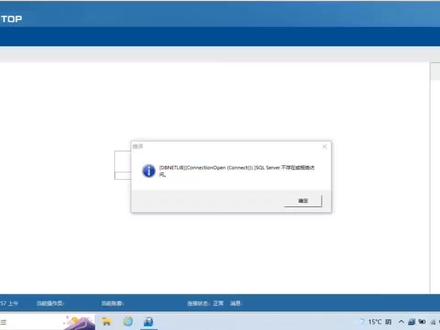 03:01查看AI文稿AI文稿
还有一个常见的那个报错,就是登录的时候提示 sql 啊,二十一亚威亚不存在或拒绝访问 啊。出现这个报错一般是两种情况,一种情况是你那个管家谱的服务器常数配置的不对,第二个就是你数据库这个停止了,我们先检查一下第一个情况, 看电脑的右下角有个这个管家婆这个福气的图标,鼠标右击设置数据库连接参数 出来这个对话框以后,检查下这个服务器名称是不是你这个电脑啊计算机的名称,然后那个用名就是二十 a 固定不变的密码,就是那个当时你安装注册数据库设置的密码, 如果你这个确定 没问题了,那就看第二个,去检查一下这个数据库是不是停止了,我先把这个报数全部退了哈。 怎么检查这个数据库的服务是否停止呢?在桌面上有个此电脑鼠标右击点管理 点最下面一个服务和应用程序点服务,在这里面找到一个儿时开头的 鼠标键,键盘按压式开头的,看到吗?找到这个服务,这个大家放大一点哈。 这个这底下这几个 sq l 开头的都是这个数据库的这个 服务,但是我们主要是看这个 s q l s e r v r, 主要是看这个服务双击打开,把这个服务点启动, 启动完以后,然后再检查这个启动类型是不是自动的,若不是自动的话,点点换了自动的,否则下次打开的时候还是得说那个登录不上,然后最后点确定,确定完以后你再去看一下管家婆,应该就会正常登录了, 好了,管家婆就可以正常使用了。然后那个在启用服务的时候还会经常遇到一个问题,是吗?是数据库服务的时候, 启动的时候这个报错就是服务起不来,如果服务起不来的话,大家把这个杀的软件全部退出去,然后再启动,是不是再试试? 如果还不行的话就把这些沙雕人都卸了,然后重启电脑再试,还不行的话只能是那个把记录卸了重新再安装了。
279晨蜂济宁管家婆代理商


猜你喜欢
- 1.0万野丶草