pad剪映如何合并素材
粉丝1.0万获赞6.6万
相关视频
 03:36
03:36 04:23查看AI文稿AI文稿
今天我来教大家如何用剪映做出这种效果。 先讲讲开头的这个部分,我们点开始创作后,点击剪映自带素材库,导入黑色素材, 然后我们把比例调成四比三, 接着点击画中画,导入一张集体图片, 然后把画面往下拖,让它到视频下半部分的位置。 你要是觉得人的部分漏出来太小,下面空白部分漏的太多,就可以点击蒙版的限行蒙版,去掉下面的空白画面, 点这个限行蒙版,然后点反转,保留人物开始的部分就行,这样看着就舒服多了。接着我们点画中画,导入一张单独的人物素材, 然后点击它的蒙版,选择矩形蒙版,框出人物,接着把人物挪到最左边, 然后点击层级,放到最后, 点击轨道,把它往后挪一点,接着我们再附寄一个,放到前一个后一点的位置, 然后把腹肌的这个挪到前一个右边的位置,老样子层级挪到最后, 然后打个关键间再替换素材,因为不打关键间的话,他那个画面就没法变得和腹肌的一样大。 复制后记得把这个关键帧删掉,然后再继续重复前面的操作,直到画面填满。大家这一步要是有什么地方不会,可以评论区问我,后面就都和前面一样重复操作就行。 我们仔细看原视频,会发现它中间会有条线,隔着这条线的话,我们就画中画添加一个白色素材或者黑色素材,这个主要看背景是什么颜色,我拿个黑色的示范一下, 把这个黑色画面给它拉大,确保能连接整个屏幕,然后点击它的蒙版,选线性蒙版,把它拉成一条线就行,然后调整一下就行。 他这里原视频人物出来之前会有个显白的效果,这个我教你们怎么整,我用第一个人物做个戏法,我们先复制一下,然后放到最底下,替换成白色素材,替换之前得确保一下它们的位解得必须一模一样, 然后再把画面缩小,缩小到马上要到下一个画面要出来的位置就对了。和你们讲,你们听着可能会有点乱,我画个图你们应该就可以理解了,就差不多这个长度, 然后点击不透明度,开头末尾打两个关键帧,第二个调成零就行,第一个不用动,然后叠层,放到那个要想的人物前面一个位置就行, 后面继续这样整就行。接着学向下滑动的效果,我们点击入墙动画的向下滑动时长的话,零点三到零点四左右,然后给他复制多一个,切换到画中画位置就放在前一个画面马上要落到最底下的时候,接着替换素材, 后面就重复操作就行。 最后学这个画中画,添加一个人物素材,然后蒙版选择矩形,单独框出人物, 然后放到最左边,然后腹肌多几个,直到视频填满。我这个人物比较大,所以就四个画面, 然后选择入墙动画基秀的像像,偶秀像像,这样就 ok 了。
1061阿表动漫剪辑 02:11
02:11 02:29
02:29 01:26查看AI文稿AI文稿
今天学习把每个幸福瞬间堆叠成一本会动的相册,一分钟教会你。 主轨道导入一段视频素材,添加模糊特效和磨砂纹理特效,画中画添加七段视频素材, 打开基础属性,每个画中画缩放百分之六十,缩放完成,添加白色边框特效,复制六份,每个特效分别作用在画中画上面。 都调整好后,打开基础属性画一开始旋转三十度,画二旋转二十五度,后面依次减少五度,最外面一层零度。主轨道时长保留十四秒,画一十二秒,后面依次缩短两秒。 视频时长不够的,点击变速,调慢速度,勾选智能补帧,再调整合适长度, 点亮最下方的轨道条,开头打个定针后移一秒的位置,画面缩放百分之七十五,旋转为零,画七结尾的位置点亮画六,打个定针后移一秒的位置,旋转调整为零,缩放调到百分之七十五。 上面的轨道都是同样操作。再给每个画中画分别添加出场动画,向左滑动和向右滑动时长一秒,最后添加一个贴纸和音乐就做好了。
181萧萧❁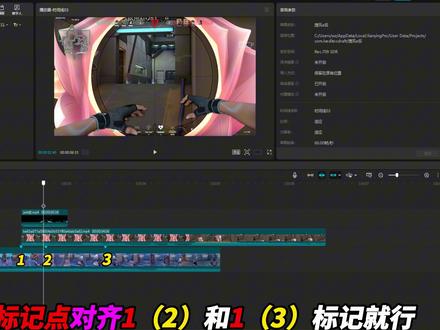 01:37查看AI文稿AI文稿
开始教学, 准备好捷豹的技能素材,找到捷豹向后羿的一针,按按标记一下,把准备好的技能素材拖入对齐标记点,利用智能扣像功能完整的扣下来,像这样子就没什么问题。选中下面的素材,从第一个标记点开始,按两下 shift 加方向键, 再从叠层的九尾开始,按三下 shift 加方向键,再按按打上标记,拖到第一个标记点,打上位置大小的关键针。第二个标记的位置我们把大小改为六十,并且给位置大小整体打上关键针,拖到第三个标记处, 按住 shift 拖动素材到最上面,再给位置大小整体打上关键针, 我们可以给第一个焊第三个关键针打上缓动。进入第二段素材处理,把第二段素材与一标记点对齐,并且在叠层下面前面的两个标记点对齐,二二和一三标记就行。第三个标记点在一三的基础上,按住两下 shift 加方向键,从 a 开始,打上位置大小关键针, 缩放设置为六十,然后按住 shift 拖到最下方上方标记点,把位置拖到中心,一定要打上左的位置大小关键针,最后二三把缩放恢复一百,并且打上全部关键针,关键针打上缓动, 这样就完成了,背景换上自己喜欢的就可以了,总体来说就是关键针的运用,配合叠层就能做出这样的效果。
766咯啵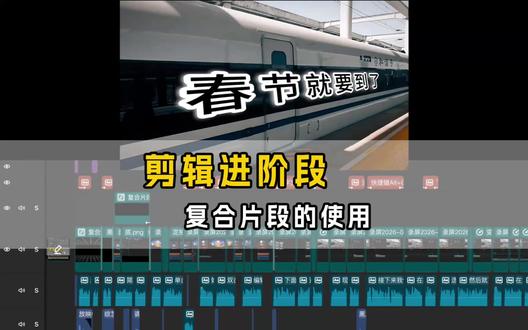 01:41查看AI文稿AI文稿
未来剪辑大神第四课,复合片段那什么是复合片段?简单的说就是把多个不同类型轨道组合成一个视频轨道, 选择你想要的素材,单机鼠标右键找到新建复合片段,快捷键, alt 加 g。 如果想对素材进行编辑,双击进入复合片段就可以开始编辑了。编辑结束后,点这里就可以回到主轨道。 下面我们用复合片段制作文字立体效果。这是一段列车进站的素材,我们给他添加上文字, 现在这段文字只能放大或缩小,没有立体和透视感。嗯,接下来我们把这段文字转换成复合片段,也就是让它变成一段视频。在右侧参数栏找到画面下的基础,下滑找到变形功能, 选中后出现这种虚线边框,然后就可以用鼠标拖动四个角,调整出想要的透视效果了。如果想更改文字,在文本这里直接输入替换就可以了,快去试试吧! 春节马上就要到了,回家的车票买好了吗? 忙碌一年了,无论成功与否,都该让自己好好休息一下,是时候踏上回家的列车了。远方的亲人在等待着你,祝大家新年快乐!
16阿杰学剪辑 02:19查看AI文稿AI文稿
大家好,我是小灰,出一下全网三人求上条视频的教程。上条和上上条原理是一样的,主要看动画和叠图。首先选素材,推荐大家照片视频可以穿插,然后根据音乐卡点, 第一段动画是组合的下降向右,然后可以在合适的卡点位置添加一段话中话,点击混合模式推荐叠加,看自己喜好调整话中话时长。需要 一二段主轨素材过度推荐闪黑,第二段动画还是下降向右,第三段动画是组合的波动放大 添加可以叠的画中画,想要形状就点击蒙版选择喜好的形状,这里是矩形拉虚画到自己喜欢的程度,跟主轨素材融合再混合,跟前面一样调整参数,我长大了,我会失去你的。 过度依旧闪黑动画弹动冲屏,是这种断的感觉还是蒙版镜面拉虚化, 添加喜欢的画中画,蒙版虚化动画还要注意混合要融合于主轨,主轨动画晃动悬出 过度闪黑。最后一段也是添加喜欢的画中画,蒙版混合还有这种朦胧的感觉来自于背景,画不模糊,画不模糊,点最后一个不加背景后面就会是这种黑黑的状态,根据主轨来选择加不加画不模糊。 文字的大小不一,需要手动选择调整字号,字体都是细减黑,还加了阴影,动画入场收拢出场渐影,想要放大到缩小的效果,需要添加关键帧,首尾各打一个,然后只改变手的关键帧大小, 左右移动同理,只改变第一个针的位置特效这几个记得调整合适的参数。蓝色的是改变了作用对象, 整体就是这些原理都是相同的,快的话可以慢放,不理解的地方,评论区留言我都会看的。
1698逢候鸟 02:17查看AI文稿AI文稿
一分钟教会你将不同尺寸和比例的视频素材剪辑到同一段视频当中。 首先导入几段不同比例的视频素材,剪辑之前,我们需要确定最终视频的展示比例是横屏还是竖屏,以便设置统一的画面比例。我们一起操作一下左滑工具栏,点击比例,我们设置一下十六比九的横屏,点击对勾确认。 我们看第一段视频素材,第一段视频素材本身就是横屏的,我们是不需要调整的。第二段视频素材,它属于竖屏的素材, 我们需要适当调整,扩大一下画面,双指拖动将画面扩大,我们尽量将最完美的画面展示出来。我们调整的时候一定要对准中间的蓝色中间线,避免 两边的画布宽窄不同。返回主菜单,点击背景,我们通过添加画布来把两边的黑边去除,在这里我们选择画布模糊,选择一个模糊效果,点击对勾确认,这样竖屏的素材就完美的调整成了横屏素材。 第三段素材,首先点亮素材左滑工具栏,我们选择编辑,选择调整大小,在这里我们选择一个视频的比例,通过上下调整保留最完美的画面,点击对勾确认,现在画面完美的调整成了十六比九的横屏。 我们再来看最后一段素材,这个视频的比例跟上一段视频是差不太多的,像这种素材,我们还可以用最简单的方法,一个扩屏的方法,将它扩满全屏,就是双指拖动将画面扩满全屏, 也可以上下调整,保留完美的画面,这样不同比例的画面全都被我们调整成了统一的画面,最后再添加一段音频,每个视频的转场处添加转场效果,预览一下最后效果。 如果是制作竖屏的视频,方法是相同的,只需要将素材调整为九比十六的竖屏就可以了,并应用类似的技巧来确保画面的统一和观赏性。好了,今天的分享就到这里,感谢收看,我们下期视频,再见!
219小苗自媒体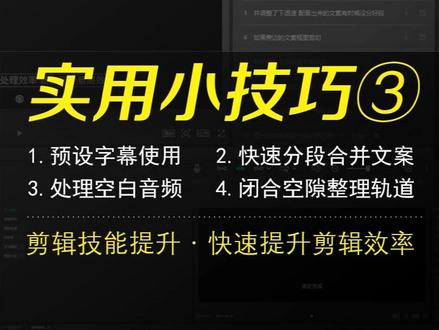 01:24查看AI文稿AI文稿
我剪辑时惊讶的发现我在添加口播稿,这里输入配音文案,并调整了下语速。配音出来的字幕都是默认居中的,之前每次都要重新调整字体,达到自己想要的效果,还要打开安全区,麻烦的要命。 但是当我把字幕调好后,把一段字幕保存为我的预设,然后在我的预设中把文本拖下来,又单机复制属性,然后我全选了星座的字幕,把属性粘贴给他们,所有的字幕都调成我想要的了。二、快速分段合并文案 配音出来的文案有时候没分好段,如果在旁边的文案框里剪切复制粘贴太累了。其实在文本旁边有个字幕,把光标放到想要分段的地方,按一下 enter 键就分段好了。 如果把光标放在前面,按一下删除键,两段字幕就合并在一起了,有变速的话,语速也不用重新调整。三、批量处理空白音频如果把文案分一下段,配音也会分段,但是口气这里留的太多了, 于是我把所有音频都选中往前拉,然后我发现所有音频的空白处都没有了。四、闭合空隙及整理轨道现在的轨道图层是整的乱七八糟的,那么关键的两步来了, 我先右单机整理轨道,然后把配音位置调整一下,配音重叠的地方按右括号键依次往后拉,拉完后又单机批量闭合空隙。 ok, 搞定收工。
797叶三学剪辑


