飞机剪映怎么修
他喵的,我突然发现,如果给这个飞机贴纸开头的位置打向位置关键真,并把它向左移出屏幕时间轴结尾的位置,再把飞机向右移出屏幕,此时就会有一个飞机从左向右飞行的效果。接着在飞机刚好出来的位置添加一段文本,并输入一段文字,随便选择一个喜欢的字体, 时间轴移动到飞机尾部,刚好在文字右侧的位置给文字打上一个位置大小关键针。时间轴移动到文字开头的位置,再把文字移动到屏幕左侧,外面就有了飞机拉着文字出场的效果。但是还是差点意思,于是我在飞机刚好飞出屏幕的位置 将文字放大了一些,做一个文字放大的效果。选中所有素材,新建复合片段,并在下方添加一段素材给复合片段。选择混合模式中的正片叠底画面,就会有镂空的效果。时间轴移动到复合片段结尾,点击定格, 将时长裁剪到一秒左右,再给定格画面添加一个限性模板,将定格画面向上复制一份,并点击蒙版中的反转。最后给上方画面添加向上滑动出场动画,下方画面添加向下滑动的出场动画,再添加上音效和音乐,就有了这样的效 果。
粉丝2.9万获赞20.1万
相关视频
 02:50查看AI文稿AI文稿
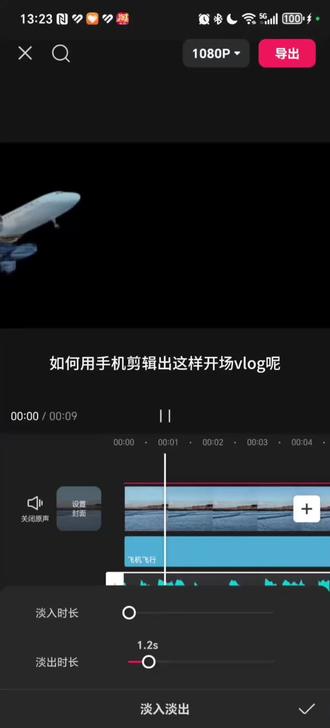
如何用手机剪辑出这样开场 vlog? 方法很简单,跟着步骤做就会了。首先在素材库导入一个黑底,并将时长拉到六秒左右位置,点击下方贴纸位置,搜索飞机, 选择这个飞机贴纸时长,拉到对齐黑底。 调整好飞机位置和大小,在贴纸开头添加关键帧,移动飞机到最左边, 移动左边屏幕到四秒左右,再移动飞机到右边, 留下半个飞机尾,这时会自动生成关键帧。再往后一些,将飞机都移出右边屏幕外,找到飞机完全出现的位置,点击下方的文本,输入文字内容, 文本时长可以拉长一些,调整文字大小,并将文本移出左边屏幕外,这时跟着在文本上打个关键针,指向往后面一些移动文字,紧跟上 后面的操作都是一样的,直到文字移动到居中位置, 时间轴继续往后。最后在飞机移出屏幕外位置放大一点文字,可以预览下效果,再点上方导出备用。重新导入背景素材,点击画中画,导入刚才做好的飞机素材,调整素材尺寸和位置, 在混合模式里选择正片叠底,找到文字放大后的位置,点击分割,点击后面的蒙版按钮,选择限行,退出蒙版后再复制一份文字,长按复制后的素材, 拖入下个轨道,对齐,打开画二的蒙版,点击线性,再点击反转画两开头,打个关键针,然后往后一秒左右画二,移出下方屏幕, 选中文本画一,进行同样操作,不同的是,画一移出上方屏幕外, 最后再添加飞机音效和背景音乐, 用手机制作出飞机开唱效果,你学会了吗?
16大雄讲AI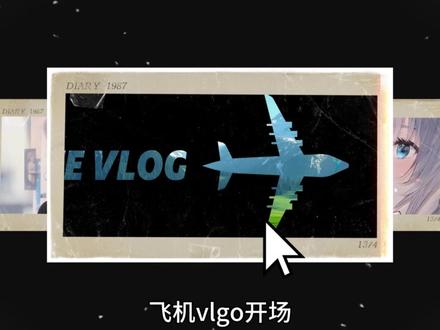 01:41查看AI文稿AI文稿
今天我们学习的是飞机 flag, 开场, 先将喜欢的音乐拖入轨道,再拖入黑底素材,末尾对齐音乐,接着拖入一个飞机贴纸,末尾对齐,调整大小,旋转一下角度,再开头打上关键针,并将画面移出左边屏幕外,时针移动到末尾, 再将画面移出右边屏幕外,这样就有了一个飞机飞过的动画。接着我们在飞机刚出来的位置新建一个文本,同样末尾对齐,输入内容,再换一个字体,调整一下大小,移动纸,真到飞机快要消失的位置, 给文本打上位置大小关键帧,再开头将文本移出左边屏幕外,然后全选这三层,点击右键,新建复合片段, 点击变速,选择曲线变速里的自定义,将中间两边的点删掉,再像我这样调整一下,让飞机有一个先慢后快的效果, 完事点击画面,将混合模式改为变暗,再将复合片段移至次轨道主轨道,添加视频素材,末尾对齐音乐,在复合片段末尾点击定格,将定格素材缩短一点,添加限性蒙版,点击动画,添加向上滑动的出场动画, 将动画时长拉满,向上复制一层,点击蒙版反转,将出场动画改为向下滑动,最后添加一个飞机起飞的音效就好了。下课!
108在进步的林同学 00:40查看AI文稿AI文稿
上期飞机出屏特效教程,首先打开剪映,导入一段有电视的视频,找到想要让飞机出现的地方,点击画中画,导入飞机素材,调整好大小跟电视屏一致,然后色度扣图,把绿色剔除, 在飞机快要触屏的地方定针,然后再开始和出图末尾各打上关键针,最后再画中画,导入玻璃破碎的素材和音效导出看成品。
95ZM琪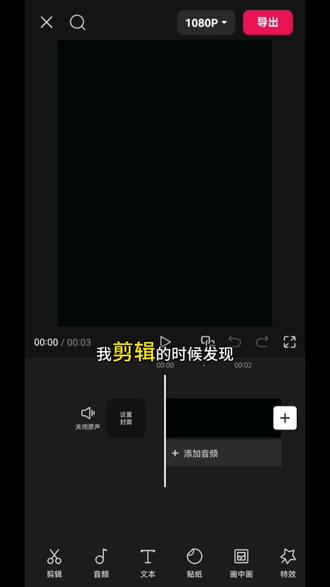 01:43查看AI文稿AI文稿
我剪辑的时候发现导入一张黑底素材,将素材时长拉长。在贴纸里搜索飞机贴纸,找到喜欢的贴纸,双指将贴纸放大并移动到合适位置。在贴纸时间轴开始位置,将贴指向左移出屏幕, 并打上一个关键针。移动时间轴到结尾,将贴纸向右移出屏幕,在贴纸完全出现的位置添加新建文本。添加喜欢的文字, 双指将文字放大,在文字的开头,将文字移出左侧屏幕并打上关键针。飞机在右侧屏幕时,将文字移到屏幕中间,当飞机完全移出屏幕时,将字体放大,直接将这段素材导出备用。 重新导入一张图片,将图片时长拉长,新增画中画。将刚刚做好的视频导入,给视频放大到合适大小。点击混合模式,添加正片叠底。 在字体完全变化时,点击分割。将后半段文字添加一个限性蒙版,后半段文字复制一份 移到下面,与上层对齐。回到蒙版,点击调整参数,点击反转,给两段文字的开头加上一个关键帧。时间轴移到中间位置时,划二往下移出屏幕,划一往上移出屏幕。 在音效里搜索飞机起飞,添加音效。那么恭喜你学会了飞机起飞,添加音效,那么恭喜你学会了飞机 vlog 开场。
715. 05:37查看AI文稿AI文稿
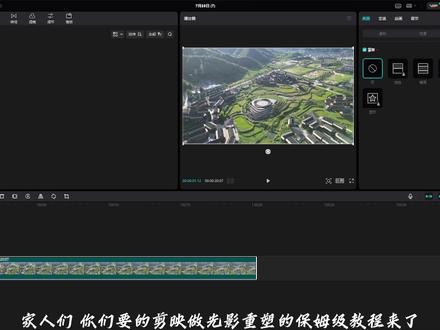
家人们,你们要的剪映做光影重塑的保姆级教程来了,视频有点长,请耐心看完。还有就是如果大家拍的是灰片的话,就得先在视频上添加一个还原了, 还原辣子在官网都可以找得到,我的还原辣子是月二的,我的视频是已经还原了,现在就是开始调节主视频,我们要先把主视频的亮度调低, 调低的目的就是把整体压暗,后面再把想要亮的地方拉高,也不能太暗了。这里我是调到负二十,现在就是调节一下它的光感度,这里我调到负十,再拉低高光,调到负十左右。 接下来下一步就是复制一个图层,然后粘贴到地主视频上方,点击画面里面的蒙版,选择圆形蒙版, 调节一下蒙版的大小。这个我是用做主光源,所以需要大一些,而且需要长一点。旋转蒙版,修改蒙版的位置,把蒙版拉长做主光源,就像太阳光一样。 我鼠标拉的两个箭头是蒙版的羽化,这里我选择拉到四的羽化就好了。接下来就是点击调节,把原来降低的亮度恢复看效果。效果出来了,但是还是差点意思,我们调整一下色温,调暖一些, 调到看起来自然就可以了,大家要是看不太自然,就再调整一下雨化值,雨化值越大,我们的蒙版越散,看起来就不是很生硬,再做一下位置调整,这样子就差不多了。下面这个放大镜就是能让画面再缩小,然后 做好做调整。这里的所有参数都仅供参考,还得看自己拍摄的视频来定。现在主光源的位置和光效已经差不多了,我们点击蒙版上的关键针,打开蒙版,关键针一边播放的时候便调整主光源的位置, 大家只需要播放调整就可以了。剪映自己给我们添加关键针了,因为我的视频是动的,所以这个光源也要跟着动,要是家人们拍摄的是固定画面的话,就不需要调整,那样会更简单。 我也是第一次给家人们做教学视频,有些紧张,要是做的不好,还望大家多多谅解。这里的调节直到视频结束,刚开始会有点慢,我们大家慢慢的做就好了,这里我就教 快乐,和前面步骤一样的,现在主光源做好了,我们看一下效果, 家人们你们要是想看效果的话,可以点击基础,这样蒙版就不会显示出来,利于我们观看。现在第一个主光源做好了,接下来就是给下面的建筑加光源,我们复制主轨道上的视频到上面点击 粘贴,点击刚粘贴的视频轨道,打开蒙版,选择圆形蒙版,和之前我们调整的主光源一样,调整蒙版位置,形状、大小,对其想要亮的地方记得一定要调整羽化值。 随后打开调节基础面板,里面把原来的亮度高光光感拉回来,现在建筑顶上的光源也有了,要是感觉不 太清楚,可以加一点对比度,根据实际情况调节一下蒙版的高光光感都可以的,我的对比度调到时光感吧,高光四这些参数都是自由调节的,不要太假就行。接下来也是给蒙版添加关键针, 根据视频建筑的位置变动,蒙版跟着变动就好了,也是和做主光源一样的,这边我就加快了,现在建筑上的光源做好了,我们看一下效果 是不是很明显。第二个光源也做好了,现在做第三个光源,还是和之前的步骤一样的,复制第一个主视频粘贴到上面,现在做的是右边建筑的光源,和上面的步骤都一样,我就给大家加 坏了吧,这个我一共做了六个蒙版,反正大家要记住,先复制粘贴蒙版,调节蒙版关键针就不会错, 现在全都做好了,滑到上面,然后全选拉下来,按鼠标右键点击菜单栏里面的新建复合片段,这样我们就得到了一个整体的图层。在工具栏上找到特效, 点击特效,打开画面特效,在画面特效里面找到光, 点击光区里面找到一个丁达尔光线,添加丁达尔光线,拖到视频结尾,调整一下丁达尔光线的不透明度,让这个光线弱一些,不要抢了主光的风头。这里我调到十三左右, 大家在调节的时候尽量经常关闭小眼睛,看一下对比效果。接下来就是最后一步,在画面特效里面添加一个电影感,画面,拖到视频结尾,看成片。 家人们本期剪光效重塑教学视频结束喽,我发现什么好用的我都会第一时间给大家分享,大家点点关注哟!
2608陈师傅开飞机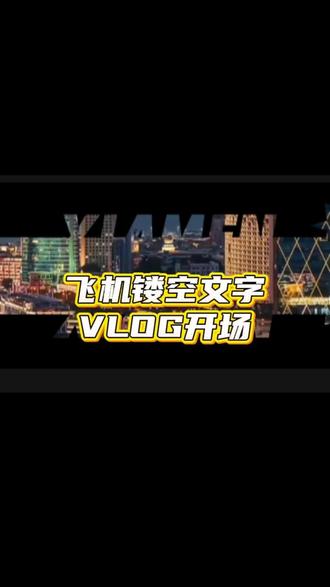 01:18查看AI文稿AI文稿
剪辑的时候突然发现,如果在飞机贴纸开头打上关键针,并将它往左边移出屏幕结尾处,再将它往右边移出屏幕,就有了一个飞机行驶的过程。于是我又添加了一段文字,时间轴移动到飞机处于这个位置时,然后给文字打上关键针, 时间轴向前移动到飞机刚出现的位置,再将文字移出左边屏幕,就有了文字跟随飞机一起移动的效果,但这样略显单调,于是我又将时间轴移动到结尾,把文字放大,就不小心导出来了, 然后重新导入新的素材,点击画中画,将刚刚导出的视频导入进来,点击混合模式,选择正片叠底,这样就有了镂空的效果。 时间轴移到黑底素材末尾,点击定格,接着点击蒙版,选择限性,复制一份并挪到下方对齐。选中下方素材,点击蒙版,再点击一下限性,进入参数编辑左下方选择反转,选中上方图片,点击动画,添加向上滑动的出场动画, 时长拉满。选中下方图片,添加向下滑动的出场动画,时长也拉满开头,再添加上飞机起飞的音效和背景音乐,就有了这样的效果。
120幸运鹅剪辑(接单版)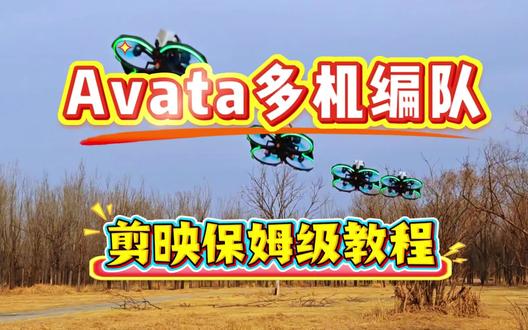 02:40查看AI文稿AI文稿
大家好啊,这里是小何,自从上次我发过这个阿特编队以后,好多网友问我是怎么做的,那今天我做一个教程,然后给大家看一下,建议横屏观看,先打开剪映,然后导入一个视频,大概十秒,先看一下大概是什么状态啊?一个飞机飞过去, ok, 我 们这里把它光标挪到了这个飞机出现的第一针,然后按方向左向前跳一针, ok, 这里是出现的前一针,我们把它分割,然后我们把下边的视频复制一份,然后光标向右移动七针, 然后把这段视频拖动到第七针的位置,然后我们再向右摁一下方向键,然后挪动到飞机出现的第一针,这时候呢,选 画面里边的蒙版功能,然后挑上对勾,然后选择矩形,然后我们把这个框选到咱们第二段视频的出现的飞机出现的位置,然后尽可能的把矩形变小,框住飞机, ok, 我 们这里敲黑板,注意选择大小还有位置。两个关键帧调上,这时候呢,我们向右按方向键, 然后下一针开始就会自动打到关键针,然后我们每一针都调整,把飞机的这个上面的矩形尽可能的调小,并且框住这个飞机, ok, 以此类推。每一次都框选中飞机, 保证没有遗漏,这样的话看起来就会比较自然, 以此类推。好,这里加速 视频制作不易,请帮忙点赞、关注、收藏,以备不时之需。 说到这里呢,我们的双击编队就已经做好了,播放一下看看效果, ok, 没有问题。嗯,这时候呢,我们 ctrl c 第二段视频,然后向上复制一段, 一样还是向右移动七针的位置粘贴, ok, 以此类推,这样的话就是三台机器以此类推。四个、 五个,把第五个也挪过去, ok, 现在就是五段视频同时播放了,然后加上一点音乐,让我们来欣赏一下成品。
27爱折腾的小禾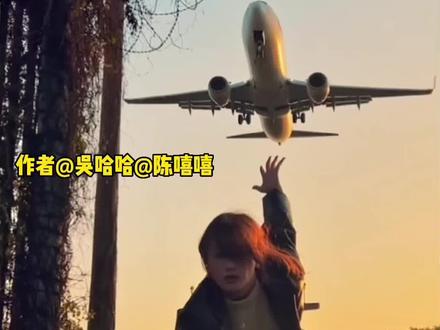 00:59查看AI文稿AI文稿
这个帅哥的飞机起飞摔惨了的卡点视频也太有感觉了吧!知道非常简单,今天我来教你,没有在机场旁边也能拍出同款效果。我们首先仰拍一段带有天空缩缩动作的视频, 然后点击左下角,打开剪映,选择边看边点学习,可获取同款素材。导入拍好的视频,向后拖动一点,点击画中画,导入我们保存的素材,点击抠像色度抠图,移动光圈,选取绿色 强度六十五,阴影五十五,再调整飞机的大小,摆放到合适的位置,然后把主视频复制一份,选中前面一段切换的化妆化图层,再点击抠像智能抠像,把人像抠出来, 这样飞机就在人物的后面了。然后拖动视频到人物做动作的位置,给画中画,点击定格素材和主轨视频也点击定格,再把定格后面的视频全部删除掉,最后导入收藏好的原本音乐。左下角给大家准备好了模板,一键生成同款效果,我们倒车看着没?
648晓鹏哥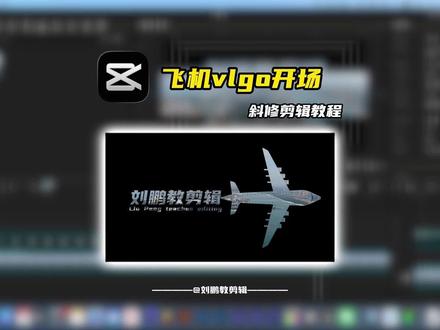 01:06查看AI文稿AI文稿
这种高级感飞机微唠嗑开场怎么做?今天一个视频教会你,首先添加一段黑底素材,然后再添加一个白色飞机素材,拖到最上一层, 再调整一下飞机素材的大小,在飞机素材第一帧的位置打一个关键针,把飞机素材移出左边播放器,在时间线四秒的位置把飞机素材移出右边播放器,这样飞机素材就有了从左往右飞行的动作。然后在飞机素材完整出现的位置添加几个喜欢的文字,在 第一针的位置打上关键针,移动时间线,拖动文字,跟随飞机移动文字,直到文字到达播放器中间,再把文字放大一点,然后全选新建复合片段,再导入一段喜欢的视频素材, 把刚才做好的飞机素材拖到最上一层,然后混合选择正片叠底,这时候飞机和文字部分被抠了出来,然后在文字放大的位置点击分割,点击蒙版,选择限性蒙版,再复制了一份,把蒙版选择反转, 最后再给两段素材添加合适的出场动画。那么恭喜你今天又学会了飞机 vlog 开场,你学会了吗?
 02:13查看AI文稿AI文稿
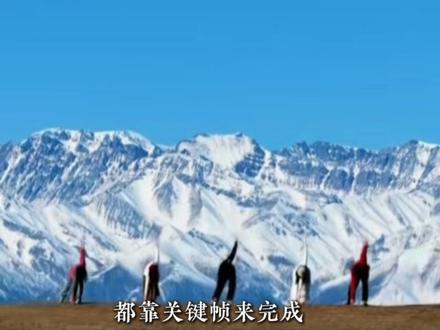
如果你能把剪映关键帧玩明白,你就解锁了短视频创作的万能密码,不用复杂剪辑,新手也能做出博主同款高级效果。像这种扫光效果, 人物拿走文字的有趣效果,还有主体不动、背景移动的汗地拔葱, 都靠关键帧来完成。今天一次性拆解剪映关键帧三大核心用法,全程大白话,一步一时操,新手跟着练,下次剪视频直接封神!一、 位置大小很多新手一听到关键帧就怕复杂,其实很简单,找一个天空素材贴纸库,找到飞机,你可以在开头处打上一个位置大小关键帧,移动时间轴,之后变换飞机大小,再次移动时间轴,把飞机变小,就得到了飞机由远及近的效果。 蒙版关键帧解锁高级聚焦效果选择一个你喜欢的素材,向上复制一层,调整两个轨道的亮度, 下面一层可以调暗一点,上面一层亮度调高上面这一层,再找到镜面蒙版,蒙版参数,打上一个关键针,调整一点羽化值,移动时间轴调整蒙版位置,这样就自动生成关键针,就得到了高级版的扫光效果。 三、透明度关键针在起始位置打一个透明度关键针,参数一百,移动时间轴,把透明度调到零,会自动生成关键针,就能实现渐显效果,反过来操作就是渐显效果。 四、颜色关键针可以在画面开头打上一个关键针,选择你喜欢的颜色,移动时间轴到想要变色的位置,换成你喜欢的颜色,系统自动生成第二个关键针,这样就得到了文字变色效果。 最后总结,关键针最少要打两个才能生效,它的核心就是记录两点之间的变化,可以是透明度,也可以是位置大小,还可以是蒙版颜色的变化本质都是通过两个关键针定格元素的起始和结束状态 实现自然过渡。两点之间关键帧距离越近,变化速度越快,反之越远,变化速度越慢。只要我们看到的效果后面有这样的菱形按钮,就可以添加关键帧,全程不用复杂操作,新手练两次就能熟练掌握。收藏起来,下次剪视频直接操作,关注糖糖,给你的视频加点甜!
4465糖糖爱剪辑


猜你喜欢
最新视频
- 7287小世妤