homebrew launcher教程

粉丝40.2万获赞771.5万
相关视频
 02:35
02:35 00:41查看AI文稿AI文稿
如果你还不会这个技巧,相当于损失一个亿。这是 mac 电脑独有的最便捷使用的软件安装方式。 homblo 是一切有趣的开始,你只需要复制脚本,粘贴在终端执行一个 app, 几秒钟就安装完成,就是这么便捷。具体操作方式可以看 homblo 官网的相关教程, 各种麦版本的教程都很详细。第一步,安装 homebook, 将对应的麦版本的安装脚本复制粘贴在终端执行,输入开机密码,十几秒就可以安装完成。 第二步,搜索软件同样加安装脚本,复制粘贴在中端执行,只需几秒,看到啤酒的图片就安装好了。用面电脑的你建议一定要 mark。
461数码iDEa 01:35查看AI文稿AI文稿
michael is shawn homebrew 安装配置加速方法,接下来给大家介绍一下这个 homebrew 以及 homebrew 在国内怎么样去进行加速安装,如我们的小技巧分享的这样的视频有帮助到大家,欢迎大家三连哦。 homebrew 呢是 mago s 系统和 ninex 系统上面的一个包裹的工具,可以帮助我们呢快速的去安装一些常用的软件或者是包。 那这边呢是红哺乳的一个官网,大家可以点击开来看一下。这个呢是官网上面安装的方法,但是官网上安装的这个地址呢,经常在国内释放不到的, 需要去修改 host 或者是配置 vpn 等工具。那在这个地方呢就给大家推荐一个非常省心的脚本呢,这个脚本呢是项目地址在上面,大家可以点选开来看一下,其实就是这样的一句命令,把它复制了之后呢放到我们的中端工具里面就可以去进行安装了,那推荐的是这个比较全面一点的,相对来说慢一 这样的一个安装脚本,那么它会自动的帮我们去配置上面的这几个圆,比如说 brew 的圆, coat 的圆, cast 的圆,宝塔斯的圆,并且呢根据我们自己电脑的是英特尔平台还是 m 一的平台自动的呢去匹配对应的目录,并且呢去把红布布安装成功, 可以打开苹果系统的自带的这个终端,然后去执行这个命令,大家看一下他就会去打开这样的一个菜单,在这个菜单里面呢就可以去选择对应的圆,然后回车呢就可以去进行安装红 brew 了,当我们安装完成之后呢,就可以去使用 brew install 去安装,比如说像 gate 或者是安装一些小脚本呢,那么大家看一下,因为我们去配置了这个加速员,所以说他安装的时候呢是非常的快,安装完成之后呢,大家就可以去开心的玩耍了。
128前端程序员楚白 06:21查看AI文稿AI文稿
很多人买了 mac mini 想装 openclo, 却发现步骤有点多,教程也比较零散。所以这期视频我带你从零开始,完整演示一遍 openclo 的 安装和配置流程。整个过程我会拆分成四个步骤,一步一步讲清楚。 ok, 我 们正式开始。 第一步,安装基础环境,如果都能正常显示版本号,说明我们的基础环境已经准备好了。这里简单说一下, homebrew 是 mac 上的软件管理工具, python 是 open curl 运行所需要的环境, git 是 用来管理代码和项目的。只要这三个工具正常,我们就可以进行下一步了。这一步就是基础环境的确认。 第二步,下载并安装 openclo。 接下来我们正式开始安装 openclo。 首先打开浏览器,进入 openclo 的 官网,在官网首页往下滑,你会看到官网提供的一键安装命令, 复制这段安装命令,然后打开终端,直接粘贴执行。执行之后他会开始自动下载安装。整个过程需要一点时间,我们稍微等待一下,你会看到他正在下载相关的安装包,以及一些依赖组建。 等安装完成之后,系统会提示我们进行一些配置。首先会问你是否了解相关风险,我们直接输入 yes 就 可以。接下来会让我们选择启动方式,我们选择 quickstep, 用最快的方式启动。 然后系统会让我们选择模型,比如这里我选择了 kim, 输入对应的 api key 后选择 keep current。 接下来会让我们选择接入渠道,比如 whatsapp, 飞书等。这里我们先跳过, 因为第三步我会专门教大家如何配置飞书。接下来是技能的配置,为了快速启动,我们先选择 no, 后续有需要的可以再单独添加,然后它会开始安装网关, 安装完成了之后,我们会选择 open the web ui 浏览器,会自动打开一个聊天界面, 这里我们可以测试输入一下,比如说查看电脑状态,如果它正常返回结果,就说明 open curl 已经安装成功,并且可以正常运行了。到这里 open curl 的 下载安装和启动就完成了。 第三步,我们来看一下如何配置飞书。首先打开飞书开放平台,创建一个企业自建应用, 点击创建应用,应用名称可以自定义,由这里我直接命名为 word。 openclove 创建完成之后,我们进入应用后台。第一步,添加应用能力,选择机器人,添加完成后进入权限管理页面,这里我们可以选择批量导入权限, 直接复制我已经写好的权限 js, 确认之后点击申请开通,然后按照提示完成下一步操作即可。 这里飞书册的基础应用就创建完成了。接下来我们回到 openclove, 在 最新版本中其实已经内置了飞书的插件,但是默认是未启动状态。 我们先进入插件管理页面,查看飞书插件当前状态,可以看到飞书插件是未用状态,现在我们执行应用命令, 将飞书插件启动,启动之后再次确认状态,可以看到飞书已经处于遗弃用的状态。我们重启一下 open call 服务,重启完成后,进入 channels 页面,可以看到飞书插件已经出现在渠道列表中, 现在我们开始进行飞书的配置,首先填写飞书应用的 app id 和密钥, 这两个信息可以在飞书开放平台的应用凭证页面获取。连线完成之后,下面的选择连接方式,选择长连接模式,相关选项全部起用,然后点击保存,保存之后系统会自动重启网关服务, 网关重启完成之后,退出渠道就已经接入完成。在建立好长连接之后,我们需要配置事件,这里的事件类型选择长连接,然后点击添加事件,我们添加的事件类型是发送消息, 然后再回调配置,里面同样选择长连接方式,配置完成后记得点击保存。 接下来我们创建一个新版本并提交审批。最后我们回到飞书客户端,还是查看电脑信息状态,可以看到它现在已经成功回复,说明我们的飞书已经配置成功了。 在玩 openclo 的 过程当中,我们可能会碰到很多问题,这里我告诉大家一个邪修的方法。举个例子,我之前在配色非书应用的事件与回调的时候, 使用长链接接收事件,会显示应用未建立长链接,这时候可以直接让 open curl 帮我们处理,这是我邀请他做的,他现在需要我们提供飞书的 app id 和密钥,我们找到飞书应用的 app id 和密钥发给他, 等他一会,现在他已经更新好配置文件了,我们来看一下网页中飞书的配置, 目前来看已经是配置完成了,所以当我们有一些问题需要处理的时候,我们可以直接让 openclock 帮我们来处理,当然也不止这一个场景,你要是碰到了其他的问题,也可以直接告诉他,让他帮忙处理, 毕竟我们花这么大的精力来配置他,是要让他好好干活的。 ok, 这是 mac 配置 openclock 的 全部教程,大家赶紧去试一下吧!
497130.AI 05:30查看AI文稿AI文稿
哈喽,大家好,我是涛涛。今天的视频主要介绍的是 max 上的 homebrew, 而我认为 max 上最好的解压。哎呀,文件格式的方法,手机党和 windows 党跟下期再见。下期教的是 you get it 的使用方法,或者说返乡代理的一些东西。 我还没有想好具体要坐哪一起,但是素材已经录制好了,有兴趣的话可以关注一下本频道,第一时间获取最新的动态。 所以什么是 home brew 呢?我们都知道 michael s 长有 app store, 这主要是针对一些有图音界面软件的 home brew, 它的功能类似于 app store, 但是里面有很多命令行的软件。 首先我得声明的是,本视频中出现的方法并不是最适用国内的,最适合国内用的脚本,其他 apple 出游在做,我就不再单独做了。蓬勃的安装方法非常简单, 去到 home 步入的官网,步入点 sh, 屏幕中间会有一行命令复制到中断里面 回车运行。如果说你没有安装 x 扣的的 command line tour 的话,他这里会顿一下,你只要按回车就行了。然后就是漫长的等待, 我五十兆的网大概花了四分钟左右,国内的话会更慢一点,你们可以去做个饭或者说上个厕所什么的,回来应该就已经好了。安装完之后,如果说你在国内的话,你首先要做的就是还原,用其他二部手的方法做是不用换原的。首先我来解释一下什么是原版,原来自于英文的 sus 实际上就是存放了一大堆软件的地方,而 home brew 里面的软件主要分为两种,一种是 get a ripple, 来自 get a hobble, 另外一种是 bottles, 来自 bean tree。 还有一个要换的原因就是 home 不入阔的盆体,这撒在国内 的连接速度都不算快,所以说需要替换成国内的镜像。镜像的话主要有清华的,中科大的,还有阿丽云的,一般来讲你离谁近就用谁的,但是我推荐用清华的。换人的方法也很简单, 首先在搜索引擎里面搜不如换一元,你没有看错,像这种不常用的命令我都是现场搜然后复制的。比如说你要用中科大的圆,你可以一行一行复制到中断里面运行。六行复制运行完之后,你就已经换好了 get the report 的部分, 然后需要换一下 bottles 的部分。 mac 的终端默认用的是 zsh, 所以说我们去 zsh 部分依然是拷贝粘贴运行三步骤,像这两行代码运行完,我们的换员就完成了。 如果说你在国内使用的时候换完了圆,去国外留学或者说出差什么的,你需要将 homebrew 的圆重置一下。重置 homebrew 的圆也非常的简单, getter ripple 和 homebrew 阔的部分 直接覆盖就行了。跟我们替换的时候操作一样,六行代码一一复制粘贴运行就行了。不一样的是包头子的部分,在中端里面输入 win 布朗号, 斜杠点 zshrc, 找到 export 红不如什么什么的这两行东西,然后按 i 开始编辑,在这两行的开头加上井号键,也就是将这两行注释掉,然后就是按 esc 冒号 wq, 也就是保存并退出。注意这里要使用英文的猫。好到这里轰不如的换元和重置元的方法就已经介绍完了, 接下来我们要现场用,不如安装一下昂,哎呀,在中单里面输入不如 install 啊,哎呀,正常来说很快就下好了,我们可以看到啊哎呀的版本是五点九点四,我这边的话从输入面临到完全安装大概耗时三十秒左右。 接下来我会示范如何手动添加啊啊啊的自动操作,如果说你们很懒的话,可以跳去拖动添加的部分,我们打开自动操作,也就是一个机器人抱着一根管子的这个的图片, 我们选择快速操作,点击选取工作流程,收到当前选择文件或文件夹,会于任何程序选择防达点 app, 然后在左边的资源库里面选择使用工具。你们的位置可能跟我的不太一样,但是名字就是使用工具。在里面找到运行笑角板,左键点住,拖到右边传 输入这里,选择作为自变量,然后将本视频评论区或简介里的这些代码复制到里面,然后点击左上角的关闭,会让你输一个名字,你可以输你喜欢的名字,比如说解压啊呀,点击保存 拖动安装。这个自动操作的方法也很简单,你去视频评论区或者简介里面找到自动操作这个服务的下载地址,下载下来之后,我们打开翻的上面导航栏里选择前往,输入波浪号斜杠 library services, 点击前往,然后将下载下来的这个文件拖进去就行了。最后我随便找了个哎呀爆开刀右键这个文件,点击最下面解压,哎呀就已经解压好了。 要简单总结一下本期视频吧,开头的 home 步入部分用的不是, 是国内的最佳方案,只是为了后半部分做的铺垫而已,以后的视频教程里面也有可能会用到,所以说先把它做了,哎呀加自动操作的话,我想已经能够很好的满足大家解压哎呀文件的需求了。 我这种只是解压下字母包用的真的够了。 s 做里面那些解压软件我每一个都用过,基本上真的好麻烦,太复杂了。那么本期的视频就到这里啊,觉得本视频有用的小伙伴可以点赞、订阅、留言、分享,我都有在看的,那么下期视频再见吧,拜拜!
122叫我涛涛就行了 06:56查看AI文稿AI文稿
大家好,我是长记小白,今天给大家继续折腾一下这个 vivovivo 呢,我想用它玩 ngc 游戏,但是我装了 ngc 模拟器以后呢? 嗯,提示我有问题,我的上网也找了一下,有人说直接生成这个自制频道这个这块软件就可以解决这个问题,现在我们升级一下。 呃,我也找了网上很多教程,但是没有直接安装的,也没找到直接安装的 wid, 今天我就直接用这个他这个软件自动升级来升级一下。首先吧,首先我们需要把 vivo 联网,这个联网现在我已经设置完了,大家看一下这个点击网络 看一下网络设置,我这个第一个现在已经连接上,我们看一下主军信息,这是我的麦克地址,现在我回到 机器的首页,我们直接打开它,打开它以后呢,直接就可以自动升级,我们什么也不用管,在这里,它正在闪, 这样的话就出现了,让我们升级,我现在用的是一点零一的版本,现在推荐咱们升级到一点一点零的, 我们点击安装一下, 看看把它安装完以后,我这个安吉希的模拟器到底能不能用。 下载速度还算可以了,因为这个是外国的服务器。 这个成片以后我不知道会不会闪耀,因为现在我用的不是手机拍了,我用的是一台索尼的相机, 这个相机刚拿到手,也不是很会用啊,我还得继续学习一下吧。完了, 下载失败,失败不可以啊,需要重新试一下。 信了,我双击都成功了, 希望他支持断点续传呢。 哦哦,不支持 百分之八十 啊,一个文件,我看了一下,有人说韩版的话这个是不能直接升级的,我们再试一下,我现在找到了一个安装文件, 我们继续继续试,看看结果会怎么样。这个我们实在是升级不上去啊,我们用 他来了, 再见,我的 这块还是一点零点一,我退出去看一下, 我觉得 多出了一个频道,这个频道应该是我刚才升级那个,我看一下这个环保号, 这个是也升级成功的了。五 看一下版本号一点四点一,但是我没,我们没把没有把那个频道删掉啊。行,先放着吧,我们来看 看看,我们主要想运行套, 看这些到底能不能玩, 哎,应该是可以了啊, 这个话应该是和我们那个散热系统有关 哦,应该是放到 gm 的指令部。 好了,这个升级的完成, 有需要那个文件的大家可以找我,这个 ng 系的话我还需要把它重新再载入一下。 好了,这期视频就到这里,感谢大家观看。
49掌机小白 02:56查看AI文稿AI文稿
好,我们在麦克环境下安装 python。 呃,为什么不去?嗯,因为好多教材啊,说我们安装 python 是去官网下载冠的安装包。 呃,这边一般是作为一个,呃专业的开发人员一般不会这样做啊,就是因为我们系统里面会要装其他的一些软件,我们有的 home pro 的话,我们统一使用 home pro 进行安装和管理的, 你自己安装一个的话,他有可能会呃跟轰 pro 里面的一些呃其他依赖会产生冲突,所以我们统一用轰 pro 去安装我们的拍摄,然后我们打开终端,然后上次演示了大家去如何安装 h top 啊,这次直接就安装那个拍摄就可以了。 嗯,回撤这边呢,我们也是非常快的就能把 python 下载下来。这边按 装的是拍审三点幺幺这个版本,嗯,也是拍审最新的一个稳定版,大家如果安装的这个版本比这个三点幺幺高的话,其实也是可以用的,因为拍审是向下兼容的。嗯,不需要装一个指令的版本。 好,这样表示我们的拍成就安装好了。呃,注意一下这个 t, 呃,这个包啊,这个包默认是,呃不安装的,如果你要安装的话就额外去执行它。 另外一个就是他的 p 五 three 就是 python 的一个包管理工具啊,它是 phone shree, 然后用这个命令去执行。那怎么检测?我们的 python 已经装好了,我们直接执行一下 python, 呃, python 是我们默认装的是 python 三, 哎呀,然后我们直接敲拍摄的话,嗯,执行的是拍摄二,但是拍摄二已经,呃被标记为废弃了,废弃了我直接就执行不了了,我们直接敲拍摄三试试。 好,这边是,嗯,拍摄上是一个系统的,老的版本,我们,嗯推出来,那我们新建一个中端,新建一个中端,然后我们去再执行一下拍摄上,好,这边就是我们最新安装的一个拍摄三点幺幺了,我们这边简单的执行一下。 好,这边能正常的打印 hello world, 我们退出。啊,这就退出了,然后我们看一下这个它的一个路径地址啊,显示是在 homepro 的这个路径下面,就是说我们刚才是使用 home pro 安装的这个拍衬衫,然后 p i p 税的话, p 不税的话我们看一下。啊,这边是,嗯,看一下它是不是正常,哎,这边也是,嗯,正常的执行的,说明我们的那个拍摄就安装好了。
48自学编程白白 01:31查看AI文稿AI文稿
今日上午, ai 环境搭建真实记录。一、安装 xcode 命令行工具系统编与开发基础环境。二、安装 homebrew mac 软件,安装管理器方便装包。三、安装 node js 运行项目必须的 javascript 环境。 四、安装 p n p m 快 速安装管理项目依赖包。五、尝试克隆 klax 项目代码,国内网络限制,原码克隆失败。六、安装项目依赖 原码未下载,无法安装依赖。七、运行项目测试项目未下载,无法运行测试八、想到阿里云中转下载方案国内直连受限,需要绕过网络限制。九、安装欧拉玛本地运行 ai 模型的核心工具。十、安装三个 deepsafe 模型,加载可使用的 ai 大 模型。 十一、测试模型运行,确认 ai 模型可正常调用。十二、编辑构版 clux 程序,制作自定义命令行工具。 十三、翻译生成 clocks 可执行文件,将代码转为可直接运行命令。十四、放入系统命令目录,实现局,调用 clocks 命令。十五、测试 clocks version 验证命令安装正常可用。十六、测试 clocks 启动网页服务,验证服务可正常打开访问。 十七、删除自制 clux 命令,避免与官方版本产生冲突。十八、删除项目文件夹,彻底清理环境,无残留文件。十九、准备安装官方完整版 clux, 下午用阿里云方案安装正式版。
5天涯闲云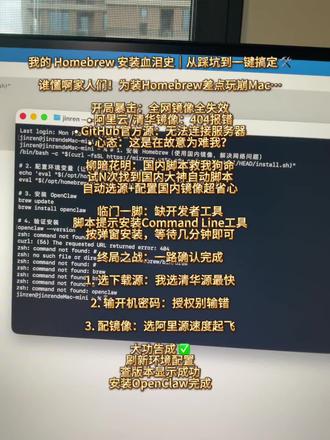 00:49查看AI文稿AI文稿
我的 homebrew 安装血泪是从踩坑到一键搞定,谁懂啊,家人们为装 homebrew 差点玩崩麦克开局暴击,全网镜像全失效,阿里云清华镜像四零四报错 github 官方员无法连接服务器心态,这是在故意为难我, 柳暗花明。国内脚本救我狗命是 n 次找到国内大神。自动脚本自动选原加配置,国内镜像超省心,临门一脚缺开发者工具,脚本提示,安装 command line 工具,按弹窗安装,等待几分钟即可。终局之战,一路确认完成。 一选下载源,我选清华源最快。二输开机密码授权别输错。三配镜像选阿里源,速度起飞,大功告成。刷新环境配置,查版本显示成功安装 openclock 完成。
2天涯闲云


猜你喜欢
最新视频
- 45.3万气运之子