大疆action6怎吗转化动态
告诉大家一个好消息, x 六也可以直出实况照片了,我们一起来看看吧!首先把 dj mimo 更新到最新版本,点击上 x 六相机,点击下方首页会提示更新部件, 这次部件更新新增支持拍照模式下拍摄实况照片功能,点击下载更新。更新完成后,我们在相机上选择照片模式,打开实况功能,这样就可以拍摄实况照片了。手里有 x 六小伙伴快去更新试试吧!关注我主页,还有更多实用小知识!

粉丝2673获赞1.5万
相关视频
 01:19查看AI文稿AI文稿
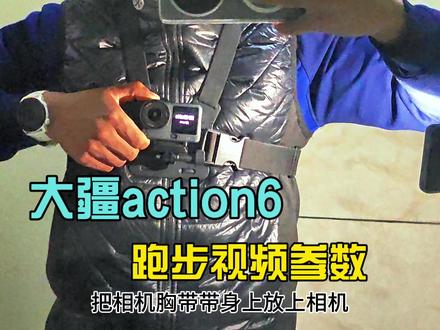
应自己要求,给大家分享一下我的大疆 x 六运动拍摄参数以及配件分辨率。四 k 六十帧增稳模式,地平校正, 白平衡跟曝光自动开启,画质优先,色彩就选择普通史比特,光圈选择自动 f 二到 f 四,增稳场景选运动可以看一下地平校正的稳定性多牛逼。然后就是相机胸带,把相机胸带的身上放上相机,然后你就会得到 那天你在雨后 的记忆。我们从清晨起玩一场天籁,让约我一起看我最爱的曲。能够拥有这些一字孤星夜,我已经不记得记起什么东西,我们也心知君君互相 都已互相冷淡。你碰我的时候,没有人情挂满 人,那是你送我的梦,叫我觉得它在夜空萤火之间为我点燃烟花。寂寞时让我把快乐拼起来吧我们。
232涛涛爱跑步📷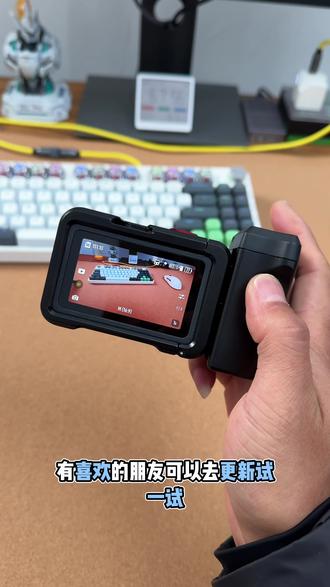 00:38查看AI文稿AI文稿
哈喽,兄弟们,大家二十六又更新了啊。然后他现在更新出来了一个功能,叫做照片的实况功能,看见没有?左边这里,哎,点一下实况关, ok, 实况打开。那这个时候呢,给他配一个街拍手柄哎,长按 ok 就 可以拍一个大概是三秒钟的一个动态的照片。哇,这个功能搭配一个节拍手柄,咱们这个还有滤镜,把这个滤镜给他打开,哎,套一下滤镜去扫街,咱们再也不用自己后期去做动图的效果了,有喜欢的朋友可以去更新试一试。
18老苗玩物志 06:55查看AI文稿AI文稿
大家好,我是小马,今天小马来给大家讲解一下我们 action 六的一个基本操作。 如果我们想设置视频的格式的话,我们需要在呃左下角这切换到视频模式,从底部我们往上滑,然后可以把它调整它的分辨率,比如说四 k 六十,四 k 一 百都可以,然后 设置它广角的话就是也是在这个界面的右上角啊,我们可以设置成标准的日常广角或者是超广角都可以,然后增稳模式也是在这这里边的,如果我们选择地平线增稳的话,我们可以试一下这个效果。 嗯,点击开始录制,然后我们将它进行一个三百六十度的反转,然后结束录制, 大家可以看一下回放,就不管我们怎么反转,他始终始终就是正向的一个 呃视频。然后我们的话也可以进行一个预录制,在预录制的话也是从咱们的屏幕底端向上滑,然后他左上角有一个这个小摄像机这个标识,然后我们可以打开预录制。 预录制的话就比如说我们设置成五秒,在我们开始点录像键开之前的一个五秒的时长也是会被记录在内的。嗯,像我们呃 平常的话就是,呃,比如说我们想要设置它的色彩模式啊什么的,是在咱们的屏幕最右侧中间部分,然后我们去它正常的话是就只有这些什么呃,胶片影调之类的,我们点一下 pro, pro 的 话我们可以 修改一下它的这个色彩模式,比如说 delog 或者是史比,普通的史比特, 然后我们的可变光圈在这边也是可以去调节的,有自动的,也有固定是 f 二点八的光圈或者是星芒, f 四 像星芒的话,我们就是在夜晚拍摄的时候,就是在灯光拍,灯光的话它是会有一种星芒的一个效果。 我们切换拍照模式的话,就是在我们左下角,我们可以选择切换成拍照或者是夜超级夜景啊,人像模式,人物跟随、慢动作延时摄影都可以。像我们这个人物跟随的话,就是我们点一下, 呃,就比如说我们呃把顾客放到我们这个取景框内,然后不管是怎么走,然后我们最后才切出来的这个视频, 他就是一个竖屏的一个视频,是一直保持他是始终在我们的导出的效果, 他是始终是在我们以他为主角,然后始终是在我们的屏幕这呃中间这个位置是我们的人物跟随,然后嗯, 作品回看呀之类的,就是在咱们屏幕的最左侧中间这个位置,我们点一下,这是有咱们的一个作品回看,然后再点一下左上角,这 就是可以看到我们之前拍的所有的素材,然后点击右上角,我们可以批量删除啊,也可以就是直接是分享传输到网盘都或者是收藏,一键收藏都可以 啊。而且就是我们也可以设置按照我们的喜好进行一些参数设置,比如说我们把白平衡这哎,我们把它调成一个蓝调啊,调成蓝调然后的话我们可以把它从屏幕上方往下滑,然后添加到我们的自定义 呃,保存我们的这个拍照模式以后,我们再选的话,我们就可以直接打开这个蓝调,比如说我们去海边或者是拍天空,包括人像都是会有一个这个蓝调的效果,就不用再每次去调参数了。像这个自定义的话是最多支持五个自定义, 像我们这个 action 六的话,它也可以通过打开咱们的设置里边有一个 snapshot 这个功能键,我们可以把它打开之后就是关机状态下,我们点击一下这个快门键, 他就立马进入那个录制模式,然后等我们录制完毕之后点结束,然后三秒钟他会自动关机。呃一些基础设置,我们的这个呃,把我们这个声音打开就 拍张照片,他会自动切换到拍照模式,然后并拍下一张照片,比如说开始录像 语音控制是对我们来说是比较方便的,因为我们日常出去玩的话,可能就是呃带着自拍杆啊或者什么的,我们可以进行 一个手势控制,然后呃手势控制跟语音控制是都可以来进行操控,他去拍照什么的,咱们再向左滑一下,就可以看到我们还有多少的存储空间, 导出素材呀什么的。我们就需要跟我们的手机进行一个连接,手机上我们要打开我们的 dji mimo, 然后我们选择连接设备, 我们选择到我们的这个设备,然后点击连接, 然后这个时候我们就可以在我们的手机上看到我们所有的一些素材,我们可以选择批量下载或者上传到云端或者删除都可以。 然后的话就比如说这个小视频,我们也可以在这个咪某里边直接去给他添加一些滤镜,或者是对他进行一个简单的一个调色, 包括美颜或者是呃,这个实况截屏,嗯,都可以。然后到时候我们就把它在设置完之后,我们选择下载素材, 而且的话我们也这也可以。呃,通过你看啊添加一下视频,然后我们在这个贴纸这我们也可以选择我们的相对应的机型给他 做一个水印,这种的话看起来就是会更炫酷一些。今天的讲解就到这里啦,咱们下期再见,拜拜。
 00:36查看AI文稿AI文稿
大家 action 六现在也支持拍 live 实况图了,一个视频手把手详细教会你怎么具体操作。首先打开 g g i i 软件,把软件更新到最新版本,最上方会看到更新信息,点击更新更新。安装完成后再打开相机,打开拍照模式, 左侧中间会看到实况图标,点击打开就开启了实况模式,我们来按住按键拍摄, 在相册就可以看是实况图了,大家快去试试吧。
 01:42查看AI文稿AI文稿
是不是拿着 h 六想要拍出好看的 live 图?手动转转开拍回来一看,要么阴沉沉,要么白乎乎过爆了,或者画面模糊不清晰,好好的转瞬间全毁了。别怪相机,也别怪自己,先点赞,一分钟教会你用 h 六直接拍出会动的精彩瞬间,在朋友圈直接被点赞九十九加! 首先咱们先调基础设置,先把相机的底色打好, h 六拍摄画质还不如 h 五,那是因为参数还没设置对!跟着我这样设置, 首先上滑,点击画幅选项,选择自由裁切,后期横板竖板都能用。再点击右侧防抖设置,设置为超强帧,稳视角调为标准分辨率,四 k 帧率调到五十帧,可以适应多场景,避免频闪。 第一步就是先把超级夜景模式打开,这部是暗环境的救星。细节一下出来了,分辨率必须拉满四 k 五十帧,画质流畅又清晰,后面截 live 图也不会糊。 重点来了,一定要在设置中找到码率设置为高,这是导出高清画面的关键,并且麻烦 调完之后画质直接翻倍。参数调好,咱们先不着急开拍,害怕错过精彩瞬间,可以上滑屏幕,点开左上角的小相机,打开预录制,调到十秒左右,这样就算你忘记按录制键,也能第一时间录上。那么拍完了怎么导出 live 图呢?超简单,三步搞定!打开拍好的视频, 点底部的修剪,挑三到四秒最好看的画面,再点截图,导出的时候选择实况照片,选一个喜欢的小水印,直接保存到手机里, live 图就搞定啦。你看,这样拍出来视频又清晰又动感,下期教你们用爱选六拍摄更多有意思的画面。这里是阿爽数码,我们下期再见!
55阿顺玩数码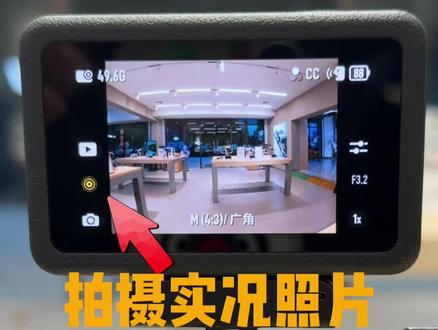 00:27查看AI文稿AI文稿
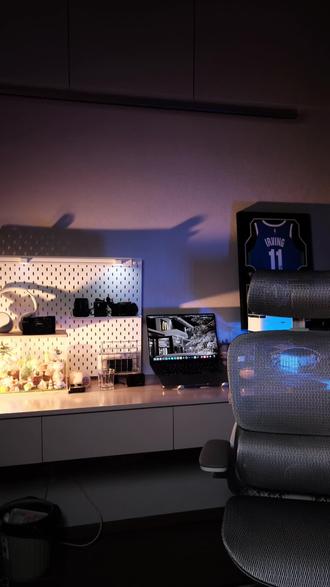
大疆 x 六又迎来了它全新的升级,用手机 dji 咪某连接设备检查固件,在拍摄相片的同时记录 live 图片,左边就会 live 图片的开关,我们点开它进行拍照,出来的图片直接就是 live 的, 可以搭配滤镜一起使用。现在用它拍照也能让相片动起来了,赶紧升级试试看吧,手机也可以直接观看。
 01:34
01:34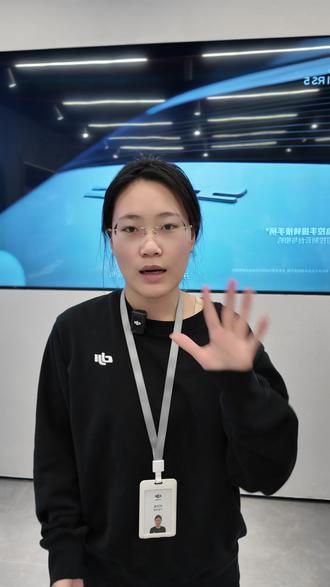 00:37查看AI文稿AI文稿
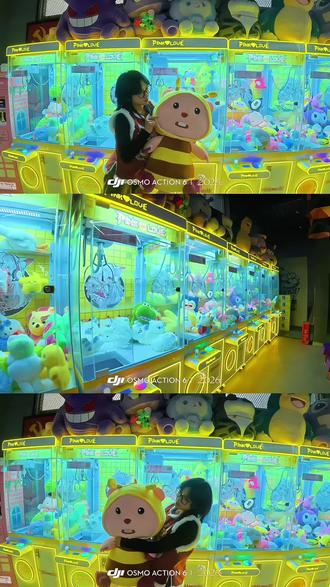
哈喽,朋友们,你们到现在了,不会还在用视频转实况吧?今天主播教给你们如何直接拍出实况照片,我们要对 x 六进行固件升级, 在固件升级完成以后,我们点到拍照模式下,然后你可以发现我们的左下角会有一个实况的一个图标,我们可以点击打开,变成黄色的,就是代表实况开着的, 然后我们按宽纹拍一张。
 00:32查看AI文稿AI文稿
刚才的实况是七七直接用大疆 action 六拍摄的,如果你的固件还没有进行升级,那接下来跟着七七的步骤我们一起操作起来吧。 打开大疆 action 六,连接到手机后会出现升级到最新固件,点击相机进入后,再点击右上角的小房子,最上方会出现一个下载,点击后就开始下载啦! 升级完成,再次打开大将 h 六,拍照模式下就会出现实况小标了。
 01:00查看AI文稿AI文稿
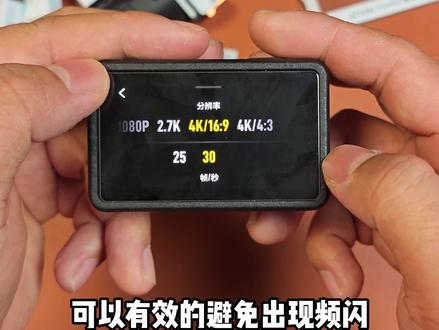
这种流光穿梭的效果怎么拍三十秒,手把手教会你! x 五 pro 和 x 六的设置是完全一样的,首先咱们的屏幕往左滑滑到底,然后选择这个镜子延时模式,然后往上滑,点击右上角,选择广角模式,然后返回,点击左上角, 选择四 k 三十帧,这样拍的时候可以有效的避免出现频闪,然后再返回这里延时摄影呢,选择镜子,然后下面自定义,再往上滑,间隔选择三秒,时长呢选择三十分钟,这样的设置的意思就是每隔三秒拍一张照片,那三十分钟就可以生成一个二十秒的视频, 以此类推。这些都设置完了之后呢,咱们返回主页面,打开右边的设置,选择曝光,这里咱们选择 m 档模式, 左边的话是快门,快门咱们这里设置三秒,这样子才能把一点光线拖成一条线,右边 s o 设置为一百, 这样是为了防止画面过曝。这些都设置完了之后呢,接下来咱们再找一个吸盘支架,把相机固定在车窗的位置,调整到合适的角度,就可以拍出这种时光穿梭的感觉了。
49蔡川琦🏍️ 02:09查看AI文稿AI文稿
大家 action 六可以直接用相机拍摄实况照片了?前几天 action 六有了最新的一次固件更新,更新之后的 action 六在拍照界面多了一个 live photo 的 标志,用相机就能直接拍摄实况照片,还能在相册里实时查看。那这次更新之后的 action 六呢?指出真的方便了不少。那我也收到有些同学说自 没有收到最新的固件更新推送,下面我会先教你如何找到最新版本的固件更新推送,然后再分享一下这次实况照片更新之后我的使用感受。正常情况下呢,我们打开 dji mimo app, 连接上相机主页,上方就会显示固件更新。但如果你没有收到推送, 可以点击下方我的点击关于 dji mimo, 点击查看最新固件版本之后返回桌面就会收到最新的固件推送更新。 更新完成后呢,我们打开相机,调整为拍照模式,在拍照界面就可以看到一个熟悉的实况照片的标志了,点击这个图标可以开启或关闭实况照片的功能。这次更新之后,我也用了好几天了,来分享一下我的使用感受。 那总的来说就是它有优点,但也有点小缺点。那它的优点呢,就是更新之后拍照直出确实方便了,不管你是照片还是实况照片,都可以直接应用胶片影调,对不喜欢后期调色的用户真的非常友好。 那他的缺点呢,就是实况照片的拍摄画质有限,拍摄实况照片时只能选用 m 选项,也就是拍摄八 mp 九 mp 左右的照片。那这里是我用 x 六直拍的实况照片,可用老办法录制四 k 视频后截图的实况照片对比? 直接看的话,对比好像没有特别明显,但如果对自己的照片质量要求高呢?我觉得还是用四 k 视频录制的办法,截图之后的实况照片会更清晰一些。然后还有一个小缺点就是用相机直接拍摄的 live photo, 它是没有办法后期加水印的。如果 你喜欢加水印,那我劝你还是老老实实的拍视频后期截图吧。如果大家 x 六之后的固件更新能解决实况照片加水印的这个问题,那我觉得就完美了。还没有更新最新版本的 x 六的同学,你也可以去尝试一下这个新功能。那今天的视频就先到这里了,我们下期见!拜拜!
28余鱼酱Pro 00:51查看AI文稿AI文稿
我的大疆 x 六最近吃了顿高科技大餐,固件升级,秒变拍摄界的六边形战士。 先把你的手机和大疆连接上,打开我的,查看最新应用版本,然后把它更新到最新。更新后,他终于能拍八 k 三十帧视频了。呃,细节清晰,到后期随便你怎么裁剪,放大质的照片色彩就很舒服,自带复古文艺范儿。 再一个就是微距拍摄也升级了,装上微距镜后,不仅支持一比一的自由裁剪,还新增了峰值对焦辅助。 另外,这次更新终于支持拍摄实况照片,不用再从视频里大海捞针式的截图了。素材能一键上传,百度网盘、夸克网盘备份分享快如闪电,再也不用担心素材失联。
21百万 00:30查看AI文稿AI文稿
action 六的素材云端上传怎么用?一个视频教会你?首先将我们的 action 六和我们的 dj memo 更新到最新版本,两者连接起来之后,点击我们 app 右下角的我的选择相机云服务, 点击我们要上传的云端完成登录和设置,这时候当我们相机处于充电状态下且电量大于百分之十五时就可以了。如果想要取消,点击我们相机上的取消就可以了。
 00:18查看AI文稿AI文稿
大疆二十六可以直接拍实况照片了,以后再也不用从视频里进行截取。首先把我们二十六的固件版本更新到一点零三,更新完成后,在我们拍摄界面左侧或一个白色的实况图标,点击图标后,等图标变成黄色,代表我们已经开启实况照片模式。关注我,带你玩转大疆!


