酷家乐圆形石膏花线怎么做

粉丝1.2万获赞1.5万
相关视频
 00:28查看AI文稿AI文稿
在库架那里,像这种圆弧墙面怎么放置石膏线呢?首先我们打开硬装,首先绘制成一个半圆,我们先拉伸一下高度,把它分为三个部分,我们选中三个面往上复制一个进行拉伸, 然后下面呢我们重组复制一下放到上方。最后我们搜索线条,我们找到角线,点击放置,可以刷上材质完成。关注我,学习更多课堂的小知识!
909酷家乐赵勇珲(代画)信息 01:03查看AI文稿AI文稿
在酷加勒中,这样的欧式石膏线条是怎么做的呢?先在 cad 中画好洁面,注意洁面分两块进入酷大师 画矩形,输入量好的客厅顶面尺寸,导入画好的石膏线 cad 截组,然后像我这样放, 先选择顶面,然后用扫略再选择下面的面,这样顶面部分就做好了,然后做第二部分,我这个做的是四十宽的 成组,然后放上去,有点小,可以把它拉大点,然后用线性针列命令调整尺寸,焊数量,最后把多余的删掉。同样的 做法把其他边也做上,有点麻烦,希望官方能出个一键功能,最后安他上去渲染就可以了,喜欢的点个关注吧!
789酷家乐书涵 00:28
00:28 04:40查看AI文稿AI文稿
二、弧形灯带石膏线背景墙设计功能矩形绘制、倒角功能墙面突出,灯带添加。下面我们来看一下作图思路。首先第一步分区域,用直线或矩形工具划分出区域。 第二步绘制出倒角造型。第三步设置墙面突出,修改墙面突出值。第四步添加线条。第五步设置内缩灯带。第六步填充墙面材质,完成墙面绘制。下面我们进入操作界面,进行案例二的具体还原。 进入操作界面以后,首先第一步分区域,点击直线划分出吊顶下吊的距离,吊顶下吊 尺寸为七百。第二步点击矩形工具,绘制出矩形造型。绘制完矩形造型以后,修改矩形造型大小。这里我们设置道边距离为六百,点击矩形边线设置距离六百, 点击边线修改到边距离六百。修改完以后,第三步绘制出倒角,按住 shift 选中需要倒角的边线。 选中完以后,在旁边弹出的黑色弹窗中点击倒角命令,设置外圆角半径为七百。设置完倒角以后,第四步设置墙面突出。 在需要突出的墙面设置墙面突出数值,这里我们设置为一百五。 做完墙面突出以后,第五步进行线条的添加。首先点击需要添加线条的边线,点击之后观察一面变化,在左侧工具栏找到捧面编辑按钮,点击捧面编辑便可看到弹出一个白色弹窗。 我将对该谱面编辑的白色弹窗做一个详细的解释。大家可以看到我在画面中标记了数字一、数字二、 数字三,那分别对应到我们的三维效果图中,就分别代表一的位置二的位置三的位置。相当于将背景墙做一个棚面切割。了解到棚 编辑的原理以后,可进行线条的添加。点击公共素材库,点击装饰线,找到一款合适的装饰线条。这里点击拖放到红色区域,便可完成第一根线条的添加。 第一根线条放置好以后,我对其他两根边线进行一个线条的添加。这里我们点击第一根边线,点击复制按钮,再点击需要添加装饰线的两条边线,即可完成整圈装饰线的一个放置。 放置好以后,进行第七步内缩灯带的添加。点击需要放置内缩灯带的边线,点击以后,在捧面边际地下有一个设置为灯带的选项,有内缩灯带,有外扩灯带添加 加内缩灯带勾选添加。添加完以后,可以对内缩灯带的亮度以及颜色进行一个修改。这里我们亮度保持不变,颜色修改为暖黄色。 第一根内缩灯带已经添加完了,再点击复制按钮,给另外两条边线进行一个内缩灯带的一个添加。最后填充墙面材质,完成整个墙面的绘制。 以上便是案例二弧形灯带石膏线背景墙的所有操作步骤。最后我们来回顾一下案例二弧形灯带石膏线背景墙的操作步骤。首先用直线或矩形工具画出矩形造型以 及流出吊顶区域。第二步在矩形造型上进行倒角的编辑。第三步设置墙面突出值。第四步在普面编辑里进行线条的添加。第五步设置内缩灯带,修改灯带参数。 最后选择铺贴材质,完成墙面绘制。这样一个适用于餐厅的弧形灯带石膏线背景墙变绘制完成了,大家学会了吗?
45兮远 02:17查看AI文稿AI文稿
接下来我们再来看常用配件,在常用配件里面有两种,一种是拨打线,还有呢腰线拨打线也有两种方式哈, 看转角这个位置,这个转角这里呢是有地砖的,然后这个转角呢它是斜切的, 那么接下来那我们看看如何给地面添加拨打线。选择拨打线光标放到这,我还没单机哈,它自动检测这个图形的边缘, 检测到边缘了之后呢,这个边缘它会显示蓝色光标,放在这里,点一下拨打线就已经添加进来了,添加进来了之后呢选择拨打线,看工具栏上这些功能, 可以设置拨打线的宽度,默认的宽度是一百,我们先不慌修改啊,设置起铺点,然后整圈拨打线,单机 就是给地面整圈一次添加拨打线有两种方式,是向内添加还是向外添加,可以在这选,我们选择向内点,确定好看,这里已经添加了一圈了, 再来添加一圈还是向内啊?然后呢我们对它进行修改,这个拨打线它的宽度设置为三十,因为有一些拨打线它是有造型的。 然后这个铺贴方式呢,我们选择五角砖的斜切的,这个宽度一百,选择五角砖也是斜切,这个也给他切换过来,然后这圈的宽度呢设置为三十, 中间的我们给它换一种材质,选择中间的啊,在左侧这里替换材质,选择这种材质吧。 然后这个地面的拨打线的效果呢,我们就已经把它做出来了,做出来了之后可以单机保存并退出。
4云棋教育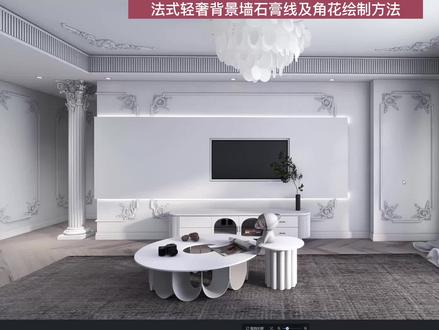 03:58查看AI文稿AI文稿
本节课我们学习法式轻奢风格中石膏脚线及石膏线的绘制方法。首先呢我们在左侧脚道行业库行业库中选择全运动工具, 进入全鱼的物居后呢,我们使用参考线对他们进行定位,那我们现在这里呢绘制这样的石膏线,结合欧式的角画。首先第一步我们使用参考线,在上方选择参考线 离墙边一百,这个角度呢,因为有窗帘盒的原因,所以我们在偏移的时候窗帘盒两百,然后呢再加一百的便宜,也就是三百的距离。 高度呢跟这个方面的高度呢一致,三百, 以及从顶上确定他的高度。五百啊,继续使用参考线眼顶向下五百的距离让他高度保持一致三百使用矩形 沿参考线位置举行。位置完成后呢,继续使用参考线,二次次再偏一个二次次,这个大小呢是我们预留脚花的位置。 再次使用巨型命令对他们进行框选, 勾选完成之后呢,删除你需要的面。在点击参考线进行清空,清空完成之后呢,我们现在需要对 进行石膏线的增加,在秀才库中选择线条,线条中选择装饰线,我们找到这一款石膏装饰线,点击它 使用失去路径,这是我们需要按住 shift 键对他的进行路径的加选,当我们加选完成路径之后呢,他会变成绿色的,其实我们呢已经选择好了路径, 我们对整段的线条呢进行了失去路径,然后点击他中间的区域,这是他整体呢就已经增加上这样的石膏线,再按住 ctrl 键对他的单段线条呢进行删除, 因为这里我们需要增加角花,所以呢将他们进行删除,同样的操作将增加角花的区域呢,伸出石膏线, 点击中间门面删除, 点击退出定妆。这里的角线呢是成品的模型,我们可以在公共库去搜索角发,就可以搜索到这种是高材质的角发, 这里呢是我们已经放置好的这种角花的模型, 将它呢进行对接,那我们现在这里使用到这个角花呢,是这一款叫角花酒, 他以模型的形式呢进行出现,我们将他们进行对接, 好的对接完成之后的我们现在查看一下效果, 在这里呢视野用到六十度相机才能打开,才能深度的给他明白,在这里我们点击选,使用二 k 的清晰度 查看渲染之后的效果, 你学会了吗?
797拓界甄选 01:10查看AI文稿AI文稿
库加勒吊顶设计中没有这样的法式石膏线怎么办?那是你没有找对方法,一招教会你点赞收藏,反复学习。打开库加勒,首先需要在吊顶设计中先做好边吊,就像这样空余出标装石膏线的位置,在左侧的素材库中,点击搜索雕花,一直往下翻,大约在第八 第九页会看到横条装的造型线,叫做法式雕花石膏线。这样的石膏线有好几个款式,为了方便以后制作,建议收藏一下。先选择一个放入吊顶中,根据编吊的尺寸放置石膏线的位置。 这里的安装方式有两种,第一种在右侧取消等比例缩放,然后根据吊顶的尺寸直接修改石膏线的长度,然后移动位置。这样的方法是制作比较快,缺点是面积大的吊顶会变形严重,所以小吊顶适合这样的方法,大吊顶就不建议这样做。删除这个讲一下。第二种方法,先把石膏线 放置好位置,再弹出工具栏中的垃圾桶,后面有个箭头,点开会有一个阵列功能,使用阵列功能阵列僵硬的数量,这样就可以完成这个编长的石膏线。这样的制作方法是相较于麻烦,优点是石膏线不会变形,所以制作的时候根据不同场景选择合适的方法。点击关注不迷路,带你玩钻库家乐!
1036酷家乐三峰 00:43查看AI文稿AI文稿
库加勒里怎么做这样的新中式圆形吊顶呢?点赞关注,我来教你!点击顶面进入吊顶设计参考线,标出造型的中心位置。快捷键 c 画出半径一一五零的圆,中间突出改为五十,再画一个半径一千的圆。点击外侧边线,勾选内缩灯带 颜色,选择暖色,进入抛面编辑灯带高度改为六十,左侧找到这款装饰线条放进来,尺寸改为六十乘六十,完成。再点击内侧边线,进入抛面编辑, 找到这款线条放到下方,尺寸为二十乘二十,完成复制边线到另一半里面也复制一下,快捷键摁叉上颜色完成。来渲染看一下效果吧!
183简A设计代画效果图 01:58查看AI文稿AI文稿
这样的法式双色角花背景墙用互佳乐怎么画呢?打开互佳乐,选中一面墙体,进入背景墙设计。设计之前呢,要先计算好尺寸,这面墙的宽度是四八二零,所以我计算的尺寸如下,换一件 t, 沿着这条线向左拉一条一百的线,再向左拉一条幺零幺零的线,间距一百,再拉一条, 向左拉一条两千四的线,间距一百,再向左拉一条幺零幺零的线,最后剩余一百。这里是吊顶的下吊高度四百,所以从吊顶往下拉一条一百的线,从地面向上再拉一条一百的线。 r 画矩形 o, 向内偏移一百, 点击眼睛隐藏前面四项数值,清空参考线。左边裁纸库搜索三五框线,把它放在外侧的矩形框上, 再搜索三零装饰线条,把它放在内侧的矩形框上,点击线条长度改为二十,点击线条,点击加号复制快键。 t, 沿着这条线向左拉一条六百的线。 l 画直线,从顶到地连接上退出。 这里可以根据自己的需求找到合适的墙漆材质。 m 材质刷,刷上来再次进入背景墙设计。 m 材质刷, 呃,这里不对了,直线没有连接到顶,在这里补一条直线。 m 材质刷,继续上材质, 点击这个线条材质吸附一下墙面材质刷到线条上。重点来了,这里一点整体就替换了,两边的颜色就不对了,怎么办呢?按住 ctrl 就 可以选择单条线段进行材质替换了。 ok, 左边也上一下材质 完成退出。在公库里搜索剪 o 顶面角花,放进来之后,调整位置及大小, 按住 alt 键,向左拉动手标就复制出来一个,调整好位置,按住 shift, 选中两个角花成组,按住 alt 键,向下拉动手标,再复制出一组,调整好位置。 m 材质刷上材质,其他几个同理,不重复操作了。做好之后就是这样的,用室内三点一的自动渲染,看一下效果图。我是酷家乐小金,祝你开心快乐每一天!我们下次再见!
31酷家乐小金


