画世界pro逐帧动画画笔怎么调颜色

粉丝5912获赞5.3万
相关视频
 00:48查看AI文稿AI文稿
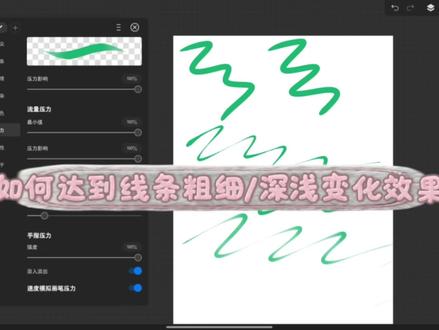
如何达到线条粗细深浅变化效果?大部分初识笔刷粗细一样,没有线条变化。 点开笔刷,点击想调整的笔刷,左滑复制单机,点开复制的笔刷,点击压力滑到最底部,找到速度,模拟笔刷压力,每打开前的线条,点开后的线条。 除此之外,可以点击线条调整锥度, 点击压力,打开传递线条就会有明显的深浅变化。
401兔子不吃盐 02:06查看AI文稿AI文稿
很多宝图下载了画世界 pro 却不会用,今天就专门针对零基础小伙伴录制了一期新手教程,点击下方加号开始创作,再找到想要的画布尺寸,不会选画布尺寸的可以看看我之前的视频,双指可以放大缩小旋转画布, 双指点击撤回步骤。三指点击还原操作,再看到左边一、画笔,点击这个图标,可以切换不同的笔刷,辅助我们进行作画。二、涂抹 可以让边缘虚化,也能做出自然的色彩渐变。三、橡皮,将不需要的地方进行擦除,通过下方的滑块还可以调整笔刷或者橡皮的大小。四、调色盘,可以根据自己喜好进行配色, 还可以把色盘拖拽下来选色,方便又快捷。五、柳叶笔用来大块填充或者擦除不想要的部分。六、选区可以对画面整体或者局部进行调整、剪切、移动或者复制,这些都可以。 七、液化能对画面进行微调变形,让造型更准确。八、游戏筒快速填充颜色, 也可以快速擦除不想要的部分。九、参考模式可以观察画面整体的效果,也能导入多张图片用作参考。十、设置好形状工具画图形时长按会变成规则图形。 其实不止这些,画世界 pro 还有很多功能,接下来是右边的工具栏,第三个图标表示的是图层,长按加号可以新建图层, 长按拖动图层可以改变图层顺序。点开图层使用剪辑蒙版可以锁定下一个图层, 颜色就涂不出去了,还可以向右滑动多选图层进行编辑。最后想要保存的话,就点击右上角的叉叉,然后保存并退出就可以了,你学会了吗?更多画些 pro 教程和素材看漂亮区哦。
8051平板绘画教程 00:41查看AI文稿AI文稿
画世界三个上色小技巧第一个,画世界里找不到参考上色,那就把线稿图层复制一层,然后在下方这个线稿图层上色,只要线稿是闭合的,就可以拖拽上色。 第二种,如果线稿不闭合,在线稿下方图层画笔沿着线稿毛一圈,把线稿闭合,再拖转上色就可以了。第三个,剪辑蒙版,用在想要画细节和加深暗面的时候,在图层上建立一个剪辑蒙版, 这样不论怎么画都不会超过下方图层的范围,学到了就快去试一试吧!
185阿琦笔刷站 02:07查看AI文稿AI文稿
很多宝子下载了画世界 pro 却不会用,今天就专门针对零基础小伙伴录制了一期新手教程,点击下方加号开始创作,再找到想要的画布尺寸,不会选画布尺寸的可以看看我之前的视频,双指可以放大缩小旋转画布, 双指点击撤回步骤。三指点击还原操作,再看到左边一、画笔,点击这个图标,可以切换不同的笔刷,辅助我们进行作画。二、涂抹可以让边缘虚化,也能做出自然的色彩渐变。 三、橡皮将不需要的地方进行擦除,通过下方的滑块还可以调整笔刷或者橡皮的大小。四、调色盘可以根据自己的喜好进行配色,还可以把色盘拖拽下来选色,方便又快捷。 五、柳叶笔用来大块填充或者擦除不想要的部分。六、选区可以对画面整体或者局部进行调整、剪切、移动或者复制,这些都可以。 七、液化能对画面进行微调变形,让造型更准确。八、油漆桶 快速填充颜色,也可以快速擦除不想要的部分。九、参考模式可以观察画面整体的效果,也能导入多张图片用作参考。十、设置好形状工具画图形时长按会变成规则图形。其实不止这些, 画世界 pro 还有很多功能,接下来是右边的工具栏,第三个图标表示的是图层,长按加号可以新建图层,长按拖动图层可以改变图层顺序。点开图层使用剪辑蒙版可以锁定下一个图层, 颜色就涂不出去了,还可以向右滑动多选图层进行编辑。最后想要保存的话,就点击右上角的叉叉,然后保存并退出就可以啦,你学会了吗?更多画些 pro 教程和素材看漂亮区哦。
169平板板绘教学 01:39查看AI文稿AI文稿
画世界 pro 一定要打开的五个设置!第一个,压力与平滑,感觉你是不是那种画线条磕磕绊绊的人,而是点击设置,拉高,抖动、修正,让你的线条变得丝滑动人, nice! 第二个,快速找到图层,感觉你是不是那种找不到需要图层的人,而是找到设置手势,打开第三个选项,然后用笔双击画面内容,直接可以定位到相应的色块。第三个,防误触, 感觉你是不是画画的时候手指经常误触到屏幕的人,而是打开设置,找到手写笔设置, 将笔模式打开,这样手指再怎么蹭屏幕都不会留下痕迹了。第四个,画笔光标,感觉你是不是那种画画看不到画笔大小,经常会涂出界的人,而是找到手写笔设置,将画笔光标改为显示, 选择一个你喜欢的画笔样式,再用能看清楚的颜色画在上面就能看到大小和范围啦!第五,快速绘制形状,感觉你是不是那种自己慢慢画出形状的人,而是打开手写笔设置, 打开柱形线条形成,这样无论是画三角形还是圆形都能轻松搞定了。提高画画效率的人,感觉你是不是盲目学画画的人,而是拿走全套素材,笔刷可以练习现稿色彩,画画,学习书籍有计划的人。
1.3万璐璐教画画


猜你喜欢
- 1241张姐🌷