hodkey页眉页脚设置

粉丝155获赞379
相关视频
 00:59查看AI文稿AI文稿
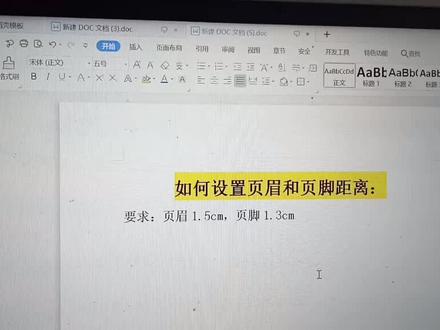
现在咱们讲解一下如何设置页眉和页角的距离问题。首先呢咱们把鼠标放在咱们的页眉处,空白处,双击出现这个窗口以后呢?然后看一下咱们的 右上方出现页眉顶端距离和页角底端的距离,把这里的数据稍作修改,改成咱们对应的数据就可以,页眉是一点五,页角是一点三, 修改完了以后呢,然后双击咱们的 a 四纸任何位置 就可以了,看看现在已经变成了一点五和一点三了。
2249雅墨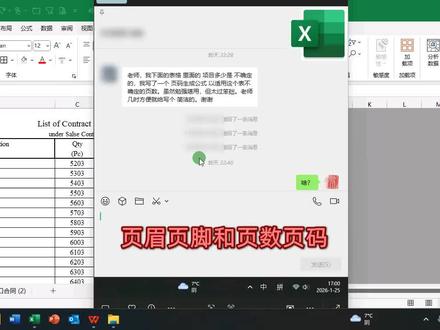 01:43查看AI文稿AI文稿
有同学问了一个自动页数页码的问题,他的表做成这样,这几个应该算是标题,行吧,每页都一样,这个呢是页角,也是每页都一样,唯一的区别就是在页数和页码上面, 页数是一个不确定的数,页码更是每页都不同,他希望这个能够自动的生成,首先想到的就是公式, 那实际上呢,这玩意是不需要用公式来生成的,那前提就是我们在做表的过程当中,不要把表这么人为的分割开,这些通通删除,让它变成一个连续的状态。 然后就可以到页页页面布局选项卡下来设置打印标题,打印标题行,这里面把这个五行给选上, 再到叶眉叶角里面去自定义,随便是叶眉还是叶角,比如说就叶角,然后呢啊,这个叶马可以插入,斜杠一下,叶树可以插入,想在前面加一点固定的内容,也可以配置 确定。那么再确定以后,我们来预览看一下它的效果。这是第一页,一至五页,第二页,第三页,第四页,第五页。 所以在 excel 当中,也不是所有的东西都需要函数来解决,有的时候内置功能也是相当的强大,那行吧,关于这个问题,您还有什么其他更好的想法,欢迎砸场,谢谢!
12小妖同学 01:47查看AI文稿AI文稿
让你给投标文件加个页眉页脚,你磨磨唧唧到下班都不会,你还会啥?这么难,谁会呀?投标文件批量插入页眉页脚,听我的,三秒教你搞定。 能以这一份编码文件为例,来教大家如何插入页眉页脚,那首先点击插入页眉页脚,当然我们可以选择系统自带的页眉页脚去做这样子的编辑。但是如果我们想要插入图片类型的页眉页脚, 那我们先选择页眉图片、本地图片,然后将图片文字环绕改为浮于文字上方,将图片的宽设置为二十一,我们将图片通过键盘的上下键做一个移动。 现在我们的页眉是浮于文字上方的,你在这边编辑页眉的时候不好去编辑了,那么我们再把文字环绕改为衬于文字下方。现在我们就可以去编辑这个页眉,比如说长春市某某单位。 那我们在开始这就可以去设置字体,比如说我设置为翻正送点体,然后将字体调大,字体乘于右上方。接下来呢,我们设置页角还是点击插入页眉页角? 我们点击页角这插入本地图片,重复刚刚的操作,将图片浮于文字上方,宽度调到二十一, 然后调节一下图片位置,这样整个叶眉叶角就插入完成了,大家可以看一下,关注我,学习更多图标知识。
 00:34查看AI文稿AI文稿
我这论文格式好像不对呀,这页眉页脚怎么设置啊?页眉页脚的设置学校一般都有具体要求的呀。我看了要求 还是不会设置,我来教你吧。如何从正文开始设置页眉呢?首先我们要在正文前面的这一页末尾插入一个分解符, 这样它们就分为两节了。接下来插入页眉这里注意把这个页眉铜钱节取消掉,再输入页眉,这样封面页就不会出现页眉了。如果是需要基偶页设置不同的页眉,就勾选这个基偶页不同,然后再输入我书页的页眉就可以了。
15会写论文的菲菲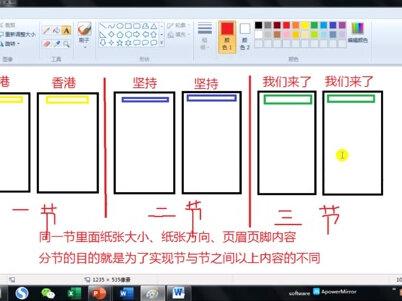 07:11查看AI文稿AI文稿
全国计算机二 g opps word 当中页眉页角的制作方法,那么这一个操作啊,对于很多同学来讲都是一个难点,那么今天周老师教给大家一个六步循环的操作方法,你只要记清楚这六步循环,任何一道 页眉页角的题目你都能够迎刃而解。那么在讲这六步循环之前,首先大家要来理解一个叫做分解的概念, 那么默认情况下,文章只有一节,那么在一节当中,纸张大小,纸张方向以及页眉页角的内容必须是完全一致的,那么什么时候要去分结呢 啊?分结就是为了实现结与结之间,纸张大小,纸张方向以及页眉页角的内容要不相同。比如说这个地方有六页,那么现在要求一二两页页眉内容显示,香港 三四两页页眉内容显示。坚持好,然后五页和第六页显示页眉内容,我们来了,那么很明显,六页当中有三种不同的页眉,所以文章需要被划分成三节,这样大家能理解吗?好,那么理解以后我们来看一下操作的方法啊。 首先 ctrl n 新建一个沃尔的文档, ctrl 加回车,新增加六张空白页面。第一步,我们先来完成分解,把光标落到第三页, 点击页面布局分格符下一页,光标点到第五页分格符下一页,这个是文章已经被划分成三节了,虽然我们现在看不到啊。那么接下来来做页眉页角的内容 哪六步循环呢?先我们来做一遍啊!先理解,第一步,进入叶梅叶脚编辑状态,怎么进入呢?在叶梅 叶脚位置双击鼠标啊,叶梅叶脚的位置双击鼠标就可以了,这个时候可以看到一二两叶,是不是第一节三四两叶,第二节五六两叶是第三节啊?这是第一步进入叶梅叶脚编辑状态。第二步 光标定位,哪里需要做页眉,哪里需要做页脚,光标就点到哪里。我们分解以后每一节都要去完成页眉页脚的制作,对吧?所以每一节都要去走走这六步循环。那么首先我们先来做第一节,所以把光标点到第一节的页眉当中。好,这是第二步。 第三步,判断当前节和上一节是否有关联,那么这是第一节,他前边没有节,所以呢无需你判断,这个按钮呢,他是灰色的,那么如果有关联就要保持链接,如果 没有关联叫断开连接。那什么叫做没有关联呢?比如说第一节要显示坚持 啊,这个显示香港第二节要显示坚持,他们两个结的叶眉完全不一样,所以这个就叫做眉关联。那什么叫做有关联呢?假如说第一节的叶马显示一二三叶了啊,显示一叶二叶, 然后第二节的页码要从第三页接着前一节的页码来编,那么这个时候他们两节之间是不是就有关联?这个叫宝石链接。好,那么我们现在做的是第一节,那么第一节前面没有那个不需要来判断 啊。然后第四步判断是否有首页及偶页不同,也就是说在这一节里面,他的第一页就叫做首页哈,这一节里面的第一页就叫做首页,这一页是否需要页眉和后续的页眉不一样,那么如果有,那么就勾选首页不, 那么是否有基数页和偶数页要不同啊?要求不同的,那么如果有打成勾,那么这道题目呢?我们没有,那么就不打勾了。然后第五步,根据左侧的提示啊,根据左侧的提示完成对应内容的收入。那么来看到这里的提示是第一节的页眉, 那么第一节的页眉是不是题目要求?刚才说了要显示香港两个字,所以我们把光标点到这里输香港就可以了。 好,为了能够让大家看的清楚,我们把文字稍微放大一点点。好,这是第五步。第六步,判断页码是否有问题。那么如果你在这一节当中做了有页码的操作,看看页码是否符合题目的要求啊,如果没有 没有问题,正确的就不管他,如果有问题就在页码上鼠标右击修改他就可以了啊,假如这里有一个页码,你就选中他,鼠标右击修改啊,这里去 修改就可以了。好, ok, 这就是所谓的六步循环。那么这个时候看第一节走了这六步循环以后,是不是香港两个字就已经实现了?那么接下来要做第二节,第二节要做光标,点进去光标定位,这是不就是我们六步循环当中第二步操作了光标定位好。第三步,判断这一节和上一节是否有关联, 上一节题目要求也没显示香港,第二节要求显示的是什么呢?坚持,那么他们没有联系,所以要断开链接,如果你保持链接这里改内容的话,前一节的内容就会跟着改,所以断开,不要让他保持关联啊,这是第三步。第四步,判断这一节当中是否有首页及偶页不同 啊?如果有对应的打成勾,这里也没有要求,那么我们就不打勾了。第五步,根据左侧提示输入对应内容,这里提示的是第二节的页眉,那么第二 节页没题目,要求显示坚持,所以我们把这两个字换一下,叫做坚持。 好,这个时候可以看到后续页所有的内容都发生变化,变成坚持了,不管他,对吧?好,这第五步,第六步,判断这一节是这个页码是否有问题,如果有就在页码上数倍有机啊,重新设置就可以了, 那么这里没有页码,所以第六步我们就挑过他,第二节是不是就做好了?接下来做第三节来第三节光标点进去,他是要做的光标定位,这是第二步,对吧?第二步,第三步,判断这一节和上一节有没有关联,第二节显示坚持,第三节要显示我们来了,没有关联,他们完全不一样。断开链接, 然后第四步,判断是否有首页,机偶页不同,第三节里面也没有要求首页和机偶页不同,所以不打钩。第五步,根据题诗内容 输入对应的,这里提示是第三节的页眉,第三节的页眉要求显示我们来了,所以选中他修改,我们来了 啊。第六步,判断这一节页码啊,判断这一节当中的页码是否有问题,如果有问题,页码上鼠标右击修改, 如果没有问题,这六步就做完,那么你看是不是每一节当中都走了这六步,循环好,所有的节都走完以后,关闭页眉,页脚退出。 ok, 这个时候大家看这样一个页眉是不是就做好了啊?来,你听懂了吗?在最后给大家呈现一下这六步循环的操作 啊,这六步循环最后一步的话,最后一步就是关闭页眉角退出,对吧?那么这个地方对第五小点做一下说明 啊。做一下说明就是如果你在页眉当中输入的内容,这个时候既有文字又有页码,同时出现的是, 记清楚,先做页码啊,先做页码再来输文字。比如说要求在第二节左侧显示,坚持右侧要显示一个页码,那么记得一定先插入页码,再在左侧去输文字啊,不然的话,你如果先输了文字再去擦页码,可能呢你的内容就会被替换掉了。 好,这六步循环呢,就传授给大家了,下来用一用吧。啊,所有的题目,你只要在这个六步循环基础上稍做一些延伸,那么所有的题目都能够迎刃而解。
809周老师的二级OFFICE 01:58查看AI文稿AI文稿
今天教大家在 word 中设置页角,设置页角的时候啊,我们在这里直接在其中我们输入一下,在这里双击 一样的,他和我们页面一样,他显示首页页角第一节,然后下方呢有我们第二节等等,那我们还是在空白的页面当中给大家展示,在这里双击, 在页角部分我们可以插入一些信息,比方来说我们在页角部分我们可以找到空白,找到这一些页角等等,但是一般情况下我们页角设置的都是页码,我们可以在这个页面底端我们设置成不同的页码类型,在这里进行设置, 当然我们在这个页码设置的时候呢,可以设置首页不同,我们首页呢可以设置一下,现在呢我们点击一下首页不同,我们发现这里的页角我们可以呢输入好,比方来说 在这里就输入两个字,然后这个时候呢我们比方来说找到查录好空白处,点击一下,我们在这里面我们比方来说输入一个数字,一, 在这里面我们输入一个分页,输入一个分页,那么这时候大家可以看到,哎,这个下方这里啊他自动的填写了。二,也就是说我们这里其实他是属于第二页,属于第二页的内容,那么这其实呢就是因为我们勾选了首页不同, 而且呢在这里还要告诉大家一点是对于页眉而言,它其实呢也是首页不同,大家可以看到首页的页眉和我们第二页的页眉它是不一致的了。 好,那么各位亲爱的伙伴,我们现在呢就已经了解了关于页眉和页角相关之间的一些设置,那么这时候呢,我们综合运用了我们页眉当中如何去除了这条横线,同时 对于我们页角当中的页码,如何让封面页也就是我们第一页不显示页码的具体方法,我们在这里使用到的方法就是使用首页不同在这里进行使用,同时呢我们也会发现在上方页眉部分,我们首页的页眉和下面的页眉也是不一样的。
330办公小知识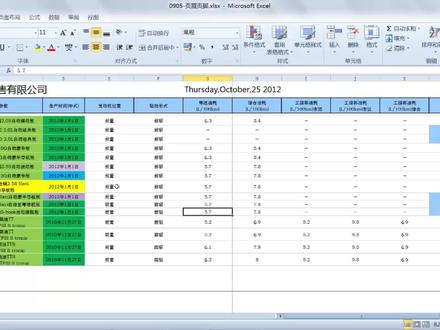 04:14查看AI文稿AI文稿
这是一张消字表,我点答案预览,查看答案效果。我们在打印的时候很有可能要设置页眉页角 的时候,我们可以点这个页面设置,在这个对话框中点这个页眉页脚标签,对于页眉我们可以点这个下来小三角里面有很多预制的样式,下面是页脚的预制样式,如果你这里没有你想要的,你可以点这个自定义页眉,你可以在这里设置更多的样式, 对于页角也是同样的操作,当很多朋友在这里设置页眉页角就有点不习惯。其实在一个三二零运营中,我们还可以在前台试图设置页面页角,我们先取消,回到前台试图,前面我们介绍过页面布局,试图点开它, 他就成为了一种纸上形式的试图。有很多用户倾向在这种市场里面去编辑文档,因为在这个市场里面编辑文档,我可以一边编辑一边挂着我所做的文档。在页面中是怎样的一种布局, 这样可以检查后界页面布局的设置,或者打印的设置,有种所验其所得的效果。我先真的试图比例,让大家看的更清楚一点。 现在这个标题上面是页眉区域,我点其中一个区域,功能区就出现了设置页眉页的上下文选键卡,我点下面的设计标签,这里有很多设置页眉页角的命令, 现在我们来开始设置页眉,我点这个页眉区域,在这里查了一个公式 logo, 我点这里图片 找到我公司的 logo, 双击插入,随便点一个单元格,这个 logo 的图片就显示出来了,但这张图片好像大了一点,你可以把这个页面去拖大一点。 更好的方法是你再次点击这个页眉,点击设置图片格式, 把这个图片大小设置小一点, 这张图片就刚刚好了。现在我在右边页眉区域插入一个日期与时间, 但这是好像日记和时间挤在一起的,我选择他们在这个日记后面加一个空格。 好了,现在日期与时间就分开了。现在我在选择页角,把光标定位在这个中间区域,然后在功能区点击页角下面的小三角,选择这个第一页共几页的格式。 现在你看这只控制表,利用总共为三页,当前是第一页,但在实际工作中有就会有些特殊的事情,例如我前面打印的三页都是 word 文档,后面打印的是这个一、四、二表格,所以当前这个工作表一共是第四页。那我该怎么做呢?这个其实很简单,我们只要双击这个页脚,就可以看到页脚设置的格式, 你前面有三元锐龙,你就在这个页码后面加上三。注意啊,你不要在页码中括号里面加入个三,而是在中括号外面加入个三。 现在我把光标点到别的地方,看到这里就是四页的,他好像不对啊,你前面加了三页,总数也要加上三页,所以我在这里进来,在总页数的页面后面也加上一个三。 好了,现在这里就是第四页空六页了。现在我们在左边页角区域输入一些自定义的信息,例如我输入公司的网址 好了,我们转到右边的页角区域,我觉得在这个区域里面输入页码更为合适,因为可以跟左边的网址对称,这样会好看一点,但这个页码的信息输入在中间的,这时你不用把中间这个页角删除掉, 这样做是没用的。你在右边插入这个页角,一个色还会显示在中间,所以这次你可以点中这个中间的页角,将 ctrl 加 x 剪接下来,然后再按 ctrl v 粘贴在右边来, 这样这个页脚格式就跑到右边的。现在我说要试图看看每一页都有个页没页角了。 此外,这个页面页角我们还可以设置字体的格式,例如这个右边的页角,我可以选中他,然后在开始选项卡下把它换成环,环中送的字体字体也增大一点。 你看这个页角自己格式去改变的。 现在所有的页眉页角都已经设置完了,看看第一页有页没页角, 第二也有, 第三页同样也有。
41@老罗 01:34查看AI文稿AI文稿
我们如何在打印 excel 文件的时候,让每一页的表头都是固定的呢?我们新建一个文件,我这里直接使用了一个模板页,其实在 excel 里面固定所谓的表头就是和我们在 word 文档里面插入的页眉页角是一样的, 我们点击菜单里面的第三个插入,再插入菜单的下方功能区,移动到最右侧文本的这块,我们点击第二个页眉和页角,页面就会自动进入编辑,输入页眉的内容,我们在这直接输入固定页眉, 然后拖动页面到最下方添加页角也是一样的,他可以选择左中右这些位置,我们加入页眉页角内 内容,现在我们把鼠标我们现在拖动到其他的页面,会发现也都统一了页眉的内容和 页角的内容。在这个文档里面,我们在新建文件页面,他也会固定统一这个表头和页角,如果不需要页角,我们直接在这删除掉,其他的页面也就不会有页角了。我们来看一下打印预览的效果,点击键盘上的 ctrl p, ctrl 加 p, 现在调出来的就是打印的页面,我们可以看到在我们的伊克赛文件的页面最上方,由我们刚才输入的表头,也就是页眉的内容和页角的内容,你学会了吗?
164偶西小嗒嗒 02:37查看AI文稿AI文稿
朋友们好,今天是二零二六年二月十号星期二,那么我们这节课来学习如何在表格中插入页眉和页九。众所周知的是,我们经常会在 word 中插入页眉和页九, 同理,在表格中我们也可以插入页眉和页九,那么具体怎么做呢?好,我们一起来学习一下。 在页面布局选卡下面,这里有个什么?打印页眉和页脚单机下,然后会跳转到页眉和页脚的一个对话框,这里是页眉,这里是页角。好,我们选择自定义页眉单机下,然后 我们看,我们是想把它放在左侧还是中间还是右侧呢?比如说我想把它放在右中间啊,中间比较醒目是不是?好,那么这个表格是某某某班级成绩一栏表。 好,我们可以对这些字体做一个设置啊,比如说我们把它加粗, 或者是把字体变大一点,然后添加一个颜色,都是可以的。好,确定,那么页脚主要就是页码的问题。好,我们看这里有个下拉箭头,我们可以选择一种,比如说我要选择第二种, 第二种是什么呢?第一页,然后共多少页啊?这里这里用的比较多。好,然后我们选择自定义页,就我们同样可以对它的一个字体作为设置,加粗啦,增大字体啦,然后我们单机确定,确定,然后确定,这个时候我们去打开 打印预览,我们就可以看到。什么呢?那么每一页是不是都有这个页眉,这个页角是不是,你看我点击下一页,那么每一页都会有页眉和页角。 好,那么我们如果打印到 s 纸上面,那么每一张每一页都会有页眉和页角,那么这样大家就会看的非常清楚这个表格具体的意义是什么。好,那么假如我们想把它删掉怎么办呢?同理, 好,点击这里,然后我们把这些删除掉。好,然后点击确定就行了,然后这里把它删除掉。 好,确定确定,这个时候我们看打印了,那么这个页眉和页角就没有了。好,敬请关注王老师,王老师每天都会分享一个办公小技巧,谢谢大家。
33办公软件


