wps页眉页脚好看模板推荐比赛

粉丝9986获赞2.3万
相关视频
 00:30查看AI文稿AI文稿
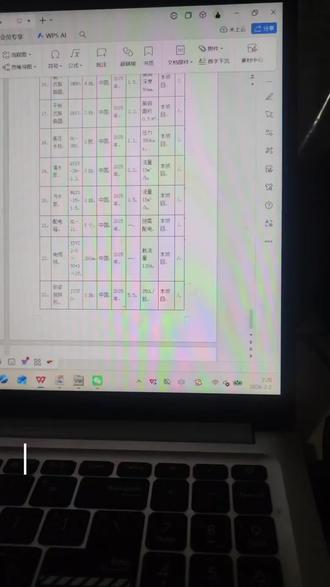
昨晚给客户做技术标书,这个页面页角干到凌晨两点多,这个画面有点小,各位老板可以横屏看,在页眉左上角我引用了一级目录,采用四号字体。在页眉右上角引用二级目录,采用小四字体颜色,看自己喜欢啥弄啥。 其实我还是挺满意这个页眉页角的,可是最气人的来了,投标文件 pdf 倒了一晚上没有倒出来。
262云南标书兄弟 14:11查看AI文稿AI文稿
本期节目主要讲解在 word 中如何一键统一所有节的页眉和页脚。 比如说在这个文档中,我们点击这个按钮,那么不管后面的页面有没有页眉,页眉有没有格式的差异,它都会变成同样的格式。 页角也是一样,不管页角的有无或者格式的差异,咱们点击页角链接 a, 它都会变成同样的格式。再结合上期节目中咱们讲解的一键验码连续 还有下期节目中咱们要讲解的单独删除某一节的页面页角, 以及删除所有 页面的页面页角,这样咱们就可以便捷自动化的控制文档整体的页面页角。好话不多说,咱们开始讲解。 在 word 中,如果你想让页面的页面页角与其他页面不同,那么你要做两步。第一步,在页面的结尾点击布局分格符,插入下页分解符。插入分解符之后,现在文档就分成了两节。 第二步,右键点击下一节的页角编辑,然后在上方取消选中链接到前一节,也就是断开与上节的链接,这样你再修改 改前面的格式,或者直接删除,就不会影响后面的页面。那现在比如说我想把第三页的页角变成红色,那么还是一样,你想让谁与众不同,那就用分解符把它单独成结。我们把鼠标放到上页的结尾 布局分隔符,下一页分解符,然后放到这一页的结尾 分格符,下页分解符,然后现在文档就变成了三节, 同时我们不仅要分节,还要把这一节断开与上一节和下一节的链接。右键页角取消链接到前一节,点击下一条,来到第三节,第三节 取消链接到前一节,这样我们就把这一节分离了出来。现在不管我们是放大缩小,加粗与否,修改颜色,都不会影响其他的页面。 同时我们要知道页眉页脚是两套系统,比如说这里在页脚我们断开了与上节的链接,但是页眉中他仍然是链接到前一节,比如说我们在页眉中写一闪留意, 那么所有节都会出现一闪留意,那如果你想删除这一节的一闪留意,不影响其他节,那么还是一样在这一节取消链接到前一节,同时取消链接到下一节,但是没有取消链接到下一节,所以 我们进入下一节,断开与上一节的链接,这样就把这个页眉独立了出来。同样不管是加粗放大、删除哎,都不会影响其他页面的页眉。 比如说我们想让第二节的页面页角变得跟其他节一样,那么这个时候我们点击链接到前一节, 这样它就会应用上一节的页眉,页角也是一样链接到前节儿诶,它就会变成同样的格式。但是 在日常办公中,我们经常会遇到有多个结的文档,那这个时候我们就要借助红来代替我们操作好。点击开发工具,点击 vivo base seek 进入 baby 编辑器,这个是上期的代码,我们写今天的程序 sub 页眉链接回车下方 sub 页角链接回车。 其实啊代码的结构都是一样,就是循环每一节,把每一节都链接到前一节,所以这部分咱们直接复制过来, 然后对于页眉来说,也就是 active document 点 sections 节,它的页眉 headers 主页眉一敲一个点, 它会自动出现链接到前一节儿,链接我们写等于处处,在这里可以简写成一 好,我们点击运行, 现在所有页面的页眉都链接到了前一截,链接到的前一截,所以格式也变得统一, 那页角也是一样,只需要把 header 改成 footer, f o o t e r a 点击运行,对吧?现在页角也变成了同样的格式, 再结合上期的页码,连续就完美的实现了我们的目的。那有时候我们就想取消链接前景,那我们就把这个一给它改成 force, 也就是零。 同样我们把它添加到选项卡中,右键选项卡自定义功能区, 然后在个人红这里常用命令红把页眉链接一角链接添加过来,重命名, 这样就把红添加到了选项卡,然后点击按钮取消链接。哎,现在我们就会发现所有的页角取消链接到了前一截,现在我们删除页角, 我们发现不同节的页角不受影响。 那这个时候就有个问题,我们总不能每次都要在这里修改,同时代码结构相同,我们也没必要再创建另一个红,也没链接到前一截,也没取消链接到前一截, 我们可以在同一个红中执行不同的命令。有些朋友会说用衣服,衣服是万能的,不过今天我们说一个不一样的,用加减法来操作,比如说这里我们做一个变量,叫做是否连接, 是否链接,咱们让它等于一个选择框, message m s g box 一组英文小括号,在小括号中输入 双引号,里面写是否需要链接到前一节,这里咱们要给他做一个选项,是或者否,我们直接用系统自带的四号 页眉是否需要,这样就可以了,这样运行之后他会出现一个输入框,问你页眉是否需要连接到前一节,那在这里当你点击是这个变量就会变成六, 当你点击否,这个变量就会得到七,所以咱就把最后的值改成七,减去这个变量, 我们把文件还原,现在咱们点击页眉按钮,它就会出现。请问页眉是否需要链接到 链接,那如果点击否仍然取消链接,当我们点击试的时候,你会发现,嗯,它自动执行了链接。到前一节,当我们点击否的时候,哎,所有的页媒都会取消链接到前一节, 页角也是一样,咱们直接把它复制过来,请问页角 最后也变成七,减去是否链接好,我们点击页角链接 点击。是诶,所有的页角会变成相同的格式,那有时候我们需要单独把某一节分离出来,也是单独把某一节 断开与上一节和下节的链接,那这个时候我们再做一个红下巴,单独断开回车,那单独断开,比如说鼠标放到这里,断开第三节与第二节的链接, 同时断开第四节和第三节的链接,那首先我们就要知道光标在第几节,上期节目我们讲过,就是 selection information, 那知道光标所在的节,那我们就断开链接, 光标所在的结儿,它的页眉断开连接,同样光标所在的页角也 断开链接,同时光标所在的下一节断开与这一节链接,所以直接复制过来,这里变成光标,加上一 好,我们把这个红添加过来,点击红,找到单独动开,添加重命名。 现在点击单独断开,进入页面一角,我们发现第三节断开了与第二节的连接,同时也断开了与下一节的连接。 现在我们单独删除第三节的页眉,页角,其他的节不受影响。好,我们再重新链接, 比如说第二节,我们点击单独断开,然后再给它修改格式, 或者删除其他结,都不受影响。那在 wps 中也是一样的操作,我们点击开发工具,进入红编辑器。 那其实啊,代码格式相同,我们可以直接把这个复制过来, 然后用上集节目的代码作为模板,改成页眉链接。 首先给它插入一个是否连接结束的话,一个英文分号,然后对于每一节来说,从第一节开始, 直接把这个复制过来分好,这样就可以了,这个可以删除,页角也是一样, 页角把 header 改成 footer, f o o t e r s。 在 jes 空中一定要注意,这个大小写是有严格的区别的,这里的 f 要大写,接下来下拉菜单给它添加过来。 好,我们点击页角链接。现在所有的页角都会变成相同的格式, 点击页眉链接 a, 所有的页眉会变成相同的格式。 连续编号上期的,对吧?还有一个结单独断开也是一样, function 小写的结,单独断开英文括号, 英文大括号,然后在英文大括号中间输入代码,咱们直接复制过去就可以,那以防外依,要在每一行的后方写上一个分号, 注意大小写,大写的 selection。 好,我们添加过来,我们点击单独断开,现在第三节就断开了与第二节的链接,同时也断开了与第四节的链接 页脚也是一样,其他节不受影响,仍然链接到上一节。好,这就是今天所有的内容。那下期节目我们来讲解一下如何单独删除某一节的页面页脚,以及删除所有页面页脚, 这是今天所有的内容,如果有所帮助的话,常点赞支持一下,关注一下,留意每天 get 新技能。
546一闪流溢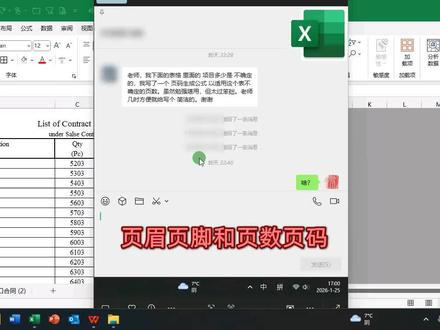 01:43查看AI文稿AI文稿
有同学问了一个自动页数页码的问题,他的表做成这样,这几个应该算是标题,行吧,每页都一样,这个呢是页角,也是每页都一样,唯一的区别就是在页数和页码上面, 页数是一个不确定的数,页码更是每页都不同,他希望这个能够自动的生成,首先想到的就是公式, 那实际上呢,这玩意是不需要用公式来生成的,那前提就是我们在做表的过程当中,不要把表这么人为的分割开,这些通通删除,让它变成一个连续的状态。 然后就可以到页页页面布局选项卡下来设置打印标题,打印标题行,这里面把这个五行给选上, 再到叶眉叶角里面去自定义,随便是叶眉还是叶角,比如说就叶角,然后呢啊,这个叶马可以插入,斜杠一下,叶树可以插入,想在前面加一点固定的内容,也可以配置 确定。那么再确定以后,我们来预览看一下它的效果。这是第一页,一至五页,第二页,第三页,第四页,第五页。 所以在 excel 当中,也不是所有的东西都需要函数来解决,有的时候内置功能也是相当的强大,那行吧,关于这个问题,您还有什么其他更好的想法,欢迎砸场,谢谢!
12小妖同学 02:00查看AI文稿AI文稿
论文模板当中有两种页码形式,第一种就是咱们除了封面以外第二页摘要,这里是一,还有咱们的第二页目录,这一页是数字,看到目录有序论一页, 还有第二项两页,三页呀,这些是从第四页开始的,那如何设置成从第一页共十二页这样的格式呢?还有上面的是两种页码样式,那么的页码是如何添加的呢?好方法给到你, 首先我们打开本科毕业设计论文,把封面忽略掉,找到第二页,找到页角的位置,鼠标左键双击 点插入页码,我们找到样式,在样式里面选择这一种本页级之后,我们点击确定我们的页码就添加好,这个时候我们再找到目录下一页的序论,这个时候我们序论这里根据目录 我们发现序论是从第一页开始的,我们找到序论下面的页角,我们点开页码设置样式,我们选择第一页 共几页,我们选择本页及之后第二个,我们点击确定,这个时候我们的页码两种样式的页码就添加好了,比如说我们发现页码字比较小,字号我想调大一些,如何做呢?首先把光标放在咱们的页码内容上面, 鼠标左键确定,这个时候就会点击出一个对话框,当我们的光标变成四个方向箭头的时候,按住鼠标左键,这个时候我们就选中了 这个文本框,我们找到开始我们点 a 加,这个时候我们的页码,第一页共十二页,已经给咱们加大了字号,我们点击咱们页眉页角的关闭按钮,这个时候我们就可以看到我们的页码了,大家学会了吗?喜欢的点赞加收藏!
17小林 01:15查看AI文稿AI文稿
今天给大家讲一下论文中的页眉应该怎么设置。页眉都是从正文开始的,正文之前不需要设置页眉,我们找到第一张正文,这里 双击页眉部分,然后按要求输入页眉,比如某某大学毕业论文或者论文标题,然后在开始选项卡里设置一下居中还有字体字号,有些学校可能要求有页眉横线,在边框里面给文字加一个下框线就行了。设置完之后,如果发现前面的目录摘要部分 也有页眉,我们只需要定位到第一张的页眉,然后把上面这个链接到前一节取消掉,然后把摘要的页眉删掉就可以。同样的,如果后面的论文部分有的没有页眉,就把链接到前一节打开就行。还有种情况是,有的同学可能要求基友页不同, 基树叶是章节标题,偶树叶是论文标题。我们点击工具栏中的文档部件,选择域类别,选择链接和引用域名,选最后一个,这里选择标题一点击确定, 页眉就变成每一张的章节标题了,再勾选上方的稀有页不同,然后给右边的页眉改成论文标题就设置好了。设置完可能发现偶数页的页码消失了,我们在右上角给偶数页重新添加一个页码就行。那么本期视频就到这里,我们下期再见。
1345gradpaper 00:38查看AI文稿AI文稿
这个文件的页眉怎么跟下面这个不一样呢?怎么设置的?这种很简单啊,跟着我的电脑直眼操作一下,点插入,点页眉页角,这个时候输入你想输入的页眉招标文件, 这个时候每一页的页眉都是一样的,你看下面这一页也是一样的啊。我们再点击首页不同 输入你想要输入的文字,我输入首页两个字,然后点关闭,这个时候第一页跟下面这一页就不一样了,你看清楚了吗?
 00:47查看AI文稿AI文稿
这个公司的标识和公司的名称怎么做上去的?在文档中添加公司标识和名称,看起来更加专业和正规,要怎么做呢?来看我的实际操作。打开公司简介以后,点击插入,点击页眉页角,点击图片,点击本地图片, 这时候找到你在桌面上放的一个公司图标,点击公司图标以后,点打开, 然后设置这个图标的宽度与高度啊,高度我设置为一厘米,宽度我设置为两厘米,在这个地方输入快乐无限公司,点关闭就完成了,清楚了吗?
 01:47查看AI文稿AI文稿
让你给投标文件加个页眉页脚,你磨磨唧唧到下班都不会,你还会啥?这么难,谁会呀?投标文件批量插入页眉页脚,听我的,三秒教你搞定。 能以这一份编码文件为例,来教大家如何插入页眉页脚,那首先点击插入页眉页脚,当然我们可以选择系统自带的页眉页脚去做这样子的编辑。但是如果我们想要插入图片类型的页眉页脚, 那我们先选择页眉图片、本地图片,然后将图片文字环绕改为浮于文字上方,将图片的宽设置为二十一,我们将图片通过键盘的上下键做一个移动。 现在我们的页眉是浮于文字上方的,你在这边编辑页眉的时候不好去编辑了,那么我们再把文字环绕改为衬于文字下方。现在我们就可以去编辑这个页眉,比如说长春市某某单位。 那我们在开始这就可以去设置字体,比如说我设置为翻正送点体,然后将字体调大,字体乘于右上方。接下来呢,我们设置页角还是点击插入页眉页角? 我们点击页角这插入本地图片,重复刚刚的操作,将图片浮于文字上方,宽度调到二十一, 然后调节一下图片位置,这样整个叶眉叶角就插入完成了,大家可以看一下,关注我,学习更多图标知识。


