PPT导航栏侧边栏折纸怎么制作

粉丝1.1万获赞4.4万
相关视频
 03:32查看AI文稿AI文稿
这是图标做的创意导航栏,可以实现页面间的任意切换,用在年终总结汇报里面再适合不过了,分离出来就是这样的效果。下面是制作教程。 首先准备好五个图标,阿里巴巴图标库可以下载。然后插入一个圆形,填充为白色,再复制六个置于页面底层。 接下来依次把圆形放置到图标下面, 全选图标,复制一份。把原图标颜色填充为深灰色。依次将圆形和图标组合在一起, 全选对齐, 全部放置到页面左侧外面。 接下来插入一个长一点的矩形,并填充为白色。 选择一个多余的小圆,稍微拉大一点,放置到长方形 中间,编上重叠。然后选中长方形和小圆,执行拆分布尔运算,把多余的形状删除,就可以得到缺口的长方形。把右侧图标全部选中,至于顶层 移动到长方形上面,再把左侧圆形图标全选至于底层下面。依次选中长方形上的图标, 点击插入,选择动作超链接到对应的页面。 然后第一页把长方形缺口移动到第一个图标位置。把上面的图标填充为无色,左侧图标 移动到缺口位置。接下来把左侧所有对象选中,复制到后面每一页。 再依次把美业的长方形缺口移动到对应页面位置,长方形上面的图标填充为无色,左侧对应图标移动到缺口位置。 最后把美业的切换方式选择为平滑,持续时间零点二秒,见证奇迹的时刻到了!
477PPT模板达人 03:47查看AI文稿AI文稿
这个研究生组会文献汇报的 ppt 模板,然后这个 ppt 模板呢设置了最左侧的这个导航栏, 然后这个模板呢一共制作了九种颜色可以选择。这个导航栏文字呢都是跟这个目录的文字一一对应的,可以进行批量修改。现在呢来看一下这个导航栏的这个最左侧的导航栏是如何制作的。首先呢我们在这个目录后面右键,然后新建一个幻灯片,我们把这个目录的这个文字, 然后通知过来, ctrl c, ctrl v, 然后把这个设置给删掉, 然后把他们全部都居中对齐,再开始,然后让他居中对齐,把这个宽度呢一起调整一下,这个字号呢把它调小一点,然后取消这个加粗,然后把它放到 到这个最左侧,把它宽度调整一下,然后呢我们接下来呢再插入一个矩形,或者说我们直接把这个矩形复制一个 ctrl v, 把这个文字呢给删掉,把它放到这个页面的左上角, 然后把它拖动,把这个最左侧全部覆盖,右键置于底层。接下来能把这个颜色呢就调整的比较浅一点, 把它亮度稍微调高一点就好了,好点一下确定。 接下来呢我们把这个颜色呢给设置一下,就是,嗯,看一下这个导航呢是这个样子啊, 这个导航栏这边有一个就是有一个折角的这个样式,我们把这个呢就是制作一下,先插入一个矩形,插入,然后形状选择一个矩形, 我都跟就是设置跟这个文本框一样高,然后再次插入形状,然后插入一个直角三角形啊,接下来我们把这边边放大一点, 把这个直角三角形的宽度呢调整和这个矩形一样宽,然后这个把它向下一拖,他就可以这个改变他的方向, 然后把这个矩形和这个直角三角形全部都设置成没有这个轮廓的,大家再对齐一下,然后把这个下面的这个三角形的颜色呢 调整的比上面这个深一点看一下,这样呢我们再把这个颜色呢改成这个深的颜色,然后把这个文字呢改成白色, 这样是不是就可以了呢?然后呢我们再把这个文字呢就是突出显示一下,先是让他字号大一点,然后呢再给他加粗一下,这样呢这个第一章节的导航呢我们就做好了,然后把这个页面呢再复制一下,接下来制作第二章节了。第二章节呢我们直接把这个右侧这个东西啊,把它给往下移动一点就好了, 然后把这个的格式 ctrl shift c 复制一下,然后再把这个格式粘贴过来, ctrl shift v, 这样就把这个格式粘贴过来了。 然后我们再把这个格式 ctrl shift c, ctrl shift v, 这样呢就是第二张结的这个导航栏,同时呢把这个第三张结, 第四张键,这个呢是 shift c, 然后这个就是第四张键,第五张键,第六张键,接下来再把这个 ctrl shift c, shift v, ctrl shift v, ctrl shift v, 然后就是把这个再移动一下。
152大橘PPT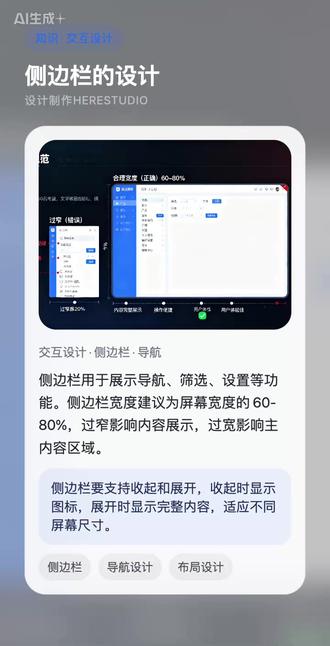 01:35查看AI文稿AI文稿
u i 组建课移动端侧边栏的设计规范各位设计同行,侧边栏是移动端的功能,收纳箱、导航菜单、筛选条件、个人设置,这些内容都靠它承载。但很多侧边栏要么挤的内容看不清,要么拉出来占满屏幕, 主内容都被挡住。问题的关键就在于没把握好宽度这个核心维度。侧边栏的核心价值是按需展示,不抢主角。宽度设计必须兼顾内容展示和主区域体验。 行业里有个通用标准,侧边栏宽度建议为屏幕宽度的百分之六十至百分之八十,这个区间既能完整遮挡主内容,用户滑动切换时也更有安全感。 我之前优化过一个工具类 app 的 侧边栏,原设计宽度只占屏幕百分之五十,导航文字太长只能换行,用户看着费劲。改成百分之七十宽度后,文字完整显示、搭配图标一目了然。但也别贪宽, 之前试过做百分之八十五宽度拉出来,主内容只剩窄窄一条,用户想切回主界面都容易点错, 还要注意配合遮罩和滑动手势。侧边栏弹出时给主内容加半透明遮罩,既突出侧边栏,又保留场景感。 侧边栏的设计核心是平衡,用合适的宽度承载功能,不干扰主内容体验,这样才能让它真正服务于用户操作。
11设计师邱兴 01:42查看AI文稿AI文稿
大家都知道在一些教学比赛中会有时间的限制,评委在听参赛者讲述的同时,还需要观看 ppt 的内容, 这时就需要有个导航栏来随时提醒观看者当前讲的内容主题是什么。那么今天要跟大家分享的是关于 ppt 导航栏的制作,下面咱们就来讲解一下。为教学而教学,欢迎来到 ppt 美学家, 一般咱们在制作 ppt 时都会有目录,而这个目录就可以成为导航栏,这样内容就确定了,接着就看将他们如何放置了,一般我会选择将它放置在右上角、左边 或者左下角,现在位置就确定了。先拿上下两列来说,如果需要突出教学分析,可以通过弱化其他方面的颜色 来重点突出他,或者在文字的下面添加上色块,小色块不行的话也可以使用大色块来作为文字衬底。如果不想用色块,咱们还可以用线条,甚至说还可以在文字的下方拉一根长线条, 然后再添加上一根重点标注的线条,这样是不是也可以?如果导航栏放置在左边的话也是同样了,如果在底部添加上色块,然后在文字的底部再添加一个色块来作为重点突出,也可以将形状往外拉一下,再添加个深色小三角, 增加立体感。像这种导航栏还有一个作用,就是就每个标题添加上超链接,这样咱们在需要跳转页面的时候就可以自由切换了。那么本期视频到这里就结束了,希望喜欢这期视频的小伙伴可以点个红心支持一下,谢谢你们了!
832PPT美学家 00:53查看AI文稿AI文稿
像这样的丝滑导航栏是怎么制作的呢?先在页面顶部插入一个长条矩形框,然后把导航标题整齐摆在矩形框中,颜色改为灰色。 接着插入一个圆角矩形,拖动黄色空点,把它改为半圆形,颜色改为白色,叠加在第一个导航标题的底层,并把第一个导航标题文字颜色改为黑色。把这一页 ppt 复制一份出来,在第二页把白色圆角矩形水平移到第二个导航标题处, 并把第二个标题颜色改为黑色,第一个导航标题文字颜色改为灰色。再把这页 ppt 复制一份出来,按第二页的方法进行修改,后面以此类推。 最后选中左边侧边栏所有页面,在切换菜单里面添加平滑切换效果,就得到这样一个丝滑的导航栏呢。
 03:49查看AI文稿AI文稿
我们来看一下啊,这是我做好的一份导航栏的底板,这个呢第一张,第二张,第三张,第四张,第五张,我们看一下如何制作啊? 首先呢这个是我事先准备好的一些素材,一个矩形,一条线,还有几个这个大标题,还有一个校徽。首先呢我们把这个矩形放到页面的最下方,调整一下这个矩形的大小,然后呢右键把它置于最底层。 然后呢接下来就是调整这个文字,全选所有的文字,右键设置对象格式,这个时候会出现这个东西,然后我们选择这个文本选项,选择这个最右边的文本框, 然后设置为这个不自动调整,这个设置为不自动调整。然后这个垂直的对齐方式呢设置为 为中部居中。然后我们再点一下,这个对上面有一个形状格式,我们把它的宽度调整为一样的来加一下, 就一直按着到差不多大小就可以了。这个时候呢我们就把这个调整好了,然后把这个文字移动过来,嗯,尽量不要超出他的边界,嗯,移动的时候呢,不需要特别特别细,就是大概移动一下就行了。等会呢我们会用对齐的工具把它对齐一下, 这个校徽也是一样的方法,把它移动过来, 这边呢剩的空间有点大,我们可以把它往这边移动一点,然后呢就是这个线条,我们把它移动过来一份,然后再复制,按住 ctrl 可以复制一份,然后再复制一份, 再复制一份,这个时候我们再把这个也往这边移动一点吧,于是我们选中所有的下面这个元素,然后在这边有一个对齐形状格式,对齐设置为垂直居中,这样的话所有就会对齐,然后我们再选中所有这个文字和线框 同样的对齐,设置为横向分布,我们把这个文字啊文字还可以再往这边移动一点, 然后再再重新对齐一下,横向分布对齐,横向分布,然后我们把这个文字的颜色啊调暗一点, 调成比较浅一点的黑色,嗯,差不多。再再然后呢好了之后呢,我们把这个复制一份啊, 复制呢就是右键复制幻灯片,嗯,一共复制四份。好了之后呢,我们来把第一张这个第一张把这个颜色调整一下,调整为这个削灰的颜色,然后把它加粗一下,然后再加大一下。 好了之后呢,我们把这第一份这个格式复制一下, ctrl 加 shift 加 c, 然后在第二张里面把这个格式粘贴一下, ctrl 加 shift 加 v。 第三张把这个第三个 ctrl shift v, 第四张然后 ctrl 加 shift v, 然后第五张 ctrl shift 加微。这个时候呢我们就把这个导航栏做好了。嗯,你也可以像我这样,这个右键新建结,新增结,然后把这个比如说这个是第五张吧,第 第五章把它命名一下,这样就可以了。这个标题栏呢也是一样的方法,把它复制过来粘贴一下, 这个就就好了。如果说第五章你想要多页或能片的话,一样的方法把它复制一下,比如说这个需要三页,然后把这个标题改一改,在在这里面填上内容就可以了。
710大橘PPT 01:11查看AI文稿AI文稿
ppt 动态导航栏这样做,让你的汇报更清晰!像这样的动态导航栏是怎么制作的呢?一分钟教会你。首先我们插入一个长条矩形,将轮廓去掉,填充改为灰色。 接着再插入一个矩形,同样将轮廓去掉,填充改为绿色。继续插入一个形状,选择梯形,将它垂直翻转一下,填充为黑色。轮廓去掉,移过去右键,至于底层, 然后调节一下它的大小,这样立体感就出来了。 ctrl 加 d, 将梯形复制一份,垂直翻转一下,跟刚刚的操作是一样的。 做好之后,将它们选中, ctrl 加 g, 进行组合,相应的文字放上,稍微调节一下位置,复制一页换灯片,将绿色的框向右移动,继续复制,继续向右移动。 做好之后,选中最后三页,点击切换,选择平滑,这样一个动态导航栏就做好了,喜欢的话可以收藏起来,我们下一期见。
 03:53查看AI文稿AI文稿
我们来看一下这个侧边导航栏该如何制作,这个是第一张,第二张,第三张,第四张,第五张, 这个呢就是到相应的章节以色呢会变成这个青色,然后呢文字变成白色,加粗加大,这个呢是我事先准备好的文字,还有这个校徽,我们看一下如何制作啊?首先呢我们先插入形状,选择一个矩形,把它放到页面的最左侧, 然后呢设置一下它的格式,里面有个形状格式,把它设置为浅灰色的填充,然后轮廓呢设置为无轮廓。 这个时候我们来设置一下这个文字的格式,首先呢我们选择所有的文字,然后右键设置对象格式,这边呢有个文本选项,选择文本框,这边呢把它 调整为不自动调整。然后呢这个顶端对齐的方式设置为中部居中,然后我们再点一下这个形状格式,把这个宽度调整为同一个,就是相同的宽度, 嗯这样就差不多了。然后呢我们把这个矩形复制一下,按住 ctrl 拖动一下就可以了,然后呢把这个大小高度调整一下, 调整好了之后呢我们把这个矩形复制,向下复制积分,按住 ctrl 加 shift 向下复制积分, 一共五份。然后把这个格式设置一下,设置为这个青色的填充。然后呢我们选择第一个文字和第一个这个 形,然后这边有个形状格式对齐,先顶部对齐,然后再垂直之中,下面这个呢也是一样,但是呢这个就是先向下对齐,底部对齐, 然后呢在垂直居中。这个时候呢我们再选择所有的文字,把它对齐方式调整一下,调整为这个纵向分布,这样的话呢这个文字跟他就是水平,水平居中好了,然后那么选择所有的矩形加这个矩形,右键置于底层, 然后把它全部向这边移动一下,然后把这个文字也移动过来,移动好了之后这个不需要特别细,然后把这个校徽也移动过来,然后呢我们 全选所有的,然后对齐方式设置为水平居中,这个时候呢文字就好了,然后呢我们把这个复制几份,复制四份,然后把不需要的这个,呃不需要的这些把它给删掉, 这是第二张的,那就把一三四五给删掉。第三张,一二四五,第四张,一二三四五,第五张。 接下来我们来设置一下这个当前章节的这个文字,把它加大,然后加粗,然后呢再把它 设置为白色。好了之后呢我们可以使用格式刷,在这个开始选项卡这边有个格式刷,呃,我我不太喜欢用这个,我就 ctrl 加 shift 加 c, 就是复制一下它的格式,然后呢 ctrl 加 shift 加 v、 ctrl 加 shift、 加微、 ctrl shift v、 ctrl shift v, 这样的话我们就把这个导航栏给做好了,侧边导航栏做好了,是不是很简单呢?
406大橘PPT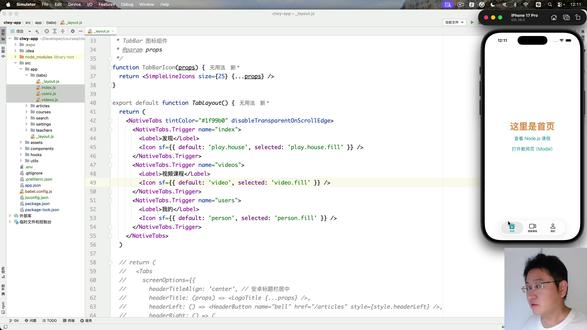 04:46查看AI文稿AI文稿
上一回课程,我们实现了特不霸的液态玻璃效果,做完后还发现顶部的导航栏不见了。这回课程我们就将这个问题处理好。大家好,这里是东哥您现在收看的是长乐无央全带系列瑞瑞美 t 项目实战课程的第三十九回,适配 ios 二十六液态玻璃纸导航栏。 在这节课里,我们将探讨液态玻璃特不夜嵌套 stock 的 思路分析与实现。如何拆分路由配置文件? 官方文档里啊,关于导航栏的说明只告诉我们没有自带 help 的, 需要自己签套 stock, 然后又不给任何案例。碰到这种情况啊,那也没有关系,让我们开动自己聪明的小脑袋一起做出来。这里啊,有多种思路可以实现这种签套的 stock。 最先想到的是可以在 type 子目录里再嵌套一层目录,例如这样,然后到 stock linux 里啊,加上 stock 相关的配置,这样与它同级的三个页面不就都有了导航栏了吗?经过我的测试啊,失败,我发现这么做配置里的这个 name 啊,只能找到首页, 其他页面呢,无论怎么写啊,都没法找到,最后做出来 top 八上就只有首页,那我就考虑了,是不是要每个页面都增加一个文件夹呢?于是我改变了目录结构,就成了这样,让这三个页面啊,每个都有了自己的目录, 每个里面啊都有了自己的布局模板,并配置了 stock。 改完了以后,配置成了这样,发现啊,这三个页面都可以顺利的找到了,导航栏也顺利的实现了。正当我非常高兴的以为搞定了的时候,啊,又发现了一个大问题, 当我从首页啊跳转到课程页,在跳转的时候,导航栏上出现了肉眼可见的卡顿现象。我们的做法,在最底层的布局上配置了 stock, 然后在它里面又继续嵌套了 stock。 经过我多次测试,发现在 ios 二十六上使用这种嵌套的 stock, 导航栏就会出现卡顿, 特别是当页面内容较多的时候啊,导航栏的卡顿特别明显,而在 ios 十八上,同样的代码导航栏就是正常的。那这样也不行啊,我继续思考, 既然是给这三个页面啊加上 stock, 而且不能嵌套,那能不能直接去上级目录的布局文件 app linux 里呢?动动手脚呢?大家注意看这里啊,这里有一个 type 值的配置, 这不本来就已经是 stock 了吗?大家知道啊,只要是 stock 就 会自带导航栏,只不过后面的 open screen 这里啊,我们配置的是 hot search force, 也就是不显示导航栏。我们干嘛不直接将这个去掉呢?改成配置导航栏的 logo 和左右两侧按钮呢?这样所有的 tab 八页面不就都有了导航栏了吗?想好了就开始干, 但是 logo 和左右两侧按钮的配置内容比较多,直接拿过来啊,放在这里会让布局文件变得很乱。我们干脆啊,建一个目录,专门放各种配置在 s r c 目录里啊,新建一个 options 目录 里面啊,再建一个 type 八 options 点 g s 文件这里啊,就专门放几个 type 一 样的配置。我们将之前写的配置啊整理一下,就得到了这么长的一个配置文件了。 好,我们将代码复制一下,粘贴过来。这有样式啊,我做了非常小的调整,其他都和之前的完全一样,因为现在按钮底下默认有个白色的圆圈,为了让按钮在圆圈里居中, 我稍微调整了一下按钮的间距,然后回到 app 设置联系人顶部,先做好引用,接着将 type 值的 opt 值改为刚才写的配置保存一下。太棒了,顶部的 logo 和按钮全都回来了,因为我们是给整个 type 值的 stock 配置的,所以其他的 type e 啊,当然也有这些了。 到这里已经很好的实现了导航栏了,我们继续优化下代码,既然专门建了配置目录,那干脆把 screen workspace 里的配置也放到这里好了,这样布局文件里的代码会更加清爽整洁一些。在 workspace 目录里新建一个 screen workspace, 点击 s 文件,然后将配置全都拿过来复制一下, 粘贴到 app layout 连接 s 里顶部,先做好引用,然后改为使用 screen options。 配置刷新后呢, app 上啊没有出现任何问题,成功 再检查一下啊。首页里点击打开教示页弹出的模态页里,啊,发现左上角关闭按钮的这个叉没有在圆圈里居中,而且关闭页的代码啊也比较多,干脆啊,我们单独封装个,组建好了。在 componen 代码里啊,新建一个 model close button, 连接 s 相关的代码,复制一下粘贴过来,只是稍微的调整了一下样式里的间距,其他都没有动过。然后回到布局模板, app 列表页设置里引用一下这个主键,之前定义的 close button 啊,直接删掉了。模特页的配置里啊,改为 model close button 主键再看效果呢,显示的就比较好了。 然后我们清理一下多余的引用,现在布局模板里的代码啊,就非常的清晰明了了。总结下,可以直接在最底层的布局模板上配置 stock, 实现特不一样的导航栏, 将各个配置文件拆分出去,可以让代码更清爽整洁。在下一回课程里啊,我们继续处理好安卓兼容问题。本章完整代码在甲方文档底部,请大家对照学习。
16刘东-长乐未央 00:33查看AI文稿AI文稿
ppt 里这种上行导航栏怎么做的?直接教学首先第一步,插入矩形,再加入准备好的文字,接着插入同侧圆角矩形无边框,填充为白色。下一句文字底层给文字和图标都填充为蓝色。接着复制三页 ppt, 在 第二页 ppt 中将矩形移动到第二标题下面,并 修改字体和图标的颜色,以此类推修改剩下 ppt。 然后将文本内容插入美页中。最后选中所有 ppt, 添加上一个万能平滑切换完成。
228柚柚医护PPT


