快速打开CDR2023
好, cdr 二零二五安装完之后,咱们的启动速度非常慢啊,有的需要十几秒,二十几秒,甚至还有一两分钟的。 看了网上有很多教程,说是把临时文件删掉的,比如说 ctrl 加 r 啊,不是那个啊, windows 键加 r 键,然后删除这个临时文件的啊,这个是没有用的啊,他意思是把这个文件里面的 call 这个文件加 给删掉啊,这个删掉,其实这个没有用啊,实测一点用都没有,而且他还删掉,他还会再出来这个临时文件,所以他是没用的 啊。还有一个就是说那个是,他是说在那个打印机里面,设备和打印机,把这个打印机设置成默认打印机呢,设置成这种虚拟打印机,比如这个啊,设置成默认打印机,这个也是没有用的啊,实测一点用都没有, 我来教大家怎么样确确实实的有用的方法啊。现在呢,就是打开我的电脑, 然后你就这个地址啊,我点一下给看一下,看一下,看一下啊,就是我的电脑 c 盘 windows system 三十二 啊, javascript 这个文件念一下,有一个,有一个 host 这个文件啊, h o s t s。 这个用记事本打开啊,记事本打开之后, 如果你下面就这几行,下面有很多很多这个段,把它都给删掉,只要保留像我这一段,添加这一段 啊,有的人那个打印机啊,他那个,你那个电脑上可能是啊,一二七点零点零点一是吧,不要改成,要改成我这个地址啊,就按照我这个来啊,下面如果有多余的片段都给他删掉,只保留这一段啊, 就是我框选的这一段啊,然后点保存,如果保存不了,你可以另为另存一下啊,另存到其他位置啊,然后再拽到这个 啊,这个这个文件往下切换掉就行了啊,你看现在完成,完成之后,你看我这个启动速度啊,啊,和和这个老版本的叉六速度都是一样的,你看瞬间启动也就两三秒啊, 你看像这个是不是非常快即将完成啊?非常快,大概四五秒就可以了,这才是正解啊。

粉丝412获赞3477
相关视频
 01:35查看AI文稿AI文稿
cd 二二零二三相对于二零二一都做了哪些改变?我同时打开了两个版本的软件以做演示。二零二一版的创建新闻档大家都很熟悉了,非常简洁,常规尺度、颜色设置老三样。 而在二零二三版中点新建文档,第一个改变是左手边多了很多预设好的尺寸模板,这个功能不是很新鲜, 因为 adobe 公司的 ps 和 ai 早就是这样做的了。第二个改变是新建设置的老三样中加多了一个布局,在这里可以直接启用出穴位,并设置出穴尺寸。在旧版本的 cd 二中, 双点矩形工具是可以创建一个页面等大矩形的,但二零二一版中,这一功能是被取消了的。在二零二三版的 cd 二中,双点矩形工具这个功能又低调回归了。在二零二一中,选中文字,在 按下 shift 键,双点矩形工具是不会有任何变化的,这也是被二零二一取消了的一个很实用的功能。在二零二三,选中文字,再按下 shift 键,双点矩形工具沿文字周边创建了一个与文字等待的矩形, 这也是一个重新回归的传统功能。在 c d 二二零二一中是在色板中点鼠标左键对图形进行填充。 out 加点击鼠标左键对图形进行描边。在二零二三中,又恢复了 cd 二几十年以来的左键填充右键描边的操作,最后还增加了一个变量轮廓工具, 可以通过拖动改变线条的粗细变化。这个功能在 ai 中叫宽度工具,现在终于也被 cd 二整合进来了。
 00:41查看AI文稿AI文稿
唯美广告有什么问题需要处理的,我们来看一下啊。今天唯美广告与他的问题是他的叉八打不开啊,这种情况一般都是程序坏了,我们给客户重新安装一下就行啊。安装包已经下载好了,我们打开右击好,管理员身份运行 好,现在在安装叉八啊,已经安装完成了,我们打开叉八看一下能不能正常打开。 嗯,好了,能正常打开了,现在咱们就购买米能电脑,不管你遇到什么问题都可以随时与我们联系,七成十二小时为您服务,绝不推诿。
 00:22查看AI文稿AI文稿
c d r 如何快速获取底层重叠图形呢?一个小动作来帮你按住 alt 不 松手,点击一下,轻松获取到叠加在后面一层的图形,然后就可以随意移动图形了。 三个字,快稳准。那么是不是点两次就可以获取第三层的图形了呢?大家不妨打开 c d r 操作验证一下吧。
 00:48查看AI文稿AI文稿
c d r 启动的时候每次都会卡卡卡卡卡,这能让你瞬间红温。它的罪魁祸首主要有几个,第一个就是缓存, 二零二五版亲测有效。首先按键盘 win 加二键,打开运行界面,输入两个百分号 temp, 点击确定,找到空热文件夹,把里面的文件全部删掉, 此时打开 cd。 二、纵享丝滑就像初见时的顺畅。其他的罪魁祸首,比如字体、缓存、启动参数等。手动清理比较麻烦,那就在评论区打个六六六,进群找我领取这个批处理文件, 每次点击一下自动清理,清理之前别忘记先保存文件,清理完成。纵享丝滑学平面设计,品味时人生。收藏加关注,忘记再看不迷路!
78大旗快印阿才 00:55查看AI文稿AI文稿
c、 d、 r 轮廓边绘制,先点加号键复制一层,然后 ctrl 加 b, 调出亮度,把亮度和强度拉到底,然后点击菜单栏位图,直接点击快速描模,轮廓图就出来了。 a, r, i, t 加左键,点击 选中底下的原始底图删除,选择轮廓图工具进行扩展,这样轮廓图就出来了。边角不圆润 就在工具栏选择圆角,选中描模的结果,然后 ctrl 加 k 拆分图片,治疗不好,边缘就不丝滑,膜切出来效果不好, 找到平滑工具给它按摩一下,它就变得丝滑了,那么气氛都到这了。来看下矢量图,批量描边,选中全部的对象 属性栏,选择创建边界,轮廓图就有了。再按照刚才的步骤把描边做出来就可以。学平面设计,品味是人生,先收藏,等忘记了再来看。
131大旗快印阿才 00:51查看AI文稿AI文稿
cd 二中如何快速修改对象颜色?吭哧吭哧做好文件,结果甲方说这颜色不是想要的感觉再改改,你还在一个一个的修改吗? 今天一分钟教会你一个快捷方法。首先按 ctrl 加 f 六,打开颜色样式面板,然后把你的对象整个拖到上面,这个对象的所有颜色就进来了,然后复制一份出来, 记得要断开颜色样式的关联,然后选中复制出来的对象,在颜色样式面板选择你要修改的颜色,点前面的文件夹图标,就能在下面任意修改颜色了, 这样修改的颜色整体会比较和谐。如果不断开颜色关联就会一起修改,是不是很简单?学平面设计品对时人生收藏加关注,忘记再看不迷路!
1431大旗快印阿才 11:18查看AI文稿AI文稿
cdr 二零二三苹果版对象的修剪对象的修剪在 cdr 中实际上有两个渠道,一是使用基础工具,二是使用布尔运算。布尔运算我们以后再来分享,今天我们主要来分享四个基础的啊 修剪工具第一个成为裁剪工具。裁剪工具在使用的时候,你需要注意的是,它会产生一个巨型的框,框中的内容被保留,框外的内容被删除。但是有一点,选中谁保留谁,谁也不选,就对整个页面内的所有对象下手,在框的内的页面,对象被保留,在页面外的 被删除。像我们现在有三个对象被框的框中,你点裁剪,你会发现他只剩下框的内部的页面上的所有内容,其他的都被删除了。这一点小伙伴们在使用时需要注意,一不小心就把我们页面中做好的图形 删掉了。所以记住,要想对谁下手,那就先选中谁。第二,使用残疾工具需要注意的是,当我们使用了残疾工具之后,保留下来的对象,他的属性是会发生改变的。我们如果来这里对一个线条,对一个轮廓, 对一个轮廓,然后我们进行裁剪,我们把轮廓线加粗一点,然后我们使用裁切工具 双击留下来的这一部分,他不再是轮廓了,他是一个可贴充的对象。我们如果此时 去使用交互式填充工具,然后去更换内部的填充颜色,你会发现他变成了一个填充对象。否则原来如果不裁剪的时候,这个对象你使用交 互填充工具是毫无作用的,因为它此时是一个轮廓线。如果需要对轮廓线进行颜色的更换,那你需要在调色板上点鼠标右键,然后从中选择设置轮廓颜色。或者是你使用 command shift 加 p 调出轮廓笔 对话框。在对话框中可以对轮廓的各种属性进行调整,此时他是轮廓,所以俩头圆,我们可以选线条,端头,这些属性我们是针对轮廓进行的。而如果说你进行了一个裁剪 这个操作之后,你再调出 command shift 加上 p, 此时轮廓他现在是无颜色,你把轮廓头改成圆的,他没反应了。你把轮廓的颜色如果给出以后,你会发现他 外围产生了一个橙色的轮廓,我们可以看一下外围的这个橙色轮廓。如果说你此时改变线条的宽度,你会发现 我们把它改宽一点,你会发现他实际上变成了一个可贴充对象,并且外围可以重新进行轮廓的描边,这是有关使用裁剪工具需要注意的问题, 然后他只有一个参数,就是血转。当你拖拉产生了一个框子之后,如果这框子你不满意,可以从属性栏上这里进行一个角度的调整, 如果你不想裁解了点清楚就可以,这是有关裁解工具的使用。然后第二个是橡皮工具,橡皮工具也一样,遇到谁他就 会擦去谁,擦除谁,但是也是需要先选中后下手,如果谁也不选,那比方说我们现在从这里选择了橡皮擦工具,谁也没选,我们从左向右我们去拖拉一下,你会发现所有被他遇到的对象全部被擦除掉,他就跟我们使用的橡皮一样。 但是如果说你在使用他之前对对象进行了选择,此时你再去拖拉,你就会发现对其他对象是无效的,所以选中谁擦除谁,谁也不选。对整个页面的所有内容进行 擦除。而且擦除工具是无法对文本里面的段落文本使用的,你是擦不动它。如果是段落文本,橡皮擦工具不能用于选定的对象, 然后橡皮擦工具擦完对象之后,他不改变对象的属性,原来是轮廓还是轮廓,原来是填充部分的还是填充部分,他只是把中间的一部分去掉了。而使用 橡皮工具,它里面有几个参数,就是圆头的还是方头的,这个头的大小,你可以按住 shift 键,按下鼠标左键上下拖动,就可以改变橡皮擦的这个头的笔画的这个粗细。另外可以从上面选择圆形或者是矩形, 这个圆形没什么,如果你选择的是是矩形的,那在属性栏上就会有两个参数,一个呢是挤压比例,实际上这个是 九十度,就表示他保持原来的阵容,把角度给他恢复了。先看他最初的他长得就是这么一个,这么一个正方形,正方形的一个橡皮擦的头, 如果当你改变这个角度,十五到九十度之间,角度越小,他会被压的越扁,比方我们给个三十,他会压缩成原来的 三分之一,那这个橡皮图就长这样,配合后面的旋转角度,旋转角度 正直,逆时针旋转,我们旋转一个三十度,你会发现他橡皮头长这样了。他在使用的时候可以用点击加点击的方式从这单击一下,然后再来这单击,单击你会发现他是这样插除,你如果说从右 左上往右下擦除,那么他擦除出来是另外的一种效果。你如果说从上往下擦除,那你在这个过程里就会发现橡皮头的形状和角度对我们擦除还是 有影响,所以简单的去设置俩参数就可以了。这是有关橡皮擦工具里面需要注意的是,按 shift 键上下拖动鼠标可以改变大小。然后上面如果选择了橡皮头的形状为矩形,你可以调整他的压缩笔和旋转角度。 来我们再看第三个,第三个称为刻刀工具,他和橡皮工具非常类似,但是橡皮将一个对象从中间分成两部分之后,中间会缺少一部分。而使用刻刀工具,他就是简单的把对象分 离开,直接拖拉产生直线,然后你会发现去选择他的时候,他直接就被从中断开。他和残疾工具的区别最大的区别在于,对象被裁开之后, 默认是不改变对象属性的。如果你想改变对象属性,那么在属性栏上他有一个选项,拆线之后你要把它转成对象,还是保留原来的轮廓,这一点你需要注意一下。另外拖拉使用刻刀工具,你可以使用直线曲线收绘, 而且闭合,那也就是说当我们像刚才裁开之后,他变成了, 他变成两个对象,而且是不闭合的,这样的话你会产生闭合。那具体的选项就是在刻刀工具 里有这个选项,这是有关刻刀工具。同样的,在使用刻刀工具时候,你也是选中谁,分离谁,谁也不选,那就对所有对象进行下手, 他是可以对文字进行裁切的,一旦对文字进行裁切,文字将变成曲线。我们试一下对这个看看能不能裁开。 你看是可以对蚊子进行拆卸的,这是有关刻刀工具,刻刀就是用来分离对象,一分为二,中间不会少。橡皮工具也可以把对象分成两部分, 但是分开之后中间会缺失一部分。来,我们再看一下最后的一个修解工具,叫虚拟段删除,以前叫虚拟刻刀,虚拟段删除,所谓的虚拟段 可以这样来理解,当对象和对象相交时,他这个地方会产生一个交点,只是这个交点他不是真的是假的,就视觉上看起来是交点。所以当你用该工具去点击对象的时候,他的轮廓线会在这个看起来相交的地方为中点,然后中间部分会被删除。这里也一样,这儿的轮廓, 这样的轮廓,这个蓝色巨型的轮廓和下边这个有,看起来有焦点,那就可以使用了。但是你使用完之后,这个里面填充颜色哪里去了?我们现在如果是给他去做填充,他也填不上的, 我们现在如果去给他做填充,他也填不上,而且你看明显看他是两个对象,所以裁剪完成之后,一般我们都需要把它变成一个对象。如何变成一个对象呢?使用虚拟段删除工具, 按住 shift 键,然后点交点位置,相交的这个点视觉交点位置,你看他就闭合了。另外在使用 虚拟段删除工具的时候,如果你遇到下边的这个图形,我需要把外围和内部这个线段删除掉,那难道我去一个一个点吗? 那你当然可以慢慢去点吧,那我我不点,我需要用鼠标拖拉的方式,他可以产生框子,但是你也一次框不住呀,怎么办呢?此时你按 open 键,然后虚拟段删除功能,就可以去画曲线了,和他挨住的全部全部会被删除掉, 所以这样就会让我们的工作效率提升不少。所以说这些工具呢,虽然看起来基础,你是否把所有的基础都掌握到了,掌握到你的设计 效率就会变快,如果没掌握到,那相对就会变慢一些,以此类推。我们如果说将两个对象进行了这样的一个删除,用虚拟段,一个蓝色的语言和一个洋红色的语言,他俩现在有相交在视线上,我们可以看到 他这里有焦点,我想把这个蓝色的月挖掉,去掉这一部分,所以怎么做呢?那我首先呢,就从这里去点这个蓝色线段,实际上他已经完成,再点这个外围,他已经 删除完成,只是我们没有把它焊在一起,所以你可以按 shift 键,你也可以按 shift 键。 option 不是可以去画圈圈吗?那么刚才呢,只能去点点的不准,那我直接画 圈圈就可以了。其实此时这些工具用好了,有很多的布尔运算,我们就不再去需要使用了。这是这个视频给大家分享的啊,我的一些心得,感兴趣有用请点赞,关注,收藏。 你能做这些动作就是对我的一种认可,也是我持续更新视频的动力,否则的话,那更新起来好没意思呀,希望你们能多多支持我。这个视频就到这里。
35能辰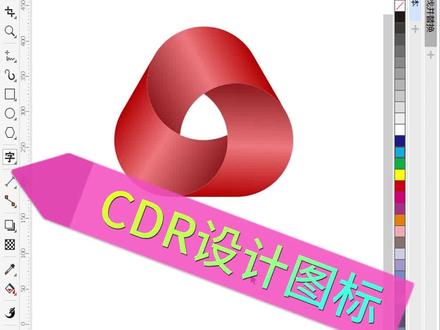 00:40查看AI文稿AI文稿
首先呢,我们点击多边形工具,边数设置为三,画出一个正三角形,点击圆形工具,将鼠标放在顶点的位置,按住 shift 键,画出一个正圆形,选中圆形的中心,放到另外一个角,右键复制,将它旋转六十度。 改点线工具,画一条直线,按住 shift 键,加选上面两个圆形,按下键盘快捷键 t, 将它顶部对齐,再将它旋转回来,组合再锁定,点击智能填充工具,添加颜色,选中这一块按揭,给它添加一个渐变颜色, 将它的旋转中心点移到中心的位置,旋转一百二十度,右键复制,按下 ctrl 加 d, 再把这个形状拿出来,那么像这样一个旋转穿插的图案我们就绘制完成。


猜你喜欢
最新视频
- 15.0万茉莉bye