奔图6762DW连接简单吗?

粉丝1106获赞1598
相关视频
 00:53查看AI文稿AI文稿
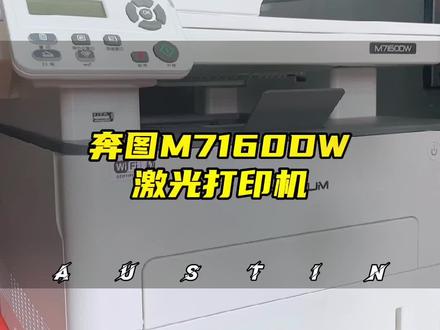
今天给你们推荐一款居家办公好物,就是这款奔途的 m 七幺六零 dw 双面极光打印机,外观采用简约大气的黑白配色,加上经典的方正造型,我选择他最重要的一点就是支持自动双面打印,无需自己手动翻页,而且最高支持三十三页每分钟高速单面打印, 还标配了五十页自动输稿器,可连续一次性复印扫描,减少手动操作和等待时间,不仅提高了办公效率,使用也非常智能便捷,特别适合追求经济、高效、便捷办公的中小型企业及商业用户。 而且奔途还特别开发了一键驱动安装,整个过程操作简单,自动匹配电脑端 wifi 信号和密码,同时他能通过手机直连打印,将手机中的各类文件打印出来。就这样一款简单易用而且操作方便的激光打印机,一定是你成功路上的得力干将。
303阿伦爱折腾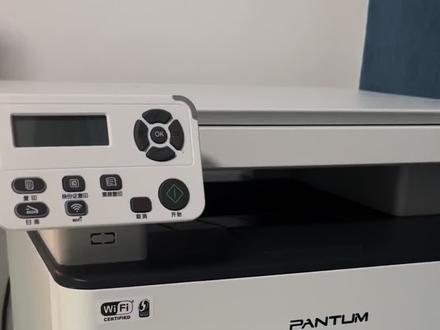 00:39
00:39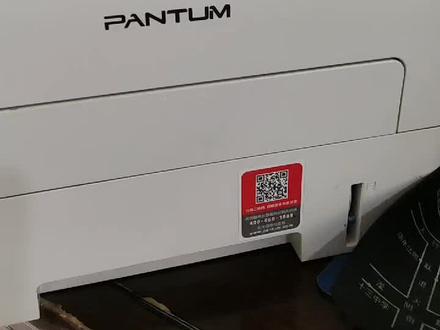 01:16查看AI文稿AI文稿
今天我们来讲一下崩涂无线打印机怎么样通过路由器来实现不切换网络打印。首先我们点开设置, 连上你家的这个打印机,密码都是一二三四五六七八,然后我们点开浏览器, 在地址栏输入幺九二点,幺六八点,二二三点,然后就进入了这个打印机的外部界面。 紧接着我们点登录,用户名是 admi, 密码是六个零,点击登录,点击设置,点击无线网络,然后找到你家的这个 wifi 的名称,然后点音,然后输入你家的 wifi 密码,然后应用完毕以后,我们就可以关闭这个页,回到 设置里面,连上你家的 wifi, 然后现在打开泵通打印,打印机就会自动连接上,这样的话打印就不用每次切换网络,选中一张看点打印预览开始打印 就会显示,打印好就会轻轻松松打印出来,这个程序适合所有的崩涂带无线的打印机,如果有什么问题的话,评论区告诉我。
 01:04查看AI文稿AI文稿
奔途 m 七幺零零手机怎么样直连呢?看我的设置吧,按 ok 的左键设置键,向下选择 网络设置,摁 ok, 向下选择无线网络设置,摁 ok, 摁 ok, 向下选择开启,摁 ok 返回 啊,然后选择第三项。嗯, wifi 直连,摁 ok 进去,向下选择,摁,自动摁个 ok, 选择返回,返回返回,然后点开 wifi 设置,找到打印机的 wifi 密码是一二三四五六七八一二三四五六七八。然后点连接,然后进到分图打印 app 添加打印机,然后选择七幺零零点完成。点图片打印, 点一个图片点完成,然后点下一步,点完成。点打印,你学会了吗?
114打印机大世界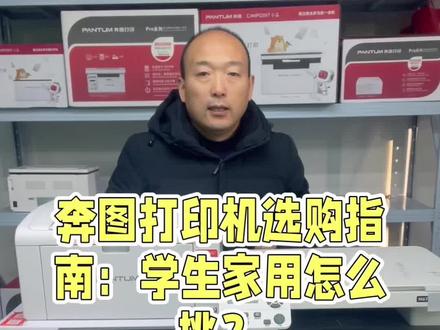 00:47查看AI文稿AI文稿
来家人们啊,因为现在啊,市面上打结型号多,功能多,款式多,所以很多家人们呢想买打结的,又不知道怎么选择。今天呢给咱们家人们都介绍一下这个机呢啊,是咱们奔途的二五六给学生打印作业,打印作业的就是单打机,这个是六零六, 因为他是带复印扫描的,他们两个都是手动双面的,就是打完一面之后,你需要把这个纸呢翻过来打第二面。那这款机呢是咱们六,就是他也是多功能机器 啊,就是他呢是骨体分离的,而且呢这是封闭的纸盒呢,就是纸盒是在这个地方的,另外这个机呢他是自动双面的,咱们在选择打印的时候啊,你们就结合你们的需求点来去选择机就行了。
 01:38查看AI文稿AI文稿
第四个特点是功能圈,除了传统的打印、复印、扫描等功能外,他还能一键多格式身份证复印或者一键票据复印,仅需根据提示就能简单完成。 不过我最喜欢的还得是他的手机直连打印,在手机上下载个 app 连接打印机后,就能打印手机上的文档,特别方便。甚至还有 u 盘扫描功能, u 盘一插即扫描,方便又安全,不再被电脑束缚。 此外,他还能多终端共享,一机多人使用。把它配置到办公网络中,就能让同一局网内的所有设备实现共享打印,即便主电脑关闭,其他设备也能正常打印。也就是说,你可以只买一台,就能让一堆电脑共同使用它,同样是帮您节约成本,为您省钱了, nice! 所以总的来说,奔途 m 七幺六零 dw 黑白激光多功能一体打印机是非常不错的,他 颜值高、设计好、操作简单、功能多、效率高、成本还低,特别适合各种办公场所或者有打印需求的工作室。如果您有打印需求,一定要试试它,才一千多价位就实现了这么多功能,打印精度也不错,速度还快,确实是非常优秀的国产打印机,是国货品牌的骄傲。 说,最后问你小伙伴们,零到五分,这款奔途 m 七幺六零 dw 你们会打几分呢?好好好好好好好好,接着没事,接着往上看!学员们请给肉哥三连加关注,肉哥真帅,让我们下期再见,拜了个拜!
 07:04查看AI文稿AI文稿
呃,大家好,今天给大家讲一下奔途六幺八 nw 的操作和演示啊,真诚 开机 待机状态呢?点一下 wifi 这个键信息, 打出一个向导页啊,打印出这个连接向导页呢,就找咱们要日常用的手机,在那个大部分是那个叫应应用市场 里面下载,或者是点开你的微信扫一扫这一块,扫这一块他这个,嗯, 有个本土服务,服务里面有个 app 下载 这是什么,这里面都可以,你点那个什么应用商城,什么维卧生 都可以安全下载, 下载完安装成功呢。首先比如说点这个设置 wifi, 他有个嗯,看这类似于这样的奔途六五零零,或者是类似奔途多少多少连接,他密码是来这块这写的一二三四五六七八加入 正在连接连接,然后呢点开他的,咱们按这个,刚才按照那个奔头打印点这个连接,选择呢有两 方式,一个是直连,一个咱们选择是让他直接上网哈,扫描这个始终允许选择上面这个 出来这个进攻就完了。你在这选一下连接,选择你要连接的五线 那些,选咱们店里面的无线, 我们连过以后直接就连上了啊,他就这一块这出现了名称,输入咱们的密码,咱们店里面的 可以选择显示密码显示一下,这是咱们店里面的啊,这是选择你们连接家里面的连,这块是选择家里面 wifi 下面,选家里面密码,点下一步他就开始, 大约一个一分钟左右就提示,哎,可以这打印机连接已到路由器,用手机去连接,看,还是选择咱们刚才连的这个连上无线, 这个手机和打印成的连接,你看这个啊,随便手机连接成,看这个 ap 地址,这个是绿色的对勾 就可以正常打印了。 允许全线都允许啊,这块呢,其实绿色打对勾就可以正常使用了,咱们可以演示一下啊,演示一个随便打一个问题, 需要说的看三个小点,这一块可以,你有个人,这他是单面的,哎,只是比如说多样的话,你可以 在这块选择第几页,第几页左右扒拉他,哎,完了,在这一块选择当前页就可以了哈,可以开始打印 啊,这就咱们正常局网都可以打印了,当打印机可以正常使用局网 打印的时候,选择一下,还有一个外网怎么打印?就说打印机在公司或者打印机在家里面人要打印的人不在同一个地方,怎么打印?手机上首先下载一个钉钉,打开钉钉以后呢,建一个钉钉群, 家里面人或者单位的人加一个群哈,哎。然后点右上角一个加号,扫一扫,点一个打印机的左下角这块一个蓝色的绑定打印绑定到你的局域网的, 这个选择的一个群,选择下面一个绑定, 这就绑定成功了。看这一块需要打印的话,哎。手心打印打印怎么选个?随便选个图片, 选择原图发送,这就可以正常打印了。直接打印吗?选择一个直接打印,正在准备,就是手机 和打印机不在同一个地方,都可以通过语音方式可以正常打印, 这是什么情况?这就是正常,就说打印机和网络,家里面的网,网络正常使用,哎。远程打开 q, 打开那个钉钉就可以正常打用了,这是操作步骤,我停几秒钟。 好的,这次就先给大家演示到这啊。
72人潮


