怎么抠像使用sab插件
像这种人物出现的效果,我们经常看到有些博主在做如何借助干内裤制作,这是我们在网络上下载的,杨幂姐姐,我们只需要在选择后使用干 ai 的 图片处理,一键即可完成抠图。接着我们可以使用到我们的四色填充,给它主要填充上一些黑色, 然后再过一会复制一层上去,去掉这个渐变,渐变渐影出完整的就可以了。是不是非常简单?如果你有需要制作这种结实形态的话,或许你可以像我一样试试看。

粉丝2.3万获赞10.2万
相关视频
 00:54查看AI文稿AI文稿
今天我们来学习利用 ae 插件扣除复杂的人物背景。首先预览一下最终的效果, 选中视频层,点击添加效果,添加 goodbye greece cream。 这款插件使用非常的简单,非常的智能,几乎是一键操作。监控模式选择背景,背景成来源,切换为背景 之后,我们将下面的背景层进行隐藏,可以看到人物已经完成了空降的处理,使用非常的简单, 其中有部分瑕疵的地方,我们可以调节参数,使用匹配的百分比。同时我们也可以设置计算方式,有低中高以及超高等不同的方式。这时候我们就可以添加其他任意的背景层进行替换。需要插件的朋友在评论区留言好,关注我,持续更新优质内容。
7648云尚电脑培训学校 03:12查看AI文稿AI文稿
那模块二零二零更新了一个新功能,它可以把人的头发丝或者一些毛发从这样直接变成这样,那这个功能是非常简单的,那我们接下来看一下它是如何使用的。直接进入到插件版的内部,精细遮罩功能也同样是在这个蒙版的板块中,那此时我们就需要通过它的 ai 构像功能来直接完成。 我们直接点击这块的小箭头,对我们的人像进行一个整体的抠取。第一次运行这个 ai 模型的时候,在右上角它会进行加载,所以说我们需要稍微的等待一会, 那么我们再次点击,再次点击,我们整个人物的边缘就会被抠取出来。那如果说你对某卡的 ai 抠像功能不是特别了解的情况下,我建议大家直接去看一下这个教程,我对它进行了详细的拆解,但你全面了解某卡的 ai 抠像功能,那好,我们接着回来 啊。扣完像之后,我们直接点击这块的箭头,形成 x 这样条,然后我们在这块直接点击渲染一帧,第一帧就抠取完成。那此时我们按 alt 加一,我们可以看一下它整个的选区范围,白色的部分就是它的选区范围,此时按 alt 加二,可以看到它的头发的边缘 是没有被完全包裹住的。那此时我们直接跳到这个蒙版的板块这块我们要勾选这个生成遮罩对象,那此时在右方就会有一个优化图层,蒙版的一个选项,那么这个功能是从 solo white 二零二五点五中进行迁移,迁移过来的,那所以说在蒙卡中我们也可以正常使用, 我们只需要点击一下它,然后此时它就会自动的运转,你可以看到这个头发的边缘就会得到一个明显的改善,这里边它有两种方式,那第一种方式就是更加柔和的边缘,这个柔和的边缘是用一些运动模糊的镜头,比如说快速移动的镜头等等,那么下边就有一个对应的更加锐利的边缘,就是缓慢移动。 这一块呢,我们也可以对这个扣完像的这个参数进行一个调节,你比如说黑色裁剪,清除黑色啊,如果说你调节的过狠的话,那大部分头发就会被清除掉,那所以说这个根据我们的需求来调啊, 稍微的给一点点,把这些白边稍微的去除一下,然后在这块还有白色的修剪,对我们整个画面白色的修剪,然后这块还有一个边缘的扩展,就是让我们这个头发的细节增加的更多一点啊,看到没? 如果说你扣完像之后,这块效果不好,根据素材的情况在这块稍微的调整一下啊,那下边就是收缩扩展,就是我们这个边可以进行一个扩充,看到没? 一般我们也是默认成成零。那这块还有一个模糊,你可以稍微的给他一点点模糊,那在下边就是紧边缘,也就是说我们抠取这个头发的时候,使用这个紧边缘,然后我们给他叠上一层, 我们把它整个的画面给它求解出来,这块还是需要大家耐心的等待一会啊,你在此时看到这块有些闪烁,这个不要紧啊,这是他在计算的过程,等他渲染完毕之后,我们就可以看到一个清晰的头发的边缘,那大家可以看到现在这个头发我们就抠出来了。然后在这块呢,我们直接点击这个应用遮照, 我们把这个黑色背景打开。那到这这个功能之后,你就可以快速的把有一些带有发丝啊、毛发等一些小物体 给他快速的抠取出来。那么大家也可以看到抠取完的头发他会有一些白边,那么这些白边应该怎么处理?那么我们下一期视频详细讲解一下白边的处理方法,那跟着我学都是知识点。
1156后期帮 01:36查看AI文稿AI文稿
你是不是还在为抠像抠不干净而烦恼?拥有这款插件就不要愁了。 goodbye green screen 是 一款专业的视频抠像背景插件,基于人工智能插件,用于复杂背景头像和纯色背景头像, 从视频看干净的背景中创建遮罩。还拥有基于同一个引擎的非常强大的颜色监控器,提供 cpu 和 cpu 两个版本,支持 ae、 pr 两大视频制作编辑插件安装和使用非常简单。首先复制这个文件夹到这个地址, 如需汉化使用,就复制这个文件到这里面。然后我们就可以到 pr 和 ae 里面使用了。一键添加勾图非常方便。我们用测试视频和一张纯背景图试一下。把图片放在视频下方,给视频添加 goodbye 缓存插件,然后把监控模式改为背景, 把背景图层改为轨道一,然后视频背景就自动扣好了。需要的小伙伴赶紧带走吧! 唔唔唔唔唔。
 02:33查看AI文稿AI文稿
这是 obs 自带的扣项效果,这是使用傻嘚儿插件的扣项效果,大家可以看一下区别。 叶老师们有没有好用一点的 obs 扣项插件,我现在用的是 b 站 up 主直播说推荐的一款插件,我叫它傻嘚儿插件,它这个视频下有它的下载地址,下载完了以后呢,直接打开安装文件,双击它这个复制 粘贴到我们 obs 的 安装目录里边即可。粘贴完毕以后呢,再打开我们的 obs, 点击我们需要抠像的素材,点击滤镜,点击添加,点击这个小的插件,确定, 点击完成以后,我们点添加插件,找到我们下载的一个哈尔斯抠像插件, 进来以后我们都抠没了,为什么呢?因为它现在默认选择的是黑色,我们现在选择颜色, 找到一个绿色,点击确定好,他这样就抠出来了。抠出来了以后,我们根据我们的需求把这个阿尔法选上更好调,把这个 y u y 给他去掉,因为他这个有明度调整我们保留的部分,以及我们要去掉的部分, 调整好以后去掉这个阿尔法线遮照,但是我们这个有绿色的边儿,我们怎么调整呢?就调整这个 半透明区域,除绿啊,左边拉,哎,这样我们就没有半透明的边儿了,就扣的头发丝儿就扣的差不多了,如果我们身上有白边儿或者是黑边儿,我们就可以调整这个浴程,加大浴程啊,就调整这样扣线的效果还是不错的, 而且他这里边还有很多,比如说高光啊,阴影啊,甚至有参考图去调整这个大家可以去直播说的视频里边去看,他里边讲的非常详细,我在这里就不多做赘述了。 如果您想要更好的抠像效果,还有三款付费插件,分别叫双镜蓝松和原钢,原钢最便宜,大概一年四五百块钱。 如果您不拘泥 obs, 我是 推荐大家用抖音的直播伴侣,它是我见到的目前免费软件里边扣像最好的效果,希望对您有所帮助,加油!
76直播录课胡子李 00:53查看AI文稿AI文稿
原来不用死磕钢笔,不用折腾,绿木也能轻松 get 专业级抠图! goodbye green screen 这款我实测半年的抠图外挂,直接打破抠图难的魔咒。它最突出的特点就是省时省力, 无需手动主笔勾勒轮廓,不用反复调试复杂参数,更不用费心搭建绿木不管是静态图片还是动态视频,都能轻松适配,兼容性拉满。 不管你是专业的设计师、剪辑师,还是做自媒体剪 vlog 的 新手,都能快速上手。上传素材后仅需三到五秒就能快速生成抠图效果,彻底解放双手,新手再也不用因为抠图难题而半途而废。 you should bet on me like i'm apple in the nineties you should bet on me gonna wanna get behind me like i'm twenty three before mikey was on nikes you should bet bet bet。
46好市民派大星 01:28查看AI文稿AI文稿
你是不是还在为抠像抠不干净而烦恼?那么拥有这款插件就不用愁了。这是一款基于 ai 的 智能抠像插件,无需手动操作,自动识别,它就是 goodbye green screen。 利用人工智能的强大,让抠像变得尽可能的简单便捷,能够对复杂背景实现精准分, 甚至抠图的精细度达到了毛发丝级别。无论是静止还是运动的物体,他都能完美的帮你识别出来,就算是宠物也能轻松抠出来。至于少量细节处,只需微调参数即可让边缘没有瑕疵。用它选择视频中的物体, 不管是劈掉还是抠出来都不是问题。如果是专业影视后期用它,那工作效率直接起飞。插件现在已经中文汉化,并且支持 win 双系统,感兴趣的宝子找我直接带走吧!
32淇淇爱剪辑 01:06查看AI文稿AI文稿
救命!终于挖到抠图界的宝藏工具了! 之前视频背景太乱,抠图只能靠钢笔工具一点点磨,一张图号大半天,稍微走神就全白干绿木抠相更是麻烦, 新手想上手难如登天!说出来你可能不信,现在 ai 抠图早就不是加分项,而是弊用项!直到我遇上 goodbye green screen 直接解锁抠图新姿势, 不用手动描边,不用折腾绿幕图片视频随便传,等几秒就能精准分离主体和背景。发丝透明裙摆这种高难度细节处理的又快又好,边缘丝滑无瑕疵,新手小白也能轻松拿捏专业级效果,设计师、剪辑师、自媒体人用了都说香,妥妥的剪辑效率小帮手, 萨格萨格,我们意念合一!
 02:33查看AI文稿AI文稿
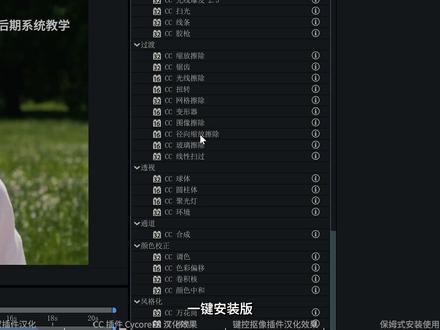
虽然 ae 已经更新到了二零二六年版本,但是 ae 常见的内置自带 circle fx hd, 简称 c c 插件,包含了大量的效果插件,全部都是英文语言, 除此之外还有常用的监控扣像插件, keylight 也同样默认英文语言,自带的 c c 插件和 keylight 扣像还是很强大的,画画也是很有必要。 本期带来的就是 ae 二零二六温和 mac 系统,内置 c c 插件汉化和 kite 酷像汉化一键安装版正是这期内容前麻烦大家在评论区打上牛牛牛。 首先 cc 插件非常简单,直接在效果预设中搜索 cc 即可看到诸多的以 cc 开头的效果插件,共计七十六个,这是一大套的效果插件,分布到多个插件组中,只是英文效果对于很多用户来说还是不友好。还有这些效果参数怎么调节? 而汉画安装后多种分类效果一目了然,包括了使用工具扭曲、抠像、时间模拟、模糊和锐化生成、过渡透视通道、颜色矫正、风格化, 包括袖空间参数也是完成汉化,想要怎么调节就怎么调节。监控扣像插件就在袖口和浴室的扣像中可以找到 keylight 作为最经典的扣像插件,现在使用效果依然不差,很多时候的蓝绿木扣像还是要用到它。 在英文状态下基础操作还行,想要详细控制就还得看中文汉化,都是字面意思,直接就能上手使用,点击参数详细控制完全没问题。那接下来就是详细的汉化安装方法及注意事项了。保姆式安装方法及注意事项 首先汉化是区分温和 mac 版本, mac 版本能够适配 m 系列和英特尔,此外, mac 版本部分名称是无法汉化,参数都有完整汉化。 其中 c c 效果插件汉化程序分为了名称参数全汉化和名称英文参数汉化。如果经常需要套模板,可以选择 c c 效果名称保留英文参数汉化的版本对于安装的话就非常简单的了, win 和 mac 系统都是一键安装的,双击打开安装程序,默认安装即可。 提示下载好的安装包建议保存好,如果后面覆盖安装更新 a e 小 版本效果就成英文的了,需要重新安装一遍汉化程序。今天的视频到这里就结束了,如果你觉得本期视频对你有帮助,欢迎点赞、收藏、转发,跟着学习的朋友支持一波,我们下期视频快去见!
88影视后期系统教学


猜你喜欢
- 29.8万暴躁小枫