群晖 docker安装go2rtc容器
大家好,欢迎来到网金阁,本期视频给大家带来利用 darker 唤醒局域网中的其他电脑设备。本次视频利用群辉 darker 安装维克嫩软件来唤醒其他设备。如果您的 darker 服务能正常下载镜像,就直接在注册表中搜索下载。 无法使用 duct 套件的朋友请参照我的往期视频来解决下载镜像问题,下载完成就可以在印象中看到了。下面我们来创建一个容器用于唤醒其他设备。网络我们要选择 hose, 一个设备需要创建一个容器,所以名称可以用设备名来登记。 勾选使用高 及全线执行容器,不要勾选其用自动重新启动。打开高级设置,把 mad 地址的值修改为你要唤醒的设备。网卡的 mad 地址, 以 open media 推力 打开网络,选择接口,找到对应的网口编辑,打开 此处就是该网卡的卖地址。把它复制到 darker 溶解中, 点击下一步文件加映射,不用创建,创建完成不用运行该容器需要唤醒设备时,点击运行一次即可,运行完成后 会自动关闭容器, 但是此时我们其实还不能通过网络唤醒。 open media 设备成功唤醒需要两个条件,一是 open media 需要网卡打开网络唤醒选项, 如果是群灰,则需要打开硬件和电源设置,勾选其用局域网的网络唤醒。二是在该设备的 band 锁电源选项中打开网络唤醒设置该项状态不能是 disciple。 有了这两个条件,您才能真正通过群会打开容器来唤醒其他设备。如果你有自带网络唤醒功能的软路,又爱快 或者 open, 那么你也可以通过设置以上两个条件来唤醒了。视频到此结束了,喜欢我的视频请点赞、关注、收藏,谢谢支持!

粉丝1195获赞5907
相关视频
 09:26查看AI文稿AI文稿
大家好,我是小绿同学,今天给大家演示一下刀客管理神器 potent 的安装方法。刀客以及他安装的容器最基本的方法是通过命运行, 但是对于普通用户来说,这种安装方法上手有点难度,而且不方便管理,于是各家的商用系统,像全国优,联通、安瑞的,他们系统都是内置刀客的呃,外部 ui 管理的,直接在网页就可以输入参数就可以安装一些容器。 那假如说我们用的是像飞行 ne 这样的电视盒子,或者是一个纯粹的连用的系统,那我们要安装容器的话,就必须要通过面临行,有什么办法可以更方便的管理呢?那就是抛撑着,他 本身呢也是一个容器,但是他可以去通过容器的接口去访问其他的所有容器来安装,删除等等操作,那我们就 来演示一下他如何安装。然后跑天的安装呢?有很多方法面行的我们就不说了,第一种呢就是直接在应用商店搜索,我们搜索保存的 有三个,这两个都是官方的, 跑天的 c e 这个版本是比较高的,我们就用这个,你直接点击安装,然后他模板就已经下载好了。 跑天呢比较简单,就一个跟刀客通讯的映射,然后一个 跑进来的数据的路径映射,然后一个端口,端口你可以改,也可以不改,一般按摩轮九千就可以,然后点击应用就可以了,他就会去下载这个镜像,然后下载完你就直接安装成功了,这是第一种方法,然后我不太喜欢这种方法, 我是喜欢提前把镜像先下载好,就直接在这里输入刀客铺,然后把这个镜像这个地址输进去就可以了,就 然后标签用类似的最新的,然后去这里把它尽量先下下来,然后我们让他先下。我们说下另一种方式,因为这个模板比较简单,其实你直接可以用手动的方式去添加输入就可以了,或者 如果有有其他人的模板的话,或者你自己之前已经运行过了,你就可以直接在这里找模板,我看一下我之前用的模板波,真的,那我在这里 名字你可以随意写。看到我用的是这个标签,因为这个标签的镜像比较小,那我那个就先不下了 哦,已经下完了,那先不管,我们再下一下。这个 我们先不管,然后我看一下网络,网络我不喜欢用桥接,因为桥接的地址是他自己分配的,不固定,每次重启都会变 b, 压零的话是跟主机的一个网段的,我暂时也不需要。那我就需要去手动创 一个网络,我们先去创建一个网络,这个已经已经下好了,可以看到,然后网络的话应该是,当然你可以不用创建网络,因为我是有点强迫症, 我们刷新看一下, 可以看到这个就是刚才拉取的两个镜像添加容器, 现在只有跑真了。 可以看到网络已经有用奈特,并且是幺幺的网断了幺点八,我模板里面写的就是六点八幺八幺幺,这就不管了, 然后配置的配置的目录, ok, 直接直接用用就可以了。看一下其他的地方,这个是 论坛地址,然后官网地址、镜像地址、图标地址,这个地址就是稍等,我先安装一下, 成功了这个就不用下载,因为已经下好了。 然后可以看到图像没有出来,因为网络不好,没有特殊工具, 后面是 cpu 和内存的占用, 可以看到上下可以拖拉这个顺序, 然后点击这里可以看到有个 y 不 ui, 这个就是刚才你的地址左下角这里可以看到这个地址,就是刚才填写的。 然后我们现在因为我是远程访问,我要先去留气里面试一下。端口转发 好了,端口映射已经设置好了,我们去访问一下看, 可以了,首次要首次进入,要设置用户名和密码 好了,密码设置好了,创建用户, ok, 这就可以了。然后我们去看首页看一下,这个就是我们的容器的镜像,虚拟食堂, 这是镜像,有两个镜像可以看到容,容器其实比较占空间的,两个软件就五百多兆了。这个是第一个下载的, ats 的,我没有用, 为了避免占用空间,我就直接把它删了,这个是容器正在用的,你现在删也删不掉。 然后这个按钮可以导出这个镜像,把这个镜像导出来给别人用,当然也可以把别人拿来在这里导入。 然后这个是网络,可以看到默认是四个网络。然后我刚才创建了一个用 unite, 然后是容器,这个是刚才创建那个容器正在运行,我们可以看一下容器的参数, 我们是设置一个端口映射,然后两个入镜的映射编辑一下。 跑天的好处就是容器配置的时候十分容易配置,在安润的界面的话, 配置太多的话输入就会很麻烦。嗯,这个号是内幕,你可以给这个容器一个命名,然后这里都是变量,我因为这个容器没有什么变量,我们没有添加变量,这些都是默认的, 这是标签,这是重启的,重启的一个配置, 这个是可以给他分配内存,分配 cpu, 这是六线模式,特权模式,这里可以添加设备,其他的这个就不怎么用。 如果有多个端口的话,可以在这里添加多个映射。然后 tcp 和 udp。 这个 stack 是用看 dog compose 安装的,容器会在这里显示,你可以在这里输入 compose 的配置, 然后两个就是两个,他自己创建的一个映式的地址也是没用的,我们把它删掉就可以。大体就是这样,容器应向网络 设置,基本使用就是这样,你可以自动启动, 选择自动启动之后,这里会有一个 weightweight 是什么意思?就是假如你自己自动启动了这个纳斯 系统,关机之后开机自启,他自动启动之后多少秒延迟多少秒,下一个才启动。那本期视频就到这里,谢谢大家观看。我是小绿同学,我们下期再见。
24小迪同学 02:20查看AI文稿AI文稿
哈喽大家好,有小伙伴私信我不习惯用当 loudstation 去下载。问群灰如何安装 qb, 经过我一番研究,用多可去进行安装,方便又快捷。 话不多说,我们先来安装 qb。 进入 dsm 系统,我们打开多口套件,在注册表中搜索 qb, 下载第一个印象。在下载印象的过程中,我们在多个共享文件夹下面创建一个 qb 的主文件夹, 在这个文件夹下再创建 cofty 格来存放配置文件和单路的存放下载目录和缓存目录。返回注册表,启动容器网络, 选择第二个下一步,容器名称随便取,点击下一步,添加刚才我们创建的文件夹装载路径,填写相应的文件名, 容器的配置就配置完了,下一步查看是否配置正确,没有问题,点击完成。 点击容器,看到容器已经启动,我们在浏览器中输入群规的 ip 地址端口号,输入八零八零, 访问后输入账号和密码,我们输入默认的账号额的命和密码额的命,额的命。进入后我们点击上方的设置,在 yiboui 中把语言 改为中文,点击保存保存后页面就更改了语言,再在设置中更改监听端口,默认是六八八幺,和登录的推行套件冲突了,所以需要更改, 不然就会出现无法下载的情况。不知道用哪个端口号,就点击旁边的随机设置后点击下方的保存,接下来我们就能进行下载了,在 vip uv 里面可以更改我们的用户名和密码。 本期的分享到这里就结束了,喜欢的小伙伴记得点赞收藏,我们下期再见!
308群晖NAS存储 15:00查看AI文稿AI文稿
好,今天给大家讲一下琼辉刀口安装 qb 实现皮体下载,咱们上节课,然后讲到过那个刀口功能,讲到过远程下载,这就是其中一个远程下载工具。 下面我们首先安装刀口,打开君威,然后在套件中心里面下载安装刀口, 这我已经安装好了,我们直接打开, 在注册表里面搜索 这镜像, 搜索 qb 车回程, 选中这一个第一项双击下载, 有时候他下载比较慢,我们可以直接拉取,从这个官网上直接拉取这个景象,点击后边这个图标, 找到最新版本, 复制这个链接,然后打开中端客户端 说咱们内广弟子 求回首, 输入系统登录账号密码, 进入高级权限, 点击右键粘贴,然后敲回程, 现在这过程我就省略了,因为我已经体验下载好了,这里面有已经下载好这个镜像消耗这镜像之后 我们选中金项,然后点击启动,然后容器名称可以自定义, 然后选中使用高权限执行容器,然后选中启用职员限制, 这内存限制可以设成幺零二四,根据你根据个人的配置,然后去设置。下面高级设置里面选中启用自动重新启动,就是开机之后它自动启动 储存空间,这个我们需要去创建两个配置文件目录, 首先打开 usd 绳, 在兜口里面创建一个 qq 文件夹,然后再打开 qq 文件夹,在这个下面 qq 下面再创建一个配置文件沐浴露, 然后再配再创建一个下载目录,这就是这个我以前已经配置好,创建好之后,然后是关闭,直接在这里点选上 添加文件夹,选择刚才我们创建的配置文件 选择,然后装载路径,我们可以从他这个地方说明文档里面 看到这个配置目录,这配置路径是他的容器的路径, 复制一下 暂停到这个装载路径里面,同样再添加一下下载目录 选择,然后将这个容器路径复制一下, 粘贴到这个装载路径里面。好,下面网络我们默认把默认的选择就行了。端口设置就要设置这一块, 这容器灯口我们可以选择,嗯,只要跟之前叫跟之前的灯口不冲突就可以, 我们是一个二 爸爸养我, 这地方修改掉 二七三幺, 同样在设置,再配置一下环境变亮,这个我们需要手动去配置, 欢迎变量这个说明文档里面都有。 点击加号添加, 然后把这邮递号添加上 ud, 这 id, 还有 u id 和 g id 指的是这个用户的,用了 id 号,我们利用中单查询一下, 直接输入 id 有 id 是幺零二四, 同样配置一下 g i d, 下面配置一下。这是十区,一般是亚洲的,我们选择十区,一般都是上海的, 属于亚洲。 粘贴上,下面我们配置一下这个外包邮爱他的端口号,添加一下 断扣二,就是刚才我们伸手八七三幺输入到后面这里面, 下面我 这个环形边上已经配置好,点击应用,点击下一步,如果端口设置的没有问题,没有冲突,他不会有提示点击应用, 如果发生冲突啊,他会提示 好一一将启动起来, 之前我有一个,我把这个给停掉。 行,我们直接访问一下, 看一下启动起来没, 重新启动一下, 我们尝试着去登录一下,还是 ttp 问号 双斜杠灭亡,第一次端口号是八七三幺, 有可能是发生冲突了,那我们可以先把这个给删掉登录,我就以之前那个之前做好的作为演示,先停用, 我去用这个 看一下这个短号是多少,这是八零八五,直接输入一下,看这 http 万号双斜杠幺九二点幺六八点。 好,直接可以登录,登上之后默认用户名密码是 admm, 密码是两个 admm, 求回正。 登录进去之后,我们首先需要配置一下 他,正常进去之后这个外面界面是应该是英文的,首先修修改一下这个界面语言,选择简体中文, 点击保存,然后另外再设置一下下载路径,选默认的这个路径就行了,这个默认路径是容器的下载路径, 然后记得把这个监听灯口改一下, 看一下我这个容器的鉴定端口是幺六八八幺, 这地方区块成幺六八八幺,选中使用我的路由器进行转发。灯口配置好之后保存, 保存完之后 还需要设置哪些东西啊? 然后把这个启用 dst 取出,硬化网络,把这个给点选掉, 另外把这个验证 这个启用跨站请求违照 csr f 保护给电源掉,点击保存好,我们的客户端已经设置完毕,下面 下面我们在路由器上做一下档口转换,这一步就不,我就不去演示了,因为每个人用的路由器不一样,但是必须这档口转换,必须在主路上去做。 最后我们去测试一下,首先要安装一个皮剃骨骼浏览器插件, 这我已经安装好,然后配置一下下载服务器, 这我用的是域名, 添加一下登录名额,登录密码,然后就测试一下是否连接啊?贴纸服务器可连接,这样这个工具就可以用,我们在这里随便输入一个 皮地支援他自,他带有自动收缩功能,绝窍回收。
332NAS私有云存储 07:54查看AI文稿AI文稿
大家好,欢迎来到网金阁这期视频,给大家介绍一个备忘录,嗯,也可以说是一个日记本,或者说它是一个轻量博客,也可以说它是一个知识库,这就是 members 啊,这,这是他的 get up, 他的收藏已经到达了,嗯,十九点八 k, 人气是非常的高,而且他是一个比较新的项目,说明他的受欢迎程度还是非常的好的啊,这是他建成以后的样子, 他有一些简单的博客的样式,然后他也可以上传一些图片啊,文档啊什么,然后进行一些资源库的建立, 然后进行一些好的技术文档的规档,也可以写一些你的当日的一些 total list, 记录一些当天要完成的事,或者说记录一些 当天的日记,也是非常不错,我们可以稍微演示一下啊啊,当然它也是支持 macdon 的语法的, 在这里写日记的时候,我们可以直接这么写啊,今天,嗯,天气真好 啊,就可以生成了啊,也可以进行 marketer 的语法, 好,生成以后就是麦克同的这种语法解释啊。当然你可以上传文件,比如说把图片上传上来,然后直接保存,这时候他就会展示这张图片, 然后点击资源库,只要你有上传过文件的,他都可以显示在资源库之中,也可以方便查找。 对于你想要归档的文档,你也可以直接选择归档,这样你可以把一些技术文档进行归档, 当然你也可以进行搜索,比如说锻炼,他就会把有弹 面字样的以及给你搜索出来。功能还是非常的不错的,而且非常的简洁啊,用起来也非常的舒适。 下面我们就通过群辉的 dock 来搭建这么一个简洁的博客类型的笔记网站 啊,这是官方的安装文档,你可以直接用他的达克命令进行执行 啊,也可以建一个打口 compass 来做启动。我这里通过群灰打口来进行演示,我先把原先的测试给他删掉, 找到这个进行停止, 然后删掉,删除完成再把文章也给删了。 好了,我已经删除干净了啊,下面就开始介绍一下如何安装,当然是打开导口管理器,然后在注册表里面 搜索一下 m e m o s members, 然后第一个就是,然后点击下载就可以了, 我这已经一下下载完了,所以说它就存在了,它的大小只有六十六兆,非常的简单。 然后我们的来到容器进行新增,选择 members 这个镜像,然后给它取个名字,勾选启用,自动重新启动 端口映射的时候把五二三零给映射出去。 存储空间的映射,添加一个文件夹,在刀口目录下面 新建一个 m e m o s。 然后根据官方文档,我们把这个对应的要映射的容器内的文件夹复制过来,然后添加到映射, 然后这里还有一个 t z t z 就是时区,这个地方官方文档是没有提到的,那 t z 设为 亚洲上海。然后功能要勾选使用全线最高的执行容器,避免一些奇怪的问题。 其他网络和执行命令链接等都不需要,我们直接进行下一步,然后点击完成, 这个时候 memos 这个容器就创建成功了,我们可以通过全灰的 ip 地址加上五二三零进行打开, 初次打开的时候是需要创建一个管理员用户的,如果你的界面是英文的,那么请在这个地方更改为简体中文,然后我们来创建一个用户, 点击注册, 这个时候用户就被创建成功了。进入系统以后,我们发现他的内部是英文界面, 我们首先来修改它的界面为中文,点击 settings, 然后选择首选项, 然后点击英文,修改为剪辑中文,然后点击保存,这个时候他的界面就变成了中文。然后还有一些系统设置,比如说你是 给个人用的,那么就关闭掉这个用户注册,如果是多人使用的话,你可以等其他人注册完以后,然后再把它关闭注册, 这个时候一个简单的 members 网站就建立好了, 这个地方再提一下,他可以多人进行一些查看,比如你可以设置一些登录用户,可见只要你是你这个备忘录和笔记网站里面的注册用户,那么就大家都可以见到了。 好了,本期视频就介绍到这里,喜欢我的视频请给我点赞关注,谢谢大家的支持!
56网经阁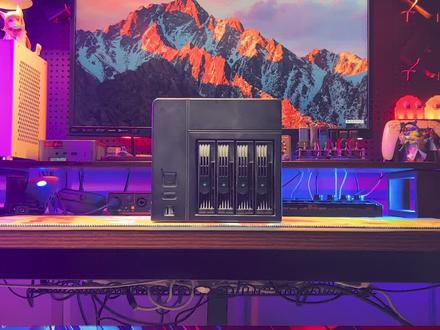 05:43查看AI文稿AI文稿
这是我的纳斯入坑设备蜗牛星际小主机,它搭载的接幺九零零的 cpu 以及一块三十二 g 的 m 沙塔硬盘,四 g 内存,双网卡。目前它还跑着群辉六点二,不过今天我准备给它升级下整个群辉七点二的系统。目前网上大部分的教程都是使用优盘来作为引导盘。 我这里因为有一块 m 沙塔固态,所以准备做一个硬盘硬盘,因为做完硬盘,硬盘干不了其他事儿,所以我其实是更建议你用优盘来做硬盘的。当然你要是有这种小容量的固态,用来做硬盘也没毛病。虽然是准备工作,我们需要一台叉八六价格的小主机,只要 cpu 不是太偏门的都可以。 显示器网线以及一个优盘容量八级以上一个 p。 这里使用的是 firep a i p l 引导镜像,来自巴西大岛 f b e l a 太长了, rpo 原版镜像已经停更,国内开发者 wga 三零四对他进行了汉化和后续开发,这里我使用的是 wga 三零四大佬的版本,那么按照国际惯例,这些东西我都已经放在了视频简介,点个赞,快去看看吧。做完之后,接下来是第一步, 写入 pe 优盘,将优盘插入电脑,打开下载下载的 flp 写入工具,可以看到上方已经自动识别了 u 盘,我们点击全新制作确认两次,稍等片刻, peu 盘 制作成功了。接着我们找到刚刚下载下来的 a r p l 引导镜像压缩包,将它解压,得到一个 m g 格式的镜像, 右键将它复制,接着在 firep 优盘内粘贴,完成后拔出优盘。第二步,写入 apl, 引导到硬盘,将小主机和显示器连接,再将优盘插到小主机上,开机,按 dl 键进入白钥匙,找到启动菜单,把优盘调整至启动项 第一位,完成后按 f 十保存重启,机器会自动启动 fr p 并进入桌面。打开 disc genius, 可以看到左侧有三个次盘。第一个三十二级的盘是我们需要写入硬盘引导的盘,第二个是我们之前群会六点二系统的数据盘。 第三个是菲儿屏优盘,我们点击上方磁盘,打开虚拟磁盘文件,找到刚刚复制到优盘的 mg 格式 arpl 引导镜像打开, 接着点击上方工具克隆磁盘弹出的框框,让选择原磁盘,这里当然就是选 mg 格式的虚拟磁盘,确定让选择目标磁盘,这里选三十二 g 的内置 m 沙塔盘。再确定一次,点击开始 弹出的框框,确认一下,磁盘就开始克隆了,等到金融条跑完,我们关机,拔掉 farp u 盘,并给小主机插入网线。第三步便于引导开机,通常来说会看到一个蓝色的框框,但也有可能一直卡, 卡在 grab, 如果卡在 grab, 说明主机没有成功引导硬盘,我们需要进入白钥匙,重新将硬盘设置到启动向第一位并重启。再次开机,看到蓝色的框框,回车开始跑代码,看到这个画面就表示 arpl 引导 运行起来了,记住上面这个 ip 地址,打开和小主机在同一局网内的另一台电脑的浏览器,输入刚刚的 ip, 回车就可以开始正式编译引导了。这里我们先来设置下语言, 使用键盘上下选择第三项,回车确认,找到下边的 z h 杠 c n 回车,现在菜单就变成中文的了。 第一项,选择型号里面这些型号是程序根据你的硬件情况自动筛选出来的,通常建议选择 d s 九幺八,如果没有可以选择 d s 三六二二,但这个系统不能硬件转码,如果想用读写,建议选 d v a 三二二幺。这里有一份五二论坛大神总结了各机 性差异,大家可以做下参考,我就以 ds 九幺八做演示了。确认后需要我们选择系统版本,这里直接选最新的七点二就可以了。确认后会弹出一个框框,我们按一下回车就可以选择边引导了,之后系统就开始跑进度条了,跑完之后会回到设置界面,我们直接选择启动设置群灰系统就 引导运行起来了, apl 会自动获取你的网卡信息,并给到你群辉的后台地址,我们点这个链接就可以开始初次化群辉系统了。如果点击后跳转到的页面是这种鸟语,可以关闭页面,再打开一次 变成中文了。第四步,初始化群辉七点二,登录到群辉后台会看到群辉系统的环影页面,点击安装。因为我们的设备里还差着一块旧版群辉的数据盘,所以这里系统会询问你要不要保留旧版系统的设置,这里我选择重置。下一步需要我们选择群辉系统固建七点二是 最新系统默认,让他自动下载就可以了。如果你装七点一、点一或七点一这些版本,则需要手动跳转到 slowlyg 下载中心去下载对应的固件,这里我们直接点击下一步固件就开始安装了,稍等片刻,系统会重启,重启完后会来到这个页面,点击开始 输入一下设备名,接着输入一个管理员账号,出来的命都可以再设置一下密码,需要大小写英文加数字确认一下密码。下边这个选项勾上可以让群灰发现软件,扫描到你的设备下一步更新选项。因为是黑群灰,所以这里只能选择手动安装下一步群灰账号,因为是黑群呃, 跳过分析数据啊,就不必了,点击提交就能进入权威系统桌面了,这里会弹出一个框框让你安装一些基本的权威套件,可以跳过以后再按区来装,双重验证啊。跳过,如果你的设备差新一盘, 那么此时系统会提示你新建存储池,但因为我的硬盘是旧群,会系统直接迁移过来的,所以打开 false 得行,你会发现存储池和共享文件夹直接就是建好的。也就是说从旧版群会升级到新版数据是可以直接迁移过来的 啊。黑群嘛,最好还是在升级前把硬盘拔下来为妙。那么到这里,整个群辉七点二系统的硬盘安装就讲完了,随着 apl 引导的一步步完善, 现在安装黑群灰也相当简单。感谢向 wgz 三零四大佬这样社区开发者们的默默付出,让我们华氏安装群灰系统,当然有能力的话,希望大家还是能够买支持白群灰设备。那好吧,本期视频就到这里,我是猫老师,我们下期视频见。
5977在下莫老师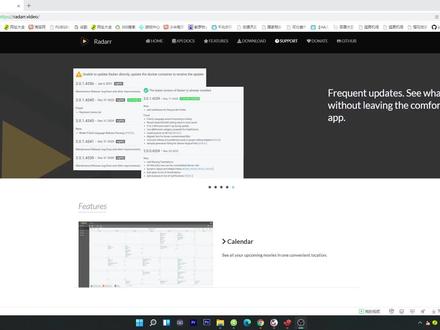 12:48查看AI文稿AI文稿
哈喽,大家好啊。呃我们今天呢要在群徽里部署一个削瓜器。呃,我们之前介绍过那个 tt tmm 那个东西用起来挺麻烦的,然后最近发现了一个挺好用的。 呃。他叫这个名字,这个不念雷达吧,他就鼓起来叫这个名字吧。呃,现在说一下怎么装吧以及怎么用吧。首先呢打开你的群灰, 然后打开你的刀口, 呃。然后注册表。 好,我们直接搜索这个名字,他到底念什么呀?就第一个就是啊,就一 k 的这个。我们首先打开他的这个介绍,然后我们双击他, 大概率他会拉不下来啊,他会说那个什么,说那个超时就跟那个杰里粉似的,不知道为什么。但是有另外一种方式可以可以把他拉下来。 先看他一下介绍吧。 啊?这里面有些参数我们待会要用这些参数我们待会要用, 还不超时。 呃。我装过一次了,装过一次我把这个该删的我先删了,然后从头咱们从头做。 这是我电影的问题件啊。 哎。他这里有些路径啊,我们先把这个路径做上,这些文件夹我们先给他建立上。首先在这个刀壳里新建一个文件夹, 就叫这个名字,然后进入他, 然后再复制这个,再进来一个文件夹叫 cfad 格,然后看他超时了吗?还没超时, 还没超时咱们继续。嗯建立一个下载文件夹,还在超时 想建文件夹建立一个下载文件夹,在这个你随便啊,随便路径自己随便选啊,然后我们点新增, 然后他已经超时了啊,这个大概率是超时下不来的。呃包括这个,像这个哲理分一样,你下很多次也下不来。然后有一个方法啊,有个方法就是像包括那个哲理分,他也是这个方法。 呃。首先打开这个控制面板,然后这个中单机,然后把这个 ss 开开,然后用我们常用的。 呃,我常用的,你们用什么就随随意了。然后进入这个 就是我们要拉的这个镜像,再介绍,把这个复制下来, 然后获取肉的权限,然后刀壳 p u l l, 然后复制这个, 这样能解决超时的这个问题啊,但是他并不能加快你的下载速度啊。这个我们等一等。 呃,你下的时候会出现这个,会出现 贴这个进度条啊,因为我已经下完了进度条百分比走完了就下完了啊,然后我们去这个印象啊,在这呢。 然后我们先这样啊,先这个我们的这个, 这是咱们建立的目录,要增加这个权限, 你所有建立的母猪都要增加这个权限。 呃,只有一部电影啊,所以用这一部电影作为演示了啊,这个已经加完了。 呃。然后我们点击这个使用高级权限执行,然后高级设置存储空间,选择 我们刚才建立的这个肯费格文件夹,然后我们的介绍这时候就用上了, 然后把这个对应到这个地方,然后再添加一个文件夹, 然后这个是你电影的这个目录啊,你选择你电影的这个目录, 然后这个地方就弄完了,然后网络啊,网络不用选这个地方,本地端口改成七八七八,你随便啊,但是容器端口你不要动啊, 类型也不要动,然后连接这块不用动,然后镜像和这个环境这块你要添加一些 puid pg id 以前, 然后他有 有一个十七啊,这个我不知道射他有没有用啊,但是我射上了最好也也给他弄上。 呃,然后我们点击应用,然后下一步, 然后他就运行了,然后我们打开一个浏览器, 然后我们输入我们群会的 ip 地址, 然后端口是七八七八, 然后这个时候他是英文的啊,然后我们点击这个设置,然后 ui 这个地方他有中文啊, 全赶上中文了,然后保存设置,然后按 ctrl 加 f 五,他就变成中文了,然后我们加一个电影看看吧。 电影添加电影导入,开始导入,然后你的这个这个你不要再再往下选了啊,我就先给大家说一下这 这个,说一下这个 你的这个电影目录,你要确保每一部电影都有一个独立的文件夹, 就是一个电影一个目录,一个电影一个目录,你不要就是所有的这这种文件,就电影的这种文件就直接在一个目录里,你要给他分分出来, 你要确保每一个电影都有一个独立的目录,因为他要下载一些这个信息什么的。好,咱们继续这块啊,然后选选就选这个文件夹,不要再往里选了啊,然后我们点击完成, 什么鬼从头来啊啊?已经已经添加上了, 然后我们点击这个原数据,哎,用这个吧提用给全勾上,然后选中文保存 好,这个地方要设置一下, 添加这个根部录, 把这个根部录倒进来,倒进来,然后他就发现这个电影了, 然后我们点击这个导入,然后电影里已经有了, 也有这个了,然后我们可以看一下,然后他正在下载这些影片的这个海报啊之类的,然后可以看看这个标题, 演员阵容、工作人员之类的,就拿着一部电影给大家做演示了。嗯,好啊,我们现在进这个, 呃,杰丽芬看一下他雪刮的东西怎么样? 看我这里边只有一部电影 要比那个 tmm 西瓜的,我觉得好读了。啊,这个东西,那这个演员表啊什么的都有了。 呃,好了,这个就是这个血刮器,他不能是血刮器,他只是这个,这个 血管只是他其中的一个功能。呃,这个东西后续还会有别的功能, 到时候我会再给大家做视频。嗯,只是把这其中的一个功能给大家展示了出来。嗯,好了。嗯,现在大家可以动手自己去搭建自己的雪花器吧,我觉得这个雪花器还挺好用的,拜拜。
98是喻先森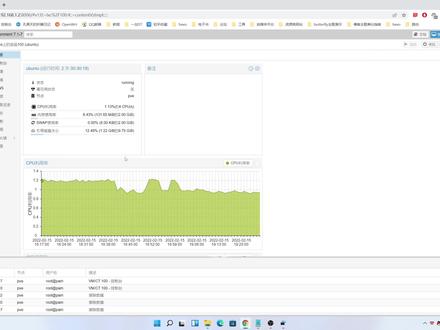 04:22查看AI文稿AI文稿
我们日常使用刀壳的时候会部署在不同的地方,比如说乌斑图,欧盆、 wolt 和这个群灰, 但是这几种呢,有的是路径可能有问题,或者说操作起来不方便,然后今天我们尝试一下在 pve 的 lxc 容器下部署刀口。首先我们远程登录进我们的 pve, 打开这个文件夹,然后相关的命令,本次操作相关的命令我都给大家已经整理好了, 直接粘贴之后进入这个文件夹,大家可以看到现在文件夹当中是空的, 我们把下载好的乌斑图系统拖拽进来, 拖拽进来之后我们 进入 pve 的 wif 界面,我们进入之后点击创建 ct, ct 主机名的话我们随便命名一下密码, 注意这里需要把这个对号取消掉,然后模板选择我们刚才上传的文件, 磁盘大小的话大家看需要用到多少,这里的话我给十个 g, 然后 cpu 四盒,内存的话我就不更改了,网络这里的话 记得选择 dhcp。 然后 ds 这里,我 pve 主机的话我给的有 ds 地址,大家这里可以书写一下路由器的地址, 然后创建完成, 创建完成后大家不要着急启动,我们先对他进行简单的设置。功能上的话,首先勾选嵌套,这个就是允许刀客运行的关键,如果你想要你的训练机关联群徽或者说 内网的存储系统,可以把三把和 ifs 勾选上,我这里只勾选 ifs。 勾选完成后,我们再次进入 pv e, 然后进入这个文件夹 刷新一下,刷新一下可以看到这个 id 需要添加一段文字 保存即可,我们这时候就可以把它关掉, 直接点击启动, 启动完成后输入我们刚才建立好的密码, 进入后把这个命令着调的输入进去就可以。 首先是更新 心缘,这个命令相关的解释我已经写过了,然后大家可以了解一下,再次更新 这个文件呢是我从刀客官方复制过来的,所以说没有什么问题。 然后我们运行一个测试的容器, 大家可以看到, hello from doc 到这里我们今天的教程就结束了,如果说大家在使用过程中有什么疑问或者什么问题,大家可以直接私信我,好了,今天的教程就到这里。
50孔昊天的折腾日记 01:12查看AI文稿AI文稿
今天我给大家聊一下权威里面的多口套件,那么什么是多口呢?实际上多口跟虚拟机是非常接近的一个东西,都是由物理主机加上操作系统组成的, 但是虚拟机是通过 hiphoy 手心里话管理程序足 vmo 二华为的飞修、 compute 巡回的 vte、 微信 money 姐等模拟应卷资源, 然后在模拟出来的硬件上安装操作系统,配置部署环境,在安装上应用程序才能达到需要的功能, 而多可就比较轻量化,不需要模拟一整套的硬件系统,只需要调用我们原系统上的配合,然后利用多可引擎附属容器环境,在根据需求下载相应的 镜像,将镜像部署为容器就可以了。虽然虚拟机和多卡都是模拟出来的滤镜环境, 但是多口的优势在于比蓄力机更高效的利用系统资源,更快的启动时间,更容易迁移入户和一致的运行环境。
82群晖NAS存储


