其他的都不要动啊,求爷爷拜奶奶,不要动他,不要动他,看看怪怪的,太丑了啊。 好朋友们好,今天又是学习的一天,今天我们来教同学们如何做这个图框啊,做这个图框。 那么首先第一点啊,我们要做图框的话,还是想从哪里开始呢?还是从我们的桌面?你们可以去加吴老师的粉丝群,拿到吴老师这个专属的图框啊,先给你们看一下这个图框在哪里, 你图框就放在图框这个文件里面,放这里面啊,有同学老师你,你拿到我的表格,你就放到这个表格里面,就是这个路径也搞清楚啊,搞了放这里面,图框就放在我们的图框里面,放这里面啊,放这个文件夹里面。 那么我们来讲一下老师跟着跟着吴老师做这图框有什么用?我之前上课的时候,应该你们看到我公开课我跟你们讲过一个细节,就是我们画图要有个标准,你看吴老师这个图框,看到没有, 它会显示个什么东西出来,它会显示这种井号,看到没有这种格子,这种虚拟的井号,这个叫隐藏线,这个隐藏线我可以控制它开和关, 也就说正常情况下,我们画图的时候,我把隐藏线打开,打开画这种主回路图的时候要求什么呢?要求我们的主进线必须是在一和二这两个格子里面,然后呢母线,母线必须在这个格子里面,要在 a 号格子里面, 所以说我有这个,有老师给你们标的这个框框,你们就可以很完美的将这个主镜线画的漂亮啊。这个图你看包括我们的第二个图, 第二个图的母线,它永远是在我们这格子里面,这也就是为什么说有些同学说老师我画图不好看,不标准,这就是个原因所在。然后呢,我们中间这里对称,你看这里对称,是不是啊?中间要居,居中分开,就是我们画图好不好看是有讲究的啊。那么接下来 这个图框,你就去找吴老师粉丝群拿,然后把它丢到这个文件,丢到这个图框里面,接下来我来教同学们如何修改。你说老师我拿到你的图框之后,我怎么样做成我自己公司的图框呢?你看现在这个图,就是没有这个图框,哪怕是我现在新建一个图,新建一个多线原理图啊,多线原理图,一确定,哎, 这个地方什么都没有,你看我不管按什么 u, 你 看我按 u 啊 u u u u u 不 出来对不对?下面也没有公司 logo, 什么都没有。所以说接下来我们来做一下啊。 第一件事情,你们拿到吴老师图框之后,在工放在一定要放在我们这个文件夹里面啊,图框文件夹里面放进来之后在工具,然后呢?主数据, 嗯,图框打开啊,我们的老乡老老演员了啊,老位置打开,这次是打开图框,找到吴老师无计可施的图框,但是你切记了,这个地方要复制几个副本出来,什么意思 啊?你就要将吴老师的图框 ctrl c、 ctrl v 复制几个副本,为什么要复制副本?因为如果你不小心把吴老师图框改改坏了,因为他只他只要在这个电脑这个里面,你只要把这个叉叉掉,他就默认保存。如果你把吴老师图框改坏了,你就要重新下载,对不对?你这样的话就可以,你看我五六四一二三四五随便改,是不是 接下来我们就用五号啊?用五号我就工具主数据图框打开,我用五号五号图框,然后打开啊,老师的图框免费的,你直接去拿就好了啊, 图框这里的时候其他的都不要动啊,求爷爷拜奶奶。同学们啊,不要动他不要动他,你只要在这个位置啊,这些东西也不要动你老师我没两把刷子,你千万不要动他啊,你就这,其他的都不要动,哎,这些都不要动啊你,你说老师我的执行标准你可以改一下 啊,可以改成定标准啊,定啊,三幺四,三幺四,那个什么定,忘了啊,是你可以改,改个定标准,然后呢?在这个位置啊,在这个位置你可以改一下,你把吴老师这个 logo 你 给他删除,删除,右键插入图片, 找到我们公司的 logo, 打个比方,我们公司是这个 logo 啊,或者是这个 logo 啊,比如说,我们公司是这个这个 logo 啊,我说我,比如说啊,我们公司是这个吧,为了防止侵权,我们用这个,用这个 logo 打开啊,打开之后往这里放啊,往这一放,放这么大, 哎,这个公司 logo 就 出来了,对吧?啊,这个是 logo 啊,这个是 logo 啊,他看的怪怪的,还是用那个图片吧啊,插入图片还是用这个网网络上长的 logo 吧。啊,这个啊,用这个 logo 啊,那个太丑了 啊,往这一放,是不是你往这个地方一放,因为这个地方他到时候会有文字,大概有这么长的文字,懂了没有啊?那么你公司放好之后,这里公司名称你写好。好,那么我们直接将它擦掉啊,直接擦掉,你看这个我们注意啊,我们一定要注意,我们改的这个是五号副本啊,五号副本直接给他擦掉, 擦掉之后我们回到我们啊这个项目里面来,接下来怎么使用它?比如说啊,我们先画几个图啊,我们我们先画几个图啊,我们先随便画几根线啊,画几根线, ok, 画完线之后来看下方下方右键属性 啊,属性找到这个地方有个图框啊,不要用表格啊,祈求爷爷拜奶奶。同学们不要用版,不要用表格,不要用表格啊,表格是什么东西?表格是这里面有东西的啊,我们现在画多线原理图是不需要这个表格的,能不能理解啊,我现在把这图复制出来啊,我就不画了啊,我把这图复制过来, x 啊 y 啊它,我按 x y 它就它就定定好位置了,然后啊,在这个位置怎么用?我们的图框右键属性啊,属性选择,我们刚才的图框叫几号图框,五号图框啊,五号图框,打开 确定啊,就变了,看到没有就变成这样了,变成这样之后按下什么 u 啊 u u v w u u u 啊 u 就就就消失了,我就是获得一个有自己公司 logo 的 图框,也是属于自己的,我公司名字是什么?我给改一下。公司的名字啊,公司的名字在哪里?公司的名,公司名称啊,六六六六六啊,对吧,确定 看到没有啊?公司名字就出来了,好吧啊,这节课就到这里啊,我们讲究的就是一个快速学习,你看吴老师的视频就是看几分钟你就学会这个东西怎么搞,对吧?你要是看不懂,你反复看一下啊。感谢同学们的点赞,感谢同学们的关注,谢谢大家啊,拜拜。

粉丝6787获赞1.6万
相关视频
 03:53查看AI文稿AI文稿
大家好,今天呢我们看一下这个伊普兰这图如何来新建这个项目,像我们正常打开这个这图软件的话,它显示的就是这样的一个封面, 那我们在项目这个位置点击新建,新建的话你可以输入这个项目名称。首先我们这边有水训台, 这里他会有保存位置,一般都是默认的话就是在 c 盘里面,我这里的话是一盘,然后我把这个文件导入到一盘里了 啊,一般就是你这个文件安装到哪个盘的话,默认就会保存到哪个盘里面,那这里他会有一个模板,模板的话我们一般选择的是这个 tpl 零零幺的这一个,当然如果说 你这个没有模板的话,可能是你这个安装软件的时候没有关闭杀毒软件,可能会有一些就是哦文件没有安装上,那像这里的话他会有一个设置这个创建日期, 比如说你哪天创建的,他会直接把这个日期生成,以及这个创建者,我们点击确定 导入模板以后,他这边的话就会显示这个新项目, 就可以看到他这里面,比如说自带的一些这个,比如说工资名称什么的,这个我可以把它删除掉就自己写,比如说我们这边就是九图的,然后像这个代理,代理 如果说不需要的话都可以删除掉,如果你不删的话,他都是这个默认的 创建者。这个姓名啊都可以写啊, 看这一些邮政编号,国家这种都可以写入,把这些没有用的都可以删掉,不然的话可能看着会有一些乱 哦。完成以后我们直接点击确定就可以,那就可以看到这个实讯台这个位置就已经建立 在这个左侧,我们同样在上方右键点击新店。这样的话,比如说第一个就是主电路 啊,一般我们都选择这个多线原理图,然后在这个图框名称这个位置我们去查找,查找的时候你把这个玉兰勾选上,可以看到这个不同样式的这个图框, 这就是我们建立的这个新项目的同框,这些都是自动生成的,这里面都是自带的,我一般使用的都是这个 iphone 一杠零零幺的这一个 点一确定就可以,这样的话我们的图框就已经建立完成,比如说这个公司名称啊,然后页数之后这个核对日期、核对人日期等等自动生成的。 那这个的话我们现在这个新项目就已经建立好了,比如说你直接在这里面进行绘画就可以了, 那像这里面他还会有这种山格,就如果说,比如说我这个项目画完以后,不想让这个山格出现,你可以把上方的这个山格给他勾选掉,这样的话他就是一个空白的, 我都可以进行选择啊。比如说这个上方这个 ab 的话,就是这个三格的这个点数的分布,一般默认都是 t 的。
1171山东九途PLC自动化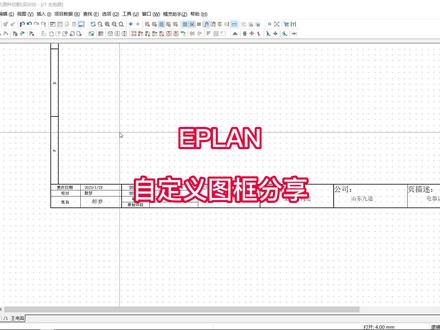 03:41查看AI文稿AI文稿
大家好,那这个呢就是 eplan 的一个图框,那这是经过我修改以后 最终的一个效果,比较简陋啊。后期如果说再有更改的话,我也会分享给大家, 我们来看一下这里面的这些操作,比如说这个更改日期、创建时间,然后比如说这个公司项目描述以及创建的电话以及公司地址,这里面就都包含在内了。 那我们首先就我们同样都是正常流程啊,就我们创建,比如说我们点击确定创建一个新项目, 然后同样的我们去创建什么创建这个图纸,他这里面这个我们可以先不用更改, 我们直接点确定就行,然后右键点击新建,比如说这个图框名称,这里面这个的话我们就可以去查找。比如说这个的话后期我会放在这个,就是大家有需要的话可以私信我,因为链接的话放在评论里面看不到, 私信我的话,我会把把这个网盘链接发给你们,点击这个这个龙老师的这个,然后点击打开点击确定就可以, 同样的后边也是确定,我们看一下修改,比如说我们想修改这个项目描述,那我们可以右键这个新项目,点击属性 在这个项目描述这个位置,到时候给他改一下,这是一个这个实训台确定 啊,包括说是公司啊,有时候右键那个属性同样的就在这边,然后说公司名称 找一下,这个就是尽量跟他对应起来,不然的话他这里面有一些参数的话,不是我们所需要的。你像这个创建者名称一二这种的都没有必要去更改,因为他也不显示余生山东九州, 确定这样的话,他自动他就变过来了。比如说像这个创建者特别注视,这个在哪里啊?我们右键点击属性,在这里创建者的特别注视,我说幺幺幺, 这个如果说你没有的话怎么办?就是我们首先选择这个 新建,然后搜索创建者,这里就有。哦,这个因为我添加上了,如果说你没添加上会显示创建者的特别注视,你直接点击,然后点击确定就可以了。 这是这边说这个创建者电话电话在哪里?就是在这个位置, 在下方电话,这最定修订者,我试验了一下,这个不行,我还是用底下的这个电话吧, 在这里啊,确定这样就可以了。看这就是这个图纸的一些内容,我包括公司的地址啊, 都可以在这里面修改,按照属性。哦,在这呢公司地址济南点确定就可以了, 这就是图纸里面的这个文框里面的这个修改方式。
172山东九途PLC自动化 00:41查看AI文稿AI文稿
有小伙伴们在后台留言说,曾经在软件中弹出的提示框勾选了不再提示之后再也找不到了,那今天我就来教大家一个方法,一键找回消失的提示框。首先在软件中找到设置,在用户界面下点击显示, 选择用户界面勾选重新激活不显示的消息,点击确定,然后再重启变软件,这样我们消失的提示框就可以再回来了。 如果你还有其他问题,请在评论区下方留言,如果你还想获取关于一本烂更多的资源,记得私信我们。
127e派电气 06:10
06:10 06:50查看AI文稿AI文稿
今天的话我们来给大家带来在一段当中如何来修改我们的图框,那么首先介绍一下图框什么东西,我们在绘制这一个原理图的过程当中呢,可以看到这里呢外面有一个方框,把我们这个原理图啊现在这一个区域之内,那么这个方框上面它会显示一些什么信息呢?比如说这里有我们的列号, 然后呢我们的一些创建人日期和我们的这一个项目名称等等。那么我们可以看一下现在第二页的这个图框和第三页的图框就是不一样,我把第三页打开给大家看一下, 我想在第三页里面他除了有列号以外,还有行号,然后行号里面还有在下面表格里面还有创建人创建日期,公司的名称,公司 logo, 项目名称、夜名称,还有当前夜的这一个页数的信息。那么这一个图光的话是我们自己修建的,我们今天来演示一下怎么根据你自己的要求来定制属于你的图光。 首先我们点击工具打开里面的主数据,然后找到图框,然后图框里面呢我们可以看到它有三个选项是可选的,一个是新建,一个是打开,一个是复制。 那么有人要问了,我现在是不是想要做一个自己的图房?对了,但是不建议用新建,因为用新建的话,你一个图房里面所有的东西,包括它的外围边框,一些很简单的东西都要你自己来做,那这样的话它的这一个工程量是比较大和复杂啊。我这里的话是建议大家以他默认自带的图框为模板,然后在他的基础上进行一个修改,所以说我们接下来定期的不是新建,也不是打开,而是他的复制 点开复制之后他会跳出一个复制图框的一个对话框出来,然后呢我们可以在里面通过预览可以看一下你想要什么样子的模板啊?这里我就用这个复制 fm 一零零一这个模板,然后点击打开,打开好了之后他会再跳出一个创建图框这样一个对话框,然后这个地方呢我会对他进行一个命名,比如说 然后点击保存,那么接下来我们在这一个夜类型的这个导航器里面就会看到这里有个自定义的图框,我们把它打开看一下啊,那么可以看到现在呢它是一个只有列号,而且列号方面没有显示数字 这样一个形式。我们接下来呢先给他创建一个行行,这边创建一个行行,创建行行之前呢我需要先知道这一段的距离是多少,然后我才可以给他做一个整分。那么做这个之前呢我们有几个方面是不是需要注意一下?第一个把我们这个地方的开关对象捕捉,把它点开,这样的话我们在对齐这个点的时候是比较好对齐的, 然后呢我们把这个这个地方有一个星星尺的标注点开,然后呢我们可以看到放在这个地方他是不是就有一个红点了?现在我们对齐了,如果说你把这个关掉 再放过来的时候,你就不知道你有没有对齐,就说这个可以把它勾上,然后放过来,好,然后呢我们想要对齐是吧?可以按住键盘上面的 x 就可以了。然后我们先做这个位置,就在这个位置上啊,看一下是不是也有一个很棒啊,我们来坐等,看一下他的长度是多少, 长度是二百七十六,我们来看一下,计算计算一下二百七十六,我们整个洞房是比较合适的。首先出一个八,看一下能不能做的清 啊?吹吧,数不清,但是司令讲的不太好做,然后我们吹六个四十六,可以,那就用这个吧,我们每四十六做一个啊,每四十六做一个,然后我们试图标准 好,我们可以看到现在呢我们这一个地方,嗯,拉什么标志的时候只能拉到十四十四和四十八,只是因为我们途光里面的这个山格啊,山格选择最小是四毫米, 但是不是 可以,可以, 然后呢我们再把这个绳子给他晾一下,其实这个也不用晾了,应该是。 然后我们把删除了,选择 a 删除一号 打一个五毫米,然后呢我们在这个地方插入我们的直线,从这个点开始上 好,我们双击好了,这个是五毫米,然后我们接下来就是在每个地方做一个 一次点击过去,那么这里操作呢,其实不是很难,只不过稍微有点复杂而已。然后我们把视频上这边删掉,然后呢官司让我们再做一个短分,找二十三的, 然后拿出来, 接下来我们在这个地方插入我们的旁文本,点击插入搜索文本,里面有一个旁文本,点击它,然后呢这里面的歌声,我们要点击它,然后呢把它放过来,可以按一下,然后发现呢这个方向不太对,是吧?可以点击属性,然后我们角度改成 此题连天打开一天半,然后负责人的六点三分是百分之九十五,好看一下,枪口力也好看,他的数据是什么样子?是一点五,那么这个地方也干成一点了,可以在纸上写字的,不是说一定要拿下吧?停, 然后呢这个好号我们就闯红,我们复制一下, 好好,我们先要把这个纸条标准什么的给它删掉, 然后我们在这个自定义图框里面右键点击属性,大家可以看一下,现在属性里面呢,他已经有行高和用于行行的一个字不串了, 如果说没有的话,我们可以点击这个地方的新建,然后在里面输入,输入行,把这一个地方的行高和用于行号的字不看,把它一个一个都添进来,现在已经添添进来了,这就不掩饰了。然后这个地方的行高我们要把它收拾一下,都不是四十六,然后自己做的话,然后就这样 siri ok, 然后用于黄浩的字母串,就是我们在显示的时候,这个黄浩列号到底应该是什么样子的,比如说我们列号在之前使用过程是不是一二三四啊?那这里我们可以要 abcd 好,然后我们确定讲话,我们这个关于好好的清单就已经做好了,做好了之后我们来使用,看一下怎么使用呢?使用之前我们必须先把这个好打开的这个图框给它先关闭啊,先关闭掉啊,关闭了之后,我们比如说把这一页它的这个图框修改一下,右键出现,然后点击这个地方的图框啊,找一下我们刚刚自己做的点击查找,你看一下,哎,这是我们自定义的一个图, 一打开然后确定看一下他现在是微博号 apc 第一,然后是根据我们的一个尺寸来做的好,那么关于这一个黄号的添加就演示到这里,感谢大家的一个收看。
293常州智控教育PLC培训 04:56
04:56 02:03查看AI文稿AI文稿
在易破烂中,我们用介绍两种方式修改图框,第一个是在项目属性中的默认图框,第二个是通过页属性进行修改, 这两个方式都是可以修改全局的,一个属性修改完之后,一般的所有的图纸中的信息都会随之发生变化,不再需要我们一页一页的进行调整。 在项目属性中,我们可以看到在项目属性中的管理目录下有一个页,这有个默认图框, 这个默认图框就是我们整个项目中的一个最基本的一个图框,那我们可以选择一个我们公司自己的一个标准图框啊,同时在一些,呃,我们的项目属性中, 我们还可以设置一些项目描述跟项目的编号啊,这个属性也都是一个全局的,就是我们在项目边项目属性里修改完之后,整个的图框都会随之发生变化啊,比如这里我们做一个演示,我们把这个项目编号修改一下, 然后我们看可以看到这个像我编号的属性啊,在图框里就随时发生的变化,同时这个修改也是一个全局的,就是说,呃,我们不再需要像 cad 那样一页一页的去修改,他会一次性同步到所有的图框中。 但是有一些特殊情况,我们比如说我们每一页纸的的图号不一样啊,我们可以对每一页进行一个单独的设置啊,这个时候我们要利用到页属性的功能, 业主心中的这个图号,我们可以对他一个进行一个设置啊,这样之后,哎,我们可以在这个图框中看到每一页的这个图号是发生的一个变化啊,我们可以批量修改,也可以进行单独修改, 进展修改之后整个的土矿属性都会随之变化啊,不再需要一个一个的修改。
70Frogtale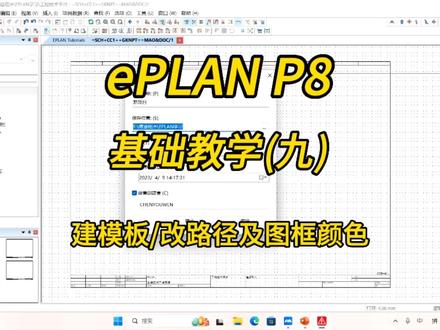 13:22查看AI文稿AI文稿
那我们能不能一次性的将它更改成功,当然也可以,那同样的,我们找到我们的一次性更改项目的地方。 同学们大家好,我是公共技术平台的电信设计讲师李玉英,那么我们这节课来讲述一下如何创建属于自己的项目模板,以及如何彻底的更改我们的文件的保存路径,嗯,以及那么怎么样去更改我们的呃编辑界面的颜色这些, 那我们打开 eplan 的时候,初打开 eplan 的时候,它默认的是一个白色的界面,那么这是我们 eplan 自带默认的。那么有一部分同学可能从 cad 转过来的,或者说 之前用习惯了 cad, 那么一时打开 epla, 不习惯他这个编辑界面的白色,那我们就可以去更改一下我们自己喜欢的颜色,那么 我们同样找到我们的啊。菜单栏,找到选项这个地方,点击底下有个设置打开,那么这边有 有四个选项,一个是项目,一个是用户,一个公司一个工作站,那么我们去 选择的时候要去选择用户这一个啊,这一个菜单,因为我们的公司是整体的,还有我们的项目,他你更改完之后只针对整个项目,那么公司你换个,只换个公司,或者说换个单位,那他又不不再能使用了,那么工作站同样的, 那我们找到用户,也就说我只要在我这台电脑上,我这个登录的用户上,那都可以去实现。那么我们找到图形的编辑,点击图形编编辑,找到二 d, 那么这有个配置,那么点打开配置,那么上面的颜色有白色、黑色、灰色和浅灰色, 那么 eplan p 八二点九,它是这个,呃,有这四种颜色,那二点七呢?可能没有这个浅灰色,只有白色、黑色,灰色对三种选项,那我们打开这个之后呢,我们选择一个,那么以 c a d 为例子吧,那么更贴近于 c a d, 那我们点击确定, 那么这样的话,我们的啊编辑界面就更改成了 cd 那种黑色,那同样的话,那同样我们再次把它更改成其他颜色也是可以的,那我们更改成啊浅灰色或者灰色,那我们更改成第四个浅灰色吧, 那么这个又贴更加贴近于我们的那个,呃, e plus 这个白色颜色更加贴近一点,那么这个是我们的编辑界面的更改颜 as the。 那么除了编辑界面的话,我们还可以去啊,对于我们的整个的啊,二 d 版,那我们输入框的背景啊,安装版布局图这些同样作为一个水平垂直颜色的更改,那同样还有我们的啊, 这边的啊关联颜色,我们的关联颜色定位追踪,信号追踪这些颜色,追踪颜色,那么进行一个更改, 那么同样的,那么找到颜色选项更改确定就可以了,那么这就是我们的那个啊编辑界面颜色的更改, 那么下个的话是我们之前说了创建,我们创建新项目,在我们的菜单栏打开新建,那么或者我们的工具栏这一行有个啊图形,这有个信号标记,新建项目都可以。那么 我们新建项目时候啊,有两个特别重要的哈,一个是我们保存路径,那么一个是我们的项目模板,那保存路径的话,我们可以之前说了,可以在这去更改他,他更改,那么他默认的, 呃保存路径,那是在 c 盘底, c 盘 iplan, c 盘用户公用 plan 数据项目的底下, 那这个底下,那这个底下啊,那如果要更改,我们可以把它像这样更改到其他盘里面,你自己在你的其他盘,哪怕是移动硬盘里面建立一个项目,让他保存里面就可以啊,那么这个是 建立一次项目,需要手动更改一次,那么这样的更改的话啊,如果你建立项目多的话,那是啊比较复杂的,那我们能不能一次性的将它更改成功?当然也可以,那同样的,我们找到我们的 一次性更改项目的地方, 那么找到我们更改项目的地方呢?同样跟刚才的编辑界面是一个选项,找到选项菜单这个地方,同样找到设置这个地方,那么从这儿 进来,那同样在也是在我们的用户下面找到管理这个选项,找到管理这个选项,那么同样找到目录,那么点击下以后,那么这个地方有,我们可以看到这有个配置,他基本是默认配置,是有一个默认目录,那同样啊项目的啊保存路径,那么也是在 啊,我们的一个默认路径也是在我们刚刚说的以一公用用户 eplan 的里面,那么同样我们的项目模板啊,我们的图框它都有一个,我们的在安装的时候, eplan 会自动的 给我们的 c 盘里面装一个软件数据包,在我们文件夹,然后有个默默认的保存路径,那么同样不包括是我们的项目,那么包括模板符号、图光都可以去更改相应的那个保存保存的路径,那么其他的选项不建议大家去更改,因为我们在调的时候可能更方便点,那么项目 文件保存录音这个这个地方,那可以去做更改,那怎么去?那这有个新号,我们去先要添加一个新的配置,那点击添加 另外一个配置,你自己去命名一下,然后描述,那比如说我这个是以 plan 啊啊公共平台学习, 公共技术平台学习,那么同样,那我同样复 接下来公共技术平台学习目录, 学学学习啊,文件目录,文件啊目录, 那我保新建了一个文件目录以后,那么我的配置完以后,我同样在要在我的项目这个地方去更改一下我的保存路径,那比如说我找一个盘,那现在默认塞盘,我,我找到我的一个啊,随便,我找到我的啊地盘吧, 那我地盘我在这可以新建一个,我新建一个那个,呃文一个文件夹,我新建一个,同样新建一个文件夹,哎,同样,那我保存这文件夹里面这样保存路径, 这样的话,那么我再确定一下,那么之后我们再去看一下我们的打开新建项目,看有没有去更改, 那我同样点击新建项目,那我发现,哎这边已经自动更改成了我那个我之前的保存路线,我修改路径已经自动的更改了,那么以后我只能使用我这个电脑,我再去 再去新建项目时,就不用再再次的去啊,更改我们的啊保存位置啊,就自动就更改掉了,那除非大家要换 换保存位置时候再次的去更改,那么下一个是我们的那个模板,那么我们之前说模板选择的时候,再有我们自动啊,以普拉安装的时候自带一些呃国标准模板给供大家选择,那分别是我们国标的或者说其他 a c 啊,以及呃 g o s t 然后 啊,那我们这些标准呢?那我们现在如果你要哎这些标准呢是空白的模板,那我们可以在初次绘图时可以使用它,那么 如果我们只呃图纸会完之后,哎,我要使用自己想自己创业先不一样的模板,是否可以呢?当然也可以, 那我们啊忘了去先看一下这几个模板吧,我们先看一下这几个模板,那不一样的地方,那这个一模板,那我们之前选择 i a c, 那其呃大家首先是呃尽可能先选择我们的国标啊, g b 还有 a a c 的,那么如果你选其他的我们看一下, 那我们新建一页,然后来看一下这个模板怎么样? 这一页的这个模板也可以使用,那么跟我们刚才的没有太大的区别,都是我们这个绘图绘图模板,那么我们再看一,再找一个不一样的模板,是否有不一样的, 那找到 g o s t 这个, 那同样我们再次新添加一页,来看一下这个模板是否能够正常使用。 哎,那这时我们就发现,哎,这个这款模板的话,它也能够使用,但是呢是不是不易于画图?你看 那么我们这种模板的话,那我的图纸挂绘制在上方是比较容易的,那这种这个类型的模板他又不太适合啊,我,我这种,我这个绘图啊图框,那么上面绘图的话不太方便,那么我们这种模板就不建议大家去使用,我现在把 那现在的这两个模板我们已经不用了,我们把它新建的这两个势力我们先给他删掉,那同样点击项目,点击这边删除就可以了。 那么哪一种模板是我们可以自己建立的?那比如说我们现在新建的这个项目,哎,我精建完了,图纸我也画完了,那么项目搭建我也做完了,那之后的话,我如果再有新项目,我希望多按照我这个模板来进行搭建,或者说你希望你所呃干的活,或者说你 你那个负责项目的都按照你这个模板来这个搭建来进行一个小模板创建。那我可以我这个公共秀平台,这个我创建的这这一个标准的,我是觉得啊创建完之后比较合适的来作为一个模板来会来那个运用。那同样我们点击到我们整个那个, 点击到我们整一个那个项目,然后点击项目菜单,然后 g z, 然后最底下有一个组织,然后点击,然后这边就有一个创建模板,那我们点击一下, 那么这个时候呢,那我们这个模板就可以已经在创建过程中了,我们去点击一下,那么就可以创建成我们的模板,那我们去点击一下, 那保存类型也是一款模板,点击一下,那模板生成,那之后呢?那我们现在新建一个项目看一下,那 使用刚我们创业模板,那我们创建模板,我们使用我们刚才的创业的模板,那这个地方这个模板已经创建成功了,那么他所所的那个啊,也是同样的文件,那么同样几乎所有模板都是啊,五千,嗯,这个左右范围的啊,保存五千五 kb, 这个 这个范围的大小的,那我们现在去使用,我们现在新创业这个模板,我们打开,那同样我们保存一下, 那稍等进度条导完就可以使用了。 之后呢?我们在创建项目模板的时候,我们的啊项目属性这一边,那么是根据我们之前所创建的那一个项目的, 以那个为标准倒过来的。那所以说我们之前我们如果一旦要把某一个项目创业成一个模板,那么我们那么我们的相应的一些的公共的地方就必须要把它那个填好,因为你不然的话,你每次再填一次的话,那就太比较麻烦了。 那像我们的啊,你像我描述啊,说你代号啊,或者你公司名称,那么你应该应该都是一样的,或者说你的称谓创建者或者说都一样的,那我们把它改成要改好之后,那这个地方就说细节上我们去改,大体上我们就不用去,再去啊修改,那我们先冒用他,就以这样的形式,那我们确定一下, 那看一下我们新项目,那他是又跟我们的之前老项目是一样的,那么你创建完同样的框架是一模一样的,那甚至说我如果打开我的图纸,里面有绘绘制的啊,绘制 的那个图片,或者绘制的我们的原理图器件,那么打开之后,同样的会依次的啊,依次的那个粘贴过来,那同样的就跟就跟粘贴复制啊,复制,粘贴是一个类型的, 那么这就是我们的小模板,那如果别人拿到你的小模板直接打开,那么同样你的你的图纸会继续的,图纸会继续的粘贴在人家的那个 新建的项目上,以及你的啊项目搭建类型都属性都还有你的相应的一些创业信息,都依次的会在新项目上进行一个展示, 那么这就是我们的啊这节课的内容,项目模板以及我们的文件保存路径,以及我们的啊编辑界面的设置,那么就是这些内容,谢谢大家的观看。
80工控技术分享 06:07查看AI文稿AI文稿
今天给大家录制一期 epine 二零二二版本软件的 e、 d、 a 部件库导入跟使用,那我们先打开软件, 软件界面跟原来老版本有很大变化,这里呢录制这期视频的主要目的就是软件变化之后,有些人可能不知道怎么导入,我这里录制好给大家看一下。 好软件,这样已经打开了,我们先新建一个项目,好就默认好了。 项目已经建好了,我们先新建两个页,一个是多线原理图, 还有一个是安装管布局,然后我们把那个 eta 导入之后,在这两个页页面下面的使用都给大家演示一下。 我们页面已经建好了,我们先先现在开始导入 adj 部件,导入之前呢,我们先建一个数据库, 哎,大家一定要养成一个习惯,就是说我们如果说要建立自己的一个不艰苦,可能就是说要导入很多自己用的到的,工作上用的到的,最好 是单独建一个数据库。好,我们在主数据这里一个管理,这是部件管理啊,点开, 然后在附加里面点设置,这里呢我们先新建一个数据库,这数据库我们就取个名称,一定得导入好了。 建好之后呢,我们就开始导入我们的部件 先导入,然后浏览到我们部件的存放地址。好是在桌面这里啊, 可以多个一起,这里是西门子的不减库,这里是单个不减一起的,当然有些是 打包的部件库的话,呃,如果文件比较大,他的导入时间会比较长,进一个一个来,那我们这三个一起好了, 我们选择只添加新的数据集好,之前因为这边有导入过,所以会有数据在,我们现在不管他就覆盖 好,这样子就导入成功了。我们可以看一下 三个啊, 找入好之后,我们就看一下怎么插入使用。现在先在多线原理图里面,我们现在的插入呢,跟原来不一样,他这里把 把,嗯,部件跟符号窗、窗口红这些都给他集合在一起了,功能更强大一些。我们点设备, 然后找到我们刚才导入的三个部件,他在西门子这下面呢,然后我们看一下在多线原理图插入他会怎么样,我们把它拖拽下来。 哎,怎么回事啊?安装版的 好,刚才可能有点出错了。好,我们按一下推广,看一下是不是可以切换变量。好,这个这个图形呢,就是在安装完 布局的时候用的,我们像这些的话,一般是画原理图的时候用到啊,一般输输出信号我们放上面,输入信号放下面啊,像这种。好,再看一下另一个是不是也可以。 嗯,像这个呢,就适合画 poc 的总染的时候用。那我们可以切换他的部件, 但我们一般画图不会两个模块出现在同一页里面,这边只是试一下是不是导入可以正常使用, 这个好像变亮。好,然后我们再到安装版布局看一下,我们先要插入安装版 好,然后插入我们的部件, 他这里会直接跳出他适合安装版布局的图形的。 好,我们这期视频就讲解到这里啊,导入的过程跟使用的过程我们这都已经讲解完成了,当然具体软件的使用的话,这边后续看一下,有空的话录一些教程出来。好,谢谢大家。
569工控老友记 10:10查看AI文稿AI文稿
下面给大家演示如何更换图框,在项目的页里,右键属性, 在打开的窗口中,下方有个图框名称,点下拉列表查找,我们更换成系统默认的图框 fn 零一杠零零幺,点 fn 一, 这个时候这页图纸就更换成了系统默认的图框。 现在给大家演示如何在 epan 中创建一个十十列六行的 a 三图框。点击工具指数 据图框新建,输入名称 a 三杠幺,点击保存。在挑出的图框属性中进行属性的添加和编辑, 如图所示,我们按照表格中的选项对图框的属性进行添加和编辑,找不到的选项请点击图框属性对话框右侧的新建,也就是小太阳图标进行添加即可。 在新建的图框文件中,点击矩形按钮, 点击外侧的剧情 英语坐标 零零四二零二九七, 根据另一个句型,坐标二十五五四幺五二九二, 在图框中绘制水平方向的等分线,点击直线按钮, 双击直线,定义起点和终点。 四十二二九二,四十二二九七,这是水平方向的第一条等纹线, 建议垂直方向的等兵线。 双击 二十二十七,点五,二十五 十七条,这是垂直方向的等分线。 ppt 中表格所示,我给出了图框上方水平方向十等份的等分线坐标, 这是垂直方向图框左侧等分线的坐标。图框下侧水平方向图框右侧的水平方向等分线的坐标请自行计算。 下一步我们需要插入行列文本,为了更精确的插入,我们首先调整三格的大小选项设置, 找到用户图形编辑二 d, 设置三格大小 a 和三格大小 b 分别为二十一、 二十四、点七五确定。打开三格显示和三格捕捉,并点选三格 a, 然后点插入,选择特殊文本,找到列文本,点确定插入列号, 取消捕捉, 选择所有的列号,调整垂直方向的位置。 现在才 插入行文本,点开捕捉,打开三格显示,选择三格 b, 插入特殊文本,行文本 取消捕捉,选择所有行号, 调整水平方向的位置。 复制列号到图框的下方,复制行号到图框的右侧,在此不做演示,现在演示插入标题框,点击线段按钮, 双击线段定义坐标, 这是我制作的标题栏的表格线的所有线段的坐标,该坐标仅供参考,请根据自己 公式的标题栏进行线段的标坐标的计算,这是我们标题栏的最终样式。接下来我们将给标题栏插入特殊文本, 比方说页描数、项目名称、图号以及总页数页数,请按 ppt 中的表格进行特殊文本的插入。 现在我们给图框插入特殊文本。首先插入项目名称,点插入特殊文本项目属性, 找到项目名称, 做一 插入点的位置,点击右键属性格式方向改成正宗,点击确定。再次移动项目名称, 再次点击插入特殊文本项目属性,找到总页数,点击确定。 同样注意插入点的位置, 点正宗, 点击 插入特殊文本页属性, 找到页名, 放在第几张位置, 点击插入特殊文本页属性 页描述, 注意调整插入点, 点击插入特殊文本页属性, 找到图号确定。 现在我们就完成了一个图框的创建。
22平原郎


猜你喜欢
最新视频
- 2365通义实验室