word灯谜卡模板制作教程

粉丝1655获赞2.3万
相关视频
 00:47
00:47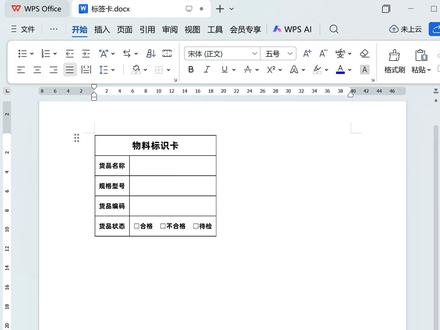 00:32查看AI文稿AI文稿
把标签卡铺满整张 a 四纸是 word 里最简单的事情。首先选中表格, ctrl 加 x 剪切,再插入这里找到表格,选择合适的行列数。再次选中表格,右键找到粘贴为嵌套表,这样就铺满整页了。继续右键找到表格属性, 进入选项,在编剧这里根据裁剪的需要设置大小,回车确定。最后再开始菜单里找到边框,选择无框线,这样就能轻松搞定。
1740敏敏办公室 07:08查看AI文稿AI文稿
六十天带你直测突破二百八十分。哈喽,朋友们大家好,今天我们来继续看一下这练习题,今天我来继续学习啊, word 的 插入选项卡,它的其他的功能啊。 首先把这个选项卡点出来,把这个功能区点出来固定一下,让我们来看一下。第一个在 word 中要插入艺术字啊,应该在什么选项卡中操作,当然是这个二倍的插入选项卡了,对吧?当然是这个题,给大家讲一下啊,这个艺术字就在这里有一个叫艺术字的东西,其实就就是一些比较大的带颜色的文字,在这里插入插入个艺术字来看一下, 他会给你一个类似于文本框的东西,然后你可以在里边编辑啊,可以编辑它的颜色呢,点一下,可以设置的啊,它可以设置的 颜色可以设置,大小啥的都可以设置。好吧,这就是关于参数里边一个艺术字,这个是比较简单的东西 啊。然后第二个页眉和页角,在 word 中编辑页眉和页角时,首先什么是页眉?页角在这里也是在插入这个选项,刚才的功能区里啊,咱们这节课讲的都是插入功能啊,有一个页眉和页角,那么什么是页眉和页角呢?就是在每一页,你看这新的一页,对吧?大家缩小一下,这样看, 哎,这是新的一页,每一页上面这都有一个东西,这叫这叫页眉,这个地方叫页眉,在这里就会出现个这样东西,页眉我我再进一个编辑吧,点击, 然后这个点这里关闭一个页角,退出编辑,就会发现每一页上面啊都出来了一个四个一,就是说咱们刚才编辑的每一页啊,就页眉他是默认的,你编辑一个就会把他这一节的所有的页数都加上这个页眉, 然后呢在这里啊就叫页角,突然双击一下就可以进行编辑一啊,关闭一下他所有的页角,这就带了一个一啊,然后呢除了页页角呢,还有一个叫页码,其实页码就是 就咱们看书的时候那下边的那个那个页码,对,就那个页码,他一般是在这个页面底端,当然你也可以把页码加到上面,当然我们最常见的还是在底部的中间嘛这里, 然后这个页码啊,说一下,这个页码工具是默认的,是从一开始,然后往这边后边里加的就是一、二、三,第一页,第三页,然后有时候呢你可以设置一下,就是 有时候你可以设置一下,这不从这页开始,然后从这页开始,就是这页是零,这页这页不显示,然后那个从这开始,这是一,这是二。比如说他是因为什么情况?比如当时第一页是个封皮,是个封面,一本书第一页是个封面,然后后边有个目录,这两个是不加页码的,对吧?一般要从中文的第一页开始加, 然后就要把这封面和目录和中文去分开来,去加这个页码,这个怎么实现呢?一会咱们会讲,这算是一种比较细致的操作了, word 里边,当然这个题先记着,这个题给大家简单说一下什么是页码,什么是页脚啊? 然后我们来看一下关于尾页角的一些问题。首先首先说话错误的是 a 可以 为基友页设置不同的尾页角,这是正确的,那么呢,我在这里看一下啊,这个编辑页眉 这里看见没有,有一个基友页不同,还有基入页是一个一种页眉页角,偶入页是一种页眉页角,这是可以选择的。同样的一个首页不同,就是为第一页提供于不同区域部分的页眉页角啊, 这都可以设置的,然后这个 a 是 正确的,然后这个 b 可以 在页眉页中插入图片,也是可以的。来看一下, 所以因为有,因为有工具对这个页眉和页脚进行编辑,它是有图片,还有插入一些啊,其他日期和时间等等,所以它是可以插入这个图片的。 然后再看一下这个 c 选项,页眉页角一旦设置无法修改,刚才大家看到了,我给他演示了,页眉页角是可以随意的修改的,然后 d 可以 设置首页,不同的页眉页角,刚才也看到了,可以给第一页设置一个不同页页角,最常见的就是封面和目录,所以这个应该选这个 c, 对 吧? 啊,然后在 word 中插入页码的时候,页码的格式是什么?这个可以考到页码的格式来看一下。插入页码设置页码格式,它可以是什么呀?这是,这是阿拉伯数字对吧?第二个呢,下面有这个有字母对吧?字母也可以,然后有没有罗马数字呢? 还有中文,还有这个罗马数字其实都是可以的,这个应该是四 d 这张都是可以的,这不是罗马数字吗? 然后,啊,这个一枚的硬码的格式有很多种,然后再搞到一个叫超链接,在 word 中插入超链接时是搞错误的,是同样的是在插入里边找到这个超链接,就这个超链接, 这车间里边可以链接什么东西啊?第一个可以链接某一个文件,比如说我先选个位置吧,在这插入插入一个超链接,插入我们上一期讲的东西,这就出现这个文件,这个时候我们把手机放到这里,然后按住 ctrl, 一 单机就会去打开你链接入的这个文件。同样的啊,这个超链接可以添加这个,比如说网页加网页,还可以添加这个 本文档里的这个标题啊,出签啊之类的,这些都可以添加啊。同样的你添加一个,不管添加什么东西,什么超链接,按住 ctrl, 然后鼠标左键点击它就可以跳到那个位置,或者打开那个文件,好吧。 啊,所以现在说话错误的是什么呀?超链接可以连接到网页吗?是可以的啊,可以连接到本文档上的出现位置啊,也可以连接到其他的一个文件,比如说这个就是其他的文件,对吧?啊,虽然就错了,他只能连到互联网上资源吗?不是的,然后,哎,第五个就是咱们讲的刚才说的那个一种操作,若希望这个 word 的 页码从第三页开始,请从一开始编号,需要什么,需要使用什么功能, 他刚才演示了一下,就说你看再缩小一下能看清吗?这样啊,看一下,这是一,这是二,这是三,是吧?他刚才设置密码的时候,他会自动从一开始,然后一、二、三,现在,哎, 我想让前面两个没有,直接从第三个第三页开始,第三页是一,这要用到什么东西呢?看下答案吧,就说他要在第二页的末尾插入一个叫分截符的东西,然后在这个第三页取消连接到前一节,哎,什么意思?就是说图案插入这有个东西 啊,这个不是在插入这的,这是到后边的东西的,这个给在这有一个叫分结合的东西,虽然他不属于这个插水样卡,他也是有的时候的。这个设置页眉页角啊,也是会考的,有个叫分结合的东西,分结合,然后点一个这个下一页,然后呢这就把这两节分 开了,后边这两个就成了新的一节了,然后关闭,大家这个空白也是可以删的。 ok, 然后现在再去设置这个第三页的这个页眉这个页码, 再设置上这个添加个页码,插入页码,设置页码格式,然后这个从一开始,其实页码是一确定,然后关闭关闭这个工具,然后再看一下啊,观察一下,这就这就一是吧,这明明是第三页啊,但是它是从一开始的,那么前面两页呢,这个这个页就可以删掉了,就可以删掉了。 ok, 这样不就,哎,前面两个不就没了吗?然后第三个是从这个一开始的,这个主要用到的这个叫分解符的东西, 分解符,分解符就是它是这样啊,或者是这样那个它可以把这几这几页设置成一节,把后边的啊其他的任意的几页设置成一节。然后我们对页眉和页角编辑的时候,它会自动的对同一节的那个同一节的那几页进行一个同样的页眉页角, 你就把这这些东西分开,分成不同的节,才可以对不同的节分别去编辑他的叶眉叶角。那么怎么去分开不同的节呢?就要用到这个分解符,然后要注意一下啊,这个分格符有两个,一个叫分解符,一个叫分页符,这个分页符和分页符是不一样的。分页符刚才说是分解的这个分页符,我们看一下可以怎么说的。 这个分页符就用来强制放大一下,分页符是用来强制换页的,他不是用来对页码、页眉页脚来编辑的啊,说的不清楚吧。啊,这就是涉及到一个插入功能里面的一些功能,然后下节课还会讲一些有关插入的,然后我们会慢慢的讲完物料的功能。好吧,好,同学们,下节课再见。
1078计算机邪修张老师 00:21查看AI文稿AI文稿
你想打印特大字的标语,千万不要点这个加号放大,这样无法放到满张纸。三秒教会你首先选中文字,再点插入选项卡,再点这个艺术字按钮,选择第一个, 然后找到这个效果,选择转换,点第一个选项正方形,最后拖动小圆点,就能放大到满张了,你学会了吗?
1749小白Excel0基础 02:10
02:10 01:58查看AI文稿AI文稿
哈喽,朋友们大家好,今天刚好在商场主持一场开业庆典,我来教大家该如何制作一份可以单手单肩的手卡,我们需要准备三样东西,一样是我们的主持稿手卡 以及一根胶棒。手卡呢可以从淘宝上去买,是十四乘十厘米的,长是十四厘米,宽是十厘米。我们在前期呢可以调一下我们这个主持稿的一个排版, 它正好是符合我们手卡的这个大小的。然后呢大家可以像我这样把多余的这个白边给它折叠裁剪下来,可以用剪刀,如果没有剪刀的话直接撕也可以, 下边这个位置我们不要撕掉,把它留出来,因为一会呢我们还要上下做一个衔接,需要把它粘在一起, 接着我们呢用胶棒把这个位置和这个位置衔接到一起,这样给它粘在一起,然后大家可以像我这样把固体胶涂在手卡上,把稿纸粘在手卡上,接着呢我们这样折叠, 再从一半的这个位置给它折上去,再次折叠, 这样循环就可以了,那我们再把这一部分给他粘贴到手卡上,这样呢一份可以单手翻页的主持人手卡就做好了。
133主持人 鹿鸣 00:19查看AI文稿AI文稿
哈喽,提前祝大家元宵节快乐,然后咱们这边如果元宵有举办活动的话,一个这个灯谜卡一定要提前备上,都是加厚的卡纸,质感特别的好,二十张明面一张明底,像我们班级啊,幼儿园啊、游园会啊,挂灯笼、做游戏都可使用。
13朱青Yolo 00:30
00:30 01:16查看AI文稿AI文稿
你知道如何将文字设置为这种带底纹,并且有上下框线的样式吗?其实很简单,我们只需要在样式中设置一个自定义样式就可以。 我们点击样式,点击最下方的展开小三角,选择新建样式。如果我们想要一个蓝色底纹的,将自定义命名修改一下, 便于区分格式中的字体字号,根据实际要求更改,我们选择设置为四号字。 接下来我们点击右下角的格式,在格式这里面我们选择边框,在弹出的边框选项卡中,我们可以设置为第一个直线框线,我们将左右侧的框线取消。 在预览窗口中可以看到,现在就只保留了上下边框,那边框的颜色我们也可以进行修改,修改为一个浅蓝色。接下来再点击底纹, 底纹默认是没有颜色的,我们可以给他设置一个填充颜色,点击确定。这里还可以设置行距,修改为单倍行距或者一个双倍行距,点击确定。接下来再选中我们的文本,点击样式, 选择我们的蓝色底纹样式他就已经设置好了,非常的简单,你学会了吗?
 00:22查看AI文稿AI文稿
让你做这种超大字标语,贴在办公室门口,然后你就一顿咔咔咔,放大之后发现文字都跑到下一页了,还没有达到想要的效果。猴哥教你一招, 首先点击插入选项卡,点击艺术字,选择第一个黑色 a, 接着输入需要的文字,点击文本效果,在转换里选择弯曲里的第一个,最后拖动文字右下角放大,这不就搞定了,你学会了吗?啊?能能能。
152Excel办公秘籍


