五叶草ppt背景怎么画
某天往常打开红薯哎上线花甲让我看看什么个事?小花甲,我来喽!跟上之后惊奇发现,来活了来活了!开始酷酷干!又是纠结动作的一天 这里本来想画勾脚的,奈何透视很烂,遗憾退场。 开始纠结排版 这里觉得黑白关系太浅了,于是乎区县啦啦啦 帮我选选吧哪个排版好点一二。

粉丝161获赞6078
相关视频
 02:16查看AI文稿AI文稿
教大家用 ppt 制作一个非常简单的小学生演讲背景,首先新建一个 ppt 文件,点击加号 演示啊,新建一个空白的演示文件,把文本框删除,然后点击插入图片,插入一个我们的动态背景,这就是我提前准备好的这个动态背景,如果说大家需要的话也可以私信我。 好,背景插入进来之后插入文字啊,点击插入文本框啊,输入文字,也就是说我们演讲的主题,比如说我这个是好书分享,字体放大一点, 像这里演讲的话,可以给它换一个字体啊,换一个比较好看的字体,我这里可以用一下这个 华文吧,华文邢凯,颜色啊,这里给它改为一个黄色,添加一个阴影效果可以再大一点。字间距太宽的话我可以再调近一点,点击这个面板的右下角位置, 字母间距啊,间距给他选择紧缩度量的话四为十确定。接下来再插入演讲者的姓名,插入某某框,在下面输入演讲者 某某某,输入就可以了,如果说想要加班级或者学校的话,一样也是可以加的。设这个字体放大一点,加粗一下, 颜色修改一下,也可以用黄色的。最后一步,插入一个背景音乐,点击插入后边找到音频,点下三角选择嵌入背景音乐啊,找到我们提前准备好的这个背景音乐,双击背景音乐这个图标啊,这个音乐就插进来了, 这样的话我们就制作完成了,我们播放看一下,点击放映,从头开始。
 01:54查看AI文稿AI文稿
先找个蓝天的素材,台阶剩一半,再找一个田地的图,把它压扁一些,至于画布下方,接着再画一个白色渐变的形状进行遮盖,背景就制作好了。接着我们将主标题的字号放大,其中重要文字要更突出。选择一个核心的字体,文字颜色设计为绿到鲜绿的渐变,重要的到字用橙色渐变。 接着我们画一个梯形,并附近将上层的填充为白色,下层的填充为绿色渐变,再调整大小,让下层的能被看到。接着就可以将副标题记于框内。将文字调整好后,我们觉得文字太小了,太短了,可以将文字分散对齐。 接着我们在主标题高度的地方用线条勾勒一个形状,它的作用是让我们的细节更加集中在主标题上。通过编辑顶点调整形状,填充为浅绿色渐变。 再复制一个,用同样的方法进行调整,让两个形状更加贴合。填充为橙色渐变,两个颜色呼应主标题的颜色。接着找个笔刷剪除多余的地方填充绿色渐变,起一个点缀的作用。 因为细打比赛,我们可以在封面用麦穗将最重要的荣誉也体现出来。当然要注意封面的信息量本身不能过多,不然会显得很杂。这句话基础信息就比较简单,主包在这里就略过了。 到这里其实主要信息的部分基本完成了。接着是最后素材的记录,并补缺补漏。我们在画面的顶层记录一个抠图的人物形象,在背景层用流放边缘放置一个人物工作的素材,更加呼应主题。在蓝天的背景前再加一个白云的素材来突出主体,画面底部加上形状进行遮挡, 最后加上一个奖杯进行颁奖,这样一个非常适合比赛的相中主题封面就完成了,你学会了吗?
243超人手摇PPT(接定制)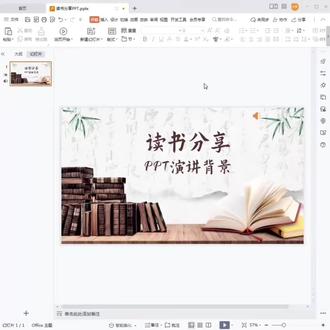 01:34查看AI文稿AI文稿
教大家制作这样一个非常简单的关于读书分享的 ppt 演讲背景。首先新建个空白的缓存片,然后点击插入,选择图片, 找到我们图片保存位置,注意我这个图片格式是 zif 格式的,是一个动态背景,点击打开,如果大家需要这个动态图片背景的话,可以点赞关注私信我,这样的话图片就插入进来了, 然后插入文字,点击插入文本框啊,给它输入一个文字 啊,字体给放大一点, 字体的话,这里我给他改成一个演示,邱红凯, 好,文字插入完成之后,在下边我们还可以插入什么呢?还可以给他插入,比如说这个班级或者姓名 放小一点。 最后一步插入一个背景音乐,点击插入,后边选择音频,选择嵌入背景音乐, 找到我们准备好的音乐,点击打开,那么这个简单的 ppt 演讲背景就制作完成了。
 01:37查看AI文稿AI文稿
ppt 封面页这样做肯定甩你同事两条街,诸位瞧好喽! 插入一个矩形覆盖页面,上半部分复制一个覆盖,下半部分 插入文本框,输入二零二六,更换字体,放大字号,点击水平居中,垂直居中。复制一个,点击水平居中、垂直居中。分别选择矩形和文本,点击合并形状剪除, 插入一个矩形覆盖镂空处,给这三个形状设置无轮廓黑色填充。找张背景图过来,放大尺寸,铺满页面, 将它置于底层。复制这页换灯片,给第一页这个矩形添加擦除,退出动画效果选项,选择自左侧设置与上移动画同时持续零点七五秒,背景图等比例放大尺寸, 第二页的矩形删掉,然后将这两个镂空形状分别向页面上方和下方外移出。 准备好的标题内容放上来,添加淡化动画,再添加基本缩放动画效果选项,选择轻微缩小这两个动画设置与上一动画同时持续两秒。第二页换灯片切换,选择平滑,这样就做好了。
53界设PPT 01:27查看AI文稿AI文稿
一张图片一个圆形,如果把图片放在圆形里面,那我们就会用到平常的图片图片,然后这图片图片及纹理填充这边有一个剪切版,那我们就剪切进去了,但是如果图片显示位置不是你想要的,要调整又很麻烦,那我们怎么办呢?今天我们就学一招换帧片背景填充,背景填充,在形状格式下 选择换帧片背景填充,首先的话我们就选中一张图片,我们 ctrl c, 然后 ctrl b, 我 们拉的跟页面一样大小,不然的话我们图片会拉变形。 首先 ctrl s 剪切,换灯片背景填充剪切版,你看它是不是就在背景中,我们挪不动了,然后我们再用这个矩形 ctrl c 给它复制过来。换灯片背景图片及纹理填充,换灯片背景填充,你看这一个是我们可以给它弄一个线条,不然的话我们看的不是太清楚,这个线条如果颜色了,你不是就是说感觉不是太显眼的话,我们这里也可以给它进行修改,你看这样子我们这个图片拉到哪里,那后面的图形就会变得拉到哪里,它也可以放大,这样你产品介绍或者人物介绍的话,那我们就会很突出。 首先的话换灯片背景填充他的位置,就是在形状选项换灯片背景填充,然后当前我们来进行演示一下,你看这样人物介绍他会根据你的你这个圆形来进行介绍,这次我们加了一个蒙版,如果我们后面的文字不是那么突出的话,我们可以加一个蒙版,加平滑的产品介绍也更加突出, 我们还可以多加几个圆,或者你这个圆形,或者你可以换成不同的形状,我们让页面就更加有创意。换灯片背景填充一定要学会哦!换灯片背景填充主要用在产品人物介绍,突出重点,抓住观众,让观众眼前一亮。第二,创意图形的排版,利用模板让文字更突出,图片也可以更有创意,让你的 ppt 更有价值。
 00:48查看AI文稿AI文稿
ppt 有 个吊打全场的功能,平滑切换一分钟教会您插入一个雨滴形状,复制一份,移动到一块,如图所示,选择组合,复制多粉,排列成这样的形状,移动位置放大 背景设置为图片填充,插入一个矩形雨滴,设置为换灯片,背景填充就变这样了,复制一份出来,如图所示,设置填充颜色和透明度,移动位置就成这样了。 加入文字第二页制作方式一致,只是要选择雨滴的角度,最重要的是给页面设置平滑效果。看成品吧。
116PPT备忘录 01:41查看AI文稿AI文稿
今天接到的是一个技能比赛的单子,讲的是茶园相关的,所以我用了一个气泡跟你一个茶叶的图案作为脚标,并且叠加了两个平行四边形作为左边的标题栏, 右边用一个带阴影的白色平行四边形作为导航栏,然后我们快速做一下导航栏,并且这里背景我是用了天空打底,这样会有蓝色绿色相接的效果,更有茶园的氛围。 接着处理一下正文字部分,正文字由一句口号以及两段正文字组成的, 我们先处理一下口号,口号是用深色色块打底,并且用双层书法字进行装载,那正纹部分就用浅色色块打底,遇到有关键词,我们可以用渐变色的圆角矩形进行装载。 接着可以在右边用布尔运算做一个向上的箭头,表示两者的递近关系。 接着我们处理一下两组关键数据,可以用几个椭圆进行组合叠加,做出一个发光的底座, 用梯形进行旋转以及渐变填充,做出向上发光的一个效果。再把文字依次的放上去,关键数据就处理好了。 右边可以用豆包生成一个茶农的图片,并且背面有一点空,可以再加一个有透明度的图片进行点缀,这样整体就完成了。
542小白菜勇闯ppt界 00:42查看AI文稿AI文稿
ppt 图片怎么排版都不好看?试试这种高级感拉满的图片效果,十秒教你学会制作!将图片复制,右键设置图片格式,选择虚化效果,半径五十磅。 剪切虚化的图片,右键空白处设置背景格式,填充来原剪贴板,放大另外一张图片,撑满整页 ppt。 插入一个圆角矩形,调整一下圆角角度,将填充改为换灯片。背景填充线段选择渐变线,渐变颜色,随意再制作几个矩形,并将图片放到上面, 再制作对应图片数量的 ppt, 并将每一页的矩形组合向左平移,插入文字后,将 ppt 的 切换形式改为平滑,就完成了。
 01:59查看AI文稿AI文稿
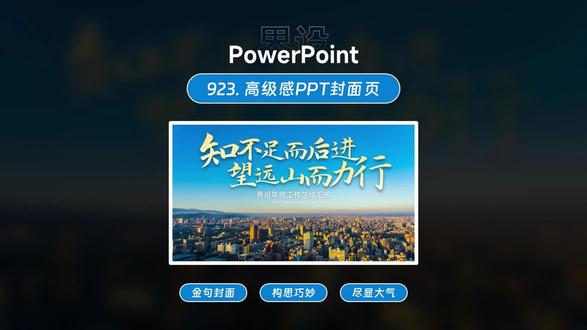
到底是什么 ppt 能 pk 掉全场?同事?就是这个高级感 ppt 封面,这个封面一定能应控领导喜欢的点个关注稿长这样。 复制一张风景图作为背景,插入一个矩形,选择填充与线条 渐变填充右边的色块,选择主色调,蓝色,透明度拉到最大,左边的色块选择浅一点的蓝色,加入白云素材。 复制文字标题,粘贴到新的页面,更改颜色。渐变填充 做一个艺术字设计,加大字号,突出主题,再将标题复制粘贴,更改文字, 这样主体就做好了。再将其他的文字元素添加进来, 选中标题,添加渐变式缩放动画,其他文字选择飞入动画, 选择背景图片,添加缩放动画,动画属性轻微缩小,持续时间九秒,调整为以上一动画,同时并放到第一个动画。 右击选择计时,重复一栏选择,直到换灯片末尾。来吧,展示。
 01:03查看AI文稿AI文稿
今天接到是一个智慧农业的单子,要求是用科技风,所以我用绿色跟金色作为搭配, 然后用一个智慧农田的图片作为背景,在某一个渐变绿色的蒙版用金色字把标题写上去,标题是用了书法字跟有力的优设标题黑进行搭配,这样既能突出重点,又能具有科技感。 在右边是用豆包生成了一个有关的器械,抠出来作为背景图。然后这里的小标题的处理呢,我是用任意多边形绘制了一个特殊的形状, 然后下面的副标题同样也是用两个默认的形状去进行结合,做出这一个两边都是尖头的线段。 然后在整体的画面上,我们可以添加一点气泡,加上树苗、光环等等的元素进行点缀,这样整体就完成了。
 01:02
01:02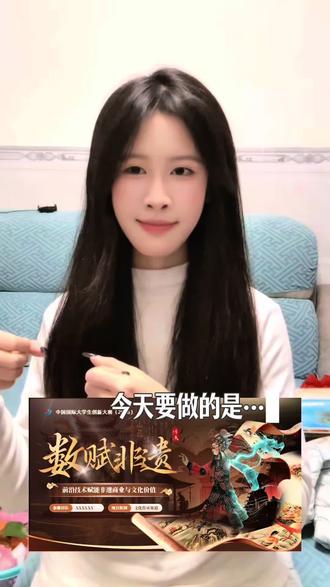 00:49查看AI文稿AI文稿
来了来了,二零二六年第一单创赛 ppt, 看我怎么拿捏!先找一张 p 影系背景图,发现尺寸不对,插入矩形拉满,右边透明度过度,左边继续叠加相关背景图或者元素,融入背景层次感。然后自己换个书法字,金箔背景填充,添加阴影,并且错落排版, 进入渐变矩形,加上祥云素材,放复标题。素材颜色如果跟主题色不一样,可以用 ok 插件调色工具调色,人物信息也加上同色系组建,提高信息识别度。 加上红色印章,强调呼应非遗主题。接着插入一个中国风卷轴素材,即梦生成一个皮影跟科技融合的素材,抠图处理,放进来,调节下面透明度,让素材跟卷轴衔接自然。最后细节处理和布局微调好了,交稿。
1728小安PPT(接定制/美化)


猜你喜欢
- 1.6万樱花