ug12怎么取消命令
大家好,我是星宇,那本期视频来跟大家分享一下呢,我们 ug 软件中的删除命令与它的返回命令啊,首先的话呢,它是在我们菜单的这一个编辑里面呢,我们找到最上面这个啊,就是返回撤回的命令,它默认的快捷键呢是 ctrl 加 z, 那 删除的命令的话呢,它在这个下面的一点位置啊,这里它默认的快捷键呢是 ctrl 加 d。 那 对于这两个命令的默认设置这个呢都建议大家不用去改啊, 那我们删除的话怎么去删除呢?比如说我们需要啊把这个零件删掉,我们可以选择它,那我们正常它会出现一个这样的对话框啊,那这里呢就有一个删除的指令,它这种其实都是属于快捷方式,我们可以直接呢选择完零件以后呢,直接在这里点击删除, 当然如果他出现这个这个呃通知的一个窗口的话呢,删除或编辑这些对象会影响其他的草图中的特征或约束,那这个呢他就是一个关联状,我们假设啊点击一下确定,那我们可以看到啊这个位置的片体也会被同步删掉, 这个是为什么呢?因为我们在拉伸这个片体的过程中,他是通过这一个体抽取出来的分形线,然后再用分形线呢往这里拉伸的分形面,那么这个呢就是我们这个软件中啊所指的一个呢关联, 那如果说是这种情况的话,那我们可以呢在编辑里面找到这一个特征,然后呢再到特征里面呢,我们找到已知参数呢,把它框选一下,我们先确定确定, 确定好以后呢,我们再到这一个菜单的编辑里面,我们找到删除命令呢,选择这个 t, 然后呢再点击确定,那这里就不会影响这一边的面, 那删除的快捷方式呢?有很多啊,就比如说我们选择这个面可以直接点删除,对吧?那我们也可以呢,按住快捷键, ctrl 加 d, 把这个命令激活,我们选择这个面点击一个删除,这样也可以, 当然我们还有一种软件自带的呢,就是我们鼠标右键按住这个就放到这个领件上,我们按住不松, 那往左边拖动呢,也是一个删除的命令,当然撤回返回的话呢,我们可以看到软件的左上角这个位置,我们可以直接撤回,也可以呢按 ctrl 加 z 啊去撤回。 那这里有一个小细节,新手同学呢,要注意的就是如果说我们保存了一次啊这个文件,那我们是没办法再进行撤回的,也就说我现在呢点击了一下保存,保存好以后呢,我能不能给它撤回到保存之前的状态呢?不能,关注我,每天带你学会一个 u g 命令小技巧。

粉丝1284获赞2616
相关视频
 02:00
02:00 02:27查看AI文稿AI文稿
我们在模具设计的过程中移除参数这个命令呢,它的功能和它的作用呢?到底是什么?很多兄弟呢对于这个移除参数是很迷茫的,那首先呢,我们先在这个 u g 中呢,我们先给它新建一个文件, 新建一个文件以后呢,我们看到的就是一个坐标系。然后第二步呢,我们再到这一个 u g 中呢,我们来到这个设计特征呢,我们来给它创建一个方块, 那在新建一个文件,创建一个方块以后呢?假设啊,我们用到这一个移动面的命令呢,将这个面啊我们向上移动几个毫米,点击确定,那这款呢,我们可以看到右侧的这个位置啊,他有一个呢部件导航器啊,我们把这个部件导航器呢给他打开。 那现在呢,我们可以看到这里呢有一个极准作弊器,有一个快,有一个呢移动面,那么首先第一个就是这一个极准作弊器,这个蓝色的啊,这是第一步。然后呢第二步呢就是我们创建的这一个黄色的方块, 第三步呢就是我们的一个移动面,那么移除参数这个命令的作用呢?它其实呢首先我们要了解的就是我们在 u g 中的每一个步骤,那这个软件呢,它都可以呢把它记忆下来, 那记忆下来以后呢,它其实是什么呢?就是每一个步骤跟每一个步骤,那它是存在关联的,而这个关联呢,就好比我们要把这个体给它删掉,那在删掉的过程中,它这个命令就出现一个提示啊,删除或编辑这些对象呢,会影响其他草图中的特征或者约束,那我们不用管它,点击确定, 那确定好以后呢,我们可以看到他还是回到了第一步,这里只有一个精准坐标系,那这里呢,我们先给他撤回一步啊,那么他的这一个提示,其实他所代表的呢,就是我们在删除这一个快的时候呢,会影响到这一个移动面的一个操作, 当然这个位置呢,我们前面这里有一个勾啊,也可以给他取消勾选,其实呢,那他是无法更改这一个步骤的,除非呢我们可以鼠标右键啊,在这个位置,鼠标右键啊,我们点击这里呢,有一个删除, 把这个步骤删掉了以后呢,那我们这一个移动面的命令就不见了,但是呢移除参数,他在这个过程中所起到的作用呢,就是我们在编辑里面找到这一个特征,然后呢我们再找到这一个移除参数,我们把这个体做白系,全部啊,我们框选起来, 点击确定,然后呢再点击确定,确定好以后呢,我们可以看到啊,我们刚刚的这一个移动面的这个步骤呢,就已经被移 移除参数给它移除掉了,也就说我们这个体原本创建的是这么大,后面我们给它加高了,对不对?那这一个步骤是通过移动面得到的,然后这个步骤并不会被我们的 u g g, 或者说呢,我们把它的这一个步骤啊给它删除掉了,那这个呢,就是我们移除参数啊,在我们设计过程中呢,它的一个作用。
235UG模具青宇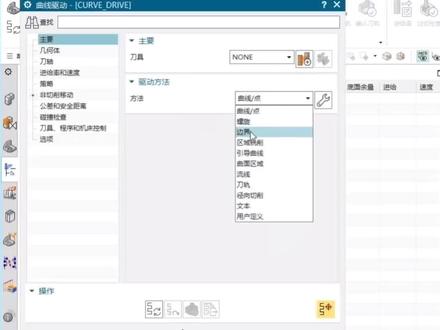 00:39查看AI文稿AI文稿
大家好,我们看一下高版本里面的螺旋式边界,还有下面的镜像都已经没有了,那我们怎么把调出来呢?我们点文件 使用工具,然后用户默认参数,选择加工,再选择工序。右下角允许在轮廓区域中使用原有驱动方法打勾,在允许平面上布丁选项打钩,点确定再重启软件就可以了。
856CNC编程-杨工 03:08查看AI文稿AI文稿
我们在安装一个 ug 以后呢,如何快速对我们 ug 的 这一些常用的命令呢?来进行一个呢快捷键的一个设置呢?那今天我们一分钟学会它。首先第一步呢,我们在菜单的这一个工具里面找到这个定制的命令,定制命令的话,它默认的快捷键是抗雪加一啊, 然后呢我们找到第一个啊命令的位置,然后呢再选择这一个右下角键盘,然后进入到键盘界面来,以后呢这里呢有一个我们需要注意的点,就是你首先要知道你设置的那个命令它叫什么名字, 那如果说你不知道啊,比如说我要把这个合并啊求和的命令呢来设置一个快捷键,但是呢我并不知道它在我们菜单栏的哪一个位置,没有关系啊,我们可以把合并这两个字输入到它这个右上角的命令搜索栏位置,然后点击到这一个搜索, 然后这里呢我们就可以看到啊第一个合并命令呢,在这个位置有在菜单插入呃这个组合,然后呢合并里面,那我们可以对应在菜单的这一个插入里面找到组合,那第一个命令就是合并命令,那接下来我们再来到这一个定制界面啊,来对它进行 啊找寻找或者呢快捷键的设置,先选择这个插入前面的这个加号,然后呢我们再找到组合,然后选择到第一个命令合并,在这里的话,我们比如说指定一个快捷键呢,指定一个 d 啊,选择到这个子派, 那这里呢他前面这个位置呢出现了一把叉叉,那这种情况呢是因为啊我们这一个 d, 这一个快捷键呢,在我们整个 u g 的 所有模板中,他在别的模板是有被 设置到的啊,或者说呢发生冲突的,那么这种情况呢,我们先选择它移除掉,然后呢我们再选择 d, 对 吧?然后在这里把大局更改到仅应用模块, 然后呢点击指派,那这个命令呢,就设置成功了,当然我们去设置这种单个数字以外啊,我们还可以呢,在我们的 u g 中怎么去设置呢? 我们还可以呢,在 u g 中呢,去选择单个字母,或者说呢 ctrl 加 d, 或者 shift enter 加 d, 然后呢在 ctrl shift enter 这三个快捷键中呢,去进行自由的组合,那这里它所对应的呢,就是我们这个键盘啊, 左边的这两个命令和呢这个位置啊,这里有一个 enter 的 命令,这三个键任意的去相加啊,去给它组合起来。 那我们在设置的过程中呢,它也可以呢,是数字,数字的方法,就是比如说啊,我们设置单个数字一,或者 ctrl 加一,或者 shift 加一,或者呢啊, ctrl 加 enter 加一啊,或者 ctrl shift enter 加一都可以,那这里呢,它不能设置的,就是它不能说 ctrl 加一啊,然后再加二, 或者说呢啊,这个 ctrl 加 d, 再加 f, 它是不能这样的,只能说是这三个键啊自由的组合,那设置好以后呢,我们是不需要去啊,就是啊重启 ug 的, 或者说呢,如果说啊,我们单个命令设置了两个,比如说我们刚刚设置的这一个组合的命令 啊,这个合并命令,我们设置了 d, 我 们呢也设置了这一个 ctrl 加 d 啊,比如说我们指派,那我们关闭,关闭,那现在我们按单个字母 d 是 能激活这个命令的,如果我们按 ctrl 加 d 也可以激活这个命令。关注我,每天带你学会一个 u g 命令小技巧。
52UG教学-青宇 00:37查看AI文稿AI文稿
取消缝合这个命令的小技巧呢,很多设计师都还不知道,那当我们的输出方式呢,为每个面对应一个体的时候呢,当我们选择三张面同时取消缝合, 取消缝合以后呢,我们可以看到这三张面呢是单独的一张面,那当我们用这一个输出方式呢,为相连面对应一个体的时候呢,我们同样也取消缝合三张面,确定 确定好以后呢,我们同样的可以看到这三张面呢是成串联的状态,那这里我们设计师呢就需要根据自己的需求呢去选择我们取消缝合的这一个输出方式。关注我,每天带大家学会一个 ug 小技巧。
122UG模具设计青宇 01:46
01:46 02:03查看AI文稿AI文稿
是不是 u g 老师傅就看这个模型特殊圆角删除技术,老师傅删除圆角修复失败,还有这五种处理技巧,来看看你会哪几种? 像这个模型,这个圆角是不是样式挺简单的,那么使用删除圆角命令,将这个圆角面做一个删除修复,结果这修复出来变成了一个斜面, 这和圆模型的垂直面就完全不一样,那遇到这种情况,老师傅会用这五种方法来重新删除这个圆角。方法一,包容快修复法原理是利用这个圆角面生成一个方块, 利用方块的这个垂直角对这个模型做一个求差,这样就能删除掉圆角,变成一个垂直面了,这样就删除圆角成功。 方法二,拔模删除法将这个圆角面,我们可以使用拔模命令类型选从边,将脱模方向选择向上,然后固定面,选择这个圆角面的上面这条边,这样通过拔模角度改为零,从而移除圆角,还原这个垂直面。 接下来方法三,替换大法原理就是将这个圆角面替换到一个垂直面上,这里替换参考面就选择旁边的这个竖直的面,接下来这个距离值, 采用一个测量的方式,测量这个垂直面到这个圆角面的这个最小距离,从而将圆角面替换成一个垂直面,这样也能实现删除圆角的效果。 方法四,删除面命令进阶法,那这里还是同样使用删除面命令,只不过这次在删除圆角面的时候,在这里添加一个截断面,然后新建一个平面,利用点和方向从这个圆角面的起点形成一个数值平面, 从而删除这个圆角,形成这样的一个垂直面。方法五、向小玉求助小伙伴遇到各种圆角不会删除,那小玉给你准备了优级命令技巧使用大全,像平时你工作中遇到的问题,小玉这里给你总结了一些对应的解决方法,你们有啥不懂的都来问我就行了。
167UG长沙吾思设计教学


猜你喜欢
最新视频
- 9878🏜