涂鸦mpx效果
粉丝20获赞666
相关视频
 02:42查看AI文稿AI文稿
今天我们做这个 像这种露台效果的 plog 涂鸦是怎么做的? ok, 我 们先来学习一下第一个效果,很简单,我们在剪映当中打开文本,向右滑动,找到涂鸦笔, 打开涂鸦笔之后,颜色、大小等这些基础参数大家根据自己喜好去调整一下就行。然后就是对着花朵边缘涂抹一圈,退出涂鸦笔,一个涂鸦贴纸我们就做好了。学会这个技巧后面就简单很多了,我们只需要再打开涂鸦笔,换一个颜色,再涂抹一圈,以此类推,多制作几个涂鸦贴纸, 然后给制作出来的这些涂鸦贴纸全部添加动画入场动画里的间谍,然后将它们作为摆放,这样第一个 plus 效果我们就做好了。 ok, 我 们紧接着学习第二张图片的效果,也是非常简单,我们只需要给图片添加上变彩色物镜二雨滴这三个特效就行,这三个特效都可以在画面特效里面搜索到,然后直接填加上就 ok。 然后就是这个博主的第三张图片效果了,也是非常简单,我们只需要点击画中画,新增画中画,添加进来一段音符素材,然后选中素材,点击混合模式,添加一个陷阱加深,再把素材摆放到合适位置就 ok 了。 接着我们来看一下第四张图片效果,制作也非常容易啊,我们只需要给图片添加变彩色跟彩色像素这两个特效就行,彩色像素这个特效的参数,我们将大小数值拉满就行,至于变彩色这个特效参数,看大家喜好随意调整就行, 不浪费大家时间。紧接着看一下第五张图片效果,我们就给图片添加一个像素故障特效就做好了,甚至连参数都不用调。 然后就是第六张图片效果了,这个效果做起来其实也不难,我们将图片复制一份前面这份进入画中画,然后我们给画中画的图片选择抠像,自定义抠像,使用快速画笔,随便抠出一个物体来。头像成功后,我们给画中画图层添加特效,画面特效动感里的闪白。二, 其实到这里你已经学会百分之九十九了,因为第一个闪动效果你已经做出来了,你要做的就是把其他的树叶也全部做出这种闪动效果,最后再将画中画图层全部错位摆放一下就 ok 了。 话不多说,我们来看一下第七张的图片效果,这个也特别简单,我们只需要给图片添加一个彩色注滴效果,然后点击调匀参数,将氛围调匀到五十左右就 ok 了。 ok, 教程到这里就已经结束了,如果这期视频对大家有所帮助,希望大家能够给我点赞支持,我们下期再见!
47蜜汁小汉堡 01:20查看AI文稿AI文稿
短暂的团聚之后,又到了复工返程的时刻,人生总是面对离别,但我们依然笑对生活。来跟我一起剪辑创作, 随时表达你的情感。导入一段素材,点击复制,选中复制视频,点击替换,换成一张黑色图片,选中第一段视频,切入画中画混合模式,正片叠底。 时间线到开始处主工具栏,点击文本,选涂鸦笔,选一个笔刷,笔号调大一些,写出你想表达的主题。打勾确认,调整文字位置大小合适。点击动画顺序,入场时长一点三秒。点击层级,涂鸦笔质地, 时间线划到涂鸦笔动画结束位置,返回上层工具栏,继续点击涂鸦笔,选一个笔刷,笔号调到最大,用涂鸦笔涂抹文字,直至全部覆盖。点击动画顺序,入场时长一点三秒。点击 涂鸦层质地,拉长涂鸦层时长,跟视频结尾对齐。时间线划到涂鸦层动画结束位置。打一关键针,往后移动一点,双指放大涂鸦层,扩满全屏。这样一个即兴涂鸦开场效果就制作完成了。导出看效果!
13伊凡爱剪辑 02:15查看AI文稿AI文稿
听说你们在找这个 pose 教程,今天一分钟可能教不完,先码住。首先是这个花的效果,导入一张花的图片,点击文本,找到涂鸦笔,选择这个笔刷颜色白色,画笔调到十左右,放大照片,然后沿着花画一圈,接着点击动画, 给文本添加一个见险动画,重复几次就好了。第二个,雨滴滑落变彩色,同样导入一张照片,点击特效添加变彩色特效,还有雨滴特效,这里雨滴参数可以根据需要调整,也可以参考我的。最后加个德古拉滤镜就好了,看看效果。 第三个,动态音符变彩色,同样导入一张有天空的素材,点击特效,添加变彩色特效,接着点击画中画,点击素材库搜索音符,添加这个音符,点击混合模式,选择正片叠底,然后摆放到你想要的位置,可以重复添加多个音符摆放, 这样就好了。第四个,彩色像素,同样导入一张照片,点击特效,添加彩色像素参数,可以像我这样调整一下,接着再添加一个单彩渐变特效,也可以添加一些贴纸装饰一下就好了。第五个,像素故障效果, 同样导入照片,点击特效,添加像素故障,还有随机色块参数,可以参考我的看看效果。 第六个, i g 闪烁效果,这个可以看我这期的作品,这里就不再重复交了。第七个,水滴滚动效果,同样添加一张照片,点击特效, 添加水滴滚动,调整一下参数,接着添加雨滴晕开特效,然后加一个水流的音效就好了。第八个,光影效果, 同样的添加一张照片,点击特效,找到光这个选项,选择暗夜彩虹这里为了有一个渐变的效果,我们可以先在一秒多的位置打一个关键帧,记录当前特效的数值,时间线移动到开头,把强度调整到零,速度调低一些。 如果为了让光的效果更突出,可以再添加一个丁达尔光线,同样使用关键帧控制参数值,看看效果。我是七月,我们下期再见。
1043七月爱剪辑 00:42查看AI文稿AI文稿
在剪辑时,我发现用涂鸦笔画一个五角星,再添加上顺序入场的动画,竟然有了五角星的绘图过程。于是我想到了一种玩法,我先在画面上写上了自由两个字,点击动画,添加了入场动画顺序,入场动画时长拉到一点五秒。在动画结束的位置再次添加了一层涂鸦, 将画笔大小调到七十,将刚写好的文字涂抹掉,同样添加入场动画顺序,入场动画时长一秒。接着来到动画结束的位置,打个关键针,往后移动一秒,放大涂鸦至全屏,点击画中画,添加一段视频,点击层级, 把视频置顶,再点击混合模式,选择正片叠底。这不就做好了 vlog 涂抹开场吗?
52刚子教剪辑 00:45查看AI文稿AI文稿
我在剪辑时突然发现,当我用涂鸦笔画了一个五角星,再添加上入场动画,竟然有了五角星的绘制过程。那么接下来就有意思了,我导入一张前女友拍的照片,时长拉长至五秒。 接着我就在文本里找到涂鸦笔,选择这个画笔样式,画笔大小调到八,一不小心画了几笔,又添加一些爆看的贴纸,手一抖,给这个自行车开头处打上了一个关键针,不小心把自行车移出左边画面, 移动时间轴到结尾处,再将自行车移出右边画面,此时会自动生成一个关键帧。最后给刚刚涂鸦的画面添加动画,选择向右擦开,时常拉到一点三秒,他居然就有了这样的效果。
248阿湫(剪辑版)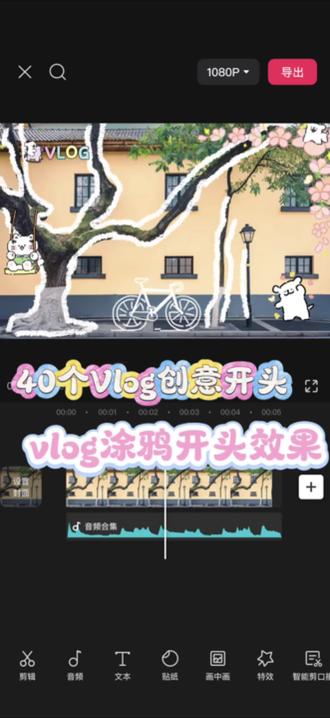 00:57查看AI文稿AI文稿
四十个 vlog 创意开头第二十一期 vlog 涂鸦开头效果 打开剪辑软件,导入一张图片,图片拉长至五秒,添加这首音乐,点击文本,找到涂鸦笔,选择这个调整大小, 放大图片进行描边,与主轨对齐,选择羽化向右滑动,动画时长为三秒。接着选择喜欢的贴纸,放在适当位置,调节大小,所有贴纸与主轨对齐, 将贴纸移至画布外,在自行车贴纸开头处打上关键针,移动至视频末尾。将贴纸从左边移动到右边,同样在画布外,关键针自动落下。添加自行车铃声音效最后看看成品吧!
668小黄剪辑频道 01:05
01:05 01:29查看AI文稿AI文稿
沉浸式体验 vr 涂鸦进入游戏,首先是一个工作间的场景,前面的头皮有游戏选项,单人模式、多人模式以及教程。有很多场景可以选择,火车站、地铁站、卷帘门、卡车、砖墙 场景。场景里面的效果真的很哇塞维尔眼镜里好像真的来到了纽约街头。这里我选择了一个地铁站的场景,这是各种坐盘可以选座,还有各种喷头可以更换。这里有个重要的功能就是传送,方便你在各个位置移动。废话不多说,马上开画, 画的马上有钱!祝大家二零二六新春快乐! 转色盘,这里还有对应蓝蓝喷漆所有色系的色卡可以选。喷漆口有个圆形光标, 实时反映喷头到墙面的距离。你可以和现实中一样,空期掌握喷漆线条的粗细,做出雾化或渐变效果。你甚至可以调节喷漆的压力值,模拟不同容量时喷漆的线条状态。 最后签上团队名字,光线有点暗,可以用手电筒照亮。最后拍照是游戏存档。
39Bems涂鸦设计 00:27查看AI文稿AI文稿
注意看,现在 ps 加 ai 涂鸦就能精准控图、草图,秒变摄影大片,这还需要什么模特啊?只要学会这招,直接省下几万块!先画出草稿色块,然后打开阿梦,选择图片,四点五上传图片,写上提示词,点击完成,效果是不是很棒? 另外其他提示词我也准备好了,赶紧来试试吧!
801AIGC-菠萝🍍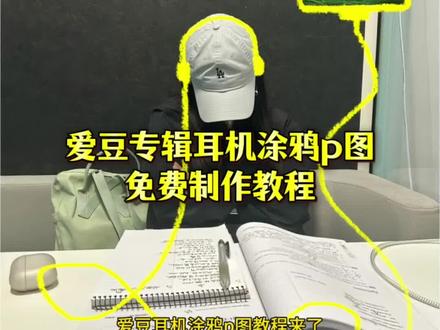 00:42查看AI文稿AI文稿
超简单的爱豆耳机涂鸦 p 图教程来了,帮你快速搞定自单专辑!耳机涂鸦跟我做! 首先你要用到这个免费 p 图工具,行词进来找到导入照片,放上你的自拍下方,找到导入图片,放上爱豆专辑图,调整大小位置,找到描边,选择蜡笔粗细最大,选择颜色。 再来找到贴纸搜耳机,选你喜欢的耳机,调整大小位置,再去涂鸦笔,选择笔处颜色大小。三左右开始画耳机线,根据喜好再画一些元素。最后为了提升效果,可以适当拉低透明度,导出就好了。
2416块冰不加糖 00:45查看AI文稿AI文稿
哈喽大家, ins 上喊你很火的那个播放器效果照片我也拍啦。先拍一张假装在听歌的照片,然后播放你想要的歌曲。锁屏截屏,导入,智能抠图,可能抠不全,记得用画笔自己补一下。导入以后我们的播放器就好了,把它移动到画面比较空的位置。选取涂鸦笔, 用白色涂鸦笔大概调到七到十的粗细,画一个耳机,另一边耳机总是画不好的话,可以直接复制粘贴一个, 然后把画笔调到三,画上两根耳机线,第二根连到播放器,如果有交叉的地方,可以用橡皮把它擦一下。头上的这根耳机线可夹可不夹,我因为头上戴了眼镜,感觉夹的比较奇怪,所以我去掉看看成片。
32Gani嘎妮


猜你喜欢
- 2980特效推荐师
最新视频
- 1.4万米冰AI