宏碁暗影骑士擎c壳更换教程

粉丝1.3万获赞5.6万
相关视频
 04:44查看AI文稿AI文稿
大家好,今天呢来修一个红旗的暗影骑士,可以看一下啊,红旗的暗影骑士旁边和复原宝的飞机两个机器可以做个对比,可以说是各有特色吧。这个机器的故障呢,就是客户快递过来的这个机器的故障,是 啊,客户写的字啊,蛮漂亮啊,充不满四零风扇快捷键,无法用键盘进啤酒的啊。暗影骑士呢,就是已经检测键盘故障,其他两个呢都是系统导致,安装一个出厂系统就可以了。下面呢我们就来开拆这个暗影骑士,主要来看一下暗影骑士内部的一些结构, 这个机器呢就是很明显拆后盖,咱们来准备开拆,工程师开始拆这个机器的螺丝。好,咱们开拆一下底壳, 这个拆这个壳的时候注意下这个地方,由于造型比较奇怪, 敲的时候要一定要注意点啊。好,这个机器就拆开来了,这个红旗的这个暗影骑士就已经全部拆下来了,可以看一下这个暗影骑士,现在说还可以啊,预留了两个 m 点二的插槽,两个内存插槽,然后还预留了一个刹车的一个转接。好的第一步拆这个电池,先断电, 这个是通用的方法。好,下面准备拆主板,因为这个机器换键盘的话,很明显要把全部端出来,工程量还是比较大的。然后呢就是这个铜管的话,是单边双出,其实也就是个双风扇,从铜管还是蛮 蛮粗的啊。好,下面电池已经拆下来了,下面就准备开始开主板,然后最后。好,下面呢就是电池已经拆下来了,可以看一下这个电池上面还有啊,还有好多啤酒的痕迹啊,蛮香的,酒香味。 这个机器进了啤酒居然还可以开机,这个还可以啊。嗯,从这个电子上面就可以看出,进水应该还是蛮多的,进啤酒还是蛮多的。好,下面准备开始开拆。 好了,咱们主板就拆下来了,因为这个主板是装在键盘上面的。嗯,这个机器呢,这个帅哥呢,这个是进了啤酒之后,难怪机器还能正常使用,因为这个键盘上面附了一层麦拉,通俗讲就是这种塑料的塑料纸。 好,下面这个新的键盘就已经就已经装上去了,这样两个螺柱固定一下,键盘木头就装好了。下面呢就是把这个主板这样 按进去就可以了,可以看一下这两个同款,还是又大又粗啊,两个粗粗的同款,这套模具应该还可以压更高配的显卡。记得组装 机器的时候,这个平机平线是个最关键的一个啊,一定不能带电操作,以为一不容易插歪了就会引起就是电脑平线就出问题,或者说通俗讲就是烧坏了。 好了,这个 盘呢就安装到位了。嗯,咱们呢就后盖盖上去就 ok 了啊,可以看一下这个,刚才没讲这两个固态板,这个固态盘是带三十片的,固态门的品牌为吸不出去。刚才我看了一下啊, 这个呢就是后壳呢,这个比较有优点的就是螺丝都一样长,所以说呢,只有咱们就盲打就可以了。 好了,这个机器呢就维修完成了,这是旧的键盘,上面黏糊糊的,确实有有创建的现象,就是键盘不好用。然后呢,这个机器呢就是同时呢安装了一个出厂系统,就是购买机器的出厂系统, 然后呢这些快捷风扇控制键也解决好问题了,个人觉得红旗的就是这些控制软件呢,感觉做的还是不错的,像这些什么电池设置啊,风扇最大呀,啊,可以明显看到风扇调转速了,很明显啊,一些电池的续航能力啊,以及键盘的 设置啊,感觉这个这个软件我我至少我是感觉我蛮喜欢的,这个刚换的这个新的键盘,这个膜我就不撕了,给他留着吧。个人觉得这个客户呢还是蛮幸运的,破了不少啤酒,都闻到一股那啤酒的那种香味,黏糊糊的,键盘嘛,也无法使用, 但是呢,建完反面呢,正好他有有这种一层膜给挡住了啊,所以说主板呢,导致主板没有问题,没有任何问题。好了,本期的视频就到此结束了。
137话说周老师 ROG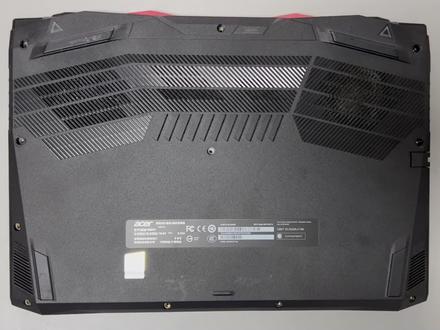 08:21查看AI文稿AI文稿
今天拆一台红旗的爱情是情,顺便给他换一堆风扇,然后把金辉和龟子也顺便更换一下,最后是给蓝桥再加一个 小风扇,因为这个机器最近经常蓝屏,给蓝桥贴了一个扇片,把问题解决,但是会经常 wifi, 速度很慢,想把蓝桥的扇做一下优化。这一台机器拆开是非常简单的,把底下所有看得见的螺丝把它拆掉, 然后我们从出风口这向外扳一下, 这个风扇是真是要换了,洗也洗不干净,虽然说风扇是好的, 但风扇太脏,里面全是油渍。 首先我们先断电,电池断电,这直接向下扣 电池断电之后我们就拆散热模组和风扇,先把 这些胶布给他撕掉,这些胶布我待会重新给他贴一些新的胶布。 显卡部分有两颗螺丝, 如果是仅仅换风扇不拆三模组也是可以直接把风扇取下来的, cpu 的风扇也是两颗螺丝 也是直接取下来,我想把杯子也更换一下,所以我把三人魔族人也要 弹一下。其实这些地方灰尘很多很多的,这边 拆三模组我们按照上面的序列号来拆, 全部拧松之后我们就可以把三模组取下来。 我们首先是把锯片这里的灰尘把它做一下清清洗,我直接扫到垃圾桶, 我把上面的龟子,残留的龟子也把它清洗干净了,然后这个出风口也都把它也都做了清理。现在我们需要把 cpu 和 gpu 上面的残留的龟子把它擦掉, 然后再涂涂上新的规则, cpu 上面涂一条。 脱完柜子之后顺便把周围的这些灰呢也可以做一下清理, 然后就可以直接上三 a c 这个 wifi 的线,它是这样绕过来的, 还有 j d 的一条排线也是这么绕在机片上面的,我们对准螺丝位, 然后按照顺序一二三四的顺序少领多次的方法,让三系压下去的受力是均匀的。 再把新的 cp 风扇装上去, 左右两边的风 风扇是不一样的,大家装的时候观察一下就明白了。风扇只有两个螺丝固定, 我给蓝桥给他加一个小风扇。为什么加一个小风扇呢?之前机器偶尔会蓝屏,我给蓝桥加了一个三轮片之后,就再没有出现蓝屏的现象。但 wifi 呢,偶尔会掉, 因为蓝桥它是管理所有的 io, 包括 pcie 总线,包括所有 usb 接口等。如果说蓝桥温度太高,会导致 wifi 上网总慢, 也会导致固态硬盘的速度下降,还有就是外接鼠标, 可能会有鼠标卡顿漂移的现象。这个小风扇是我自己做的,如果说大家有需求,可以私信我这做一个小转接板,然后我们在原来的主板上给它取电,把风扇呢直接转接在这一边, 把这个小风扇贴在缆桥上面。虽然说我们可以在风扇这样取线,但我的建议是最好是 能够不破坏原始的状态,如果说你的机器有保修,你破线可能会影响保修,然后这里的线也比较细,破线起来风险还是有一点大的。 所以呢,我就直接做了一个小转接板,在这取五伏电压,我把这一端插在主板 上面,元旦接口上面, 风扇的这一端 直接对唱,对唱 接线方式就是这样的,这是一个小转接板,把一个线分给他,分一个五伏出来,然后我把这个小分子贴在这个上面,然后最后是 插电池的排线开启四 s, 这个小风扇传输八千转, 非常安静,原来的两边也贴下双层布, 这里贴一下是防止风扇的风从这两个缝隙中漏走,让他可以有更多的风量,从两个机片上把它带走,最后是把后盖盖上。 今天的视频就到这里,希望能够帮到有需要的小伙伴。
755黑怕光 02:14查看AI文稿AI文稿
大家好呀,今天给大家带来红旗暗影骑士按五幺五五二的拆机视频,拔掉电源,拧掉后盖螺丝, 左边正在拆的位置是放内存槽,右边这个位置是放硬盘的,内存跟硬盘的位置都知道了,今天的拆机就到这里。 这款笔记本电脑上市时间二零一八年,定位为游戏影音本,搭载的是 intel 酷 i 五八三零零 h 最高锐评四点零 g h c 英伟达幺零五零独立显卡 双硬盘盘位设计,目前的位置是 m 二的固态硬盘盘位,固态硬盘换成五百一十二 g 的,现在加一条内存 红圈位置可以放置一个二点五英寸硬盘, 电池线记得插上 螺丝,先不着急锁,插上电源开机测试。 这个硬盘已经提前写好系统了,你们买新硬盘也可以叫热心的摊主把系统给写好,漳州的朋友可以来找我写。 测试完毕,现在打上螺丝,走过路过的朋友点点赞,点点关注,后续会出更多电脑科普视频,谢谢大家的观看,我们下期再见!
91电脑维修报告 09:58
09:58 03:18查看AI文稿AI文稿
然后翻过来拧下后壳的固定螺丝, 沿着底部缝隙把后壳撬开,然后取下后壳,断开电池排线。取下风扇固定螺丝,断开风扇排线,另一侧也同样操作。 取下风扇后,我们发现风扇上的肉松不是很多。接着把铜管的固定螺丝全都取下, 然后取下铜管,清理 cpu 位置液晶,之后先给四周做好防护,用滴入无水乙醇的棉签把 cpu 上的液晶全都清理干净。 显卡位置的硅脂我们用纸巾擦拭干点,四周的导入凝胶我们也用纸巾全都擦拭干点。 同款青胶点击视频左下角 按照客户的要求,我们重新为 cpu 及显卡添加上新鲜的硅脂, 四周的控件芯片以及显存位置添加导入凝胶。用吸尘器把表面的灰尘全都清理干净。风扇上的肉松也用吸尘器清理干净。 接着把风扇放入超声波清洗机中进行全方位的清洗。用纸巾把清洗干净的风扇擦拭干茧。 铜管上的液晶我们也用带有无水乙醇棉签清理, 硅脂及导热凝胶我们用纸巾全都擦拭干净。 凤起片表面的灰尘我们用牙刷清理干净。凤起片内部用清洗剂进行冲洗。 把清洗干净的风扇安装回原位置。插好风扇排线,铜管也安装回原位置,然后拧上铜管以及风扇的固定螺丝, 用无尘布把风扇及铜管表面指纹、油渍全都擦拭干净。插入电池白线。后壳轮灰尘用吸尘器清理干净。 接着安装回后壳,按压四周,然后拧上后壳轮固定螺丝。
7海易芯 06:43
06:43 03:55查看AI文稿AI文稿
这台是红机暗影骑士情系列游戏笔记本,是通过我们回收平台拿到的一台二手笔记本,与其说是二手,还不如说是十四天电商退货的设备。 其实我个人也弄不明白,很多电商平台有严格的电子产品退换的规定,那就是拆箱后的设备会影响二次销售,不能退换,但是现实当中我们可以通过各种渠道拿到这种设备, 近期每个月的数量还不少。好吧,废话不多说,等一下我们拆机看看这台红机的游戏笔记本,虽然说是十四天退货的设备,看看是否会翻车。拆机后我们顺带把硬盘也升级到三星的九八零系列一体固态,然后把内存也升级,因为本机自带的内存和硬盘是比较小的,一个十六级内存以及五百一十二级的固态。 爱奇氏情系列是红金热销的一款游戏笔记本,我们从去年就已经关注了,主要是因为性价比特别高,该系列分为十五点六 六寸和十七点三寸两个版本,并且配置可选择也挺丰富的。我们拿到的这台是 i 七幺幺八零零 hq 处理器,十六级内存以及五百一十二级固态硬盘 rtx 三零六零显卡,相信一般的游戏这个配置应该是足够了。 暗影其实拆开后明显可以看到这个电池应该可以做的更大,但实际上他是比较小的,因为他左侧位置这个地方预留了一个二点五寸的硬盘位,并且红机还附送了一根转接头,是可以接二点五寸的固态或者机器硬盘的,装好之后可以直接固定在这里 拆箱内存我们可以看到这个内存是两个八 g 的,都是来自三星的滴滴二四三二零零主屏的我们准备了一根十六级单根内存,先换一根吧,先把上面这个槽先换了。温控方面,我们在后期测试游戏跑分中表现不错,整体的核心温度稳定在七十三到九十二度之间。噪音方面,既然选择的是游戏 笔记本,就不用考虑太多噪音的因素了,尽量把游戏的声音可以开大一点,掩盖掉风扇的声音。我们在跑分测试游戏的时候,游戏稳定运行二十分钟左右,他的风扇也是稳定在五十三到五十五分倍左右,相对于一般的便携笔记本来说,噪音是有点大了,但是对于整体机身的温控还是蛮不错的,因为配置比较高, 键盘和斩托整面是比较凉爽的, c 面的温度最高位置在键盘的上方,也就是双风扇出口的位置,大约是四十三度左右,相对游戏笔记本来说,散热体验已经很不错了。我们现在继续拆硬盘,然后把硬盘升级到 atb 的三星九八零系列, 我们现在已经把原机自带的硬盘拆下来了,可以看到硬盘是来自细节。 s 五三零系列的容量是五百一十二级的舞台,这款硬盘对于普通办公来说可能足够了,但是玩大型游戏的话可能加载会比较慢,所以游戏比这个的话我建议上比较好, 可以上九八零 pro 系列,或者是有的机器甚至可以支持磁盘阵列的那种更好,比如说呃,戴尔的外星人 ivo 系列是可以支持两块固态合并且一块固态,这样是足够更快, 但是手里的这一台按以前是情系列是不支持子弹经验。这款机器的另外一个亮点就是标配了一个 rgb 的飞罐键盘,它的建成达到了二十三点九毫米的超厚活动,所以使用体验上来说是非常不错的,无论是游戏还是打字,键盘的手感非常不错。 屏幕画面是一个十五点六寸的显示屏,七毫米的窄边宽,其实七毫米也不算窄了,有点宽二五六零乘幺四四零的高清分辨率以及百分百 dcip 三摄入的,但是亮度只有三百零二,这个有待提高。 最后我们再说下这台虽然是二手笔记本的,是否已经翻车的问题,我们仔细检查了各个硬件,屏幕原装主板没有维修过,硬盘电池也是自带的,只有内置 是被更换过的。绿城查询出厂是单根滴滴二四十六级别的,但是我们拿到这台拆开呢是两根八级滴滴二四的,也就是说除了绿村其他都是原装的,基本不算翻车。 简单说一下这次二手笔记本的体验吧,优点当然就是性价比了,不到全新的一半价格入手,并且整体成色看起来是没有什么明显使用痕迹的,当然了,如果翻新了其实我也看不出来。缺点就是坑比较多, 因为十四天退货的设备多半都是硬件有问题的,售后修好之后是不能当全新的设备出售的,所以折价以二手的形式出售,所以再次出现问题的概率也是挺大的。以上就是本期北京实验室的全部内容,欢迎点赞、关注、支持我们,谢谢,拜拜。
962白鲸实验室 04:41查看AI文稿AI文稿
哈喽,大家好,今天我们来给一款红机暗影骑士做一次深度清灰除尘。我们先把后盖的螺丝给扭下来, 扭后盖的螺丝的话大家一定要分好类,用这种小盒子来分好类,接下来我们依次把后盖的螺丝给扭下来, 你后盖的螺丝的话分好类就行了。到这里是比较关键的一个地方,我们要拿一个薄一点的刀片, 然后从侧面轻轻的伸进去,撬出一点缝隙看,撬出一点缝隙完之后,我们再用一个硬的撬 棒,再用硬的翘棒把它给后盖翘出来, 这个时候我们就要换成硬的翘棒,把这个地方轻轻的把它给撬撬开就得了,然后撬开之后的话,我们就沿着这个边依次把它给撬开就可以了, 大家看这个都是一个卡扣扣住的,我们拧完螺丝就可以用撬棒来撬开这个后盖, 撬开这个后盖就比较好办了,这里要轻轻的把它给撬开,撬完之后的话,大家一定要记住先断开这个电池 起的电,我们左右拨动就可以轻松的把这个电池给断电,断完电之后我们就可以扭三页风扇的螺丝,我们依次把这个风扇的螺丝给取下来, 扭螺丝的话像这个散热器上的螺丝是扭不下来的,他只是扭松而已,大家一定要记住风扇这两颗螺丝的话是可以取下来的, 我们先把这个屏幕的排线给取出来,然后就可以轻松的把这个风扇给拿下来了。拿下这个风扇之后,我们就可以把这个 铜管给取下来了,我们花点时间把这个东西清理干净,风扇跟散热铜管里面的灰尘都清理干净,然后再擦掉 cpu 上面和显卡上面的一个 之前旧的硅脂,擦干净完之后我们就涂上新的导入硅脂, 涂枸杞的时候一定要注意均匀涂抹就行了,不追求涂太多,因为涂太多的话压下去他可能会漏出来,容易导电,容易搞坏酒吧。 那我们弄完之后的话就可以装回这个散热器,装回去的话记得把这个 木的排线扣上,然后再装上这个显卡的一个风扇, 装上风扇之后记得把这个胶布给粘回来, 粘回这个胶布他出风的话就会好一点,就按照原来一样粘回来就行了,然后我们再把这个螺丝给扭好就可以了,依次把这几颗螺丝给扭好, 记得扭的时候一定要受力均匀,不要用力过猛。我们再把这风扇的两颗螺丝给扭扭起来,然后再接上电池的一个电,然后再把这个后 后盖给盖回来,盖完后盖之后的话,我们就可以依次的把他的扭好。螺丝我们先开机看一下,开机是正常的,我们就把后盖的螺丝扭回去就可以了。 其实这款储存也不算太难,但是拆机一定要小心一点,因为毕竟拆机是有风险的,大家还是要小心为上。希望这期视频能帮助大家,谢谢大家。
894电脑维修狮 04:35查看AI文稿AI文稿
大家好,我是小追,今天我给大家带来的视频是电脑开机的检测视频,要下一个图吧工具箱最好不要用鲁大师最好不要用鲁大师!最好不要用鲁大师, 因为鲁大师测的并不完全准,而且可能会给你的新电脑下一套三百六十全家桶,贼恶心, 切记不要图省事。图,把工具箱直接在电脑搜或者上百度搜一下图吧工具箱如何下载,然后下载到 u 盘上,最好直接把安装包下,里面红旗暗影骑士行者台。电脑插电源要插到里面, 有二次插入电源的响声,还算通电。之前看卖家下面的评论区,有的小伙伴 电源没插紧,误以为是矿机开不了,又把电脑寄回去,结果那边说没问题,自己又试了下电源往里戳了才算通电源,贼尴尬。 开启电脑后,系统会让自动连 wifi, 要效果,具体细节是到达联网界面后,按 shift 加 s 十叫出 tmb, 如果上述没反应,就按 fn 加 shift 加 s 十来调。 apple 纳什也在学, 在弹出的黑框后面输入 sk, 然后回车打开任务管理器,打开任务管理器后,点击下方详细信息,然后找到完整版那个页面, 再点击任务栏的详细信息找到, 点击结束任务,这样就能跳过 wifi 联网跳过联网。进入桌面后,可以把存在 u 盘中的图霸工具箱自定义安装到电脑除吸盘的地方。 下载好图吧工具箱后,可以在之前百度看如何使用,主要是看基础信息。我先看了电脑的使用时间,定位十四分钟,恰好是开机了这么久,我这里视频快进了,所以很快, 然后看应届参数,特效设置是否与动漫时已至,也可以考机,但这时我的 sm 码一致,这参数也相同,也就没考之了。后面这一段视频是我电脑准下了元神来录制的,专门是挑了深渊的,看看性能释放如何。 目前来看比较满意,开的最高画质与其他的设置比我之前电脑强太多,纵享丝滑一些。小伙伴想了解风扇的声音大不大,所以我用手机来录制展示,具体的大家可以仔细听一下风扇转的声音,看看合不合适。 我要 你疯了, 一起来玩吧! 看到这里,大家应该对风扇的声音有所了解了,声音确实大一些,但是我站在旁边室友那边也听了一下,其实也还好,可能隔了一段距离,声音已经不大了。 倘若只是办公用,这风扇声音就已经很小了,可以忽略的。虽然在自己面前声音大一些,但也还好,调高音量就压过去了,想购买的小伙伴们可以酌情考虑一下。 对了,再补充一点,这台笔记本由于是塑料机身的壳子,很容易粘指纹,建议买个膜或者 用外接键盘也可以。在卖家店铺那买了电脑送了背包、键盘、鼠标、清洁剂等东西也还好,所以想购买入手的小伙伴一定要仔细考虑一下,等六幺八某东也可以。 最后视频就到这里了,希望大家点点赞支持下,你们的支持是我更新的最大动力,我们下次再见,拜拜!
2000追番小冷手 07:16查看AI文稿AI文稿
笔记本电脑的导热规则要怎么换?今天应粉丝要求更换红旗暗影骑士,请 nitro 五 an 五一五五七让我们用简单六步将 cpu 运行温度降低四十三度,轻松提升笔记本电脑运行效率。第一步,事前准备 笔记本更换导热硅脂所需工具比较多,除了导热硅脂与清洁擦拭纸之外,有了拆解小工具可以让你事半功倍。若不想分别采购,可以在主页或评论区直接购买组合套装。第二步,拆机壳与电源笔记本背面朝上用 ph 型零号螺丝刀依次移出底盖上供十一颗螺丝, 建议使用磁性收纳垫,避免螺丝混淆或遗失。 用撬棒对准角落即可位置即可轻松撬开底带, 再用手把主板翻开即打开眼袋。这边可以准备翘棒,将笔记本电源线拔除, 再按住电源键十五秒进行放电。拆电脑前强烈建议先洗手或是戴手套消除静电。第三步,拆散热气与清除就到热高。准备好撬棒来移除右侧风扇电源线可以使用撬棒左右来回推起接口的方式,以方便移除接口。 再使用翘棒以同样方式拔除屏幕接口。 来到左侧风扇,以同样的方式使用撬棒拔出接口, 撕开网卡的胶布并拔出两条连接线。 同样使用 ph 型零号螺丝刀移除右侧风扇二颗螺丝与左侧风扇二颗螺丝。 来到中间散热器一对角线,顺序移除七颗螺丝来避免受力不均。这边特别要注意选择品质好的 ph 型零号螺丝刀头,并且在拧螺丝时,螺丝刀垂直于水平面施加压力以避免螺丝滑丝再来到左右两边风扇,把胶布撕开以方便等等移除散热器 在移除散热器的时候,若发现拔不下来,可以尝试使用螺丝刀顶松中间的螺丝 在左右两侧移出线路的时候,要注意把线路穿过散热器。 为了更有效率清理,就导热膏,我们推荐使用 crowing monster k l e a n 零一硅脂清洁擦拭纸。若怕弄脏手,可以带上我们套装附赠的一次性手套。这里可以看到经过数年使用的处理器上,导热硅脂以及变干散热效果也有所下降。 这边需要注意 cpu 与 gpu 周围的芯片使用粉红色垫片,这些芯片因为发热量较低,使用棉芯垫片也可以有效散热。如果粉色垫片还保有弹性, 代表没有退化,可以选择不更换硅脂。如果选择要更换硅脂,建议购买二点一毫升大尺寸的 kold 零一硅脂与单独套装的 kldan 零一硅脂擦拭纸。第四步,清理风扇灰尘 用 ph 型零零零号螺丝刀依次移除右侧风扇上的四颗小螺丝与左侧风扇的四颗螺丝,就可以彻底打开风扇了。 准备用防静电刷清除表面和扇叶上的灰尘,也可使用压缩空气能清理细节。使用压缩空气即得隔一小段距离以避免液体喷出。 依次装回左右两侧风扇,一拧回螺丝就完成散热器的轻松。 第五步,涂抹导热硅脂这里我们使用了 cooling monster k o l d。 零一高性能导热硅脂,涂抹导热硅脂后,用可刮刀刮平硅脂,也可以直接使用单点式涂法进行涂抹。 这边需要注意 cpu 与 gpu 旁边的芯片不一定要换规矩, 因为我们在之前清除旧岛热糕时也选择了一并清除,就有粉红色垫片,如果在之前没有清除粉红色垫片,这边则不用为周围的芯片从清除上挥织,保留空白即可。 第六步,装机接下来按照原路一序装回散热器,先把两侧线路穿过散热器, 用 ph 型零号螺丝刀按照顺序来安装散热器。 安装两侧风扇,总共四颗螺丝,先贴回左侧风扇胶布, 再接回网卡线路,与风扇电源 一样贴回右侧胶固定。接上屏幕线路,风扇电线, 最后插上电源线。可以先开机检查风扇是否正常运作, 再盖上被盖,依次安装回盖板上的十一颗螺丝,就大功告成了。 关注我,告诉我你的笔变型号,我来帮你让他重获新生!
1434酷寒怪兽 清灰换硅脂拆机电脑保养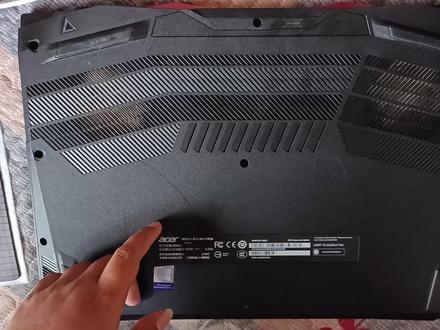 00:41查看AI文稿AI文稿
暗影骑士前采集清灰,拧开螺丝,拿下后壳,拆下扇叶磨皮, 拿下风扇, one more time 清理后效果 开机测试 线上对比图。
165墨ink


