酷家乐别墅坐南朝北怎么画
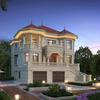
做南朝北的建房平面设计,卧室放在南边采光好,再做个内围当主卧或老人房都很不错。入户用隔档隔开茶厅、客厅,室内空间宽敞气派,楼梯下做工位利用,空间布局合理实用。有想看二三楼和外观的吗?
粉丝8582获赞4.3万
相关视频
 02:00查看AI文稿AI文稿
顾家乐,在玻璃扶手的楼梯应该怎么走?首先我们找到我们的参考线,那参考线他需要绘制的是先把我们那个扶手的高度给他绘制出来,那我们扶手的高度一般都是九百高的一个高度,那我们先把上面的这一个扶手高绘制出来,然后再把下面的九百高的扶手高度绘制出来, 绘制出来之后我们再给他画竖向的参考线,那竖向的参考线画完之后,我们再用 l 直线给他进行一个连接,那如果说你们需要按照楼梯的这种形式去连接的话,就跟我们画这个楼梯一样的,一条一条的给他连起来, 我现在这一个是比较省事一点,是直接从最上面拉到最下面,这种会简单一点。好,我们绘制好这一块玻璃之后,我们再给他复制,从最里面的一个端点复制到最外面一个端点,复制完成之后我们接着需要来进行一个扶手的放样。扶手放样怎么放?首先我们要先在地面上 位置一个扶手的样式,那我这个扶手的话是五十乘以二十五的一个尺寸位置,完成之后我们再把这一个扶手给他移动复制啊,就直接复制一个矩形放到这一个楼梯玻璃的下面,翻过来之后我们接着按住 选中玻璃的单线,注意啊,是选中单线段,不要选中整块玻璃的面,我们不需要面,我们只需要这两条线,一条是垂直的一一条是斜面的,选中这两条线选中好之后,我们再选择上面这里会有一个放样的图标,就这个位置看到吗?好,然后我们点他 放样之后,我们再点击这一个矩形,啊,点了矩形之后,那么我们这一个扶手就已经放,放样完成,我们再按住 shift, 给他双击扶手,给他沉住,沉住之后我们再找到左边的材质,找到我们想要的这一种 布纹或者说其他材质,我们给它浮上去,浮上去之后我们这一个扶手就已经完成,然后我们再找到我们的玻璃,玻璃的话直接在这一个素材库里面搜索 清波,找到我们的玻璃,那玻璃的话是玻璃的两个面,注意两个面都需要去贴图。好,贴完之后我们再来渲染一张,那么这一个就是我们做好了的楼梯扶手。
350老雨全屋定制设计 03:09查看AI文稿AI文稿
在库加勒中如何来绘制我们的多层或者我们的别墅?我们先在我们的平面上将我们一楼的空间给他绘制,那绘制完成之后的话,我们在上方去找到我们的新建楼层,我们点击新建 好,找到之后呢,在他的左板块,我们找到户型,找到我们的化洞工具,我们点击找到我们想要绘制的洞口,我们将楼梯口给他进行一个点击好,这边呢我们将它尺寸改到二四零零好,确定 好点击, ok, 那我们的洞口就绘制完了,那同样我们在这里呢,把我们想要的整个的镂空位置我们全给他绘制完成, 四五 零零确认 好,那这样的话我们的中空的位置我们就绘制完成,绘制完成之后呢,在这里我们一定要把楼板的厚度改成一 好,确认好,改完之后的话,我们再点击下方回到我们的一层,在这里我们可以看一下我们的洞口就抠出来了,那么在这里呢,我们怎么样快速把我们楼梯放上去,找到我们的上方,我们找到我们的工库, 好找到我们的建筑,我们去找个楼梯,找一个成品的楼梯,我们进行一个摆放好,我们可以找到,点击拖拽到我们的产品里面,我们给他调整一下方向, 适当的去调整一下它的一个大小。好,我们可以看一下, 那如果说楼梯的高度他没有进行一个我们准确高度的一个调整,我们可以在这里找到我们的立面,点击我们的楼梯立面编辑,那么可以看到在这里呢,我们是可以快速的将我们楼梯的高度进行一个匹配,我们点击一下把它的等比例,我们给它关图 好,然后呢拖拽我们楼梯的高度,我们调整,和我们的楼楼层一样平啊,好,点击退出, 这样的话我们楼梯就放置好了,那么同样看到我们刚刚是在二楼的部分把楼板改为了一,那么他的楼板是有厚度的,我可以点到一楼,在他的顶面上我们可以给他进行一个我们的这个天花的一个绘制 好,我们可以大概给他突出一个楼板的绘制两百找到我们自己的灯饰,我们把这个筒灯呢也给他放上去, 大家也可以去做一些其他的这种造型都是可以。好,我们简单的给他设计一下 好,设置完成之后的话,我们就可以点击我们的保存并退出。好,这样的话我们就可以把我们的一楼和二楼它的一个整体的框架,我们给它绘制完成好,那么我们可以看一下它整体的一个效果吧。
1444酷家乐设计师娅米(培训师) 05:21查看AI文稿AI文稿
你知道吗,库加勒还可以去制作别墅,效果甚至效果不输于三 d max。 今天我就用这五分钟的时间带你去了解库加勒制作别墅的流程,相信看完之后呢,你会对库加勒有个全新的认识,也会对你有所帮助。 看完之后呢,请点赞、关注加收藏,您的支持是我最大的动力,非常感谢您的观看, 持续关注新中源,跟我一起学习更多有用的库加勒新知识!
328新乡电脑培训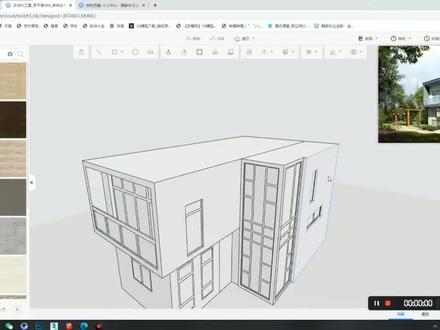 05:41
05:41 05:21查看AI文稿AI文稿
你知道吗,库家乐还可以去制作别墅,效果甚至效果不输于三 d max。 今天我就用这五分钟的时间带你去了解库家乐制作别墅的流程,相信看完之后呢,你会对库家乐有个全新的认识,也会对你有所帮助。 看完之后呢,请点赞、关注加收藏,您的支持是我最大的动力,非常感谢您的观看, 持续关注新中原,跟我一起学习更多有用的酷家乐新知识!
520新中原电脑技能培训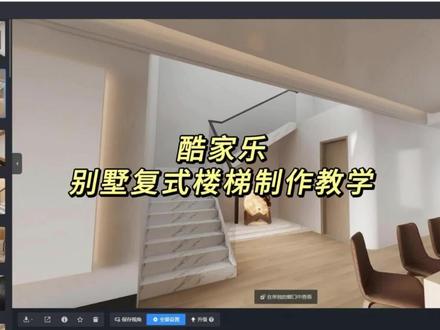 02:08查看AI文稿AI文稿
今天教大家在库加勒中如何绘制像这样的别墅复式的楼梯呢?首先进入到户型界面,然后我们新建上层,在左下角这个地方可以进行查看,我们点击显示其他楼层,再进入三 d 视角,这样你就可以看到二楼了。 二楼因为这里有楼梯,需要挖洞,选择户型,点击洞口画一个洞就可以了。我们画楼梯有两种方式,一种是用硬砖画,一种是用酷大师画,这里用酷大师给大家演示一下, 点击上传建模,选择酷大世界模,楼梯大小主要根据你楼梯的尺寸和层高进行定位的,接着点击上方的插件,选择智能楼梯,这里有四种楼梯,我们选择一个平行烧烤楼梯,这里他有一个要求,就是三个非尘组的平面,我这里就任意的话 复制一个,然后这里可以设置需要的参数,取消自带扶手选项,然后上楼可以左转,也可以右转,我这里 右转,依次选择三个面,点击生成楼梯,这样楼梯就生成好了。快捷键梯宽考线,先定位,选择一个终点,这里再用快捷键梯选择终点,再用快捷键梯选择另一个终点,接着我们就先把它给连接起来,这个就是玻璃,接着我们再画下面的玻璃,我们用快捷键 l 选择四个顶点,上面的玻璃也是一样, 这样玻璃就画好了,我们接着画一个扶手,先清空参考线,我们点击这根线,点击拆分,等一下我的楼梯就从这里开始,我先画一个面,四十乘四十,然后再把这个面移动或者复制到我们刚刚定位的地方,接着再选择这条线,按住 shift 选择这些线, 然后我们再点击扫列,这样一个楼梯就画好了,画好以后进行一个重组就可以了。你也可以修改材料材质,比如说这个楼梯给个抛光砖材质,扶手给个黑色的材质, 接着选择玻璃材质,搜索玻璃四杠十,选择玻璃,拖拽上去就可以了,这样一个楼梯就做好了。用酷大师做的楼梯有一个好处,就是它可以在户型里面任意拉伸,然后材质也可以进行修改,用材质刷也可以刷, 做完以后直接点击发布就可以啦,这里选择印章,地面地毯选择发布,发布好了以后在我的上传建模就可以找到了,接着直接把它拖进来,放到合适的位置就可以啦。最后的效果就是这样了,你学会了吗?
2802酷家乐和他的朋友们 00:20
00:20 01:53
01:53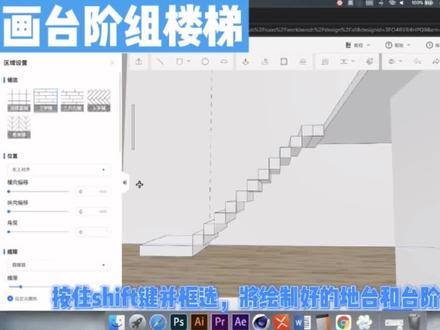 02:04查看AI文稿AI文稿
哈喽大家好,我是你们的小酷老师,今天教大家画楼梯造型。首先在墙面上使用矩形工具绘制出地毯的造型,并且拉伸出来,按住 shift 键双击任意一个面进行组合。接下来继续使用矩形工具绘制台阶并拉伸出造型。 接下来用复制功能将楼梯移动到台阶的相应位置进行一个组合,后半段的台阶也使用同样的方法就可以做出造型哦, 一眨眼的功夫,楼梯就全部设计完毕。接下来按住 shift 键并框选将绘制好的地台跟楼梯进行一个组合。接下来使用参考线工具定位出柜体的位置,然后用矩形工具开始绘制成板,并进行一个拉伸 抖音, 重复以上的步骤就可以绘制出柜体的成版。接下来同样使用矩形工具绘制竖版,并进行一个拉伸的操作,然后移动到对应的位置。接下来使用直线工具绘制出楼梯扶手的样子, 用偏于工具做出扶手的轮廓,删除多余的内心。接下来用拉伸工具修改轮廓的造型, 然后我们将扶手移动到对应的位置,之后使用直线工具连接扶手的内心,并向内偏移扶手一半的宽度,这样方便我们做出扶手的一个造型, 删除多余的面。然后对我们所需要的部分进行一个材质的铺垫,接下来用直线工具绘制我们柜体的门板。 接下来使用直线工具绘制柜体的门板,并且进行一个拉伸,然后铺贴上材质,这样就设计完成了。今天的内容你学会了吗?记得点赞让我知道哦!
3951酷家乐学习中心


