creo 2.0保存的视图选项在哪
二零二六年我预计录制一百个科要相关视频,这个图形的工程图里面这个中心线是怎么绘制的呢?这个视频将会进入工程图模块以后,我们点击注视,再点击显示模型注视,点击第一栏里面的显示箭头啊,我们选择一个矢图, 这样我们就可以把中心线啊显示出来了,我们只要勾选我们需要的中心线即可,点应用,这样的话中心线就显示出来了。好,当然有同学发现了下面这个位置啊,中心线没有显示出来,要怎么办呢啊,我们只需要进到模型里面 做一根轴就行了啊,选择这根轴,然后我们还是一样的进到这里来选这个。好啊,我们看到这个它比较小啊,这里面有个小技巧教下大家,我们选中这个,然后 等鼠标出现这个四个箭头的时候啊,我们拨动它就可以放大啊,这样我们就可以显示出我们的这个图形线了啊,关注我,学习更多的 qq 技巧。视频制作不易,大家多多点赞留言,谢谢!

粉丝824获赞941
相关视频
 00:55查看AI文稿AI文稿
对于我们工作中常用到的二 d 图形,应该如何把它保存到软件里面来,方便下一次直接调用呢?那么我们可以把常用到的二 d 图形把它保存到草绘里面的选项版来, 现在选项版里面只有系统默认的这四栏。我们先在外面创建好一个常用图形的文件夹,比方以这一个画好的草图为例, 画完之后我们把它保存到刚才创建好的这一个文件夹里面来,完成之后进入到文件选项里面的这一个配置编辑器,在这里我们选择添加输入这样的一个配置, 这里选择查找,然后在弹出来的对话框里面找到这一个配置,点击下面的浏览,将这一个路径浏览到我们刚才所创建好的这一个文件夹里面来, 再点击确定,这里选择添加更改,然后关闭,再导出配置到咖啡格里面来,点击确定。那么当我们再次打开这一个草灰气的选项盘,可以发现这里就多了一个常用标识,你学会了吗?
480Creo 产品设计小鹿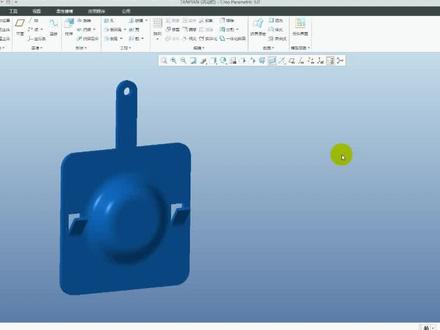 01:40查看AI文稿AI文稿
今天这一期我们来讲解一下快乐软件如何创建新的视图。首先我这里是一个导进来的 stp 图档,那么在这里你会发现我们这里面的视图啊,并没有像我们在软件里面默认创建的这些零件含有的这些视图,那么这种情况我们该怎么办?首先我们可以点选这里面的重定一下 视图名称,你可以命名一下,比如我这里命名为前视图,完成之后,点选这里面的三角形类型的话,我们选择按参考定向,然后选择前方向的,我们可以点选这个面,然后他自动会跳到第二个选择上方向的,我们再选择这个面, 那么软件会根据我们选择的这些参考自动摆正我们的图形。选完之后,我们点选这里面的保存,点选确定,那么第一种方法创定完成,其他的视图方向也可以以此类推,按这种方法新增第二种 方法,我们点选定这里面的视图管理器,然后点选我们的定向,在这里你会发现呢,我们刚才用第一种方法创建的这个视图名称的话,在这里也是保存着的好,这时候呢我们选择新建在这里面呢,我们命名为左视图, 点击回车键,点完之后,然后我们再来摆正我们需要的一个方向,这时候我们可以点旋我们这里面的一个面,然后点击这里面的法像, 点完之后,然后软件呢也是会摆正,摆正完成之后,这时候呢我们在这个左视图右键选择保存,点击确定, 那么第二种方法创建的一个视图也已经完成了,其他的视图也是一样的,用这种方法以此类推。好,那么这一期我们这一个新增视图先讲解到这里,如果你喜欢我的视频,可以点赞加关注,后期有更多精彩内容。
177创颂工业设计产品结构设计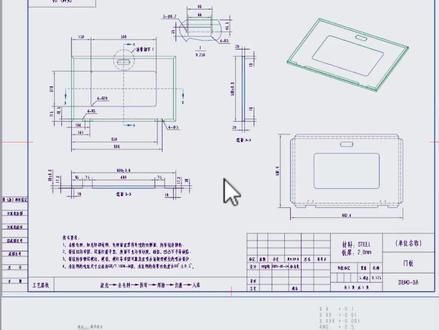 00:45查看AI文稿AI文稿
q 六,工程图设置好了绘图单位、投影视角、字体格式等等,并且也已经保存,但下次作图又恢复为默认的设置了,如何解决? 出现这样的问题是因为不了解库里有绘图选项的加载规则。出工程图时,当我们选择格式为空或者空时,软件默认加载用户 config 点 pro 中作文, set five 所指向的绘图设施文件。 当我们选择使用模板时,软件只加载保存在模板本身的绘图选项,所以要保证绘图设置总是生效,最好把装卸到 five 所指向的绘图设置文件 以及我们使用的绘图模板里面的绘图选项都统一修改并保存,具体在工程图教程里有详细讲解。我是刘志聪,关注我,学习更多钣金设计加工知识。
342刘智聪Creo钣金 00:51查看AI文稿AI文稿
crew 工程图日期格式的设置很多同学都知道,在 crew 工程图中使用 and today's day 参数来显示日期,但软件默认显示的日期格式是这样的,不太符合国人的口味。要修改日期显示格式,我们可以通过设置配句选项 today's day no format 值来实现。例如改为这样, 其中的 y 代表年份, m 代表月份, d 代表日期,年月日这三部分之间可以通过点横杠、斜杠、逗号或者空格键等进行分格,而且这三部分的前后顺序也可以随意调整。 此处我们这样设置后,保存配置并重启软件新创建的工程图,就可以得到这样的日期显示效果。为了给大家做参考,以下是我整理的该配置选项值的几种常用的设置及其显示效果,大家记得点赞收藏起来!我是刘志聪,关注我主页还有更多精彩内容哦!
326刘智聪Creo钣金 02:12查看AI文稿AI文稿
十二点零的一个配置,我们一起来看一下,这个地方呢,是我们 config 的 一个保存位置啊,就是设置的保存位置好,先复制,然后这个呢是我们软件的一个安装位置啊,在,比如说在 e 盘,对吧? prefer, ptc, color。 十二点零,好,我们呢在新建选项配置编辑器,找到我们的零件啊,就这个是零件的,我们选择浏览啊,在哪里去找呢?在一盘 我们的 profile, 我 们的 p, d, c, 我 们的可乐。十二点四啊, comfy 好, 找到 template 好, 再到里面呢,去找我们的这个啊,零件的啊,这个就是零件的啊,像这个都是零件的啊,找 mm 啊,找 mm, 然后呢这个 a bs 是 绝对精度,这个是相对精度啊,所以我们这两个也包括这几个呢,也都是可以去选择的。好,我们选择这一个相对的,打开, 再选择我们的钣金的啊,在这个位置啊,比如说钣金的,在这里啊,打开好, 然后就是装配档的这个位置的啊,牛奶,我们看一下,装配档的也是在这个位置 好,在这里好,然后打开,然后做好之后呢,我们选择导出啊,但是这个高版本的导出是在这个位置啊,所以注意啊,啊,所以在这里啊,根据当前功率去导出好,然后把刚才的这个复制的 configure 的 位置粘贴一下, ctrl 加 v 啊,然后按下 enter 键啊,就是选上这一个啊,点击确定,点击确定啊,再次打开我们的软件呢,它的这个单位就是 m m 的。
 13:48查看AI文稿AI文稿
好,同学们好,这期视频跟大家分享几个问题啊,是关于保存这一块,因为在 嗯,我们日常工作当中啊,保存这一块很重要,有很多同学就提出啊,我在保存的时候总是出现这样那样的一些问题。好,我们先说第一个问题啊,我们先说第一个问题,呃, 我们打开一个 ppt 哈,我们来简单的描述一下,第一个就是出现一个,出现, 出现很多啊,出现就是很多, 相同啊,相同这个文件名称,文件名称,呃,在我们的官方语言当中啊,大家称他为小版本,也就说他没保存,是他就会产生一个高的版本,那么小版本他依然 在你的工作目录当中。而有位同学 有时候又很难去区分他,因为毕竟他后面还带了很多的尾数啊,这面后面我会想跟大家讲,大家就理解啊,啊,这是一个问题啊。那么第二个呢,就是出现保存时,出现什么? 出现那个出现重,重新生成啊,重新生成模型,重新生成 重新深层模型, 嗯,第三个呢,就是出现什么?出现宝,出现缺失,出现报警,出现这个 报警好,这个从生成失败,呃,从生成失败好,出现报警,从生成失败,呃,缺失模型,这样的一个情况,缺失模型, 缺啊,五笔打不出来,缺,缺失 好,祛湿模型啊,这些情况其实都困扰着很多同学啊,呃,下面我就通过这小视频大家这个详细的来分析和解决以及完善 啊,后面就不会出现这样的问题,让大家在工作当中啊,就可以随心所欲,然后,然后最好的发挥出工作的效率。 出现很多相同文件名称,好随便打开 core 啊,比如说我们打开这个文件,哎,我们的工作目录是设置在 tempu, 哈,桌面 tempu, 好,我们打开 tempu 文件,呃,这里面有很多的哈,我们康佳 a, 我们先把它删掉,好,这些你也全部删掉,那我们保存一下,好吧? 康佳 s, 确定,你看他出现了一个第二种情况,他就是 不重新生成模型啊,出现不重新生成模型的一个情况,好,我保存一次。好,确定,好,我们大在文件夹里面,我们看一下哈,他有一个这个东西,大家会发现我这个上面 这个模型啊,我有线桥和雅马罗姆, 那么他只保存了一个主见,然后这两个 prt 都没有进来,大家可以看到啊,所以说你下次打开的时候,他一定会怎么样?会红,会缺失零件,好,我们再保存一次。 conys, 确定, 确定,我们再来一次,我们就会发现这个 sm 啊,又有两个了,一个一,一个是二,我们再来一次。 康佳 s, 确定一次,确定,大家会发现太木里面就有三个, 那么这一二三的意思就表示三是最高的版本,那么一和二就是小版本,那通常情况下呢,我们肯定不需要一和二,对不对?所以这个时候 你如果说你在设计一个项目的过程当中,可能会保存 n 多次,他这里面就会出现 n 个这样的文件,那就会给你的硬盘 就带来很大的挑战,对吧?比如说我这个,呃,几个机柜有两百款零件,那我保存一次可能就会出现怎么样?两百个零件的重复,而这种几何倍增的数量相当可怕, 所以让你的文件打开,哇,这光一个这一个组件就有几十个,那不得了。所以我们怎么样来解决这些问题哈,我希望同学们能够,呃, 从深层次的去理解他。好,我们首先我们先解决这个问题,就是我在保存这个主见的时候啊, 他出现了这个冲突的对话框。好,我们需要在 我们的配置编辑器里面啊,把这个 关系是进行一个调整,你看他说是控制是否重新生成,我们说我们是对,他说 no, 就不让他出现那个电话框。好,我们把这个 英文的话,我们把它复制过去啊,我们再打个扣在空白处,或者在文件 选项里面,我们点选配置编辑器哈,一定要注意文件选项配置编辑器,然后再点选查找哈,我们在这个输入这个,然后立即查找,大家会发现会出现一个这样 的一个一个查找的选项,我们找到这个,呃,我们的保存的这个,呃 关系哈,就是是否重新生成啊,这个好,控制是否重新成顶层模型,我们在这里,我们把它选择为 should we yes。 好,我们在这个位置,我们选择为,我们看下这个,这个有单词是什么意思哈,我们打开这个在线翻译,好吧。 啊,这个不对,这个不对,你再次回来,我们把它选择为 yes, 或在需要时重新生存之前提示用户。 好,我们选择 yes。 嗯,然后添加更改。好,我们关闭。好,我们确定。好。四 copypro, 确定好, cony s, 确定。 ok, 这时候他不再提示,不再提示,我们再打开探铺看一下。好,这里就四个了,但是这里他并没有出现, 我保存了四次都没有出现,是谁都没有出现这个 prt 啊,都没出现这个线巧和螺母的 prt。 对,我下次打开的时候一定会出现报警,那么怎么办呢?因为 在我们的参数里面哈,我们还是没有进行调整好,就是确定保证对象和重组对象啊这一块,那我们复制这个 save objects, save object 哈,这个我们把它就是保持对象的意思啊,我们把它打开, 然后我们再次回到这里,然后文件呃选项,然后配置为利器,同样的查找,然后粘贴进来,立即查找好这一块,他确定合适就保证对象,就冲动对象。 好,我们点选 o 就所有对,那么第一个单词,它表示的意思是改变的或者被指定的这样的一个对象,所以只是当前的意思。那么那么第四个呢?是表 是是改变的,就是你已经更改的,他才会保存,所以我们选择 o 所有添加更改好,关闭,确定是 靠近坡,确定好。康家 s, 我们大家看到探铺里面是没有的哈,对吧?只有逐渐,我们再次的打开康家 s, 确定 好,呃,我们打开探普,我们可以看到这里面就会有亚马罗姆和线桥的零件被强制性就被他保存进来。好,这是个很关键的点哦, 就是很多同学在保存的时候总是出现,哎,这个保证不成功啊,这个却是原件啊,就是因为这个选项没设置正确 啊。我上一个视频我讲到大家在碰到类似情况下可以采用保存备份的方式。 好,今天跟大家分享的另一个方法就是改变保存对象,就是所有的。好,我们讲的是这个控制,确定保存对象和重数对象,所有的都保存进来,这样子就跟辈分一样,达到他一样的要求。 好,我们再保存一次好吗?嗯,再保存一次的意义是什么呢?是第三个,就是他将不保存文件的小版本,你看我现在保存了 这个组件就有五个了,你看到没有?因为这个是第一次保存,我再来一次 conys 确定,那大家就会发现探谱里面哈 这个 bso 成两个了,线条也两个了,而且,哎,成不成六个了,我这样我在不断的保存情况下,那么这个就不断的增加,不断的增加,这是这是我们讲的,是大家不愿意看到的, 所以我现在需要对他进行设置,就是以后保存只保留最高版本,小版本不保留 好,我们再次的复制这个赛物就好了,然后我们回到这个, 然后文件哈选项,然后在此的配置编辑器,然后查找,然后输入赛物,然后查找。这边我们拖大一点,这边就是保存小版本,就这个 c 五发了。 这个啊,这个英文其实是不是很重要的,大家主要是看后面的一个中文的描述。我这一块 yes 是江宝成小版本,那么我们可以选 no, no 添加更改好,关闭,然后 确定,然后是,然后保存的靠边坡。确定好,我们现在保存好,我们刚才把小版本的参数改为 no 之后啊,我们现在来进行保存, 点圈 ctrl s 好,保存对象,确定,再来一次, ctrl s, 确定好,这是我们打开探谱,大家会发现这个里面他的文件就没有再出现。小白最后跟大家总结哈,保存这一块, 嗯,保存这一块并不是我们简单按一下 ctrl 加 s 就可以了,我们需要 灵活的以及更深层的去了解配置选项的控制,因为大家玩科瑞玩的就是配置选项,玩的就是这些参数化设置,才能够随心所欲,达到我们想要的一个效果 好,第一个是我们来控制是否会出现冲突对话框的一个,那么第二个就是 可以吧,你当前图形当中所有的零件都完全保存在你当前空中目录当中,这样子就以后打开就不会出现缺失零件的情况。第三个 就是他只会保留第四最高的版本,那么以前的小版本都不会保留好,都不会保留好,希望这些小视频能够帮助到正在学习的同学,还有已经参加工作的同学。好,大家一起共勉 好后续更多精彩视频,然后我们会陆续持续为大家提供好,感谢!
216深圳联慧工程设计教学中心 00:23查看AI文稿AI文稿
我们的辅助面怎么进行隐藏?下次打开它才不会显示,我们可以在这一个位置直接隐藏在这里,我们直接隐藏 在这里,直接隐藏,隐藏了之后一定要在仕途里面,我们在这里选择保存状态再进行保存,下次打开我们的这个辅助线和辅助面,它就不见了。
 00:26查看AI文稿AI文稿
昨天有同学在评论区问到如何将 carryo 的这一个软件调成这种试试图的一个界面,比如这里我们首先打开一个模型,点击这一个样式,选择到这一个显示所有试图的一个图标, 那么这个时候我们的模型就是以四种视图显示在这个软件当中的,我们也可以通过这一个显示下一视图的图标来切换我们所看到的这一个方向,你学会了吗?
 01:06查看AI文稿AI文稿
现在我们一起来看一下右图右上角的这个辅助试图怎么去出,那首先我们先回到软件中,我们先点击一下左上角这个图,然后点击一下辅助试图,然后再点击 这里的一条线,在空白处啊,在空白处再点击鼠标左键,这样的话这个辅助师图就出来了,双击辅助师图,然后对他做一些调整,那么让他的显示模式呢?回到一个隐形线或者是线框应用一下, 然后我们再把辐射试图多余的线,我们不需要的把它修剪掉,回到可见区域里边,找到一个局部试图,然后再选择把我们不要的线,把它框选出来,好把它框选出来,那我们需要的是我们框选中间的这一部分, 在这里的话我们要选择一下这方向修剪,在这方向打勾,然后再选择这条线,好,然后让他应用一下,这样的话就留下我们需要的区域了,确定好这个是图,复制是图我们就添加。
 01:03查看AI文稿AI文稿
我们在实际工作当中,经常会碰到我们打开的文档,发现它的设图方向跟我们想要的方向是不一样的,我们要怎样去把它修正回来呢?当我们打开一个模型,摆正一个设置方向的时候,发现它是一个倾斜的方向,但是我们想要的是让我们这个模型是以竖直或者水平方向的一个方向 随机,我们就把这个试图修正一下。我们这里先使用拉伸,然后选择一个平面,先画出两条垂直于我们模型的中心线,然后再丑跪两条直线, 把直线拉伸出来之后,我们点击上面的仕途管理器,点击地下,然后找到我们需要修正的这个仕途,在 右键编辑定义这里选择我们这个面,再选择到我们这个面,这样我们的模型就以数字方向进行的一个摆放,我们可以点击确定,然后再把我们这个视图右键保存一下,这边确定,然后自己关闭。 这样当我们下次再想要摆正这个仕途的时候,我们的模型就是以数字方向进行一个摆放的,然后其他视角也需要修正的话,我们可以用到同样的方法,大家学会了吗?


猜你喜欢
- 2656楠楠瓜皮