手机剪映电子滚动屏制作教程
一个特效调整它的旋转参数,视频就有了左右倾斜效果。假如我们做成两段,一左一右,再让照片滚动起来,一个交错胶片,滚动效果就做好啦, 也许还能再相见。 导入一张十六比九的照片进来,这个照片时长只有三秒,我把它延长到四秒, 这个时长和滚动速度是有关系的,时间越长滚动的就越慢。照片选中的情况下,我们找到特效,在复古里面选择回忆胶片,这样特效就直接作用在照片上面,没有特效轨道。然后我们把这个照片复制一份, 选择第一份切画中画画一找到替换,替换一张新的照片,选中主轨,在开始的位置添加一个关键帧结束的位置,把这个红色的框向右边平移,只要有这个蓝色的线就代表是平移, 这个红框边缘和这里重合就差不多了。选中画一结束的地方,添加一个关键帧开始的位置,把照片向左平移,同样这里重合一部分滚动的效果就有了。接下来我们把这两个图片分别复制一份, 选择上面这一段,替换成画一前面这个照片,选择下面这一段,替换成新的照片,后面视频想做多长,依次进行复制替换。 复制替换好以后,我们可以看一下它的规律,这两个照片是相对的,然后我们点击幺零八零 p, 把帧率和码率调到最高,导出备用,这样导出的时候就不会卡帧 导出来以后不要点击完成,点击左边这个标志,我们把刚才这所有的照片再替换成新的照片,再次导出备用。导入我们刚才做好的其中一段视频,在主菜单找到比例, 调整成想做视频的比例,九比十六,选中它,找到特效,选择播放器三的特效调整参数,把发光调到零, 纹理调到零,旋转调到七十。特效调整好以后,我们需要返回去把它的位置调整一下, 选中主轨,出现这个红色的框,就可以调整它的大小和位置,把它复制一份,选择第一份,切换中画画一替换成我们做的第二段素材,再找到特效,打开刚才那个播放器三的特效调整参数, 旋转调到三十,现在就是左右倾斜效果,我们还需要把画一的位置调整一下。 画一的位置调整好以后,我们可以看到他们是朝一个方向进行滚动播放的,那么这时候我们需要选中画一,找到倒放, 倒放完成以后就变成了一个向左向右滚动播放的效果,最后再添加一些关于电影的贴纸,搭配一些自己喜欢的音乐,这样一个胶片胶错滚动的效果就做好啦。我是周周,关注我,我们下节课再见, 也许还能再相见,还能再聊聊从前。谢谢观看,记得点赞关注哦!

粉丝6999获赞3.9万
相关视频
 01:08查看AI文稿AI文稿
我剪辑时突然发现,如果在开头把照片向下移出屏幕,并打上关键针,结尾处把照片向上移出屏幕,发现照片有了向上滑动的效果。接下来就有意思了,一不小心把照片拉长至五秒,给照片添加一个回忆胶片特效。手一滑将它缩小到百分之五十, 移出右下角屏幕并打上关键针。手一抖,又在结尾处把它移出右上角屏幕,回到照片完全出现的位置,打上一个关键针做标记。然后一不小心又复制了好多份,并全部切到画中画。将所有画中画图片全部错位摆放,每一张对齐像一个的标记位。 聪明的你一不小心又全部替换成了其他素材。然后点击画中画,添加一段录好的音乐素材, 裁剪掉多余部分并放在合适的位置。点击抠像,选择色度抠图,吸取空白部分。最后一不小心又添加了几个喜欢的贴纸。那么恭喜你今天又学会了胶片滚动播放器。
4.4万沅沅学剪辑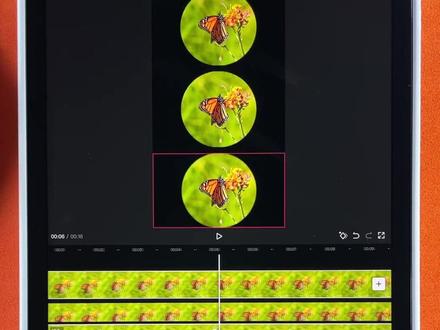 06:00查看AI文稿AI文稿
注意看圆形视频,滚进画面变成三分屏怎么做?先点赞关注,我来教你制作步骤,我们打开剪映,开始创作,选一段视频, 我先不处理这个视频,我要先调整画面的比例,底下工具栏有比例点,九比十六确定。 接下来我要处理这个视频开始以及各个阶段的效果,选中它时间线,在最左边开头的位置打关键针, 开始的状态他应该是个圆形,我们找到蒙版,里边有一个圆形,蒙版默认他比较小,放大一点,好确定 开始的状态,其中之一是圆形,那还有另外一个呢,是他要在画面的最左边看不见的位置。好,开始的状态我们调整好了, 那接下来他要滚进画面中,中间要花费两秒钟的时间,时间线对准二打关键针 进来,直着进来肯定不行,要滚进来。滚怎么做?呃,滚怎么做呢?底下工具栏有编辑,有旋转啊,旋转四下,一二三四四下,正好是转一圈 看滚进来了。好,现在有一个视频,那我们的最终目的呢?是做三个,做一个分屏,选中它回退,然 后呢写工具栏,点复制,复制两份,把后边这两个呢,切画中画, 切画中画,目的呢是让这三个视频同时出现在一个画面里边,画面中有画面嘛,就是画中画。好, 接下来呢,他滚进画面中间,现在我们只看到一个圆形视频,其实有三个,另外两个是要通过上下挪动才能看到。挪动要花多长时间呢?要花三秒,从两秒到三秒 啊,两秒加三秒等于五秒,在五秒这个位置打关键针,每一个都打 上边,这个往上走,中间这个照片啊,这个视频也打关键针, 他不动,底下这个,打完关键针到底下来。好,你看,实现了分屏的效果, 除了分屏在五秒这个位置,我们还需要做另外一项工作啊,我们分别对每一个视频选中五秒这个关键针,打开蒙版注意看, 刚才我们打了关键针,现在这个关键针是一个半透明状态,我们需要在这打开蒙版之后再点一个关键针啊,每一个都点,打开蒙版, 点一个关键灯。 好, 那这些呢?都加了关键针之后,目的是啥?实际上目的是开始这个蒙版的状态是圆形,是这么大, 到第五秒他还是这个圆形,大小还是这么大,但是五秒到七秒他有一个蒙版的大小以及形态的变化啊,我们在七秒的时候 不打关键针,先不打,打开蒙版啊,打开蒙版,调整圆形蒙版的这个大小,你注意我双指放大之后,只要我松手, 他这自动加上了一个蒙版关键针。看啊,你看有了中间这个也是选中,然后 打开蒙版放大,松手,打上了关键针, 打开蒙版放大, 你看,实现了啊,那我们把其中的两张两个视频换一下就行,就实现了三个分屏 点替换,替换为这个视频,这个点替换 好,看一下整体效果,分屏 展开,咱们可以利用刚才学的知识做成这样的一个流转相册, 左边的小的圆形图片跟右侧的圆角矩形不断的切换。这个流转视频的详细视频教程我放到了咱们的课程里边, 那咱们的课程呢?你不用担心学不会,我给你录制了详细的视频教程,也不用担心步骤多记不住,因为我给你整理了这个电子版的笔记啊,详细的制作步骤我都给你整理好了。 点击左下角的课程链接,跟我一起学习。那拍了课的同学在评论区给我留言,已拍,我会给你发。咱们的电子笔记还有很多的,这个 练习素材、照片、视频,还有标准化工具,现在还有十几个优惠名额,欢迎你跟我一起学习。
1697张老师的剪映课 04:05查看AI文稿AI文稿
大家好,我是二次剪辑,带你由浅入深提升技能。今天我们学习一下制作上下屏滚动字幕的三种方法,现在进入剪映给大家进行演示并讲解。 打开剪映,点开创作,在橱柜上导入这段视频,运用这个视频给大家演示第一种,运用动画制作上下屏滚动字幕的效果。首先我们提取歌词点文字点,识别歌词 点,开始匹配,这时候系统开始自动匹配,匹配成功之后,我们先给这个文字进行编辑,点亮文字,点右上角的笔,进入编辑区,重新编辑一下文字的字体,点字体,点刘炳森, 点样式,改变一下他的样式,点这个黄色,这样更加明显。接下来我们再给他添加一个动画,点动画,点循环动画,在循环动画里选择 字幕滚动,然后把速度拉满,打对勾,最后我们给文字的大小再做一个编辑,按住文字的右下角把文字放大,最后看效果。准备好了吗? 接下来给大家演示第二种,运用关键针制作上下屏滚动字幕,在这里我们要添加一个字幕素材, 把提前做好的字幕素材进行添加,在下方工具栏里,我们点画中画,点新增画中画,在相册里把准备好的字幕点添加,这样就添加到画一的位置。我们看这段文字视频是不能拉长的,所以我们点亮视频, 点定格,这样就定格出一张图片,继续点亮这个视频。滑动工具栏,我们要将这个多余的视频进行删除,所以在下方工具栏里点删除,删除到视频以后,我们继续点亮文字图片,把它和主视频对齐,接下来继续点亮文字, 滑动下方工具栏,点混合模式,点绿色打对勾,这时候黑色背景就取消掉了,我们点住文字,把它放大,然后向下平移,平移到视频的最下方, 看不到文字。在文字的开头处打一个关键针,然后滑动时间轴到文字的末尾处,我们平移,向上平移,把文字平移到最上方,看不到文字,这时候关键针就自动形成,看效果。 接下来我们演示第三种,运用蒙版制作上下屏区域滚动字幕的效果。在这个上下屏滚动字幕的基础上,我们制作,首先点亮主视频,点复制点亮复制的主视频,滑动工具栏,点切画中画, 把它切到花二的位置,接下来我们就要运用门板制作区域型的上下滚动字幕,继续点亮花二,滑动工具栏,点门板,点镜面门板。这时候很多朋友说 使用蒙版之后看不到文字了,我们滑动时间轴,这时候文字就可以看到了,点反转,这时候继续滑动 时间轴,这时候文字在镜面这个区域就看到了。接下来我们就调整镜面,如果我们要在区域显示三行或者是四行,我们就调整镜面的宽度,比方说我们在这里选择三行, 我们就把镜面放到三行的这个位置,打对勾,最后看效果。 这三种上下屏滚动字幕的方法你学会了吗?关注我,每天学习一个剪辑小知识,谢谢!
634二子(剪辑) 03:14查看AI文稿AI文稿
教你如何制作字幕向上滚动制作详细教程,先看成品!又是一个阳光明媚的早晨,让我们一起从失败的九十九次重新出发。哪怕前面九十九次 都失败了,那又怎样?生活就像巧克力,你永远不知道下一颗是什么味道。也许就是那一颗会让你尝到成功的滋味,早安! 首先打开剪映点,开始创作素材库,添加黑底素材进来, 添加进来,接着点底部文字,点新建文本,把我们准备好的文案粘贴进来,粘贴进来的文字是一行的,接下来要把它们换好行,点光标到我们需要换行呢,再点一下回车键, 这样文字就换行了,后面都是以此类推。接着把他们换好行,全部换好行。选一个自己喜欢的字体, 点样式,点排列,把字体缩小点,字间距也调一下,行间距也调一下, 点一下,这让文字左对齐都拍好了。点对勾,确认现在文本还没朗读效果。接下来给文本一个朗读配音工具栏,往左滑,找到文本朗读, 这里音色很多,选一个自己喜欢的音色,这里我就选这个古风男主合适了。点对勾,等待几秒,音频就下载好了。音频下载好,时间线移到结尾, 把文字条拉长一点。为什么要拉长点呢?拉长点就是让一下字幕滚动慢一点,不然一下还没朗读完,字幕就滚动没了,这里我就拉比音频长二秒都做好了。点导出备用, 再重新开始创作。导入一段视频进来,点工具栏画中画,再点新增画中画, 把刚刚导出的添加进来。添加进来,先把黑底去掉,点工具栏混合模式,选择绿色,这样黑色背景就去掉了。双指把文字放大点, 接着手动添加关键针,然后把文字往底部移出画面,直到文字看不到时间线移到结尾,再把文字往上移出画面,也是把文字移到看不见 就行了。如果主视频有点长,点亮把它推回对齐。做好了,回到前面,我们来播放看看效果。 又是一个阳光明媚的早晨,让我们一起从失败的九十九次重新出发,哪怕前面九十九次都失败了,那又怎样?生活就像巧克力,你永远不知道下一颗是什么味道, 也许就是那一刻,会让你尝到成功的滋味。早安!好了,这期字幕向上滚动就分享到这里了,如果你喜欢我的视频,记得收藏点赞加关注哟,咱们下期见!
190剪映小花


猜你喜欢
- 1.2万清颜.
最新视频
- 1145博妈轻创业