酷家乐圆弧护墙板柱子怎么画

粉丝2598获赞7438
相关视频
 03:32查看AI文稿AI文稿
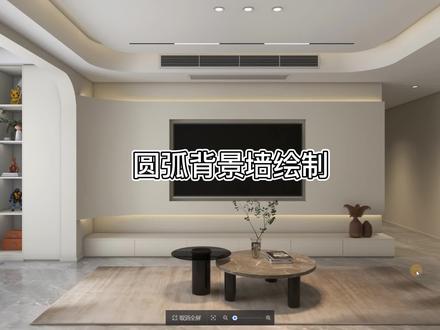
哈喽,大家好,我是张老师,在顾家乐中这样的弧形背景墙是如何制作的呢?今天教大家一个方法。首先我们点击行业,点击权威放过去,进入到权威放过去,见面,我们点击话题型, 然后我们做参考线,这个时候我们去画圆弧,点击圆弧工具,点击这一个点,对到这个位置上去画圆弧,可以输入尺寸,画到这个时候我们按照画直线, 点击他删除啊,参考下高度网络,输入六百,点击这个面,点击复制这个点,复制到这个点上去,把下面这个面删除,然后清空参考, 然后推拉幺五五零,推拉一堆的尺寸,对吧?我上面是预留了一个三百五的一个尺寸,根据你们个人的空间去做一个合适的尺寸,发现它, 找到这个材质霜,可以吸取一下它的颜色,对吧? 我们点击灯带,点击颜色更改数值,点击确定, 按着 shift 键点击这一条线,这一条线,然后按确定,这个时候上面的灯带就有添加完毕,下面我们也是一样的,点击灯带,点击颜色更改数值,点击确定,然后按着 shift 键选出这 一条线,这一条线点击确定,这个时候我们得带就即将完毕。然后这边我们可以在侧面用阿尔法举行给他做一个面,把这一个 灯带不要露出来,让我们直接按着视频见狂雪汤给他成为一个主,然后在此才是双点一下去给他发颜色, 现在一次性就把所有的颜色都给刷好了,然后继续把手点开,然后 t 左上角线注入一个二版的尺寸, 脱离,这边输入一个防冻,根据电视机的尺寸去做,那这个时候我们去测量一下这一个尺寸,对,这个点到这他是四米三,我们接下去 计算一下,四三零零除以二二幺五零去做一个参考,嫌弃做一个二幺五零,然后找到这个中间往过走尺寸, 然后阿尔法举行,点击举行画举行,把后面推拉,对吧?推拉,然后再一次选择材质,刷吸取颜色, 这个时候我们清空参考线,这样的一个遥控背景项目就制作完毕,我们点击退出,这样就发出来了,我们渲染一下看看效果,点击渲染, 直接点击打开立即选拔,已经旋转 完毕,我们看一下,这就是渲染出来的效果。最后我们可以美化一下图片,这样的效果图就制作完,喜欢的点赞加关注。
1.7万全屋定制设计培训 00:51查看AI文稿AI文稿
顶部有梁,圆弧弱化梁的第一个绘图思路,进入全屋硬装工具,参考线定位,确定梁的区域,使用上方画圆工具绘制圆弧。给 大家分享一个小技巧,想要两条弧线相交完美画两个相近的不同边长的正方形,然后使用圆弧工具分别根据正方形边长确定圆的半径,这样连接的弧度就会非常好看。对 不方便使用倒角工具的地方,我们也可以采用这种先画正方形,然后取正方形任意一角做圆心,画圆半径与正方形边长一致的方法来绘制倒角圆弧。画好之后,使用直线工具连接,删除多余 的面,拉伸绘制好的圆弧造型,另外一边使用矩形工具绘制区域并拉伸,最后渲染看效果。
3614三人行必有唐棠焉 00:51查看AI文稿AI文稿
哈喽,同学们好,在库加勒里像这样的圆弧柱体效果该如何制作呢?我们在场景中使用全屋硬装工具,然后呢画出我们使用柱子的表面以及他的参考线数值, 在这里我将参考线画完之后呢,使用圆将我们的圆柱子绘画出来,然后呢我们再去画两边的这个圆弧,这里的圆弧呢,一定要画的一样,然后注意圆弧的弧度,删减掉我们多余的边和面。然后呢将参考线也给他清空掉, 使用我们的拉伸工具,将我们的面给他拉伸出适当的高度,这样的话我们的圆弧柱体就完成了。关注新中源,带你解锁更多哭家乐小技巧!
 00:35查看AI文稿AI文稿
顶部有梁,圆弧加灯带弱化梁的第二个绘图思路,进入全屋硬装工具参考线定位,确定梁的区域,使用上方画圆工具绘制圆弧。左侧圆弧处理的方法和第一个绘图思路一样,不会 的可以看上一个视频。右侧参考线定位,确定圆弧的圆心位置,画圆工具画圆直线和矩形工具划分区域,然后 后删除多余的面。使用矩形工具画出灯草位置,并拉伸上方灯带工具,设置灯带亮度及尺寸,放置到适合的位置,最后看效果。
985三人行必有唐棠焉 00:33查看AI文稿AI文稿
像这样的异形的圆弧,双圆弧的顶加灯带,我们如何制作?进入全屋定制,找到制设计,我们在这里找到包梁包柱,我们在这里可以看到梁优化,找到我们想要的模型,拖拽到合适的位置,放置吊顶处,调整位置,调整尺寸,刷取材质就可以了。鼠标移到右,选中之后移到右方,找到风格替换, 替换我们的样式,找到小程序,找到知设计素材。钉钉库,我们在这里找到包量包住,找到量优化。同样,那这里的模型还是根据我们的需求去进行调整,在这里呢,我们可以看到各种各样的模型,我们在这里可以再进行替换,进行二次的调整。关注知设计左侧应用市场搜索。
 00:38查看AI文稿AI文稿
不会 cd 也可以用酷大师剪栏杆柱。第一步,根据你想做的尺寸绘制一个矩形,选择拉伸工具,拉伸出栏杆高度。 第二步,点击面,进入二定视图,利用参考线精确尺寸,选择圆弧,工具上方可以输入胡高,这些尺寸大家根据实际来就好。然后返回三定视图。第三步,左侧选择扫掠功能,选择路径,再点击刚才绘制的洁面,然后重复操作。 第四步,点击上方插件,选择智能模型,选择球体,移动到柱体上就完成啦。
1279酷家乐❥南素 01:37查看AI文稿AI文稿
我们如何以中心点的方式来制作这一块圆弧板件?首先我们还是进入到后台参花类目里,那么以中心点的话,首先我们部件调用方式要改成圆点,然后矩形外框要改成圆点, 高度方向我们还是要改成板子的厚度啊。然后同样的跟刚才一样添加一个圆弧半径还是那个最小时给一个,迟最大时给一个时, 这里面最大是跟刚才说的方法一样,也就是在 w 和 d 的区间内取他俩的最小时就行了。 然后我们同样的还是掉一块平面板面,掉完平面板面以后高度是 h 描点,描点的话在这里面你可以用左下或者重新点 都可以,如果你用中心点的话,宽度高度同样的输入完以后,在这里我们可以选择点进行一个圆角分径的引用,那么他会能出来一个圆弧。 同样的还有一种方法是幺幺零的特殊方法,比如说现像现在做一个异形,那么他会把这个点放在左边一个点,然后上面这个点放到上面这个点,也就是说这个圆弧是通过五个点来制作的, 一二三四五通过五个点来制作,然后进行一个倒圆角就可以了。那么同样的当这个做完以后,我们进行还是给他材质的进行一个赋予,这样的话这个中心点的圆弧就制作完成了。
11酷家乐参数化小黑 06:30查看AI文稿AI文稿
大家好,我是快乐王一。这节课呢,我们来教大家如何画这样的一个电视背景墙视频呢,会稍微有点长,大家点赞关注后呢反复学习,好回到软件,回到软件之后呢,在左边找到咱们的行业库,全屋家具定制,他是用的定制,不是硬装。 找到之后呢,在左上方找到咱们的一个产品库 o p 库,这里面的板件呢是用来做背景墙的,找一个背板 放到画面,然后呢我们先改位置,在画面上面把窗帘盒包括他的一个离地高度,在右下角把他的离地高度以及总高度,还有他的一个总宽度,我们呢都对他进行一个调节,最后呢再改一下深度,这是一个板件, 那右边这一个版型做好之后呢,左边这个自然而然的跟他是一样的办法,我们也是同样的道理,把离地高度啊以及宽度,然后呢这些都进行一个调节, 把两个软件调节好了,调节好了之后呢,我们来改变它的形状,可以看得出来,呃左 每个角落是圆角,包括这样的一个电视柜,想更改板件的一个样子,因为现在的板件是方着的,想变成圆弧形的或者开个洞,他都得用到这一个功能,鼠标左键点下板件,在板件的第二个叫做板件编辑,就是都得用这个功能找到板件编辑,打开, 打开之后呢,有个特别重要的一个事情看好了,在这呢在右上角这边有两条小斜线,这个是什么意思呢?你把它给拉伸下来, 拉伸下来之后呢,你就能看到这个板筋的上下左右了,因为做东西是不能做错的,比如说我们做一个东西圆角,就比如说你看啊,做一个圆角,咱改一下,就点一下这个点,点 这个点咱选择一个倒圆功能,然后呢我们倒一个圆给他改一个,比如说六百的圆,然后完成,完成之后呢,很有可能这个圆呢,他就做反了,左点右组呢,你做反了之后呢,咱们能改吗?可以点下这个板键,快键, r 键叫做切换命令, 关进耳进,咱不是做反了吗?这个角落在上面,应该在下面的,咱们给他改成三周旋转,然后呢给他翻个身子, 这个呢是可以达到我们的要求的,所以很多朋友呢,掌握了这个快件了,可能都觉得很简单了,但是我告诉你,千万不要养成这个习惯, 在使用的时候呢,咱们做任何事情最好做一次性做好,千万别做错,我告诉你,为什么有朋友说,老师这挺好用的呀,对吧?也不麻烦,不怎么样的,我跟你讲啊,这只是一个圆,你要是往里面挖洞的话,找到挖洞,你挖个洞口,你把这个洞口挖 发错了,那可改不了。所以大家用的时候呢,最好别养成那个习惯,大家用的时候呢,尽可能的还是能做好,尽量给他做好,那当然方向反了没关系,把它变回去,把另外一个方向变好就行了。 然后呢做好一个电视柜的洞口,做好洞口之后呢改改大小,就是对着这个嘛,下面,比如说下面是二十公分,然后呢高度呢是一米一, 左边的话是九百,然后的话右边的话是,呃,两米一啊,这样子的话,有一个电视柜完成就有个洞口了, 这样子做好之后呢,就一步到位了,最好是别改,要不然改的麻烦,包括这个版也是一个道理,点钣金进到钣金编辑,然后找到一个点,再给他倒一个圆,五百的圆完成,这样就行。好了,有了这个之后呢,咱来做个柜子,你看这有柜子吗?一个 柜子两个柜子,咱们呢先做右边这个,右边这个呢是吊柜,找一个吊柜把它放进来,最后呢用快按键耳键改为缩放命令,咱把它包裹住,包裹住之后呢,在右下角这边会有一个锁定的符号, 锁定这个符号呢就代表简单一点理解一下啊,锁定呢就代表不能动,就像限量一样,总高度是两米 啊,上面下面是二十公分,上面是七十公分,那我改的时候呢,就把上面减七十,下面减二十,我就用这个锁定的这个符号,我锁住上面我减去二百,下面是二百嘛?减二百,然后呢锁住上面减去七百,嗯, 然后呢锁住右边,减去左边是多少?左边是一千,对吧?不对,左边是九百,再加上去再加一百。好,然后再把左边锁住这个两米一行, 那这样子做好之后呢,就是一个严丝合缝的一个柜子,这就放的比较完美一点,他就不会有那种瑕疵了。放好有了吊柜了,咱们在主监控里面放板件的时候呢,就方便,因为会吸附吗?所以放上去之后呢自动吸附,然后呢放个板件,再放两个成板就行了, 再看左边的,那左边这个呢比较特别,左边这个呢没有柜子,他只有三个板件,所以说想放板件的话,咱得找这个功能, 叫做我的自由键柜,这是一个什么呢?透明柜在三 d 视角就有这个功能,因为如果没有柜子的话,你往里面放板念这个是不行的,你是放不出来的,没有柜子不能用, 你呢就放个这个透明柜,把这个透明的柜子放上去,然后呢改个,咱们想要大小,改了之后呢,你再放钣金就可以放进去了,然后呢钣金均不做三个, 这就行了。那当然最后面的话,咱们就用木格条,在定制的产品库里面搜索木格条, 木格条找一个,找到之后呢,把木格条放入到画面,嗯,放到旁边咱们拉伸呀,改大小,改位置都可以,反正最后呢给他放到并扬上面去。嗯,然后呢拉伸大小 好,拉伸好了之后呢,把后面这个柜子大家给他做小一点,这样就行了。嗯,下面这个地台我就不讲了啊,这个地台也是一样办法,做一个背板就行了。那接下来我们来往上面刷颜色,像这个大理石的话,咱们就退出定制, 在素材库里面搜索大理石或者搜索图案会有这各种各样的纹路,找到之后呢,把这个颜色放到墙上,按住 ctrl 键放到墙上之后呢,拿我们的材质刷,就拿这个工具材质刷, 咱把什么呢?把墙上的这个颜色呢给他刷到我们的定制上面去。这个不能直接用,咱可以刷的,咱们找 m 键,我吸我刷,我刷好, 刷了颜色之后呢,回到定制鼠标左键呢,连续性的点两次版键,点两次,点了之后呢,在右下角可以看到这样的一个功能,叫做材质纹理啊,鼠标左键双击,然后呢右下角看到这个功能有了之后呢,咱们就可以平铺盖拉伸 啊,这样稳定就变大了吗?包括左边这个也是一样的,咱们平铺改拉伸稳定就变大,如果方向不好看的话,还能换个角度,这个都可以改的,这样就做好了,学会的朋友呢,记得点点关注,谢谢大家。
767酷家乐设计师王一


猜你喜欢
- 4561权威潘大杨