2506ug钻孔drill怎么调出
粉丝213获赞723
相关视频
 02:40
02:40 03:12查看AI文稿AI文稿
大家好,当我们这个高版本啊进行钻孔的时候啊,我们创建工序啊,找到这个主要模块啊,对吧?没有发现没有这个主要模块他其实已经被这个 nx 他自己给隐藏掉了,那么如何调出这这个功能呢? 啊?我们把它调出来就可以用了啊,我们把这个给他关掉啊啊,当然你可以进行个打开啊,我们比如说啊,通过这个快捷方式啊啊,我们打开文件所在位置 啊,找到这个所在的安装目录啊,对吧?那我们进行个找到这个你所在的这个 n x 我比如说我这里是 n s 二二零六,对吧?我们点击一下他,然后我们找到 m s c h 啊,然后找到这个 resource 这个地方啊,找到这个 ten pleasant 这个模板的设置啊,我们听到这这里面啊,把这个进行个打开,打开之前呢,你把这个属性啊这个指读给他发掉 啊,不要打勾,我们点击确定啊,然后用这个记事本的方式给他打开啊,打开之后呢,我们发现他这个地方啊 啊帮我们这个屏蔽掉了,对吧?我们进行个啊复制一下啊,因为你看看他这边都没有这个,最要这个 啊这个命令啊,他们把我们这个命令给屏蔽掉了,我们复制一下,然后进行个粘贴,把这个地方改为这个坠影 啊,把它改为最啊第一啊啊,哎呦啊,改为这个最啊啊,这个地方多写了一个小二啊,我们这个时候我们就进行个 关闭,然后保存即可,然后我们这个时候啊啊,你软件最好可以关掉,重新启啊,重新打开啊,比如说我们创建工序,看看这里面有没有这个,对,网络开没有,对吧?那我们这个时候进一个关掉,重新启动 啊。发 啊,我们显示桌面把这个题给打开啊, 高版本对于这个电脑的要求啊,还是比较高的。 好了,我们进入了这个加工这个模块啊,我们确定啊,我们创建工序啊,啊,这里的话这个锥要直接就在上面了,对吧? 这样就被我们调出来了,当然这个位置啊,你可以更改的啊,这个位置当时我坐在啊,放了第一个位置,所以说他就在啊第一个位置啊, 对吧?把这个磨坏就可以用了,对吧?啊?当时我这个坠啊,你看看,我们放在了第一个位置,所以说他在这个这里面也给你默认了第一个位置啊。
788CNC编程-北雨 02:06查看AI文稿AI文稿
大家好,我是杨工,我们看一下关于角膜框里面钻孔是直接轴安全平面的问题。首先我们插入工序,我们选择钻孔,然后指定一下孔,比如我们选择一二, ok, 然后刀具选择一下,接着我们生成这个刀路。 到了深圳之后,很明显啊,如果中间我们有个圆柱的话,哎,他就撞到了,那这个是我们很多朋友,我们会去通过啊,这里面的这个 距离,比如抬高五十个毫米,确定,确定啊?深沉,哎,你的软件里面你显示的是这个高度,已经抬到这个高度了,已经抬了五十个号没上,五十个号没上去了,但是这个时候如果你后处理, 你会发现这个程序的 z 轴,哎,还是三 z 三二三,哎, z 轴不应该五十个毫米吗?哎,到底哪点问题呢?注意了啊,由于我们设定的是自动平面, 自动平面他是不会去识别,我们成识别我们这个部件的,虽然说我们这个左转没有部件,但是你可以指定嘛,比如说我们把这个部件全部指定,然后你把这个程序选择我个 p 死, ok, 好,然后你再把这个程序后处理出去, 你会发现他还是不认啊,他还是不认,为什么不认?因为他不会去鸠摩框里面钻孔,他不会去管你的这个安全高度的,你使用自动平面就不行。你第一种解决方法,你可以使用平面, 比如平面从我们的这个高度抬高五十个毫米, ok, 你再把这程序生成后处理,那就能解决我们这个问题啊,他就变成 z 五十高度了。第二个解决方案,你可以还是一样的坐标是用自动平面啊,你还可以使用自动平面,但是你在程序里面 需要指定一下程序里面的安全高度,比如我们指定一下平面,安全高度从这个面一样抬高五十,也就是说你要么使用 第一刨高度,要么使用程序的这个安全高度。默认的自动平面折磨快是不识别的啊,现在还是一样的效果啊。两个方法都教给大家了,学会点个赞。视频下方推荐 ug 高版本,三个边缘课程,每晚九点直播 ug 多的公开课。
1283CNC编程-杨工 02:46查看AI文稿AI文稿
关于钻孔,新手只要会这几招就够了。第一个问题,有些 ug 安装好没有这钻孔这个模块,来看一下怎么给他调出来。找到 ug 的图标,右键打开文件所在位置,点击 nx 十二, 点击 mach, 找到 resource, 双击进去,双击 tempsite 这个 set 的文件夹,进来以后找到这个 can, 真的有通过记事本的方法给它打开,找到我们这样钻孔的这个模块,可以看到它前面呢有两个井号, 咱们只需要把这井号给他删除掉就可以了,删除完成以后点击保存,保存完成以后我们把 ug 重新打开,那么 ug 就会有这样钻孔这个功能了,如果你还是不会的话,在评论区留言,六六六,我把这个 ppt 发给你一个。接着我们进入到 gug 孔的这个功能里面来创建工序,就选择第一个指定孔,现在可以看到我们有很多种类型的孔,我们现在只想选择小的这一个,点击选择,选择面上所有的孔, 比如说我们最小纸巾呢,是五个点确定,那么最大纸巾也输入五个确定,接着我们只需要选择面,他会自动的把我们这上面的孔给他选择好。确定,选好以后需要进行优化,否则他的加工顺序会有问题。点击优化, 点击确定,再选择优化,选择接受确定。选择一把刀具,比如说我们需要声孔钻点,确定刀尖深度,我们输入十个安全高度,选择距离,比如说推刀给十个我们的 q 值 stp 值,比如说一刀三个毫 确定确定,接着最小安全距离,比如说给五十四,然后我们可以点击申申,申申以后就发现程序出问题了,从这边过去他直接扎了我们的弓箭,那这种情况怎么办呢?继续进入到指定孔,我们选择避让,把这两个所需要避让的孔 给他选择起来,点击第一个,再选择第二个,选择距离这边呢,我们需要单独抬高一点点到二十点,确定确定确定,接着再来申请, 那么这一个位置呢?他会有单独的跳到了,接下来复制一份,粘贴一份。比如说咱们钻孔呢,我想钻不同深度的孔,双击一下,把孔重新来选择一下,点击选择是一般点,选择圆弧的中心, 指定这四个点直接选就可以,接着点确定,确定确定,然后伸直,他会自动的给我们抬高度,那么钻孔咱们只需要会这些就够了。感谢点赞关注,再见!
2698UG编程-亦深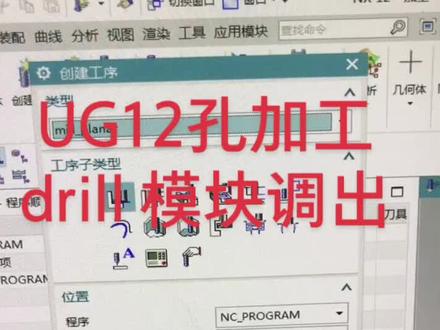 02:27查看AI文稿AI文稿
很多刚开始用十二点零啊,尤其十二点零的兄弟朋友啊,在进入加工模块啊,找不到俊了啊,也就是说我们十点零这个孔加工这个模块啊,那么这个呢,是因为这个十二点零他默认屏蔽了,并不是没有,那么 那么接下来我们教大家怎么打开哈,找到十二点零右键属性啊,然后打开文件所在位置 啊,然后打开了之后好点一下这个十二点零这个目录,找到这个 m a c h 这个文件夹啊,在这个地方 m a c h 文件夹,然后找到这个拉笋啊,这个文件夹拉笋啊, 这个,然后打开之后呢啊,我们再找到这个呃,目录啊,就是这个啊,这个啊,我们这个打开啊,这个 tm 的这个 s e t 的喝醉的啊,就这个打开, 打开之后呢,找到这个模板啊,模板,也就是说我们十二点零在刚刚进入的时候呢,它是会进入这个模板的,对不对?右进来以这个记事本给它打开,打开之后呢会出现我们这个 啊,你可以看到,就是在这个俊儿,看到没有这个俊儿啊,这个文字啊,这一行,我给他放大啊,放大他是一行,对不对?这一行啊,在前面会有两个信号,把这个删掉啊,把这两个信号给他删掉啊, 删掉,包括下面这里还有啊,还有这个菌啊啊,这下面这里也是两个信号,给它删掉啊,选中给它删掉啊,删掉之后呢,然后再保存啊,给它关掉啊,关掉之后呢?点 保存好,保存保存。那么保存好了之后呢,我们把 ug 十二点零的给它关掉啊,关掉再重新打开啊,那么这个时候呢? 嗯,他就有这个了啊,我给他关掉啊,把这个十二点零再重新打开一下,重新打开之后呢,那么我们进入呢这个加工模块,他就有这个呃,孔加工模块了啊, 好,我们看一下,现在我打开了,打开之后我们可以点新建啊,点新建,然后点确定啊,进入这个加工模块啊,进来,然后选择这个,用模块选择加工 啊,那么我们可以看到现在呢,他是有这个菌儿这个模块的,对不对啊?进来啊,穿进工序这里就可以选择了啊,有这个菌儿这个模块了啊,那么稍点点呢,就这样子 可以给他弄好了啊,也会有这个加工模块的啊,这个孔加工的这个这个模块。好,谢谢大家啊。
1516丽驰教育(李校长) 04:14查看AI文稿AI文稿
大家好,我是姜总,今天来分享一下在 ug 队伍模块钻孔如何对不同孔深度给不同的加工深度,那有很多人都是针对同等的孔深度单独编程,那假如我们现在有三种的孔深度, 也就是说他需要编三种参数钻孔道路的程序,那这样不是不行啊,相对来说是比较浪费时间的,那么接下来我操作你们跟着学习一下,我相信大多数人都能够学会。首先我们看一下图中钻孔深度, 你们可以看到有不同平面高度的钻孔,还有不同深度的钻孔,还有通孔的方式,那像我们这个圆柱平面上的钻 深度是十二毫米,还有这个圆柱平面钻孔的深度是十八,这底板厚是十五毫米,那么好我们接下来进行编程,首先我们点击插入工序,选择钻孔道具呢,我们选择 five 钻刀确定, 接着呢我们指定一下孔,选择面上缩孔的方式, 我们可以看到中间大孔,我们选择上,我们选择省略的方式给它取消掉确定,然后进行优化一下道路。 接着呢我们选择编辑参数确定模型,深度呢我们给定十五毫米确定, 我们点击生成看一下导轨,我们可以看到导轨的深度是都是统一的深度,假如我们想要不同的深度该怎么设置,那我们就需要在选择孔时选择是 对不同平面的孔使用参数组的方式,假如我们参数组一选择这个矩形平面上的所有的孔,然后参数组二我们就选择圆柱平面上的孔,我们使用过滤直径的方式进行选择, 然后我们再指定参数组三,我们指定一下工件的平面上的孔,然后确定,然后进行个优化一下刀轨,然后再 指定一下空间的底面,再选择一下编辑参数,我们这时候可以看到这个对话框里显示三,就说明我们选择了三组的参数组,然后我们点击确定 我们指定参数组一的钻口深度,钻口深度我们给定刀尖深度十二毫米确定, 然后点击确定,我们可以看一下左下角参数组二,就说明我们这个界面里是设定参数组二的参数,模型深度我们指定, 模型深度我们指定刀尖深度十八毫米,确定确定,然后我们再指定参数组三的参数组三,我们使用穿过底面的方式确定, 然后我们再生成看一下, 我们可以看到道具跟模型深度是贴合在一起的,而且通孔也是进行断通的,当然我们也可以通过软件判定的方式进行生成刀轨 端口深度我们选择模型深度,点击确定,然后我们复制上一参数,然后再点击确定,然后再再复制上一组参数,点击确定,然后我们再生成看一下, 同样我们也可以生成刀具跟模型深度是贴合在一起的,这样的话是比较智能的,那么你学会了吗?学会了,点赞加关注。
474UG编程 姜工 03:02查看AI文稿AI文稿
这里有四点问题需要解决,首先我们没有锯啊,这个钻孔模块我们如何快速的把它调节出来?首先我看这刀度存在什么问题,我们如何去避让这个大孔,只选的小孔,还有这个位置他肯定会撞到,我们怎么去避让好看下一个,那在没有孔的地方我们怎么去钻孔呢? 最后一个,那我们就如何去指定他不同平面的一个高度,我是成功接下来一一实操,我们如何调出最好模块呢?这里的话是分为三步,第一步的话是找到右键的安装盘,然后这个路径啊, 那第二步的话是把这个文件尺度把它去掉,第三步是去掉最好模块前面那个井号,然后重启软件。好,首先我们打开他的路径,然后呢这里的话我们选择鼠标的右键,把尺度去掉,然后双击他好找到我们那个最好模块前面井号删除, 下面也是最好模块,井号删除好,保存之后,然后重启软件,重启软件以后我们确认有没有添加成功,我们插入工序好,然后这里选择,那这个就是我们的一个最好模块啊,就添加成功了。 接下来我们看地下城市我们如何过滤这个大孔,选择小孔呢?好,我们小孔的直径是五点二,我们重新选择一次,选择面上所有孔,选择之前我们指定最小直径是五点二,最大直径也是五点二,我们选择这个面啊,他就会过滤我们的一个大孔, 那我们优化一下,好生成刀路,那这个位置的话,好,他肯定会撞刀,那我们应该怎么样进行优化呢?我们选择避让好,他指定这个孔,到这个孔好,指定 完成之后,他这里会有两个小点啊,给他一个安全距离三十五,然后这个孔呢,到这个孔呢再恢复我们的一个安全平面,点击确定 好,然后我们在生成道路,他这个时候我们就能看到啊,其他地方保持一样的高度啊,这个地方我们产生一个避让啊,这就是我们一个想要的效果,我们看下一条道路,像这种的话没有孔我们怎么去指定呢? 好,这个我们要配合过滤器来选择啊,这里选择一般点,我们可以选择他的终点端点,还有面上的点,全部打开,首先我们选择他的端点,对吧?选这个点我要产生一个闭空 他的终点,好,面上的点他的终点也可以选择啊,非常的灵活。我们在生成道路接下来还剩最后 一个,我们怎么样去指定他不同的一个高度呢?我们重新选择一次,选择的方式也很多啊,我们选择一般点,然后打开他的一个圆心啊,捕捉第一个,第二个,第三个。 好,指定完了之后呢,这里的话有个重要的一个要点啊,就是这个区域我们不要去指定他的一个平面啊,他会默认的一个指定我们一个安全平面,好再生成道路,看到没有?就是这么一个效果啊,我觉得这个战孔要比 homemick 要灵活很多。
2550UG编程-陈工


