win11中systems文件夹怎么替换
主播能不能试试替换 win 十一的 system 三十二文件夹,必须安排 bgm 走起。 system 三二文件夹是从我的主机提取出来的,话不多说,直接进 pe 替换, 替换完成重启试试, 可以看到虚拟机已经被我玩废了。总结,不要随便删除 c 盘的文件,否则电脑将无法使用。

粉丝196获赞645
相关视频
 04:30查看AI文稿AI文稿
前段时间我发布了一期视频,内容是把 win 十的 uber 文件夹替换成 win 十一的,会发生什么?今天我在看回往期视频时,发现了这样一个评论, win 十一用 win 十的 oob 一, 我觉得可以。话不多说, 首先我们要准备一个 windows 十,我这里已经开好了。接着在虚拟机里打开文件资源管理器,导航到 c windows c 等三十二,找到握这个文件夹, 插入可移动 usb 设备。我这里是 u 盘,选择虚拟机对象, u 盘识别后,把文件夹复制到 u 盘里。好,复制完后就可以抛弃 win 十虚拟机了。 关闭 win 十选项卡,然后新建一个 win 十一,我这里演示的版本是二十一 h 二专业版,这里就五乘以加速。 当安装禁固到百分之九十以上时,我们就要把 pe 镜像挂载好,避免安装程序自动重启,自己部署系统,那时候就晚了。我以 vpe 为例,先把 vpe 的 路径给复制下来, 插入 vpe 这里,直接粘贴路径,把前后两段的引号给删去,然后点确定 这里,刚好点击立即重启。按 f 二进入启动选项,选择光盘镜像,启动 cd、 dvd。 进入 pe 后,打开文件资源管理器,导航到 c windows system 三十二文件夹,找到文件夹这里,先把 u 盘插入一下, 把 u 文件夹剪切到桌面,再把 win 十的 u 文件移动到 c 盘里,最后再把刚才的 win 十一文件夹移动到 u 盘里,后续修复。可还原完成后,重启 win 十的 logo。 好 吧,报错了,提示 windows 无法启动安装过程重启看看。 这次是因为 windows 中断了进程,和刚才的那个报错没关系, 所以回到这个界面。我刚才问了下 ai, 它的解释,由于强行替换了核心系统文件系统已经无法正常完成第二阶段的启动了,所以虚拟积废了。 不过不要紧,还记得视频前面吗?我把原 win 十一的录文件备份到 u 盘里了,现在只要回到 p e, 把它还原到 c 四等三十二文件夹,然后重启就能进入界面,正常部署系统了。这里还是先把 u 盘插入虚拟机, 接着像以前那样子操作,打开文件资源管理器,导航到 c windows system 三十二文件夹,把 root 文件夹删掉,再把 u 盘里的原 root 文件夹复制回去,最后重启即可。 好了,修复完成,下期视频再见!
75张舜爱玩电脑 01:31查看AI文稿AI文稿
主播能把 windows 十一的用户文件夹替换到 windows 十吗?安排可以看到主包装好了一个 win 十,现在替换格式,把它放到 c 盘根目录下,现在重启进入 pe, 把原来的用户文件夹删掉, 重启看看, 可以看到壁纸变成了 windows 十一的, 可以看到用户文件加变成了英文。开始菜单正常, 后续主播发现权限发生了异常,大部分个人文件因为权限原因无法打开,复制软件到桌面后运行就显示拒绝访问。那么这期就到这里,我们下期再见。
345Windows电脑工作室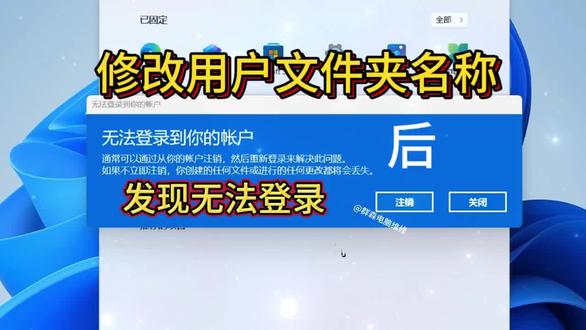 03:06查看AI文稿AI文稿
电脑一开机,哦吼,出现这个玩意了,原来的东西还不见了,这坑人不? win 十一系统,想修改用户文件夹下面的用户名,把这个中文名称改成英文拼音字母, 至于为什么要去改,应该不用我说了吧,有这个需求应该才想改,最好先把这个视频大致的过一遍,然后再开始更改,不要来之前好好的,结果回不去了。 修改用户名正确操作第一步,调出运行框,输入 r e g e d i t, 运行注册表编辑器, 依次找到下面的路径,英文也不太好,我就不挨个读了,没看清的可以暂停慢慢看。后面提供了完整的路径,自己按照路径对应一下,看看有没有找错。这个路径横线画的这前面这些全部是相同的, 后面这一段可能有一点不相同,不过无所谓,我们打开注意,不是我这个名字哈,对应你自己的这个名字这一项, 双击这项名称,修改这项名称里面的数据,将这里修改成为你自己想要的字母名称, 注意不要把斜杠啊,什么符号什么的搞错了。修改完了我们就把注册表关掉,重新启动电脑。 电脑一开机,哦吼,出现这个玩意了,原来的东西还不见了,这坑人不,不要慌,接着下面继续修改原来用户名文件夹的名称, 点击这个文件夹重命名,把这个文件夹的名称修改成我们刚刚注册表里面一样的名称,需要管理员权限,点击继续,这样我们就把文件夹的名称改过来了。 如果发现这个文件夹名称改不了,你也可以来找我,但是属于 vip 项目, 修改完了,重新启动电脑,神奇的发现东西都回来了,而且文件夹的名称也改过来了, 这就是更改用户文件夹下面中文名称的了。出现这个问题呢,你可以找我, 虽然是我教你把它搞坏了,但是你找我的话属于 vip 项目。下面进入正题,看看怎么操作的。首先我们要改这个用户名的话,直接这样改他肯定是改不了的, 他会出现说你没有管理员权限,等一下他又说有程序在文件夹中打开出现各种问题,其实主页都已经给出了解决的方案, 自己费点心思去查找一下,如果你自己不想花费精力找到,我还是成了 vip 项目。
48五品带刀护卫 01:44查看AI文稿AI文稿
主播能不能试试在电脑正常运行时,把 win 十一引导分区的 f i 文件夹换成 win 十的?还是第一次听说这么不要命的操作安排。主打一个宠粉, 我已经准备好了 win 十的 e f i 文件夹,现在打开低级分区工具,选择引导分区,点击浏览文件,直接把 win 十的 e f i 拖进去, 点击全部替换。 现在查一下引导,打开 masquerader, 目前没有异常,重启一下 直接显示恢复,连自动修复都加载不出来,尝试修复一下, 恢复界面直接变成中文,系统仍然无法引导。那么这期就到这里,下期还想看什么?欢迎评论区留言。
321Windows电脑工作室 05:46
05:46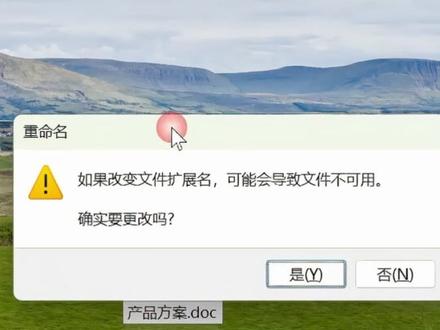 00:36查看AI文稿AI文稿
我今天被老板鄙视了,他要我把这个产品方案这个文件后缀改成 d r、 c 的 格式,我蒙了,我要不要告诉他? 其实非常简单,随便打开一个文件夹,点击查看,找到显示,把文件扩展名给勾上,你就能够看到文件格式了。然后选中文件,按下 f 十二,把点后面的改成 d o c 就 可以了。 算了,还是不告诉他了,反正骂的也不是我。阿弥陀佛,功德加一。
 02:56查看AI文稿AI文稿
今天是除夕,窗外有烟火,眼前有屏幕,心里有你们,感谢我的互联网赛博邻居们又一年的陪伴。二零二五最后一晚,咱们在这个视频里一起跨个年吧!本期视频挑战删除 windows 十的 system 三十二文件夹。 首先还是老样子,查看系统属性,系统是 windows 十二十二 h 二专业版,现在先给虚拟机拍个快照, 完成后挂在 pe 镜像,进入 pe。 删除 system 三二文件夹, 记得把已连接和启动时连接勾上,然后点击确定,等待系统识别,识别后重启, 进入启动设置,选择从 c、 d dvd 启动。 进入 pe 桌面后,打开文件资源管理器,打开 c windows, 往下拉,找到 system 三十二文件夹, 这个就是 system 三十二文件夹,查看一下文件夹属性,大小二点九亿 gb, 现在直接右键删除, 删除完后把光盘驱动器断开连接,把启动时连接也取消了,然后点击确定重启,直接显示准备修复了, 修复失败,虚拟机废了,这里我尝试修复一下,打开命令提示符, 输入 sfc scanner 来修复。电脑 修复失败,无法找到执行请求的操作,最好的办法就是重装系统。 好了,本期视频就到这里,这是二零二五年的最后一条视频,祝大家新年快乐,马年大吉!我是张顺,爱玩电脑,我们明年见!
20张舜爱玩电脑 00:21查看AI文稿AI文稿
每次打开下载文件夹找文件都被今天昨天搞的眼花缭乱的右键点了关闭,下次打开还有教你三步关闭它。 第一步,空白处右键分组依据选无。第二步,点更多选项查看。第三步,点应用到文件夹选式再点确定,搞定以后进下载,再也不用翻分组了。关注我,每天分享硬核知识!
 02:13查看AI文稿AI文稿
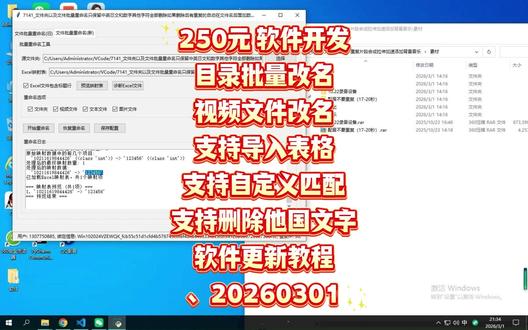
有小伙伴付费二百五十元定制了一个非常简单的文件批量重命名的工具,它的逻辑呢就是导入一个目录,目录里面呢可能会有很多个子目录,还有很多个文件,然后呢同时提供了一个 excel 的 表格,表格呢里面有两列,一列呢就是你需要被替换的,还有一列就是想要替换成的目标的效果, 那么软件呢,我们支持在这里可以看到,对吧?就是你想改文件夹,想改视频文件还是图片文件啊?如果说你要是都勾选呢,就进行都改, 原本呢我们觉得这是一个很简单的一个小工具,就是一个重命名吧,但是呢操作之后发现,哎,这个文件目录没有问题,文件夹每次都能成功,但是这个文件它总有遗漏的,这个折腾了一下啊,最终发现是什么原因呢?就是他是需要得倒着进行改, 因为我们如果说一开始就是先改文件夹的话,你会发现这东西它文件夹一改了原来的在这个文件夹里面的所有的文件,那么它的路径就都变了,然后就更改就失败了啊,就这块绕了一下也不是什么大问题。然后呢,目前已经可以实现基础的一个效果, 那么这个表格呢,也非常简单,对吧?就是两列吗?这是一列,这是一列,说白了就是当你的文件夹的名称是它,就替换成它。 如果说这个文件夹里面的子文件夹,或者说是目录,或者说是某些文件,像 t 叉 t 文件呀,或者是 m p 四文件呀,是这个,那么就给它替换成它啊,大概就这样的一个非常简单的一个小工具 啊,主要就是一开始说这个应该倒着改,应该先改文件,再改文件名,从最后一层开始处理,就这块稍微绕了一点,然后折腾了一下,为什么没成功啊? 好了,感谢您的关注,如果说您有类似定制诉求也可以私信我们。同时呢哦,这边呢也是一个啊,这个就是批量导入某一个文件,然后呢把里面的一些特殊的字体删除掉啊,这个也是之前一个小伙伴定制,他的诉求也比较奇葩, 就是只保留这个中英日文,其他的国家的语言字母给他删除掉。好嘞,感谢您的关注,如果说您觉得咱们的软件还不错,麻烦您动动您快乐的小手指,给我们点个关注,点个赞,祝您新的一年里身体健康,万事如意,多多发财,拜拜!


猜你喜欢
- 1.2万無料垃圾