广联达雨棚翻边如何建模

粉丝4.4万获赞4.4万
相关视频
 01:41查看AI文稿AI文稿
哈喽大家,我是收藏家的愚公,那么这些视频呢,依旧来回复一个后台小伙伴私信的问题,他说愚公呀,你看我这同一根梁,这一根 k l e, 他 有一半呢是在板内,还有一半呢,这个区域是没有板的,那如果按照我们的计算规则呢,有板的这一部分梁呢,应该并入有梁板来进行一个计算, 没有板的这一部分呢,我又应该做一个单梁来处理,那么如果遇到这种情况的话,我应该怎么快速区分这个梁两边的工作量呢? 那么首先呢,可以看到我们点击到建模这边在梁的建模选项卡上面有一个叫做梁跨分类的命令,我们选择梁跨分类再去选择,就是在板内的这一半,或者没有板的这一半,都可以选择其中的一半,比如说我选择了这一半,右键确认一下, 这边呢,下面有一个土建汇总类型,我就可以下拉切换,把它选择成单梁,或者说呢,我也可以选择按照构建做法点按构建做法,把这边这个有梁板的定额呢,给它改成混凝土正常的矩形梁,异形梁,弧形梁。 那么这一条呢,就给他删除工程量表达式呢,我们给他选择一下体积,再关掉,再把这个窗口呢给他关闭。可以看到呢,因为这一跨梁相当于我们给他做了一个私有属性的调整,所以呢单独这一跨是会变成绿色。那么接下来呢,再对这一整根梁做查土建量, 可以看到呢,显示范围有一个 k l 二, k l 一, 包括显示所有,那我们就选择显示所有,这边定额呢,就是有区分出来的一个有梁板这一部分,一个正常的矩形梁、异形梁、弧形梁,那么是我们的这个部分,这样呢就实现了一个工程量的快速区分。那么以上呢,就是本期视频的全部内容,下期视频我们不见不散。
21鱼工说造价 00:45查看AI文稿AI文稿
你肯定知道汽车坡道的钢筋混凝土怎么建膜,但你肯定不知道坡道上面的装修怎么建膜,因为坡道它是一块斜板啊,如果用楼地面绘制的话,他没法跟坡道平齐。 那有兄弟说用自定义面画呀,但是自定义面呢,只有一个标高,也没法绘制。其实这种情况呀,可以用屋面绘制,直接提取线条板呢,就能绘制在斜板上。但是要注意啊,套做法是要套坡道地面的做法, 但是问题来了,坡道的滑板没法用屋面绘制啊。这时候你可以先把滑板构建呢,转换成线条板,布置好屋面之后再转换回滑板。另外比较难建模的呢,还有坡屋顶的装饰,外墙的装饰,还有这门头的装饰。我把所有的建模技巧呢,都整理在这套广来拿建模保姆机教程里了,想学的评论区打一。
225启程学苑-雪松讲造价 00:40查看AI文稿AI文稿
新来的实习生算节点时给他难哭了,他说我刚学会个飘窗,现在又来个风景,这怎么画呀?我说这风景不就是墙吗?你先把墙标高调整好,然后用墙绘这一圈不就行了?他说不行,人家这大样插筋要求弯折三百上边呢,还有个挑饵的做法呢。 我说插筋呢,你直接改计算设置,把十五倍地改成三百就行了。挑饵呢,你可以用篮板绘制点金和弯折的部分,然后沿着风景绘这一圈不就行了?实习生说,这些节点真给我难坏了, 你像这坡屋面的沿沟,楼梯的滑动支座、积水坑、套坑,这都怎么画?改哪些设置啊?我说你要想快速学会所有的建模方法呢,就看这份广联达软件建模技巧全攻略,想学的评论区打一。
 03:09查看AI文稿AI文稿
广联达内外装饰建模特殊情况的快速处理,大家好,今天这个视频给大家去分享一下关于广联达这个建模软件在处理这个内外装饰的时候,一些特殊情况的处理,比如说我们先分享这个外墙面,这一块 外墙面新建完事之后,大多数的人常规做法啊,都是在智能布置里面找到外墙微变线,但是当你点确定的时候,很多时候会遇到这种情况,显示未封闭, 但是这种情况下原因其实很多,有的时候也并不是真正的微封闭。你比如说像呃内外墙属性画图的过程中,它这个标识不清楚,比如说这个剪辑墙,它属于 呃内墙,但是它在外墙的位置广联达就分不清楚了,这个时候即使封闭,它也会提示刚才内个微封闭的情况,或者是在我们呃某些 cd 图纸啊,它这个线条不是特别好,可能在某一个位置它有缝,但是我们常规状态下,在三维状态下去检查的时候是检查不出来的。 或者说我们用工具啊,这里边有一个封闭性管理的这个事,这个位置虽然可以调,但基本没什么大用啊。所以呢,以上方法你都试过了,也没有找到原因,就是画不上去,但是你常规做法你会想到一个笨方法,就是把这个位置一点点的去点上去,是不是很麻烦?我给大家讲一个相对来说比较简单的办法啊。 首先呢,我们转换下思路,那么你要在一个墙体中砌体墙找到一个新建虚墙啊,虚墙的属性可以不改,新建虚墙之后呢,我们在整个建筑物的外圈画一圈这个虚墙,比如说我们点矩形,然后呢把下方的这个动态输入,把它开一下, 对吧?回车,然后比如说再框一下回车,这样框完事之后呢,你看这个虚墙就把整个建筑物给它围上了,对不对?然后呢我们调到这个 房间状态啊,房间状态,然后呢你自己建立一个外装饰,然后把什么呢?把这个墙面新建,把这个位置外墙面给他选中,选中之后呢就是以房间的形式把它往换上,换上去啊,比如说我们点一下这个虚墙和外墙之间的这个距离,点一下点下去之后呢,他这个位置就布置上去了,给大家看一下啊, 那整个这个位置其实由刚才的这个微封闭,不让你智能布置上去了。哎,那这种情况下你再回到,比如说老师我那个房间很难看,是不是 回到房间里边来,我把房间删掉行不行呢?可以的,你删掉的时候只要不删掉里边的构建就行了,然后包括虚墙,我不删了,虚墙是不是也可以删掉啊?这样的话呢就会能快速的去布置一些外装饰啊。接下来呢再去分享一个内装饰的一个技巧,就是我们啊在处理内装饰的时候, 那么有的时候楼上楼下的房间很像,或者是有局部的位置很像,我们一般呢可能需要复制啊,或者某一种操作导致啊,这个房间里边缺勾间,比如说这个墙面丢了或踢脚丢了,或者地面等等, 只是缺少局部的一个构建,那这个时候我们手动往上点,肯定会能把它点上去,但是有可能说这个房间缺一个,这个房间缺一个,这个房间缺一个,你总是要反复的去检查,就比较麻烦,那这个时候怎么办呢?你可以啊,在房间里边,比如说我们这是卧室,双击一下卧室,然后呢你看啊,这位置现在是不是缺了个墙面啊? 你只要在这个卧室这个房间状态点一下,刷新图源,然后点击一下,比如说墙面或者全选型,比如墙面确定,那你看这个位置,它自动就会生成这个构建,也非常方便。 所以以上呢,大家去学习的时候呢,就是在刚才我说的那种特殊的情形下,你要掌握我刚才讲过的这两个小技巧啊,这样的话呢,会大大提高大家自己的一个建模效率。如果有想要系统性学一下造价,或者是想进阶一下的话,大家呢可以看下主页的这个课程介绍,或者私信了解一下具体的这个课程内容啊,我们这个视频就分享到这里。
217书瑶造价[精准算量]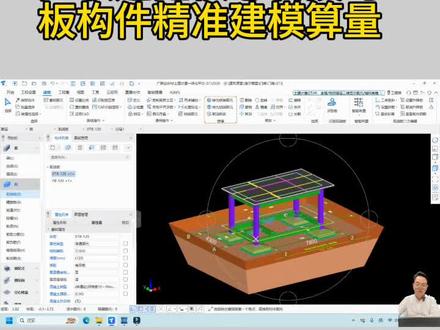 09:16查看AI文稿AI文稿
来画板板还是这张图,板跟梁在一张图上面,然后打开软件首层板线胶板,然后我们来新建一个线胶板, 给他起个名,一般会以 b 杠板后来命名板后如果图中没有标的话,你就看说明,打开这个 cad 图找说明,用一个板,说明 板厚均为一百二。好,就这条信息, b 杠一百二,接下来你看板厚默认就一百二,不用改了,其他其实都不用改,没什么影响。 接下来我们需要改的这个东西,板顶部筋 c 八一百八,底筋 c 十一百八。哎,这个得输进去,要板配钢筋呢。我们先说底筋吧, c 十一百八 版受力精 c 十一百八,就把软件默认带了一个,这个不管它可以删掉,新建一个版的受力精,记住啊,是第一个按钮版受力精 c 十杠幺八零,注意我的顺序,我先说的钢筋信息,再复制到名称里面去,带一个杠 d 表示底筋类别,就是底筋第一个动作,第二个动作非常相似,把这个底筋复制一下,然后再看面筋是 顶部筋,也叫面部筋,就是上面面部底部 c 八一百八, c 八杠一百八,然后把它复制到名称里面去,再杠 m 表示面,把类别顺手也改成面景质量就建好了。好吧好,我说一个点, 为什么我要先输这个高级信息呢?因为在大量的实践中发现,如果先输名称的话,那么就有可能你忘了输高级信息,这到后期检查是很难被发现出来的 啊。这个当然这个比较少,无所谓,如果特别多的话,如果你陷入钢琴信息给让自己故意的多麻烦一步,再把它再复制到名称里面去,这样弄一下的话,你的准确率会提高一些,对吧?就是十五度,会稍微降低一点个人经验。来,继续给他来画板, 就用点式布置,在中间点一下就布上了,就非常简单。好,但是故事还没有结束,你看这个板外面,对吧?他挑出去了,其实还有板,那外面这个板怎么画呢?对吧?他还是他都未出名的板, 画矩形,对吧?版的最外边缘点一下,然后一直拉到这,再点一下,对吧?重叠部分软件会自动扣减的,这就可以了。 好,来暂停视频做到这一步。接下来我们来配一个钢筋版的受力筋,刚我们见的这个是底筋,怎么配呢?你看啊,默认是水平单板布置,对吧?一点就上去了。 好,那么接下来的话,我们外面不是还有板吗?外面板和里面板的钢筋是一样的话,这会可以拉通布置,所以我们可以这样做 布置受力筋,然后点一个多板,多板的话可以选中外面,再选中里面,看到吧,然后点右键水平方向点一下,然后再垂直方向,再点一下, 继续,然后面筋垂直方向,水平方向再点一下,总之最终要形成这两块板钢筋一块布,总共补了四根,对吧?两根底筋,两根面筋,然后暂停视频来做到这一步。 好,欢迎回来。然后再给你说另一种非常常用的方式,这种方式倒不是特别的常用,怎么这两块钢筋都给它删掉,然后布置受力筋,还有这个特别常用是 x y 方向,这是我最喜欢用的 底筋。面筋分开梳底筋, x 向 y 向面筋, x 向 y 向钢筋必须是双向的,这就跟我们的衣服一样,要把这个纤维他一定是双向的,如果单向的话他就散架了。 好,关于这些问题我们后面专门章节在讲,这块你就按图形先梳吧,右键啊自动你补上是一样的效果。这个紫红色,紫红色的代表上步筋或者叫面筋,这个黄色代表底筋。 好,咱们继续接下来板负筋就是这个地方负加钢筋,他没有标注,没有标注的话就看图,看图上有为注明的为 c 十间距一百八,然后板负筋, 新建刚信息输入法一样, c 十间距一百八,复制到名称里面去,直接回车就可以了。左右标注,不知道的话你可以先不输,对吧?先把右边这个幺零五零,可以先输上右边幺零五零,左边可以测量一下, 从这量到边就可以了,量到两边五百,好,然后布置腹经, 可以画线布置,对吧?然后从这拉到这鼠标放哪哪就是左边,鼠标放这边,这边就是左边,然后继续从这,然后到这 鼠标上放上面,就是,对吧?然后到这左边。好,最后一个你看幺零五零这边明显要更长一些,所以可以测量一下九百, 鼠标放哪边,哪边就代表是左,对吧?既然是九百的话怎么办呢?不需要新建一个就选中它,就把这个就把这个五百直接选中,然后收个九百回车就可以了, 对吧?就这么简单,这就是板腹筋。接下来咱们布置板的马凳筋,马凳筋就是把上下步的钢筋轴撑起来, 选中这块板,以及慢慢这块板都选中它,然后往下拉钢筋业务属性里面有一个马登金的参数图,点三点按钮,然后选一个形状,如果你具体的知道你们这个项目,对吧?你们这个图他用的是哪一种,你就去选哪一种,如果你不知道怎么办?统一按第一种就行。 钢筋清晰属谁呢?就属板的受力筋里面的较小的,这受力筋不是有 c 八和 c 是 两种吗?较小就是 c 八 杠一千乘一千,对吧?这是一个常规,就是说在一米里面,一平米的方向里面放一个马灯芯。好,接下来这个总长度是一个二倍的 h 加二百,所以接下来输这个数据呢?主要是为了凑总长度的, 那么这个是五十,这个是一百,对吧?这是一个倒推下来的,这个输板厚,板厚一百二十可以了。好,再说一点,这个不是客观上真正的就这个样子的, 显然板厚是一百二的话,他是一百二不是也不行吗?对吧?他只是说这一个单根的总长度要达到二 h 加二百就可以了。 好,这两是一个对应起来。从理论上讲,一平米放一个,每一个二倍板厚加二百的长度,如果说你这个要按照真实的长度来算的话,那么你这里也就不是一平米来放一个了,也要按照实际中来走。好了。总之一句话,马自呢怎么放?因为他没有明确的规定, 所以说如果你们具体有明确的方案,你就按方案送,如果没有,你就这么弄就可以了,那登记就结束了。那么接下来再说一个小小的细节,大家对公本不算量没有影响,只是对我们后期提量时候做一个区分,你比如说这个版呢?一般我们把它叫平板, 那个板是以这个梁为边界的啊,当然从客观实际来讲,这就是一个整体啊。但是从造价上讲,做个区分的话,板是以梁或者剪力墙为边界的,那所以中间这个板的话,我们可以把它叫做平板,中间不是没有梁吗?对吧?所以这个板它叫平板,可以选中它 给这个字母前面带一个字母 p 就 可以了。平板做个区分,那么剩下这个板呢?对吧?这个板正是平板的,可能外面这个板就悬挑板吧,悬挑出去了嘛,所以叫 x t b 悬挑板,这就做个区分相当于 好,然后咱们看一下目前的整体效果, 我们目前就画到这个程度了,然后我们来看一下这个工作量,先回到当前楼层吧,中间这块板查看工作量, 面积三十一平米,体积三点七二。然后外面这块板查看工作量面积十五点七,体积一点八八四,如果他们全部看个整体的话,那他们整体的体积就是五点六零四,面积四十六点七。 好了,然后你现在需要赞的视频,像我一样做到这一步,那这里面的公车辆软件到底是怎么算的?又该怎么去手算呢?咱们下次再讲。
10小姊妹 00:59
00:59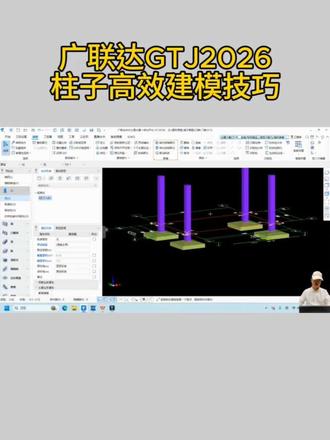 05:01查看AI文稿AI文稿
接下来往上就是做柱子啊,柱子我们先切换到首层,然后换张图纸,叫柱平面布置图。图纸导进来之后呢,第一步是把图纸定位过来, 定位图纸,找到 a 一 的焦点,拉过来对齐,第一步就完成了,接下来我们开始来定义这个柱子,首先得告诉软件这 k z 一 到底是个什么玩意,然后打开这个图吧,打开所有的, 找找关于注的信息,一般它就在这个平面图的附近。哎,真有一个叫 k z 一, 这个名称叫框架注,编码是一号,框架注一号,它是自基础顶一直到无面的,它的纵经八根 c 十八的 在左侧栏。记住啊,一定要先打到首层,然后柱柱,对吧?新建一个矩形柱,名称就叫 k z e, 不 用换了,宽度和高度在平面图里看,四百乘以四百, 四百乘以四百,对吧?对,这个叫大样图。然后接下来纵精,全部纵精八 c 十八。 如果你要说全部重金的话,角金就收不了了,就可以把角金删掉,这个根据图纸,如果图纸给你给了一个数,八 c 十八,你就说全部重金里面了,八 c 十八,如果图纸给的不是这个全部重金,它是分开给的,比如说四个角是多少,那这叫角金,这叫边金。 角筋的话,如果分开输也可以,这会输不了,如果你非要输的话,那就把角这个全部就改成四 c 十四。四根角筋,这叫 b 边,这个叫 h 边,中间这个角就叫 b 边一侧中部,那就是 e c 十四。 把这个输到角经里面,然后 b 边一侧就变成了 e c 十四, h 边也是 e c 十四。注意只输一个边就可以了,因为另外一个边跟它必然对称,只输一边就行了。这个总数算一下,其实还是八个 好。继续回到主题,接下来纵经输完之后,再输这个箍筋 c 八间距一百 c 八杠一百回车,这个狐头符,这个艾特竖个横杠就可以,它就能自动识别出来。接下来是这个支数,你看软件后面自动带了一个四乘四,是啥意思呢?就是先数竖线,后数横线,一二三三竖, 一二三三横,这就代表三乘三。把这个四乘四可以改成三乘三回车。 括号没输好,括号里面是三乘三回车,那就好了,就三个竖线,三个横线。再下来看编辑界面,点开看一下软件,根据我们输进去的信息,它判断出来是这个样子的,对照一下, 对吧?一模一样,好了,关掉就行。这就是框下柱的定义法,接下来开始绘制,在绘制之前,我们一定要先把柱平面图导进来,因为这个位置是我们定位过的 勾机列表,选中这个框柱一,然后智能布置,你看,对不起,方法还记得吧,按一个 f 四对齐角点就行了, 这四个柱就画好了,来看一下效果,就这样子的。你可能会问,哎,刚才我们画的基础去哪了?是的,它显示不出来,基础在基础层, 想让他显示也可以的,点这里显示设置,你看点一个相邻楼层,他是不是就出来了,这时候你发现个问题,他们没有相接,肯定要相接啊,对吧?因此呢,这就是关键的一步,垂直构建一定要跟基础连接,这一步叫生根, 怎么操作呢?很简单,选中他生根就可以了,一般的话养成好习惯。显示设置,把他回到当前层,再来设置, 然后选中所有的柱子,然后往下拉底标高,把它改成基础底,标高或者基础顶都可以,顶和底这个之间的这个重叠区域,它会软件会自动扣减的。我们就选一个基础底吧,再看一下效果, 这回就相接上了,那我们再继续。其实快捷键也很多,你比如 x, 对 吧?就是这个垫层, w 就是 挖土。 好,回到主题,我们继续回到当前层,只要对构建进行操作,你就回到当前层。注完了之后呢,就开始画梁了。
13小姊妹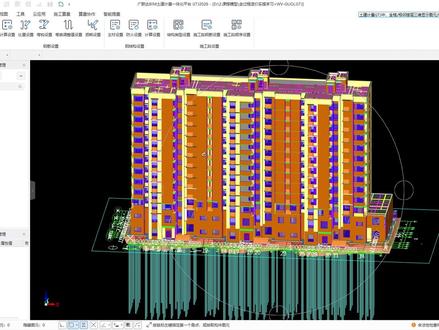 01:54查看AI文稿AI文稿
大家好,今天这个视频给大家分享三个广联达 g t 勾二零二六必改的钢筋设置,也就是说你见模算量的时候直接改就行。 首先分享第一个计算规则里,这里有很多的混凝土构建,每一个构建中都会有一个关于锚固区,混凝土等级值默认都是取自身的强度等,要把每一个构建都改成取锚固区的,依据来源就在二二 g 幺零幺杠幺的第二杠二页受拉钢筋锚固长度表,这下面有一句这样的话, 混凝土的强度等级应取锚固区的,这里明确规定了,如果不改的话就不对,就会算错锚固长度。接下来就是第二个必改项,是关于气体强 的,是气体加金,现场可以说百分之九十九都是采取直径的,在我们图集二二 g 六幺四杠幺这里的第九页有明确直径的长度是一百八十,所以呢,我们这个时候打开广联达计算设置, 这里我们找到气体结构,然后往下翻,找到气体加金的第四十七项,这里默认直径深度是十倍的, d 是 错的,我们直接改成一百八就行。 第三个必改项,咱们点击节点设置,点击剪力墙,这里的第一十九项,也就是剪力墙外侧水平筋拐角按住的钢筋节点,这里默认的是节点二连续通过,如果是连续通过的话,咱们看一下钢筋三维是怎样的。 好,我们就看这个,你看如果是连续通过的话,可以看到节点墙在按住内,他的钢筋三维这边呢是断开的,然后这一边他也是断开的,相当于没有连续通过,也没有说能通则通,而是断开的,这个时候我们看到二二 g 幺零幺杠幺图集二杠一十九页,这里面转角墙,也就是节点三,这 你可以看到两边都有一个搭接,零点八倍的 l a e, 如果按照软件默认的逻辑的话,它中间断开少了两个搭接。这个时候我们再回到节点,设置节点强的一十九,也就是说要把它改为节点一, 两边各一个零点八倍的 l a e, 加在一起就是一点六倍的 l a e。 在 视频的最后,我给大家整理了一份每一个构建,根据主要的图集及图纸的对于每个规范的设置,然后对于要修改的地方,这边也有做出说明,可以说还是比较详细的,有需要的同学可以点个加号评论区扣一拿走。
140工程造价—过工


猜你喜欢
- 214曾
最新视频
- 2561椰汁大王