讯飞办公本x5收短信教程

粉丝324获赞939
相关视频
 00:43查看AI文稿AI文稿
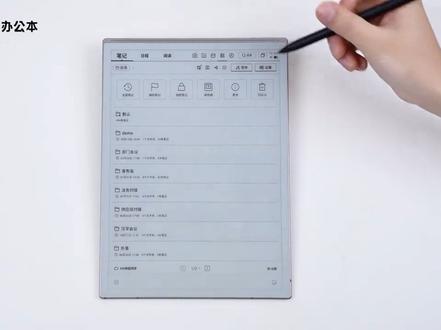
除了记录、阅读等功能外,办公本还可兼容第三方 app, 在 应用中心或应用市场可以直接进行下载。像我们常用的 app, 比如 wps, 我 们可以直接在上面进行批注,也可以浏览新闻。办公本还支持第三方 app 导入,可以通过微信传输, 还可使用数据线倒过来 pk。
1王瑞鑫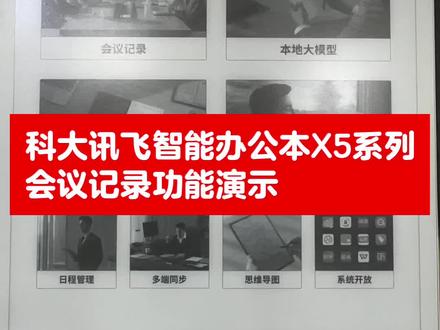 03:13查看AI文稿AI文稿
hello, 大家好,今天给大家演示一下科大讯飞智能办公本 x 五系列会议记录的一个演示。科大讯飞办公本的产品经理接下来为大家演示办公本的会议记录功能。在开会的时候我们可能会这款是会议记录功能。这会儿演示的 第一个问题,会议发言内容比较多,但可以进行一个实时的语音转写,并且全程像我们平时开会如果记录不全啊, 一些多人发言时分不清。第二个可以打开多人识别,他可以区分不同的说话人,像如果去外地的话,也是支持两百种方言的识别和转写。 新等科大送非办公本支持两百种方言,而且免插满,用惯嘅国语都话真系值得当 㗎。 可以 看到办公本区分了不同的说话人,此外四川话、粤语也都精准识别,而且和外国客户同时还能够进行实时的翻译, 可以进行九种外语的翻译,两种少数民族语种的翻译和转写,可以看到英文的翻译也是十分精准的。 好,这个就是它的一个记录功能,区分说话人方言和翻译。 那么在最后办公本还具备笔记回溯功能,笔记回溯对应的笔记就会回溯到当时的录音绑定,原汁原味的还原会议现场,点击你之前手写记录的地方, 他可以直接跳转到上边当时录音转写的位置。 对,在会议结束之后,会议结束之后浪费太多时间整理,给予大模型的能力,通过里面搭载的 ai 大 模型生成会议基,要直接做会议基要。 让我们一起看一下针对我刚刚的介绍,办公本是如何总结的?可以看到生成了精确的主题为宣发办公本、会议纪要等功能演示, 同时呢,也填写了会议时间,并且识别出主讲人为产品经理。此外,对刚刚的饮食内容也进行了精准分类,甚至是演示哪几种方言也帮我精准记录。 最后呢,分享也是个链接,微信扫码就能够查看。对,最后可以进行微信扫码或者是其他方式的一个分享,最简单的就是可以直接手机电脑下载 app 进行三端同步的一个操作。
 01:07查看AI文稿AI文稿
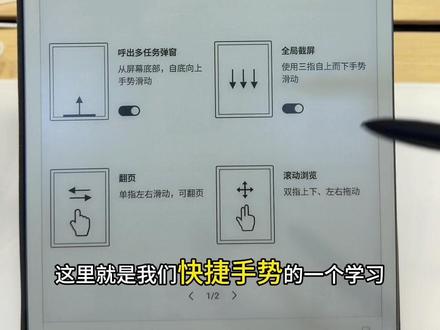
科大讯飞叉五 pro 办公本快捷手势教学首先的话就是比如说办公本用一段时间出现残影怎么办?双指双击 快速消除残影,需要截图的话,三个手指头从上往下滑动一下,快捷截图,然后需要划出菜单栏,可以从右上角往下滑动一下,这个菜单栏就出现了。比如说我需要 快速返回,从底部往上滑动一下,他的一个任务台就出现了,可以快速返回他的一个主页。看书的时候如何快速翻页呢?我们来随便打开一本试一下。比如说现在在第一页,我需要快速翻页到第一百页,第二百页,那这个时候在我们底部灵动条 按压有一个压杆之后快速去滑动,这个就打开了。比如我现在要滑动二百页,那就往后滑点一下,直接就过来了,非常好用。 那这些功能在哪里去学习呢?可以在我们的办公本返回打开这个设置选项,打开之后这里有一个按键和手势,选择这个手势,这里就是我们快捷手势的一个学习,快使用起来吧。
 02:20查看AI文稿AI文稿
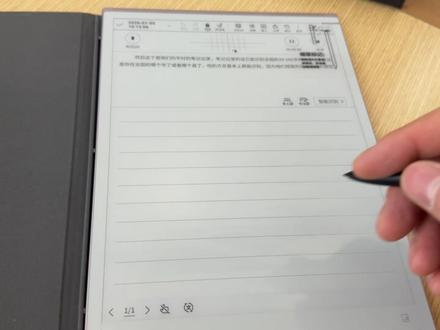
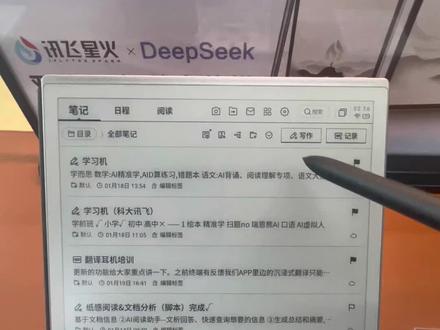
今天给大家来拆一下各大轩飞的智能办公版 x 五 pro, 这款机器是一款最轻最薄呃最快的一款机器,咱们先把它保护膜拆下来, 这样的话就打开咱们的机器了,拆开那个外外套, 大家可以看这是咱们的第三代的手写笔,它是一个倒三角的一个设计,第三代的触触控起来非常方便,然后咱们现在开机, 它这是提啊, 快速上手,马上提 五 g 日程、月团,然后里面都有, 然后这个是咱们的平时的笔记记录,笔记记录的话他能识别全国的二十二百多种方言,就是不管是你在全国的哪个市了或者哪县了,他的方言基本上都能识别,因为咱们搭载的是本地的大模型, 这个的话就对咱们普通的办公了,然后平时的开会了或者是学习了都有非常大的帮助,而且它是搭载了十点六五英寸的一个水墨屏, 包括咱们的手写笔,手写起来也非常的非常的清楚, 看见吗?二百多种方言。
 01:39查看AI文稿AI文稿
科大讯飞办公本的写作笔记除了手写功能外,还有这些功能,一键录音,点击上方录音, 录音时也不影响继续手写内容。点击查看文本语音,已识别成文字,可以复制文本,也可以直接将文本插入到笔记中, 也可继续录音。可插入各种工具模板里。具体有这些,日程表、计划表、 高效记录表、各种分析工具表格,还有纸张样式与健康监测表。还可以插入自己手绘的表格样式, 它会自动识别并深沉出来,直接插入到笔记即可,就可以在表格内手写内容了。还可将相册内的图片插入到笔记中。 x 五系列办公本还可以插入自己绘制的思维导图,也可以随时拍照,直接将所拍图片插入到笔记中。 还可插入文本,手写或者打字,展现的就是印刷体。还有 ocr 扫描功能, 把需要扫描的文件拍下来,办公本就会直接提取出文字,选中插入转文字内容,图片和转文字内容都会出现在笔记中。对办公本感兴趣的话,就来招物达电脑城二楼科大讯飞看看吧!
 01:49
01:49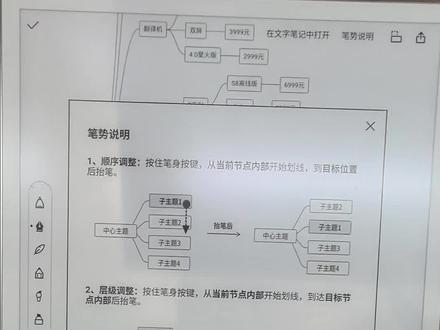 01:40查看AI文稿AI文稿
讯飞智能办公本 x 五系列,这里面有一个思维导图的功能,如果大家不会用的话可以打开它看一下,这个里面有一个笔试说明,打开之后这里面就会有步骤告诉你怎么操作, 其实你看完之后自己就可以尝试着去做一个导图。你像我这里面的做完这个导图之后,呃,比方说 有一些型号停产了,因为我做的这个是所有产品型号的一个导图,如果停产的话,我可以直接把它给删除了。然后还有一些你可以哎价格要是呃不一样,你可以给他换一下位置, 这样的话都可以自己去调试的。然后这边你可以在新加,新加这边的是多少钱就写多少钱的价格就可以, 然后这边的具体是哪个价格,你可以给他删除还是关那个留下的都可以,这样就 ok。 然后我们做完的这个思维导图呢,我们也可以去双手去放大或者是缩小都可以,我们也可以横着看或者是竖屏看都可以的。完事之后我们还可以去分享, 分享的时候我们可以选择二维码分享啊,就是微信扫码就可以,也可以发送至本机的驿站,或者是以图片形式分享都可以,这样就特别方便。
15天津数码博主 01:31
01:31 01:44
01:44


猜你喜欢
- 1.7万爱豆鸭