zotero插件设置空白

粉丝1684获赞1.5万
相关视频
 07:51查看AI文稿AI文稿
鼠标一划就能丝滑翻译的功能在 google 中如何实现?哈喽,大家好,今天是一期超级详细的 translate for google 插件的保姆级教程。我系统梳理了从插件安装、功能介绍到个性化配置,蜜月申请的全流程进度条已备好,我们直接开始。 我们先来看下插件的功能。安装好插件后,打开一篇文献,进入阅读界面,可以看到右侧边栏多了一个蓝色的翻译图标,点击它就是翻译面板。简单来说,这个插件的核心任务就是把译文展示在弹窗和侧边栏, 但这只是基础的默认状态,我们可以根据自己的阅读习惯对插件进行进一步的个性化配置。点击顶部菜单的编辑设置,进入翻译选项卡,可以看到一些自定义选项。 我把这些功能梳理成了四个层级,来给大家介绍一下这些设置。首先,为了演示逻辑,我把设置面板中所有选项都先关掉, 这时你在文中选中一段话,屏幕上不会有翻译弹窗,你需要手动将文字复制到右侧边栏的输入框,选择翻译语言,点击翻译一文才会出现在下方,这就比较适合深度沉浸阅读。 当你不想被弹窗干扰,只想偶尔按需查询,在此基础上勾选,请用阅读器选择弹窗,这时鼠标选中文字,旁边就会浮线翻译弹窗。点击翻译按钮,或者按快捷键 ctrl 加 t, 一 文会同时出现在弹窗和右侧边栏。如果你勾选了隐藏弹窗文本区域,弹窗里就只剩翻译按钮,点击后翻译结果只在右侧边栏显示。 我觉得比较适合阅读的时候,不喜欢被弹窗遮挡的同学。如果你习惯边读边记,在右侧打开了笔记面板,勾选了在弹窗中显示添加翻译至笔记,点击添加翻译至笔记,翻译好的一文就会直接进入笔记中,省去了复制粘贴的麻烦。 如果你只想保存文本,不想看英文原文,可以勾选添加翻译至笔记时替换原始文本。 那么以上都是我们点击翻译后才会翻译插件还可以实现自动翻译。开启自动翻译,选择内容后滑动内容,不需要点按钮,翻译结果就会在弹窗与右侧栏出现。那这个自动翻译注视是什么意思? 这里要区分一个概念,选择内容和注视。如果你用鼠标选中了文字,那它是单纯的选择内容, 而如果你对它高亮或划线,这句话就变成了注视。注视是会被保留下来的。一篇文献的注视内容可以在左侧编栏中看到, 这是保存翻译至注视评论,这是保存翻译至注视政文。你也可以在左侧注视栏中点击翻译按钮,手动翻译。另外,则他若提供了丰富的标签功能,如果你想将翻译内容都添加为标签,可以勾选翻译后自动为注视添加标签。 那么大家可以根据自己的阅读习惯去自动组合设置这些功能,是否开启弹窗,是否要自动翻译等等。 插件还可以对文章的标题和摘要进行翻译。在设置里开启条目上下文菜单,显示标题或摘要翻译。回到主面板中,选中一篇或多篇文献,右击就可以看到翻译标题和翻译摘要。点击翻译标题,或者按快捷键 ctrl 加 t, 在右侧的信息面板就会出现标题翻译。点击顶部的表头勾选标题翻译,翻译就可以直接显示在条目中。右键点击标题,点击列设置有一个 translate 选项,如果勾选了原英文标题,就会替换显示为翻译后的中文标题。 同理,右键选择翻译摘要,中文摘要也会自动保存在右侧信息栏里。除了基础翻译,还有几个我觉得比较实用的功能,设置拖拽弹窗,右下角的三角形可以调整弹窗大小,如果开启弹窗,记住大小,弹窗每次就会以上次的大小打开。 字体大小行高,可以调整一文字体的大小。有时文字会跨页,可以拼接文本,将断句连成整句。 在侧边栏可以通过按钮一键复制原文本翻译结果,或者两者在弹窗中双击可以复制译文。 侧边栏上方有一个在独立窗口中打开的选项,点击后会打开一个独立窗口。我觉得它的主要用处在于多开,点击添加元就能同时使用多个翻译引擎,比较不同翻译结果。 其实这个插件的功能很简单,但具体的翻译算力是由第三方服务商提供的,所以我们需要配置 api。 在 服务选项卡中有翻译服务和字典服务。 如果你开启了字典服务,当你想翻译单个词语的时候,插件会首先尝试使用字典引擎进行翻译。 而翻译服务有三大类,免费的、需要自定义配置的和需要蜜月的。免费的最大的问题就是不稳定,经常会无法使用,出现请求错误的报错,所以如果翻译频率高的话,建议使用需要蜜月的翻译引擎,翻译会准确稳定一些。 我们在 tata 项目页向下划,找到 service 列表,这里列出了目前支持的所有 translate service, 点击对应的 fly here 就 能直达各家官网的注册页面。或者更简单的点击 readme 里的中文文档,跳转到语却在常用设置中有翻译服务一览和详细的蜜月申请教程,我之前也是参考这个教程去申请的, 这里我以腾讯云为例演示一下,我觉得它的翻译额度基本能满足日常科研使用。进入腾讯云注册并登录,点击头像,进入账号中心下的访问管理,找到访问蜜月 api, 蜜月管理这时会弹窗提示建议使用此用户, 所以安全起见,我们去建立一个子用户,在左侧点击用户用户列表,选择新建用户中的快速创建,随便输个用户名。点击用户权限的编辑图标,搜索翻译,勾选 full access 和 readonly 这两个权限,同时勾选自助管理 api 蜜月,点击确定。 在安全中设置好你的登录密码,利用右侧的快捷登录入口,按提示登录这个子账号。登录成功后再次进入访问管理,访问蜜月 api 蜜月申请,复制和保存好 secret id 和 secret key, 点击左上角菜单,搜索机器翻译,点击进入并开通服务。 最后回到做 terry 的 翻译设置面板,选中翻译服务,点击配置,输入 id 和 key 就 完成配置啦。其他翻译引擎的蜜月申请逻辑也大同小异,大家有需要的话可以参考教程文档,自己去试一试 如何下载和安装插件,分享三个不同的方法。方法一,直接在 excel 中搜索 zotero pdf translate, 找到右侧的 release, 点进去在 sets 列表中以 x p i 后缀的文件就是我们要下载的插件,点击就会自动下载。 回到 zotero, 点击顶部菜单的工具插件,点击右上角小齿轮 install plugging from file, 或者把文件拖进来就可以完成安装。 方法二,我们来到 zotero 中文社区,点击插件商店,找到 translate for zotero, 点击下载,同样可以自动下载得到 xpi 文件,安装步骤同上。 方法三,在插件商店中找到 adobe market for zotero 的 插件,安装完成后,在 zotero 工具栏中会出现插件市场的图标,可以直接在这里浏览搜索和安装其他插件,是一个比较一劳永逸的插件安装方法。 好啦,那以上就是本期视频的全部内容了,感谢你的点赞、收藏、关注,那我们下期视频见,拜拜!大家有没有发现这些视频的进度条是一只发财小坎,春节将至,祝大家身体健康,学业顺利,诸事顺遂!
205赫赫儿_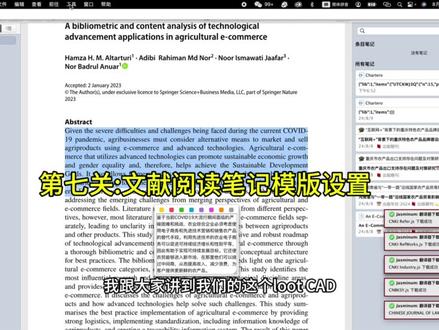 16:012108西一桉
 02:13查看AI文稿AI文稿
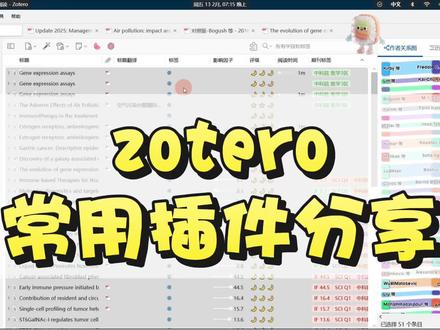
今天给大家分享几个我日常看文献离不开的 zotero 使用插件真的能大幅提升阅读效率。第一个是 style 插件,界面灰色当中显示的 影响因子、期刊分区、阅读时间、评期这些信息,不用再一个个点开查,一眼就能看清每篇文献的含金量,筛选起来特别方便。第二个是作者关系图插件, 它能帮你梳理作者之间的官合作关系、发文脉络,看文献的时候心里更有数,哪些是重点,哪些可以快速跳过,一目了然。 第三个,如果你日常英文文献读得多,一定要试试 firs 全文翻译插件,它支持双频对照翻译,也能单独出纯异文。我最常用的就是一边原文一边异文,逐句精读,特别舒服。 它分为普通权威翻译和 ai 增强权威翻译两种模式,日常人阅读完全够用,唯一小缺点就是遇到公式特别多的文献,偶尔会有点排版错乱。对进度要求不高的话,可以用普通的, 如果说要求比较高的,可以用我现在已经翻译好的 ai 增强翻译,这一个 排版比较整齐。再一个是它的普通权威翻译,直接进入外语文献,点右上角的权威翻译即可,它每一页会自动把英文文献跳转成中文, 日常阅读的话是完全没有任何问题的。最后一个,最后一个也是我常用到的 综述神器 ai 联动工具,它可以直接帮你快速提取文献核心观点,自动生成文献综述,读一篇顶别人好几篇,像写论文,整理思路,效率直接拉满。 其实这几套工具搭配下来,文献整理真的轻松很多,后面我会出详细的配置教程,有需要安装设置或者技术支持的朋友可以来找我哦。
 09:10查看AI文稿AI文稿
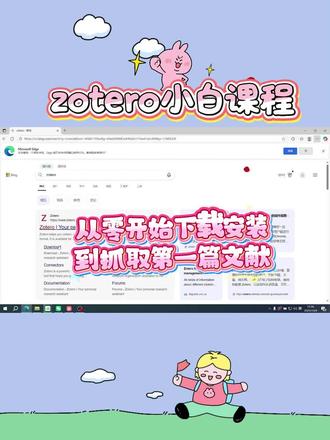
大家好啊,从今天开始呢,咱们录制一期小白如何用好 zotero 的 教程,今天咱们讲如何下载 zotero 以及如何安装插件。首先呢,我们在这里搜索 zotero, 搜索到之后呢,我们一定到它的官网看,没有这个认证官网,我们点 download, 这边呢会出现两个,我们先把软件给下上,我这是 win 系统的电脑,它会自动适配你的电脑,我们直接下载就行了,只要是桌面七二零以上。好,下载好之后呢,我们把它打开安装上 好点一下啊。如果大家是小白的话,我建议大家直接装这个 standard 版本, standard 这里 直接点下一步就可以了,如果你懂一点的话,懂一点这个走参数的话,我们可以点 custom, 点 custom 这里呢,我们可以置定义和安装位置,这边呢我就装到我的地盘里了,新建一个文件夹 好,直接点下一步 nice 就 行了啊,然后这边安装非常简单哦。 好,这现在我们已经装好了,我们看一下啊,我们的左 carry, 它是一个七点零 点二四的版本,只要是七点零以上的都没有问题啊。好,现在我们已经装好了,装好了之后呢,我们需要干什么呢? 我们需要去抓取文献,需要翻译啊,需要联动 ai, 对 不对?我们还需要做什么?很多很多功能,这个时候需要借助一些插件,我们现在装好之后呢,是没有任何插件的,我们看没有任何插件,我们就装一个。 呃, zotero 的 插件市场,我们可以直接在这边搜索 zotero 中文社区,到中文社区呢,我们找到这个中文社区里的一个插件市场, 插件市场,我们这里的插件我们都不需要装啊,我们搜索插件市场, 我们只要把这个给装上就可以了啊。 好,下载好之后呢,会出现一个叉 p i 的 文件,大家看到没有,是一个这个文件,我们这个时候呢,再回到走 terro, 点工具插件,然后在这个设置里边有一个 install, 然后我们找到刚才的下载路径, 找到这个叉 p i 文件,打开好,这样的话一个插件就已经装好了, 然后这边呢给了提示啊,这里可以直接在组图人内锁剪和安装插件。 ok, 接下来我们把我们需要的插件给装上,我们需要装一个翻译,装上, 我们还需要一个茉莉花,可以抓抓取重温线,装上,还需要一个 g p t ai 联动。装上 啊,它需要一个 style, 就是 一个标签美化这个 style 的 功能非常多,大家一定要装这个插件哦。 好,其他的啊,其他的我们就后边再说,好吧,我们先装上这几个, ok, 这就是我们装好的插件,在哪里能看到呢?工具插件这边已经显示出来了,对吧?然后呢我们点编辑设置,这边就可以设置我们的插件了,对不对? 好,这是我们一个完整的安装。呃,接下来呢,我们比较重要一步,就是说我们如何来进行文献的抓取。首先呢我们呃找到刚才下载左 type 的 那个网站,就是这个官网, 先把浏览器插件给装上,这边我是用了一个 h 浏览器,它会提示一个 h 图标,加一个左下角图标,这个时候呢,我们直接点一 start 就 行了。如果哦,我之前装过这个, 我之前装过,装过之后呢,这边有了,我只需要把它给固定在这就可以了,在这看到没有? 在这之后呢,我们还要设置一下哦,我们回到管理拓展, 找到这个详细信息,然后点这个拓展选项, 然后这里有一个 advanced 的, 我们点 reset 一下,更新一下。更新完了之后呢,我们再回到左 top 里边,找到猫狸花下载源,改为可口可乐,然后这边点一下立即更新, 如果出现核心完成零失败,代表我们的插件基本上装好了啊,这个时候呢,我们就可以去抓一个文件看看了。 抓完文件之前,那我们先设置一下,先设置一下编辑设置,我们再在这个,我们把这个关掉,这样就不会去下载一些没用的网页。快照了,我们把这个关掉。 好,关掉。首先我们找到一个,找一个 power 吧,能找一个网站,我们去抓一篇文献看看。 好,大家看到没有?我们刚才说到这个抓取插件呢,这边已经变成黄色了,如果你这个时候点它, 它会出来这一堆列表,这些列表呢就是这所有这页里边的所有的文件,如果你 select all, 然后点 ok, 它就要全部下载。呃,这边呢,太多了,我不建议大家就是说一下全部下完,我们先下一篇试试啊, 这个时候呢, e p n 的 时候,它会变成一个文档,点一下,这边呢,可以选择选择我们的啊,位置 好看到没有?这边 angel pdf 已经红了,就说明这个文件已经抓好了,我们回到左菜单里边看一下,把它关了。好,这个条目大家看到没有?已经抓取到了,已经抓取到,这个就是我们的一个文件抓取功能。 好,接下来我们看多篇文献一起抓取啊,我们后退一下。呃,在这边呢,我先进一个文件夹,先进一个分类,我取名叫 air。 好, 我要抓取的这一页文献呢,我想全部放到这个里边去, 我如何操作呢?就是点这个,然后呢?这边点 here 是 吧?好,然后嘛, select all 点 ok, 这边呢?那就开始走进度了,如果大家没有抓取成功哦,可以从以下几个方面入手啊,一是你的网络,你的网速很慢的话,他会抓取不成功的。二呢就是我刚才提到的,你有没有去在浏览器拓展里更新的一下, 如果都正常的话,他都会正常抓取的,如果有问题的话就可以从这方面入手。这主要是我们一个英文文献抓取的一个教程啊,大家看呐,我们这边基本上已经抓好了,还剩两篇没有抓完,我们看一下, 看一下,这篇是刚才没抓到的,把它删掉,如果有没抓到的,大家可以再去单独抓的一下,这个显示附件的就说明已经抓好了,没有附件的就是代表没抓完是吧? 你把它删掉。好,这就是我们一个抓取功能。 好,今天这一课呢,我们就先讲到这里,后边呢我会继续给大家讲走胎路的相关知识,如果大家需要呃待安装或者打印,可以直接在小店里呃购买我的 安装服务啊,我会帮大家语音来指导,教大家如何从零用好这个走胎路。好,谢谢大家。
71科研老牛 00:27查看AI文稿AI文稿
文献管理者 pro, 手把手来教你用官网安装很简单,软件插件一起安,插件装好就能直接网页抓取。接着这里下插件,下载他俩很方便, 插曲都可以轻松做笔记连线引用不慌张。首先确认已安装,打开 word 看这里,功能齐全,很高级, nice 兄弟。
1.5万水师兄不水论文


猜你喜欢
- 119熄月