拯救者y70怎么调超广角

粉丝2.6万获赞46.5万
相关视频
 01:28查看AI文稿AI文稿
有很多人问我拯救者 y 七零零怎么改黑边超广角,还问我改黑边比例不烧屏吗?拯救者 y 七零零屏幕是 lcd 的屏幕,改比例是不会烧屏的,现在是改完苹果同款超广角的视角。 首先去下载这两个软件,没看清楚的暂停看,打开猫头配对,开发者找到无线调试打开,然后直接返回,点击配对下方启动这里,等它启动完, 右上角给他给予小风车权限,现在是萌宝比例之前的视角。然后打开第二个软件,小风车点系统设置屏幕分辨率锁定比例关了 修改一千六百八十八,两千三百八十八四百,注意别改错,改错严重点会变搬砖。改完比例后的视角就是苹果同款超广角了,用起来也是非常的有手感, 也是可以看到枪托,留个双空观看猪吧, 安卓平板,实在不会改的可以逼我追月北京枪。最后来回馈一下你们,每天都会回馈接新粉哇瑞古德,感谢观看!
466ZQ, 01:17查看AI文稿AI文稿
给大家分享一套外七百四代的性能调度方案,堪比红魔的破坏神模式,绿洲世界二 k 画质,三十个人的情况下,一百六十五帧基本锁死。给你们分享一下调度方案, 此方案以流畅和稳帧为主,功耗较高,日常使用不推荐。首先我们来看模块,刷入这两个模块并重启,然后打开我们调度软件, 选择自定义,然后选择极速模式,这里面你按照我这样调,然后返回,点击设置 屏幕刷新率管理,全部拉到一百六十五,把严格模式打开,然后刷新率管理打开,核心分配全部关掉, f a s, 你 们按照我这样设置, 环境配置全部关闭,然后确定,然后选择我们要调节的游戏,点进去调成极速模式,幺六五, 就这样就可以了。关注主播,主播不定期更新各种玩机教程。
499奉天安卓性能调试 01:26查看AI文稿AI文稿
成就者到手,该怎么开荒?今天来教各位如何开荒优化,让你使用起来更顺畅。首先,桌面右键个性化, 找到桌面图标设计,将此电脑等需要的桌面图标调出来,方便后续使用。我们打开离近 zoom, 将显卡模式改为读写模式。 windows 频繁更新可能会导致系统卡顿,利用联想的 win 十一系统,关闭自动更新工具,关闭自动更新下载方法详情。二月三日关闭 win 十一更新自动更新教程。 我们找到电源和电池,将电源模式改为最佳性能。 找到存储缓存,将配置清理计划调成,每天 将保存新内容的地方全部改为 d 盘。找到设备加密,将设备加密关掉,否则会降低硬盘读写速度。 在 windows 更新中关闭传递优化。最后点击微软相电, 找到设备附带,点击领取 office, 然后登录微软账号就可以领取成功了。
 00:42查看AI文稿AI文稿
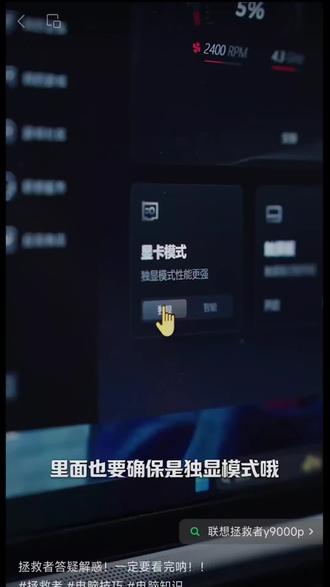
拯救者热门答疑解惑问题一,冰魄白长时间使用会不会发黄?这台闪自用了四年的外九千匹冰魄白完全没有发黄迹象,大家不用担心。问题二,拯救者为什么取消了背部的接口?那是因为采用了全新的内吹散热技术, 散热更高效,避免啊测出风口影响操作。问题三,拯救者的这些点是什么?这些啊,都是拯救者的扬声器开孔,在保障不会遮挡的同时更加具有立体声效果。问题四,拯救者打游戏帧率低, 不流畅怎么办?首先,长时间打游戏请一定要 f n 加 q 切换到野兽模式,用散热支架架高, f n 加二开启高刷雷阵速里面也要确保是独显模。
 00:31查看AI文稿AI文稿
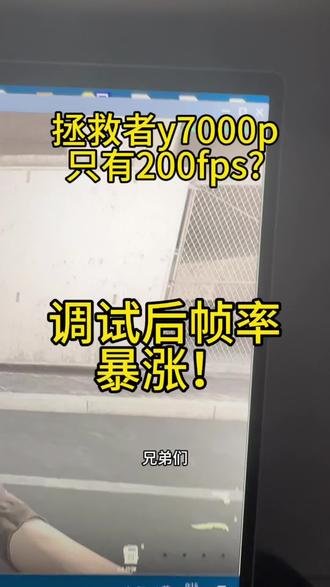
兄弟们今天是粉丝的拯救者 y 七千 p 十三代 i 七处理器加四千零六十显卡,没有调试之前帧数只有两百左右,电脑没有发挥最大性能, 电脑没有满血运行,经过七哥调试后,帧数帧数也是来到了三百五十左右,电脑瞬间满血复活,发挥电脑最大性能,别的游戏帧数也跟着上升。七哥调机子是专业的,有问题关注七哥。
 00:36查看AI文稿AI文稿
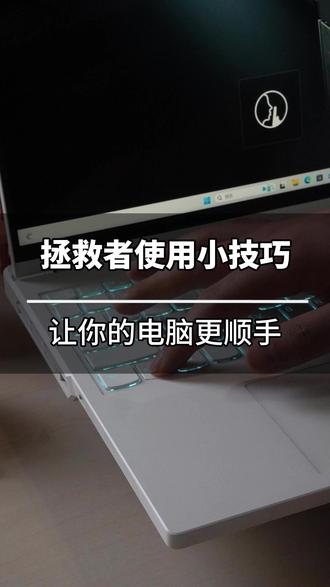
拯救者的实用小技巧, f n 加 q 切换性能模式,一是安静模式,噪音小,性能释放小, 适合图书馆场景使用。二是均衡模式,平时追追剧、剪视频,简单玩游戏等都可以用这个模式。三是野兽模式,玩大型游戏,剪视频做设计就用这个模式, 性能释放充分。还有快捷键, f n 加空格键,可以调节键盘灯光,氛围感直接拉满。再就是 f n 加 l 可以 调节 logo 灯效,让你的大 y 标亮起来吧!还想知道哪些拯救者小技巧?评论区聊一聊?
30联想笔记本智选 01:03查看AI文稿AI文稿
拯救者超好用的四种模式你都知道吗?第一个 f n 加 q 切换到蓝色,也就是安静模式,这个模式适合日常轻度办公码字和简单处理文件,此时的电脑性能会出现,但是可以增加续航,还有可以降低噪音哦。 第二个 f n 加 q 切换到白色均衡模式,这个适合轻度游戏和多任务处理以及追剧都非常适合,非常适合咱们日常使用哦!三个 f n 加 q 切换到红色引流模式, 这个适合玩大型的三 a 游戏或者视频剪辑渲染,可以直接拉满电脑的性能。最后一个需要打开下方的勒丁送手动开启紫色的超能模式, 这个你可以全方位自定义开启风扇和电压频率,这个模式适合精通电脑的高手,普通用户不建议开哦。快艾特你的闺蜜还有兄弟学起来吧!想要了解更多电脑知识也可以问我们的小天呦,想深深的告诉你们我的技巧也是小天教我的。
286重庆魔丸


猜你喜欢
- 11.8万封面新闻
最新视频
- 1.4万你好老丁