怎样找到vivo浏览器的扩展程序
电脑上的浏览器大多都能够安装插件,实现屏蔽广告、强行复制文字、提取网盘折链等功能。 不过现实情况是,很多人已经不怎么用电脑了,不工作的时候我们更习惯用手机来消磨时间,但难道手机浏览器就不能够安装插件了吗?最近我在酷安上就发现一款能够安装插件的手机浏览器,这就是壶喉浏览器,点击下方这个工具按钮, 我们就能够看到扩展插件的界面。无火浏览器提供了谷歌扩展商店和 h 扩展商店,作为遵纪守法的好市民,我当然是选择 h 扩展商店。比如说我们想安装 you blog array 来屏蔽广告,直接搜索下载就自动安装上了, 基本上所有功能都能够正常使用,像自定义屏蔽网页元素什么的都没有问题。油壶脚本 temper monkey 我也测试了一下,竟然也适配的很好,这意味着我们可以 直到 greasy fork 这样的网站安装脚本。比如说这是一个百度网盘的文件,正常情况下肯定会要求我们跳转到百度网盘的 app 进行下载,但是我提前安装了能够提取折链的脚本。这时候我们点击菜单按钮,切换到桌面模式,网页上就会显示下载助手按钮。点击把折链提取出来之后, 我们就可以复制到下载器里面直接下载了,速度比直接用百度网盘下载要快一些。另外,你还可以尝试下面这几个扩展插件, super copy, 一键破解网页的禁止复制,挡都挡不住。简约 simpret, 看小说的时候可以用来切换成阅读模式,更加沉静。 猫抓这个插件可以识别网页中的视频或者音频,然后一键下载下来。另外胡火里面还有个视频增强功能,可以调出自带的一个播放器,让这些网页中的视频可以投屏、悬浮 备注播放、后台播放等等。啊对了,目前虎口浏览器只有安卓版,苹果用户暂时只有羡慕的份了。

粉丝14.2万获赞437.2万
相关视频
 01:01查看AI文稿AI文稿
没有安装插件的浏览器是没有灵魂的浏览器,当一个浏览器安装了插件之后,就像是你打游戏的时候开了挂一样,会提供很多的便利,同时也能解锁很多的黑科技。那么今天就来教大家怎么样给浏览器安装插件。首先我们说一下 a 制浏览器, a 制在安装和使用插件方面是最简单的,只需要在右上角菜单栏里找到扩展 管理,扩展,打开开发人员模式,然后点上面的获取。扩展到这个界面后,你可以根据热门程度进行挑选,同时也可以根据类别进行挑选,类别里没有的也可以自行搜索,比如输入广告就会弹出屏蔽广告类的插件, 输入翻译就会弹出翻译类的插件。选中心仪的插件后点击获取添加扩展,等待添加完成后会出现提示,找一个英语文章试一下成功。其他浏览器这边,以搜狗为例, 他自己也有自己的插件商店,但是个人感觉不太好,因为里面很多主流的插件没有,所以大家可以去这个地方。极简插件,这里面的插件也很全面,挑选方法跟 a 值那个差不多。
1504宝哥数码 04:43查看AI文稿AI文稿
这是你的手机浏览器,当你用它随便搜索一个东西,会发现十二条结果中的开头和结尾都是广告。好不容易找到了网站,更是发现自己好像掉进了流氓广告窝。下载东西的时候也经常是挂羊头卖狗肉, 极其深差。有些时候看到一些写的很感人的文章,想要静下心来阅读,却总是被网页上这些乱七八糟,哎,还可以啊, 被乱七八糟的东西打扰,想要复制一段文字,观看一部电影,那更是难上加难。各种人为设置的使用障碍让互联网精神几乎消失殆尽,所以今天就让莫老师来带你找回属于曾经的使用体验,让你的手机浏览器变得如诗般顺滑好使。话不多说, 是准备工作,我们需要一台安卓手机,能够上网就行。有个浏览器,这里猫是使用的是狐猴浏览器, 他可以安装 cram 和 a 级的扩展插件,是本期视频的核心。那么按照国际惯例,这样东西除了手机杆已经不剩东西了。好吧,找浏览器下载地址还在视频简介点个赞,快去看看吧。准备完之后,接下来是第一步,搞定广告,安装壶后浏览器并打开。嗯, 这作业比手机自带的浏览器看起来清爽多了。点击下方扩展按钮,选择 a 级商店,搜索 adblockplus, 点击下载,弹出了框框,点确定即可。安装完成之后,我们再次打开之前的网页, 哎,现在是不是清爽多了。同类型的插件还有 at guard、 at block, 任选其下载安装即可。第二步,解除网页限制。有些网页不允许我们复制内容,我们也可以通过安装插件来解除限制。依然点击和我浏览器下方的扩展按钮,选择 a 级商店搜索 absolute elaborate click copy 有点长,意思是绝对可以右键复制,点击下载确认安装。再次找到我们先前不能复制的文字,哎,这次再长按网页就可以愉快的复制文章,然后随便粘贴转,哎,我差点发出群了。 第三步,安安静静的阅读当我们用手机看文章的时候,页面上总是会出现些不相干的东西,分散我们的注意力,如果不能集中精神学习,又怎么能变得更强呢?所以我们可以通过安装插件来让阅读更专注一些。点击虎口浏览器下方的扩展按钮,选择 a 级商店搜索,简约点击下载 安装。随便找到一篇文章,点击插件里的企业插件,嗯,现在文章读起来是不是舒服多了?第四步,老司机上网冲浪怎么能少了右后脚本呢?没错,虎后浏览器也是支持右后脚本插件的。点击下方扩展按钮,选择 aid 商店搜索 temper monkey, 点 下载确认安装。当然刚下好的插件没有脚本可用,我们需要先去下载一些。点击下方扩展按钮,选择油喉插件弹出的框框选获取新插件之后再次点击下边的 grease ifrc, 然后就可以搜索你想使用的脚本了。那说到这儿,可能就有聪明的小伙伴要问了啊, 哇塞,道理我都懂,但这脚本到底要装些啥呀?哎,这就看你的需求了吗?比如有时候我们看图片比较多的网页,总是要我们一页一页的去翻,而且很不得劲,那这种时候我们就可以搜索东方 业绩,找到他并点进去,然后点击安装。持脚本完成后,我们再来到一个需要翻译浏览的网站,就可以一直湿滑的往下看了。需要翻页才能浏览的内容,现在全部被连成了一个页面,就很 nice。 又比如,有时候我们想要看某些电影, 总是苦于找不到资源,那就可以通过安装,我只想好好观影这个脚本来解决。安装好后,打开豆瓣电影,搜索你想要观看的影片,戳进去,点击一键播放即可观看, 就是这么牛逼。还比如我们在手机上使用百度搜索贴吧这些网站的时候,用户体验就像依托大便,那么这时候就可以通过安装百度系优化这个脚本来实现对这些网站的全面进化。安装后打开贴吧,用户体验直接倒退十年, 搜索结果也变得干干净净,爽的一批。除了这三个,其实还有很多好用的脚本没人介绍,大家可以安装插件后到归 cfrc 上自行搜索。哦,对了,其实前面的解除网页限制插件也是可以通过脚本来实现的。那么再把这几个步骤做完,到这里,你的手机浏览器使用体验应该已经和刚开始大不相同了吧。 嗯,其实要实现这些功能挺容易的,就是需要浏览器支持安装扩展插件,但很可惜,就这么一个简单的功能,大部分手机浏览器却都不支持。浏览器扩展插件为我们的浏览器提供了更多可能,脚本能加入,又让我们的使用体验更上一层楼。 曾经这样的功能都需要 pc 端的浏览器才能使用,但现在虽然像虎口浏览器这样的只是扩展插件的爱啪啪加入手机阵营,我们也能在手机上愉快的使用这些扩展插件了。嗯,爽就完事了。好吧,本期视频就到这里,我是莫老师,我们下期视频见。
5307在下莫老师 01:01查看AI文稿AI文稿
vivo 手机的浏览器是可以免费看小说、看电视剧、看动漫的,首先打开 vivo 自带的这个浏览器,然后点击右下角这个影视小说,在这个地方搜,比如说凡人修仙传吧,凡人修仙传, 然后动漫在线观看,我们先看动漫的点开,然后他会自动的去给你搜索各种资源,然后这个资源大家看一下,其实这个来源是官方的,官方的一般要用会员,但是你往后看,比如说这一个,他其实不是官方会员, 点击去观看,这样加载完成之后就都能看了,如果这个来源不行,那就换几个来源,然后我们再试一下小说,点开之后他会自动进入阅读模式,我们往后返,一般后面的才是付费章节,比如说这一个吧,随便点进一个,大家看是不是还都能看, 全都是免费的,然后里面会有这种小广告,你点一下这个领取二十四小时免管,你做一下那个小任务很简单,做完之后就能免费看一天。
2806向前用功读书 00:33查看AI文稿AI文稿
这是一个让你的浏览器好用十倍的电脑技巧,每天学会一个电脑技能第三期,今天要学习的是如何给你的电脑扩展好用的浏览器插件呢?跟着我电脑小白也能学会。无论是英文网页翻译,还是弹窗广告拦截,甚至标签管理, 浏览器都可以进行扩展,操作非常简单。打开浏览器后,点击右上角的三个点,鼠标,选中扩展下的 microsoft edge 扩展,这时候你就打开了插件仓库,在搜索框输入你想要的功能,比如翻译,找到需要的再进行扩展就可以了。最后图标出现在这里就是成功了。你的浏览器上有哪些神级扩展插件呢?
32程序员言熙 02:16
02:16 03:19查看AI文稿AI文稿
你知道什么是浏览器扩展吗?下面这个视频将会带你入门。浏览器扩展的神奇事件,假设你想批量下载图片,可以找个图片扩展,想下载视频可以找个视频下载扩展。想免费听音乐找个音乐扩展,想让网页无广告找个去广告扩展。 我们回到视频开头的这个疑问,什么是浏览器扩展?我想举个通俗的例子告诉你,假设浏览器是电脑的操作系统,那么浏览器扩展就是电脑操作系统上的应用程序, 只不过扩展是基于浏览器的,就像应用程序是基于操作系统上的一样,一句话概括就是可定制浏览体验的小型软件程序,让你使用浏览器更 方便顺手。那么如何安装浏览器扩展呢?我将会介绍三种浏览器的安装方法,推荐使用 h 浏览器。 h 浏览器安装扩展最为简单,只需要点击右上角三个小点,然后点击更多,然后点击扩展, 点击管理扩展,点击获取扩展,在这里我们随便点击一个,然后点获取点添加, 就可以将这个扩展安装到你的扩展列表了。接下来我们讲一下恐龙我们浏览器如何安装扩展, 由于长的缘故,我们是打不开科罗姆扩展的商店的, 我们可以百度插件一,然后在这个网站当中下载,这里我已经下载了一个,那么怎么安装它呢? 首先我们得解压,然后打开更多工具。扩展程序要打开开发的模式,然后点击加载已解压的扩展程序,选择这个扩展的文件夹,然后点击选择, 然后就可以成功的安装了其他浏览器的安装方法和上面这两种类似,大家可以自行去尝试。接下来我们来尝试安装一个扩展,我想,嗯,安装一个听歌的扩展, 这里我使用 h 浏览器选择扩展管理扩展,获取扩展,然后搜索 listen 一,然后点击获取,点击添加到扩展, 我们就可以看到这个扩展程序已经配置好了,我们可以让他显示到工具安装中,然后点击这个扩展,他集成的多个音乐平台的资源,可以很方便的查找自己喜欢的音乐,并且在线听和收藏。 好了,到这里就结束了,如果本视频对你有帮助,可以一键三连支持一下。下期视频我们讲如何这个神奇的浏览器扩展。
128极客猿Ai 05:53
05:53 01:46查看AI文稿AI文稿
今天分享一款可以直接安装谷歌商店扩展和 a 值浏览器扩展的手机浏览器,注意我说的是直接安装,这就意味着这个浏览器可以兼容几十万的扩展插件。我们打开浏览器看一下,点击右下角, 这里面有无痕模式,还有暗黑模式,浅色模式。今天我们主要看一下浏览器的扩展能力,我们点这个地方,我们会看到微软的扩展商店和谷歌的扩展商店。 我们先打开微软的扩展商店,这里面可以直接搜索扩展,我们也可以直接选中下载添加确定,这个时候就已经添加好了,这个就是我们刚刚添加的扩展,我们再看一下谷歌的扩展商店,我先把网 打开,我们点开谷歌的扩展商店,这里面同样可以直接搜索,我以油喉给大家举例,这里面直接输入,然后开始搜索,第一个就是油喉,我们点进去点击添加确定, 这就已经安装好了,在这里顺便演示一下怎么样安装油喉的脚本,我们点这个地方找到油喉, 获取新脚本,然后往下滑,找到这个地方,可以直接在这里输入搜索,也可以在脚本列表里面查看。好,我们搜索,比如百度 搜索,这个时候就会出来很多关于百度的脚本。好,我们添加一个确定,点击安装,这时候就已经安装好了,我们打开看一下管理面板,这时候就已经添加好了,我们下期见。
59指尖效率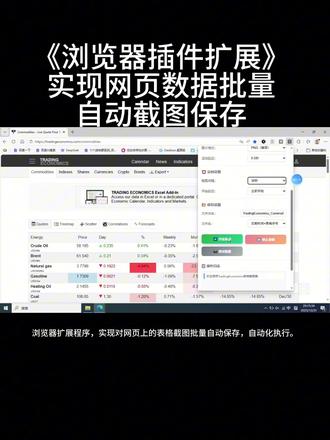 02:00查看AI文稿AI文稿
大家好,进间给大家分享一个浏览器插件,就是扩展,然后这是一个对浏览器页面当中的呃部分 表格进行截图,可以设置就是截图的间隔时间,然后我们先点击开始录制, 他会定位去,他会去定位这个这个页面里边有多少个表格,然后对每一个表格进行截图保存,因为有一些需求的话,会的,这方面肉肉他会运到的。 看一下这是已经把七张图片已经保存完,然后我设置的是三十秒,三十秒以后进行第二次截图,因为有些网站你得看 数据的更新情况,比如说三分钟更新的话,这块你可以设置成三分钟、五分钟,然后再去给他截图看一下,这是第二次截图,他给滚动到页面的开始位置, 然后一直往下翻,可以看这个方框,绿色方框里边就是表格的数据,看这是这个表格的数据, 现在第二次截图已经完成。看一下上面表格显示有七个表格,也就是说我程序是自动去扫描网页当中有多少个表格,以下面的话显示已经截图了十四次。 然后我们打开一张已经截好的图片看一下, 如果说有其他需求的话也可以联系我看一下,这就是表格的数据。
 03:43查看AI文稿AI文稿
嘿,大家好,今天呢,咱们就来聊聊怎么把那个大名鼎鼎的下载神器 idm, 也就是 internet download manager 给安排的明明白白,我们会一步步的教你如何安装和设置,彻底解放你电脑的下载速度。 哎,说真的,你是不是也受够了那种龟速下载了?眼巴巴地瞅着那个进度条,感觉它比蜗牛爬的还慢,那心情简直了。 不过别担心,今天的主角 idm 就是 来拯救你的,它不光能让你的下载速度快到飞起,还能帮你把所有的下载任务都管的井井有条。好,那咱们废话不多说,马上开始。第一步,也是最关键的一步,就是一定要从官方渠道来安装 来,跟着我一步步来啊。首先打开浏览器,找到 idm 的 官网,然后呢,找到那个三十天的免费试用版,把它下载下来,下载好了之后,双击运行,同意下协议,然后就一路下一步,整个安装过程特别简单,几下就搞定了。 安装完了之后啊,你先别急,还有一个特别重要的事,你的浏览器不管是 chrome 还是 edge, 这时候会弹出一个提示,问你要不要启用,不然的话 idm 就 抓不到网页上的下载链接了,那可就白装了。 ok, 软件装好了,但是这只是开始,接下来咱们进入第二阶段,给它来个性能优化,让它活力全开。想要速度起飞,其实咱们只需要在 idm 的 设置里面动一个小地方就行了,你可千万别小看这个小小的改动,它对下载速度的提升那可是立竿见影的。 那这个关键设置到底是啥呢?就是这个数字三十二,你打开 idm 的 选项,找到连接那个标签页,看到默认最大连接数,每把它从默认的数字直接拉满到三十二,这就好比你原来只有几根水管在下东西,现在一下子给你开了三十二根,你说那速度能一样吗? 好了,安装和优化都搞定了,现在咱们就来看看原材料里展示的那个最核心的步骤了,怎么用一个脚本来激活它? 嗯,在这里我得先说明一下哈,接下来咱们要演示的这个方法呢,是基于原材料里面提到的,用的是一个 github 上的公开脚本,这个工具是第三方开发者做的,咱们这里呢只是单纯介绍一下它的操作流程,我们待会要用一个叫 windows 端端的工具,哎,你别一听端端啊命令行啊,就觉得很复杂, 其实说白了,它就是 windows 系统里一个能让你跟电脑直接对话的窗口,咱们可以通过它来运行一些指令,你右键点击开始慢电,一般就能找到它了。 好了,最关键的一步来了啊,看到屏幕上这行代码没,把它整个复制下来,然后打开咱们刚才说的那个 windows 终端,鼠标右键一点代码就粘贴进去了,然后敲下回车,这个命令呢,会自动从网上把那个激活脚本给下载下来并且运行。 你敲完回车之后啊,端端里就会弹出一个买菜单,操作超级简单,你就看提示就行,先按下键盘上的数字一,也就是选择激活,然后呢,你就啥也别动,让他自己跑一会,等看到完成的提示了,再按一下数字九退出,你看是不是很简单, 行到这里,所有的步骤就都走完了,现在到了最让人激动的部分了,咱们来亲眼验证一下结果怎么样? 你看这张对比图,效果一目了然。左边是咱们操作之前 idm 的 关于,页面里明明白白写着未注册版本,再看右边,操作完成之后,状态就变成了此产品已授权,这就说明原材料里展示的这个方法确实是成功了。 那么恭喜你到这里,从安装到优化再到激活,咱们已经把 idm 彻彻底底的搞定了,现在你的电脑里就有了一个满血复活的下载神器了。 有句话说得好,工具的强大最终还是看用它的人怎么用。现在你手里有了这么一个高效的工具,你会用它来做什么呢?是下载学习资料还是寻找创作灵感?这个问题就留给你自己来回答了。
23小虫 00:55查看AI文稿AI文稿
其实内存最大的杀手就是这个 a j 浏览器,你看它啊,在右边这个内存这个地方粘的这么大,人家都这么小,对不对?太多了,那么大家不用担心啊,有办法解决它, 我们来看一下,把 a j 浏览器给打开,随后右上角三个点地方点开, 点一下啊,所以我们去点设置这个地方,那么在左侧这个设置这个地方,它有列表的点这个系统和性能, 然后点这边的系统,所以你看这里两个选项,一个是启动增强,还有一个是关闭 h 浏览器的后续运行的扩展和应用, 把这两个地方的右边两个按钮给关掉,那么 a 九浏览器就不会占内存了啊,简单吧,点赞收藏。
1363伟叔玩电脑 05:43
05:43


