win安装npm出现问题
给他一位粉丝朋友的疑问,他在看我这个代码的时候,他说你这个地方为什么要判断 win 三十二位?那如果是六十四位怎么办?现在的操作系统都是六十四位,我这里只是这么写,其实这个就直接是代表 windows, 你如果是这么定义也是可以的。这个并不是一个位数的意思, 而是 note 里边它这个对于 windows 的指示都叫 win 三声。你如果是判断位数的话,你可以试一下这个竖屏,咱们一般不需要,对吧?好把它替换一下。这里也顺便说一下,就这个 windows 下这个 npm 是不可以用这个脚本去执行的,你得用这个东西,所以这里它需要加一个判断。

粉丝7717获赞7.4万
相关视频
 03:05
03:05 01:02查看AI文稿AI文稿
通常情况下, opencl 系统升级时会中断服务,并且可以借助图形界面自动下载更新。不过 这种常规升级方式的前提是在原始安装过程中成功调用 get 进行安装,而我在安装 get 时遇到了问题, 同时 npm 也无法正常使用,所以我采用了 pmpm 来进行安装。使用的命令是 pmpm i j opencl i instop s e e x。 由于安装方式与常规不同,导致图形界面下载升级程序失败,可以调用也未能成功。我尝试使用命令行 open class 来进行升级,系统提示需要手动安装,无奈之下, 我只能重新执行 p n p m i j open core i later 四核 i 一 次 v t t p s open core i insode p s a x。 已经安装,但此时又出现了旧版本遗留文件的问题,这是升级中不可避免的问题。
13陶瓷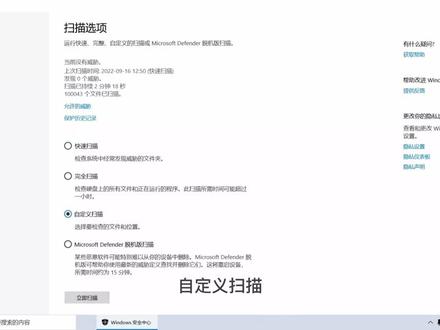 01:51
01:51 04:32查看AI文稿AI文稿
这期来教大家怎么安装系统驱动,这驱动呢有两种方法,如果你傻瓜式的操作,在这搜索驱动总裁就可以,他这个官网有很多,在这显示驱动总裁有个驱动总裁官网,然后一个选择 ol 在 线版就可以, 这个网线呢,你插上去以后,它主板会自动安装网卡驱动的啊,这个不用管,我们点立即下载这个黑屏没事,不用管,它 会点立即下载,然后你选普通下载就可以,普通下载是不用下载任何东西,它会自动下载,然后我们点打开文件,然后点开始这个,我们选择 d 盘,然后点开始安装,这个是驱动才的,然后这里呢你连着网会点立即检测 核显的话,你显卡这里呢,你可以选择装核显,如果你是独显的话,这显卡去掉它,然后这里其他选择安装就可以了,如果你选感觉这种不靠谱,我喜欢用官方安装工具来去安装我自己的主板驱动。我给大家说一下这个华硕主板,微星、技嘉怎么去操作呢? 我给大家说一下这个三个软件的安装方法。打开百度,我们搜索华硕,搜索华硕 driverhub, 然后这是官网,第一个是官网,我们点进去,它会这里显示你扫描系统,然后这里点击 立即下载。如果你华硕主板的话,然后你打开文件,然后这里会出现一个哎,点接受就可以,然后点完成它桌面上会出现一个华硕 driver hub, 它会显示出扫描这个驱动的,所有的驱动都在这里,这里右上角的全部安装就可以了。 那么如果你是微星的呢,你搜索 msi center 就 可以,然后这里会有一个 msi center, 它是一个微星的官方安装工具,这里点立即下载就可以,也可以直接在微转应用商店里搜索点,我同意 点确认这里已经装完了,我们现在点现在开始,其他不用点,点忽略就可以啊。如果你是微星的主板的话,这里会出现一个灯光,灯光的选项,你选择点击选择安装就可以,然后如果你要装驱动的话,在哪里去装呢?右上角有个齿轮点,齿轮点设置有个支持 在线更新,然后你点扫描就可以了,点扫描会显示你装现在的这个驱动,安装就可以了。 g 加的呢,我们搜 g 加 gcc 下载,我们点立即下载,点前往下载,跳转到这个页面以后, 这个有两个版本,点这个最新的就选择这里下载就可以了,因为它这个服务器有点太慢,我这里就不给大家过多展示了,你解压缩以后会有一个 gcc 的 软件。然后呢,我们给大家说一下怎么去下载显卡驱动,我们还是打开浏览器 这个网址,这界面搜输入 nv 就 可以了。那第一个界面就是英伟达,它有个自动更新驱动程序,我建议你手动搜索吧。 这 g force 就是 显卡类型,如果无零系你就选五零,这是 notebook, 就是 笔记本的驱动啊,可能是三零五零,现在看下三零五零,然后操作系统这里选择 win 十一 点的,点开始搜索,选择第一个就可以啊,第一个这是最新的版本驱动,点立即下载就可以,直接打开文件,然后点选择, ok, 这就可以了,等一下我建议选择第一个啊,有个英伟达 app 就是 登录账号,他会使用英伟达的官方截屏工具,你打游戏啊,会截图精彩的瞬间之类的, 选择第一个就可以,如果你不需要可以选择第二个啊,点同意并继续,然后经典推荐就可以了。第一个选择安装这个会出现,这个无所谓,点试就行了,我们直接在这里搜索控制面板,然后我们点系统和安全, 然后电源选项这里,我们把这个显示附加计划,然后选择高性能就可以,或者卓越性能选在这里就可以了。然后在你装显卡驱,显卡驱动的时候他会闪屏, 这很正常,没问题,我们选择高性能以后我们关闭,然后这里显卡驱动已经装完了,点关闭我们还要设置显卡驱动的,我们这个 win 十一的话,右击点显示更多选项,有个英文达控制面板,我们点同意并继续第三个选项啊,点的第三个选项, 这里有一个处理器自动选择,我们改为显卡点应用就可以了,然后更改分辨率,选择更改分辨率,如果你的如果你的这个 显示器是幺八零或者二百四的,你在这里选择对应的刷新率就可以了,点击用就可以了。驱动安装完以后一定要重新启动一下电脑就可以了,你就正常使用你的主机就 ok 了。我们这个驱动的这个教程呢,就到这里,我们下期再见啊。
13小秦装机日记 01:03查看AI文稿AI文稿
为什么新买的笔记本好多应用都安装不了,一安装就会提示不安全,一组织不安全的应用,而老电脑 win 七 win 十系统下都可以安装,而 win 十一系统下到底是因为不兼容的问题吗? 当然不是。其实这条视频希望可以帮助到大家,记得点赞关注哦!右键点击菜单,打开设置上面搜索框,输入智能应用控制, 我们打开智能应用控制,看到这下面是关闭状态是正确的,然后选选择左边的病毒和威胁防护, 点击管理设置,把这个实时防护,实时保护和开发人员驱动器都保护这个给关闭,还有下面的篡改防护也给关闭, 这样我们重新安装应用软件就可以正常安装了。希望这条视频可以帮助到大家,记得点赞关注哦!
 01:22查看AI文稿AI文稿
装系统的时候提示这台电脑无法运行 win 十一,接下来教大家怎么快速解决这个问题。首先我们退回到安装系统的初识界面,这时我们按下键盘上的 shift 加 f 十,在弹出的命令框,我们输入 regard it, 按下回车,进入注册表, 我们找到注册表的第三项 local 键,点击展开,再找到 system, 点击展开,然后找到 set up, 点击展开,接下来右击 set up, 点击新建,点击向给新建的向命名为 level config, 这里要注意大小写。 接下来在右边空白的位置点击新建 delete 的 值,三十二位 创建的第一个 dw 的 值,我们输入下面的代码,可以在名称后面把显示的区域拉长一点,方便我们后续检查。接下来再新建一个三十二位的 dw 的 值,我们输入下面这串代码, 输入完成之后,检查一下所有大小写,一定要正确。接下来我们依次双击这两个 d o 的 值,把里面的所有数值改成一,点击确定就可以了。现在我们可以关闭注册表,点击右键的叉,把所有的都关闭,然后点击继续安装, 稍微等待一会,我们点击没有此产品密钥。接下来继续点击 win 十一专业版,点击下一步即可进行正常的安装系统操作。


