荣耀x70截屏拼接教程
这里为你整理了一些实用的荣耀手机技巧,含盖截屏、隐私保护和特色功能,帮你玩转手机高效截屏。除了常规的音量下键加电源键,荣耀手机的指关节截屏是一大特色。你可以用单指关节双击屏幕完成截屏, 或者用指关节在屏幕上画一个封闭的圈来截取部分屏幕。想截取长网页或聊天记录时,只需用指关节敲击屏幕后画一个 s, 手机就会自动滚动截取长图,非常方便 隐私保护。担心应用权限滥用,可以进入设置隐私权限管理,将麦克风位置等敏感权限改为仅使用期间允许。对于聊天软件截图,你还可以双指长按聊天界面的空白处,选择隐藏头像昵称,给头像和昵称自动打码 分享更安心。特色功能,拥有助手不仅能语音操控对他说手机清灰,还能自动清理扬声器灰尘,提升音质。 在光线不足时,你可以在相机设置中开启熄屏快拍,黑屏状态下快速按两下音量下键就能抓拍精彩瞬间。此外,在笔记中新建笔记并添加文档扫描,可以快速将纸质文件扫描矫正为清晰的 pdf 文档。

粉丝157获赞1990
相关视频
 00:39查看AI文稿AI文稿
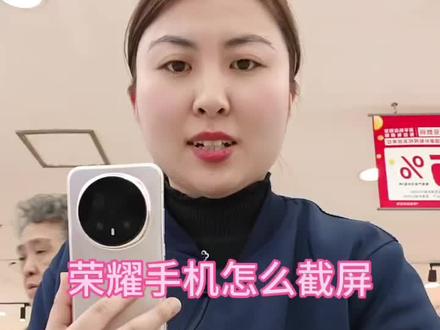
宝子们大家好,今天给大家介绍一、荣耀 pro 二的特殊小功能,指关节全套手势 双击屏幕快速截屏,指关节画 s, 开启一键长截图, 画圈精准局部截图。
 01:09查看AI文稿AI文稿
荣耀手机怎么截屏?下面我来教你。通常我们可以按电源键和音量下键可以截屏,还可以在设置里面找到辅助功能。 这里有一个快捷启动及手势,这里有个截屏,我们看这里有多种截屏方法,有指关节截屏,这里指关节双击截取屏幕, 还有局部截屏,然后指关节敲击并画圈启动局部截屏滚动截屏,指关节敲击并画字母 s 滚动截屏, 也可以三指下滑截屏 或者是三指下滑 u u、 g、 e 这几种截屏方法你学会了吗?想要了解更多玩具技巧可以关注我。
183@xing~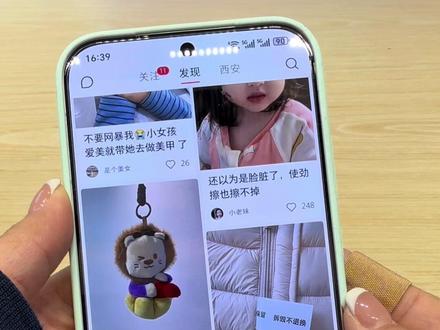 00:40查看AI文稿AI文稿
哈喽,大家好,今天给大家讲一下荣耀手机的五种截图方式。首先第一种是音量下键加关机键同时按可以进行截图,第二个方法的话就是下拉导航栏,这有一个截图。第三种方式的话就是指关节双击可以进行截图,并且可以用指关节画 s 型,可以进行一个长截屏, 而且指关节可以进行个图形图形调整。第四种方式是三指下滑, 第五种方式是手势截图,双指张开屏幕出现一个手掌图形在手掌捏合可以进行一个截图。以上就是荣耀手机五种截图方式,你学会了吗?
 01:44查看AI文稿AI文稿
教大家几个荣耀手机截屏的小方法,首先第一个用我们的指关节轻轻敲击屏幕,敲两下 那就截好了。然后第二个方法,可以在我们的屏幕画一个 s 型,可以进行长截图, 想要截到哪个位置,点击完成就可以,这个就是我们刚刚截好的长截图的照片。然后第三个,局部截图,用我们的指关节在屏幕上画一个圈,就是可以局部的截图, 想要裁剪哪些部分,我们直接裁剪即可。第四种可以自由截图,比如说我们想要在屏幕上截一个爱心 指关节,在屏幕敲击画一个爱心,选择自由图形即可,点击保存。然后我们来看一下我们刚刚截到的这个爱心,就截好了。 第五种,三指下滑截图,三指在屏幕上从下往下,从上往下划,这个就是我们截好的照片, 还有最后一种,最后一种就是隔空截屏,像我们个别的手机会有隔空截图的功能, 手掌距离屏幕一段的距离,然后轻轻抓取就截好了。以上的截图小技巧你们学会了吗?
 00:28查看AI文稿AI文稿
荣耀手机的多种截屏方式你知道几个呢?第一种,三指截屏,第二种,电源键加音量减键截屏,第三种,快捷键下拉,这里直接有个截屏。然后第四种可以自定义截屏,我们找到设置 输入截屏,那么我们的截屏方式,局部截屏、滚动截屏、三指下滑截屏、亮屏、熄屏、录屏,在这个里面都可以自定义哦。
 01:00查看AI文稿AI文稿
大家好,今天给大家演示一下我们荣耀手机截屏的快捷方法,来这边给大家演示一下,如果指关节这样圈起来就可以局部截屏了,或者说你平时需要长截屏,我们也可以打开 画个 s, 指关节画个 s 就 可以长截屏了, 还有双指关节敲击桌面就可以开始录屏了,非常的方便快捷。还有个之前我给大家演示过的一个就是 在辅助功能设置里面的,辅助功能里面打开智慧感知,我们的手手握拳就可以截屏了,远,这种非常的快捷方便,大家一起来试试吧。
13秋慧 00:26查看AI文稿AI文稿
大家好,今天和大家分享一下咱们荣耀手机的一个双指截屏功能该如何进行设置。首先我们打开手机的一个设置选项,然后下滑找到这里的一个辅助功能,然后可以看到这里有快捷启动及手势啊,点进去以后,然后选择这个手势里面这个截屏, 只需要把这个指关节截屏的开关打开,就可以使用一个双击截屏的一个操作了,大家学会了吗?
 00:30查看AI文稿AI文稿
手机升级到最新版本以后,截屏是可以截到手机的边框,然后三指下滑截屏,然后选择最右边的这一个方块,然后就可以截到我们这个手机的一个边框, 截完了以后就是整个手机的一个边框。
 00:40查看AI文稿AI文稿
荣耀手机的五种截屏方式,第一种,单指双击截图。 第二种,画圈区域截屏。 第三种,长截屏 s 长截屏。 第四种,双指双击录屏。 第五种,声音下键加电源键同时按。
7乾掌科技 00:25查看AI文稿AI文稿
哈喽,大家好,今天给大家分享一下荣耀手机指关节截屏功能如何操作滑,找到我们手机设置选项,找到我们的辅助功能,找到快捷启动即手势, 找到截屏 u g e, 打开指关节截屏,我们轻敲屏幕两下就可以截全屏,超级简单,大家学会了吗?
17雪梨🍐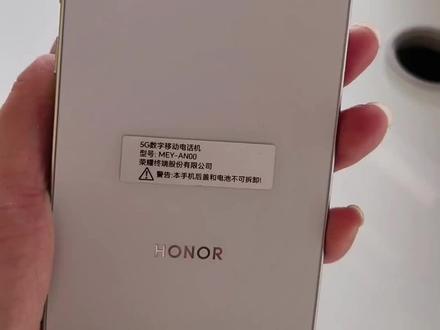 00:40查看AI文稿AI文稿
新款荣耀五百拿到手,平常你截屏都是用的哪种方法呢?第一种,用关节敲两下,第二种截屏画一个 s 就 可以长截屏。 第三种,画一个圆圈可以局部截屏。第四种,可以用两个关节同时敲两下,直接就可以录屏了, 还可以隔空截屏,握成拳就直接截屏了。还有哪些截屏方法,欢迎大家来讨论一下吧!
378遂平批发手机 03:01查看AI文稿AI文稿
华为手机最牛的八种截屏方式,全都用过的人啊,不超过百分之五,咱们平时啊都是怎样用手机来截屏的呢?很多人是不是这样用音量键的下键加上这个电源键,然后一起按咔嚓, 是吧?这样截屏,但是这样操作大家有没有发现,很容易就会导致操作失误,黑屏。那么我接下来就给大家分享另外七种超牛的截屏方式,尤其是最后一种,都不用我们动手就可以截屏。接下来视频啊,你可要认真看了,我们先来看第一个,单指关节双击截屏 看,敲击两下指关节,然后他就截屏了,看到没?这是第一个。第二个就是下滑屏幕,找到截屏键截屏,从这我们下滑屏幕,找到这个截屏键,我们点击它,这样也可以截屏。第三个是三指下滑截屏,用三根指头然后下滑,这样截屏看到没有,是不是非常的方便? 咱们再来一次三个指头下滑截屏,看吧,非常的快,是吧?第四个呢,就是指关节画 s 截长屏,我们用指关节从这画个 s 屏幕中间,是吧?他就开始给我们把整片页面都给截下来,看到没有 截长屏好,大概就是几秒的时间,这个长屏就给我们截好了,非常的快,对吧?这是指关节画 s 截长屏。第五呢,还是用指关节,我们有时候不能给别人发这个全部的,呃,这个截屏就给他截这个局部的就可以了,我们用指关节从这画圈,是吧? 我们只要用指关节给它圈出来,比方说,呃,我们只想发送这一点点,那你就给它圈出来,这里有很多图形,什么矩形、圆形、心形,还有任意图形,对吧?你都可以从这圈,而且这还可以调整大小, 从这调整大小还可以调整它的位置,这样是不是非常的方便?然后你调整位置满意之后我们从这点保存,然后这样的话这个截屏就给他们做好了, 他就会自动保存到我们手机的相册里,看这张图片就是我们刚才自动保存到手机相册里的区域,截屏看到没有,非常的清晰。 第六个截屏方式呢,就是手势截屏,我们把手放到这个屏幕中间,我们往后移,大家可以看到这个屏幕中间出现一个小手,看到没有出现这个小手之后,我们一转拳头,哎,他咔嚓就截屏了,是吧?非常的方便。我们再把手张开,然后又出现这个小手的这个屏幕之后,然后我们再合手, 他又又截了一张屏,根本就不用我们去手上那么多的操作,是吧?非常的方便。第七个截屏方式呢,就是用语音截屏。小易,小易,嗯,帮我截个屏 看,非常快,一秒都不用就给我们截了个屏,他不仅可以截这个单页屏幕,他还可以给我们截长屏。小易,小易,哎,给我截个长屏看他也能把这一页全部都截上去,看到没? 非常的快,也是用几秒的时间就给我们接好了,这样看是不是非常的方便,大家学会了没有?如果你觉得有用可以分享给身边的人,感谢你的关注和支持,我是眉毛哥,我们下期视频见。
11眉毛哥短视频 00:53查看AI文稿AI文稿
荣耀手机截屏还在按按键?今天教你几个指关节小技巧,一学就会,超方便!一、单指关节双击屏幕,一键快速截屏。二、单指关节画 s 型自动滚动长截图。 三、单指关节画个圈,想要哪块截哪块。 四、指关节画个 c, 直接进入涂鸦批注模式,随手一圈一画,图文标注立马搞定。 五、双指关节双击屏幕立马唤醒录屏功能,随时随地记录屏幕内容,高效又随心。你学会了吗?记得关注再走哦!
3百事可爱 00:17查看AI文稿AI文稿
荣耀手机使用小技巧第一弹,单指双击屏幕是截图,双指双击屏幕是录屏。 将手掌打开,正对屏幕距离屏幕十厘米左右,也可以截图哦!超实用小技巧,你学会了吗?
10大郎该吃耀了 03:28查看AI文稿AI文稿
手机最牛的截屏方式,全部都用过的人啊,不会超过百分之一,你们平时截图的时候,是不是大部分人都是这样子哎,摁住这个电源键,然后摁住这个音量键,哎,咔嚓一声,他就截下来了,对不对?那么这种的方式啊,是最原始的,也是最麻烦的, 如果说你没搞好啊,就很容易把你手机直接摁黑屏了,对吧?比如说哈,我们就这样一摁,哎,他有的时候就会弄黑屏了,对吧?那么接下来我要分享的几个啊,是你不知道的截屏方式, 一个啊,比一个牛,尤其是最后一个哈,甚至都不需要你截屏,你直接说一句话呀,他就可以截下来了,那么截下来呢,我就来给你们实操,你一定要仔细来看哈,真的很实用,很实用,给大家分享六种截屏的方式啊。首先第一种呢,就是我们按住音量键跟开关键,对吧?咔嚓一声, 这样就截了一张屏,对吧?就截图下来了。第二种截屏方式啊,也就是对准这个屏幕呢,我们用三个手指往下一划啊,这样划一下,你看他就截屏下来了,是不是比较简单啊?那么第三种方法呢,就用你的这个轴关节啊,对准这个屏幕敲两下, 你看是不是也截了一张图下来啊?这第三种也非常方便啊。第五种呢,就是滚动截屏啊,你看,比如说我们这样子好,截张屏下来之后,我们点开,我们想把这整个网页全部都截下来,怎么办?点这个滚动截屏,看到没有?点一下好,他这会就开始滚动截屏了, 看到吗?你想在哪里停,你只要点一下,他就一直滚动截屏啊,你比如说我就到这可以了,好,我点一下,好,他就截下来 啊,就截取到我们刚点的那个位置,你看,然后我们直接点击编辑和分享或保存都可以,你看一个长截图就已经截好了,对不对?非常的实用。那么接下一种截图方式呢?就是比如说我们刷到好看的这些图片,动物的图片啊,或者是你啊觉得刷到好看的这个图片,你想让它 变成一个短视频,或者变成一个好动好玩的一个互动视频,怎么去做呢?你看啊,比如说啊,我们选一张, 比如说你就觉得这一张特别可爱,或者这一张特别可爱,我们给他点进去,点进去之后呢,我们我们照样给他截个图啊,哎,来双手给他截个图啊,截个图完之后呢,我们给他点开,然后呢给他做个裁剪 好,我们给他编辑一下,做个裁剪好,把这个图呢给它裁干净来,裁干净来之后呢,我接下来要做一张,就让它动起来跟我们互动的一个小视频,怎么做呢?教大家哈。这个时候呢,我们借助一个工具,也就每天我们聊天这个绿化工具点开,然后在这个对话框当中呢,我们去输入四个字 啊,这四个字输入完之后,我们长按这个对话框,哎,然后往左划,这边有个收一收,看到没有,点开这个收一收, 然后呢我们直接点击这第一个点击进入,然后进来之后你会发现这边有特别多的功能,我们直接选择这个图声视频, 然后在这里面呢,我们直接去上传我们刚那个照片,好,把小狗狗的照片上传完之后呢,这边关键内部来了,我们要对它进行一个灵感描述, 也就是告诉他这个让这个小狗如何去互动起来,哎,这个时候给大家做个示范好,例如呢,我让图中的小狗呢蹦蹦跳跳的追着镜头互动啊,这个时候呢,我们直接点击生成视频啊,过个几秒钟呢就能做好,我们来看下最终的呈现效果。好制作好了,这个时候我们点击这个播放键,我们来看一下小狗的一个互动啊,你看 小狗是不是在看跟镜头,对吧?跳跃的互动对不对?好,非常的可爱,非常的逼真啊。这个时候我们可以点击下载它就能保存到我们的相册,然后你可以长久的观看,同时你也可以去分享给你的朋友圈或者你的自媒体账号。
799彬哥自媒体 00:52查看AI文稿AI文稿
哈喽,宝宝们,我又来了。荣耀手机可以隔空截屏,你不会不知道吧?那如何去操作呢?首先我们可以找到手机的设置,然后往下翻,有一个叫辅助功能,点击 再往下翻,下边可以看到智慧感知点击。嗯,然后有一个隔空手势,点击就可以看到一个隔空滑动屏幕,然后隔空截屏,隔空返回,我们可以依次的点开, 点开完之后如果我们需要有截屏的界面,我们就可以直接手掌抓取就可以截屏了。那如果想需要翻页的话,我们也可以直接点击翻转。 哎呀嗯,进行一个翻译,你学会了吗?是不是非常简单?如果觉得我的视频有用的话,给主播点点红心,加加关注,我们下个视频见。拜拜。
 00:28查看AI文稿AI文稿
哈喽,大家好,今日和大家分享一下荣耀手机双指截屏功能如何,操作超级简单,跟我的视频学起来吧!滑,找到我们手机设置选项,找到我们的辅助功能,找到快捷启动即手势, 找到截屏 u g e, 打开指关节截屏,我们轻敲屏幕两下就可以截全屏,超级简单,大家学会了吗?
25心想事橙🍊


猜你喜欢
- 5311麦茶