ollama账户注册教程
哈喽,各位同学,大家好,我是珊珊老师。那接下来呢,我们对奥拉玛的介绍和下载做一个讲解。那 接下来呢,我们开始学习一个新的技能点啊,叫做奥拉玛。那我们在学习之前呢,肯定要知道什么是奥拉玛。 那之前我们调用的这个大模型啊,我们调用的这个大模型呢?是,呃,云端大模型,或者说那种在线的大模型,那之前使用的都是别人部署好的这个模型, 那如果说你只是单纯的对话,那么用起来其实也没啥问题,我们直接用就可以了。但是如果说你想要用一些个性化的东西,或者说你有很多这种私有化的东西,你希望留在你的这个本地,那这个时候我们就需要这个本地去跑各种大模型。 那实际上我们现在学的这个奥拉玛,他其实就是一个平台,就是一个软件,然后他是专门做这个大模型本地部署到咱们的本地。 而且这个奥拉玛呢,它提供了这种命令行的方式,它也提供了这个呃 ui 界面的方式,供我们去使用各种各样的大模型也比较好用啊。 来,那接下来我们再看一下这个奥拉玛的特点,那首先第一个开源免费,那这个这几个词就不用多解释了啊。然后第二个叫做跨平台支持,就是各个环境都支持,没啥问题。然后简单易用, 就是奥拉玛它提供了命令行的方式,然后也有这个 ui 界面儿,所以咱们用起来去访问各种大模型的时候就很方便。再一个就是性能强大, 因为它降低了大家对各种开源大模型使用的这个门槛儿,你要是没有这个平台,你自己部署这个模型到本地的话,可能你需要你的这个机器,呃,具备复杂的这个 gpu 环境, 那现在可能不需要你自己去管理这个 gpu 环境了,你把这个平台安装好,然后它就去帮你管理这个大模型了,所以一切都简化了。再一个就是一于集成, 就是因为奥拉玛它本身提供了这个命令行,然后还有这个各种 api 的 这个使用。你把大模型部署到本地之后,然后我们就可以通过这个 api 的 方式去调用这个大模型,跟这个大模型进行交互, 而且,呃,可以基于现有的这个模型去挂一些企业内部的私有的这个知识库啥的,这些都可以,或者说你做一些私有领域的这问答机器人啥的都行。好,那这是奥拉玛的特点,那等我们学完的时候,你又可能彻底感受到它这些特点了。 然后接下来我们再说一下这个奥拉玛的下载,那我们在这呢可以看到这个奥拉玛官网的这个地址啊,我们在这复制一下,把它打开, 然后在这里我们点击右上角有一个 download 的, 然后可以有不同版本的这个就不同系统有不同版本的这个二维码下载。那我当前的这个机器是 windows, 所以 你选择 windows, 然后 download for windows, 直接点击 啊,我们在这可以看到他就正在进行下载了,来我们的资料里面也把对应的这个文件提供给你了,所以你到我们的资料里面去弄就可以了。好,那到这啊,我们把这个奥尔玛做了一个简单的介绍,大家先把这个奥尔玛下载一下。

粉丝872获赞5004
相关视频
 01:09查看AI文稿AI文稿
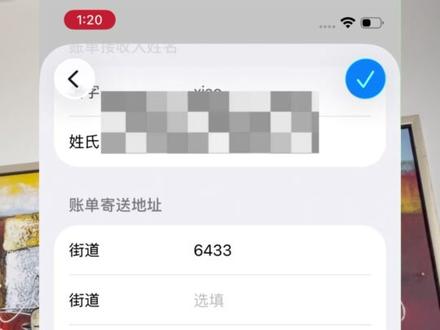
苹果外区 id 的 注册呢,我又找到了一个新的方法啊,因为最近太多人找我了啊,我我就找到一个比较简单的方法,来给大家演示一下这里的信息呢,我就不一一展示给大家,大家根据实际情况来填就行了。这里呢是每一步按照提示啊,收到验证码,你就把它填进去就行了。 其实很多人注册到这里,其实他已经成功了,但是呢他非要去找那个无支付方式啊,其实不需要啊,到这里你就可以停,然后在这个界面呢,你就退出登录,然后那你退出之后呢,就来到 app store 这里,这里就可以直接登录了, 登录完了以后呢,可以在这里修改一下地址,因为你购买的时候呢,需要有地址支付方式,你就不用理他了。 那这个时候你的 apple id 就 已经注册完成了,因为苹果更新的那个注册流程啊,以前的那种方式呢,就 已经行不通了,或者是说很少人能够成功了,所以这个最新的方法呢,是非常实用的,大家后面玩 ai 啊,或者玩那个 facebook ins 这些啊, pk 啊,都没有问题的。
2190老军AI玩短视频 05:03查看AI文稿AI文稿
hello, 各位同学,大家好,我是珊珊老师。那接下来我们对奥拉玛的安装做一个讲解,那我们上节课呢,已经把这个奥拉玛做了一个下载,那这节课呢,我们再看一下这个安装。那首先呢,呃,我们先找到你刚才下载的那个东西啊,就是奥拉玛 set up 点 es e, 如果你双击直接运行而下一步,下一步的话,它默认呢是安装在 c 盘的,那我们一般呢不会把这个东西放在 c 盘,所以呢,咱们可以自定义安装,怎么办呢?你看我在这里啊, 嗯,因为我个人的习惯是把所有的东西放在我这个 d 盘 study set up 下面,然后我在这个目录下面呢新建了一个目录,叫做奥拉玛,然后我点进去把我刚才下载的那个文件放到这里了,这是我第一步做的事, 然后一会呢,我也打算它安装,安装在哪呢?就安装在这个目录下就可以了,这样我以后找也方便。 然后接下来我要做一件事,你直接在这里打开这个控制编辑台,你直接在这里录 cmd 就 可以了, 你录 c m d 的 话,这样直接定位到你看在 d 盘 study set up 杠奥拉玛,然后我们在这块啊要录入这个安装的这个命令,你安装命令录完了之后,它就开始帮你安装了,然后并且安装在指定的目录下,那我们现在进行安装。呃,我们直接 叫奥拉玛,然后 site up 点 es, 比如说你不想这个自己手敲啊,你怕单词写错,那你就直接到我们这个笔记里去等就行了。来杠, 然后 d i r, 你 现在要把它安装在哪个目录下呢?你在这里面做一个指定,我就打算放在我这个 d 盘目录下,然后有一个叫做 study 杠 site up, 这个目录下, up, 哎, up, 然后放到它下面,然后放到它下面,是不是还有个目录叫做奥拉玛? 所以这啊,如果你怕错的话,你就直接到笔记里去输入粘贴,那这个意思就是相当于你现在要执行这个命令进行安装。安装。放到哪个目录下呢?放到这个目录下,所以这个位置就是你指定的那个目录,这样的话他就不会把这个奥拉玛放到那个 c 盘了。来,那我们现在直接回车, 你看它开始帮我们安装了。 install, 你 看 d 盘 study setup 奥拉玛,它就放在这个目录下了,然后我们等待安装就可以了。 稍微等一会啊,很快一会那个安装好了之后,然后咱们验一下就可以了。 这个如果你安装在某一个盘符下啊,我觉得你至少要保证这个盘符它剩余的空间在十 g 以上, 因为我们安装这个东西他占的这个内存。呃,那个占的那个空间稍微大一些啊,而且后面呢,我们还要下载一些模型到本地,有的模型呢,可能也比较大,所以你预留的这个空间最好是稍微大一点。呃,别到时候不够用。 好,马上安装完成了,你看他的图标,是一个小羊驼的一个图标啊, 好,已经安装好了,安装好了之后啊,你看他在这就有这个图形化界面,在这个右下角你就可以看到这个小羊头的这个图标,你看如果这样的话就是退出了,然后你这 open 就 可以把它这个点开,它有这个图形化的这个界面,然后在这啊,你可以在这个控制命令台里面也去验一下。呃,这个奥拉奥拉玛 杠杆磨损,你可以看一下你当前安的这个版本是什么,对吧?然后你再来奥拉玛 list, 这是干嘛的呢?就是我们可以看一下我们本地已下载的大模型,你看目前下面是不是没有任何东西?因为我们现在还没有下任何大模型,我们只是说把当前的这个奥拉玛平台现在搞定,对吧?大模型我们还没弄呢,后面再弄, 所以在这里看不到任何东西。好,那到这啊,证明我们这个奥拉玛已经安装成功了,那各位同学咱们安装一下。
 00:33查看AI文稿AI文稿
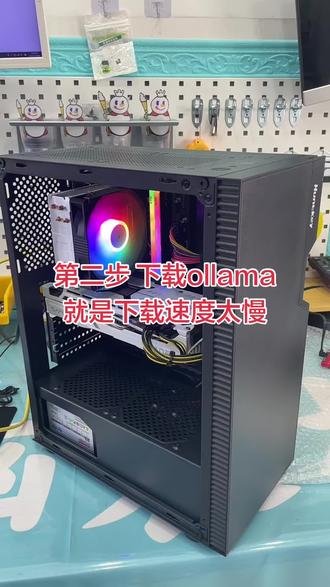
主机呢,我已经组装好了,外观看起来还挺漂亮的。这个软件呢,我就开始下载了,但是万万没想到呢,这个软件叫什么?奥拉玛,下载的还挺费劲呢,才三十 kb, 一点二个 g, 这得下到猴年马月。你们的速度是多少啊?但是呢,我用另外台电脑稍微操作了一下,速度呢直接提升了十倍以上。
 09:44查看AI文稿AI文稿
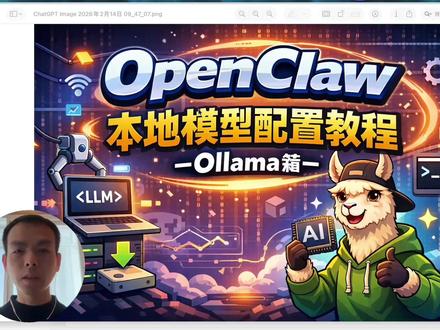
大家好,我是根古,今天是 open core 的 第五堂课啊,这堂课分享一下本地的模型配置教程。那前几次课,呃,我们分享了一下这个 open core 的 两个大坑呃,然后一个环境搭建的一个视频啊,最后还给大家演示了一下如何控制浏览器的一个配置。 呃,这堂课给大家分享一下,如果你你的电脑配置本身是比较强大的,那你就没有必要去用那个消耗那个外部的那个一个收费的托管把本地部署这个模型啊,这篇是欧拉玛篇 啊,欧莱玛是一个管理本地的一个大模型的这样一个程序啊,这是一个程序,其实大家还可能用过其他的,就是微软那个 lm studio。 lm studio 其实也是可以的啊,因为欧莱玛这个和那个 open color 它的兼容性配置会比较好。我给大家演示一下我配置的效果啊,我这里输入一下,你是谁啊?你是用的哪个模型啊? 他用的是这个 gbtos 二十 b 的 这样一个模型啊,也就是我这里配置的欧拉玛的这样一个。这个这个啊,呃,首先我给大家介绍一下怎么样可配置啊,前提是你已经装好了 open clone, 如果大家不不知道如何去配置 open clone 的 话,可以看我前面的前两次的视频。那首先你要打开这个欧拉玛点 com 点那么空的话,你先当漏了这个,这里会有三个版本,那你你如果是 windows 和 os, 苹果 os 都可以选择啊,建议大家是用 windows 或者是用 mac os 都可以的。然后你把它下下来了以后 直接就装好了,装好了它会进入一个这样的页面,这个页面本身没有啥,就是他进来的时候这里是没有模型的,你需要选一下。这个就是我,我本地已经下载了两个模型,一个是千万三的八 b, 一个是这个 gbt 的 o s 的 二十 b, 如果你要下其他的,直接点下载这个,呃,参数越大的就是一百二十 b, 我 估计我的电脑也跑不了。建议大家一般选八 b 的 或者二十 b 的 就好了。嗯,然后你你点击下载它就会,它就会进入漫长的下载啊,这一段,呃,可能需要魔法上网。 你好啊,这样就已经通了是吧?这已经通了,通了以后,实际上,实际上他是把那个模型下到你本地啊,通过欧拉玛进行管理,实际上他就是一个面向开发者的一个管理啊。这里你看把它翻到下面呢,就是再回回,回过头来翻到下面呢,你看这里有一个,呃,超过四千四万个应用都能够对接,你看这个就有一个 open code 啊, 你看一把 open cologne, 已经对对接了,你打开这个,哎,他告诉了你前两个是你没装 open cologne 的, 这两两步已经是,呃,前两堂课已经装了,是吧?然后,然后假设你已经跑通了,但是呢,我用的是可能是紧密来模型,那我应该怎么配置呢? 其实也不难了,第一步,第一步不是要去启动这个,第一步是要你在这里去进行配置他,他这个欧拉玛 launch open color 就 相当于是 open color, 呃, start gateway 啊,启动网关。所以说如果你本身已经运行了 open color 了,用那个线上的,你应该把它这个关掉。这里我有一些这个教程啊,就是 把它先杀死掉啊,就是他抽风的时候把它杀死掉。这个 kill 这个所有的进程也可以啊,就是把它全杀了,我就给他演示一下, 打开一个新的命令行窗口,你把它 open call 杀掉,杀掉的话,他他其实,哎,他就访问不了了。看到了,访问不了了以后你就去呃,就是运运,运行这一行啊, 运行这一行,当然你现在还没有配置,所以说是不行的。第一步就是你应该先下载模型,下载模型以后,这里通了以后,说明本地的模型和欧拉玛已经呃他,他已经管理好了这个模型,管理好了模型就应该去呃去,这样做,这样做, 就这样子,你先把这个 open 呃欧拉玛这样一个服务骑起来,骑起来了以后,呃,就可以,幺二七点零点零幺二八,就这里就可以。呃, 在这网页这个窗口进行配置啊,就可以不用命令行,如果你对命令行很熟的话,其实可以用。呃,可以,可以用,我前堂课跟你分享的那个,就是 openclo 这样一个 on board 的 这个 excel, 这个是可以配置的,但是最好能够。哎,这个地方它有个配置选项,一个 config, 这个咖啡啊,咖啡里面你选到一个模型,这个 model 式, model 式, model 式里面有个 prologue 字, prologue 字的时候,这里面,哎,这里面你,你开始是空的,你这里随便取个名字都无所谓啊。这个这个欧莱玛你随便取的都可以。这里的话它是兼容 open ai 的 一个 compilers, 一定要选这个, 这个 ai key 你 不要去呃,随便选都可以啊,为什么呢?因为你这个欧莱玛这里是没有这个教验的,那就是这个欧莱玛这个 set 里面 来打开这个地方,就是欧拉玛一个三体里面,你可以,你是把它关掉了,就是这个,这个选项一一个是 pos, 欧拉玛 to like work, 需要把它打开啊,需要把它打开, 这个地方是不需要学 api key 交易的,因为你是本地模型了,你随便输都可以的啊。所以说这个地方把它打开,这个地方最关键的地方来了,呃,这个幺二七点一点一四三就可以随便选了, 其他地方可以随便选这个地方,呃,这个点 a p s 也也也需要这样,对,然后 max 头肯,其他的都我觉得无所谓,这个地方空着也行,你你把它设置一个很大的字也行。 呃,还有一个最最关键的,就这个 id, mod id, 这个 mod id 就是 一定是要在这里,我,我知道了,这个地方看,就是如果你找不到这个配置文件,应该从这里看,他有个 com figure 文件,也就是这个地方,这个地方,呃,这个 它有一个这个欧拉玛的配置选项,这个,呃,去配置这个登录像,它有个这个就是你,你下了,比如说我下了两个模型,然后你应该管理模型的时候,你应该哎这个啊, 然后把这个复制一下,欧拉玛 launch 是 吧?欧拉玛 launch, 这个,这个,这个很重要,因为你看这里面是我本地选择的,这个 x 就是 我默认的是,就是 jptos, 或者我这里下了这个,如果你下了其他的,他会在这里列出来。这里还有 glm 四点七 flash 是 吧?千万八币是吧?我选择的是这个,因为这个还是比较好用的,所以说选择了以后你就把这个复制出来, 复复制出来过就好了。好,然后这个地方把它复制出来,把它粘过来。如果你是选择别的模型,就是塞别的模型,这里有个小小的坑呢。他这个地方推荐的模型有这些千文山扣的 glm 四点七, gptos 二点零二二二十 b。 对, 如果你选的是别的模型,我试过他不知道为什么连不上啊,这就是他一个巨大的坑。这里这里有一个,你看这个是可以用的,然后还有一个千万三的扣的,这个也是可以用。这有个扣的三十 b 也是可以用的。还有一个清华紫光的。那他这里竟然没有啊。这里没有,这里没有, 所以说这这也是他一个做的不好的地方啊。就是就是,除了这几个,我想用别的,我不知道为什么会出出错啊。会出错,可能是他的一个 bug 吧。 然后配置好了以后,配置好了以后你再往下翻呢。这这个地方 test 的 和 emoji 一定要是选 test, 我 们这里没有 emoji 啊。那最后这个这个名字可以随便取啊,这念你也可以跟他取的 id 一 样的。那完了以后就 save, save 了以后刷新一下, 刷新一下就点 check, 然后再你又再再另一个筛选呢,你说你好随随便输入,他如果有反应呢?那就是配置成功了,当然这个地方你还需要重新启动一下,你看这个地方他需要重重启一下。呃,就配置完了以后这个地方需要重启,也就是这个地方你配置完了应该再给浪去一下。 我试试看浪去一下。哎,奇怪,这个复制一下, 那如果出现了这种卡死的情况啊。啊,这已经好了,对吧?嗨,这个我我帮助你,但你你会,请和我就是用中文,用中文,和我用中文与我沟通。您是谁 啊?他肯定是我是欧巴马,是吧?这样一个 gpt 啊,这是 open call 的 助手啊,您是用的这个 gpt? 看,我是用的欧巴马的这样一个 这个 gpt。 还有一种情况就是有 bug, 就是 你这个配置文件,我无论怎么改,改不动了,怎么办呢?然后呢?有办法,就是他的有一个配置文件,这个配置文件是这个玩意,这个配置文件的路径就是在这个呃,加目录下的点 open, 也就是他的路径,这里也也是一个坑啊。但是一般来说你是不需要走到这里的, 就这个这个路径是在你的加目录,比如说你 cd 加目录,加目录下的有一个点啊,点 open 这样一个,这是他所有的配置文件, 这里面的这一个玩意儿就是 open curl json 格式,那这些是它的备份,不用管,这个就是它的一个配置文件,你所有的配置文件都是想改这个 json, 那 你把它这个 打开来,用 v s code 打开来,你可以看到第一行就是 ajax, 这里就是之前讲的主力模型,你主力模型塞的是 jimi 二点五 flag, 那 就是主力模型,这个它自动的就能够连到这个这个外网,是吧? api 进行调用。如果你把它 改成这个欧拉玛,这个本地的,那就是本地的。如果你是微软的 lm studio, 微软 lm studio 它也可以。然后这里非常重要,非常重要,在这个地方它有一个叫模型管理,这个模型管理非常重要,你刚刚加一个这个欧拉玛,它就会出现一个这样一个, 呃,节省的这样一个很大的这样一个对象,你去改它这个地方非常重要,就是 http, 幺幺四三四零号,你,你这里就应该是改,你也可以改这个端口, 看这个端端口其他的就没有啥了,其他就没有啥了。那就如果这个幺幺四三四被占用了,你可以看这个这个端口是不是被占用了,也可以这么看,就你像占不占用,哎,他占用的,他占用的,他这里都是欧拉玛,也就是他是用的幺幺四三四,幺幺四三四,所以说你这个端口就是用幺幺四三四。 然后其实大家还是要经常去摸索的,因为这个里面,呃,他的配置像啊,和那个那个欧拉玛这个这个对接啊,这个流程并不是非常好用,因为他也没有哪里进行跟你先调试啊,就是只能在这个窗口进行调试,那最重要的就是这个配置像,如果大家配置像这里玩明白了, 也不需要去这里去改这个地方。呃,所以说这堂课就分享到这里,你学会了吗?
605根谷老师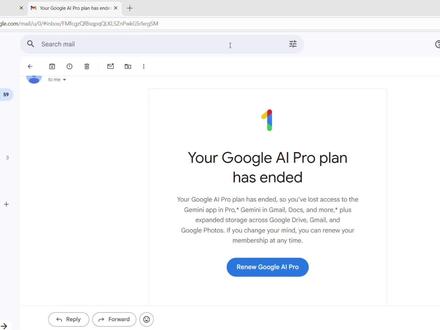 08:06查看AI文稿AI文稿
嗯,今天给大家出个教程,就是佳木兰。嗯,现在会员掉了之后还有没有办法继续用?然后这是一个三个月的,那个教程可以续三个月。好吧,这是最新的这个活动, 之前我也是被谷歌清退了这个账号啊,可以看到这已经发已经接收到了谷歌的清退消息啊,这个邮箱应该很多朋友都收到了吧。然后我们去来这边 啊,但这边就是一个看课程的活动,然后这个课程啊可以领取那个优惠码, 然后这边我就使用预定邮箱,好吧,然后你们可以用自己的邮箱,然后主要是要注册这个账户,点继续,然后全民,我这边就随便填吧,密码也是随便填,然后点加入。嗯,暂时不要看一下, 然后可以去这边啊,这边接受验证那个确认邮箱,因为现在这个谷歌封号有点严重啊。这个这也不不能少,然后确认电子邮箱收到了,然后点这个确认, ok, 确认之后,然后就返回吧。好吧。返回之后来到这个入口,这就随便点一下吧。下一个 啊,这个不用点了,再跳过吧,咱们,哎,有特殊的入口,可以直接跳,跳过的点这里,然后这个时候你看到没有?这个有个免费试用七天的,这个一定要是这个才行 啊。这个时候我们就要绑支付信息了,然后我们可以来这个地方买一张可以过的卡,然后我这边是已经充值过了,然后就直接用, ok 这个卡,对吧?然后我们把这个卡复制一下信息, 然后去这里填,国家就这个就随机吧,随机我这边就可以随机的。嗯,这个零二二,零二七,然后就是零二二七,对吧?二零不用填, 八五二,慢点,不太记得点,然后就可以点开始试用 啊,被拒绝了,这个谷歌的风控啊,没关系,然后咱们就原地刷新一下,就在原这个界面刷新一下,然后这个我的国家还是随机,随机,随机无所谓, 这个是零二七,我记得后面是八五二,是吧?检查一下,八五二没问题,然后我们再点一次,看一下,开始使用 处理中,可能这里要等个十秒钟左右。 ok, 这应该这是支付成功了,你看我头啊,右上角的头像已经变成 plus。 ok, 这样就注册课程会员成功了啊,然后咱们需要去学习课程,然后用特殊的入口,然后点注册 啊,点注册在里面跳转,然后这个也就是承诺书嘛,开始学习嘛。 ok, ok, 那 到这就没什么问题,这地方前面的课不用看,咱们直接开始这个课程作业,直接答题,好吧,来这来这一步就会很快,然后点开始, 等它调整好吧。嗯,这里答题就是随便填嘛,这里主要就是三个,这里无所谓随便填,然后再点提交 s, 确认, 提交作业中。 ok, 然后下一项,然后到这里就是解放释放。你的谷歌 ai 试用啊,这里我们就点勾选, 然后把这个人机验证过一下。公交车点选这种消消乐很吗?很费劲啊,很难搞,应该能过吧,让我过吧。 ok, 没问题,等他准备,然后我们就启动, 稍等一下, ok, 然后这个就是咱们需要的那个优惠码,然后把它啊拷贝下来。刚才咱们不是有个账号,这个不,这个不是没有权限吗?没有会员权限了,对吧?你看一下,这个已经被取消了, 然后也是没有服务头像,也没有彩虹。然后把刚才咱们那个优惠码放进来,然后这个就是优惠码,这个试用零刀,对吧?然后点开始试用看一下, 嗯,不要用它原来的卡,要用一张新卡, 原来的卡是过期卡,所以说肯定是不行的。然后咱们又回到刚才那个卡网,这个关闭吧,因为反正我们已经已经复制了。然后再回到这个卡网看一下 这个用这用这这个卡,这两个卡都能过的, 这是卡密信息,复制一下啊?不用不用。然后点这个激活激活网站,然后把我们的卡密信息填进去, 然后这就是我们的卡卡的信息,然后把卡号填到这个,咱们需要填在这里面,然后是有效期是零零三 三,对吧?现在三月份了啊,然后是安琪玛四二六,这个就可以默认了。然后咱们就点保存嘛,点保存让它加载一下, 然后这个这个就替换到咱们的新卡了,对吧?然后点订阅 让它加载一下, ok, 这是定位成功。然后我们点进去看一下 qq 键盘来,然后头像已经变成彩虹了啊? pro 啊,可以,没什么问题。 pro 看一下, 看一下是不是续了三个月。点管理账号,呃,点这个订阅管理能看到日期啊?已经变成了,这个是六月一号,对,没问题, 然后有需要的啊,然后给主播点点那个一箭三雕,好吧,谢谢大家。
899小刘skr


猜你喜欢
- 1.8万君扬兄