雪花绿幕素材怎么使用ae

粉丝1.6万获赞16.1万
相关视频
 02:06查看AI文稿AI文稿
三种保姆级方法教你快速制作雪花飘落素材!哈喽,我是梅,这次教程分三期讲,基础、入门、进阶,你们对应选择, 最后有彩蛋。方法一,使用 ae 内置效果 cc 降血,以图片做演示,你们可以直接在素材上添加效果,但是个人建议新建固台层,添加效果后,我们把原始合成勾选去掉, 或者把图层模式改成变量,或者屏幕来到效果面板,现在看的不明显,先调整下雪花大小,哎,发现雪花有点透明, 调整下透明度还是很虚,其实他是受下面这个背景照明效果影响,我们拉动一下照明值,有效果了。回到上面开始 调整雪花数量大小和随机值,场景的紧身值,雪花的下落速度和随机值,再往下是锋利影响,正右负左,这边不做调整, 再改下雪花杂乱的程度。来到随机面板,调节雪花摇摆的数量、频率以及他们对应的随机值,其他暂时不动。追加里设置雪花落地地面的基点密度和随机程度。 做好一个后,我们创建摄像机,多复制几层雪花,开启三维开关,这也就是不在素材上做的原因。调整 c 轴上的位置大小以及雪花的效果, 注意结合实际雪花这四个劲的规律。这个 ae 自带的 cc 降血只能达到二维效果。那为什么还要讲呢?因为很多 小伙伴刚入门,对于 ae 自带效果并不是特别了解,所以以后的教程除了讲案例操作,我也会对涉及的效果和插件单独展开讲解。接下来是效果注视截图时间三二一。 好了,下期入门版 cc 粒子世界效果制作雪花拜拜!
1580Mae 01:14
01:14 00:22
00:22 01:13查看AI文稿AI文稿
三十秒教会你如何利用 ae 抠视频。 ok, 我 们进入到 ae 面板, ae 抠视频有一个必须要做的视频是要先给你抠的主体画一个门板,减少计算范围。一般抠图有三种方式,第一种是纯黑或者纯白底 般我们会用到效果抠图提取就可以做到调节黑白场以及柔和度,可以进行更加精细化的调节。第二种就是一般我们常见到的那种绿幕素材,或者说是原音更好的图叠加那种纯绿的背景。一般这种都是用 ae 当中专门抠绿幕的一个效果,叫做 k light, 像是一些实拍的绿幕素, 做的时候一定要用中间调的绿色,不能太亮也不能太浅。用屏幕颜色吸管吸取绿木,调整屏幕增益,去除残留绿色,调整屏幕平衡,匹配画面色调。将试图切换为门板模式,看看黑白区域,用黑白的线幅来优化门 板。调节完上述数值之后,会发现绿木在常规的拍摄当中会给人物或者素材染上一层绿色的环境反光,这时候就需要我们添加异色抑制器来清除异色。用效果 板门板收缩与扩张器调整门板边缘的收缩与扩张,叠加背景后进行整体的调色匹配。总结一下这期 a e 数学公式,想要做好纯色视频,等于黑白素材要用提取绿木素材要取中间值一色,问题要及时处理。 ok, 我 们下期再见。
54帧解方程式 00:38查看AI文稿AI文稿
a e 如何做雪花效果?今天我们来了解。 a 内置效果 c c snow 完成动态雪花的效果添加,基于图片直接创建合成,点击 control 加空格键,在搜索栏输入 snow 添加完成之后点击空格键播放,发现有比较微小的效果。选择效果控件, 通过调整雪花的数量大小、场景深度等参数来调整最终的效果。展现效果的中文对照表整理给了大家。
642火星时代剪辑教程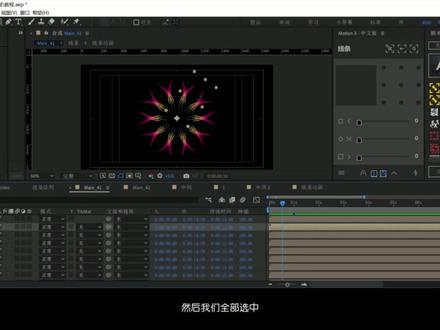 02:53查看AI文稿AI文稿
大家好,我是鲨鱼辣椒,先看效果,首先我们先画一条渐变色彩的线条,然后添加中继器,我们只需要修改中继器的两个参数,一个是它的副本以及它的位置,大概做成我这样子就好了。 紧接着我们再添加摆动变换,我们把摆动变换给它放到处理器的下面。摆动变换我们也只需要修改两个参数,一个是它的摆动,每秒我们给它改为零,我们展开它的变换,在位置这一栏修改它的 x 值, 然后我们给它做一个从左到右的动画,我们 ctrl shift 加 c, 先给它打一个预合成,然后我们把合成给它改成一个竖屏的模式,按 r 键调出它的旋转,让它改为负九十度。 接着我们添加变形效果,变形效果的参数像我这样就好了,然后我们 ctrl d 复制一份,让他垂直翻转,我们选中这两个合成, ctrl shift 加 c, 再打一个域合成,把域合成的大小给他改为横屏, 然后我们按 r 调出它的缩放大小,像我这样就差不多它的锚点,我们给它改到最下方,然后移动它的位置,移动到这个位置就差不多了。做完这步,我们按 r 调出它的旋转,我们给它做一个表达式, 然后我们 ctrl 加 d 复制九份,它刚好能形成一个圆,它总共是有十份。然后我们全部选中, ctrl shift 加 c, 再做一个域合成, 我们新建一个渐变矩形给它作为背景,给我们刚刚做好的域合成添加色调,我们把色调两个的颜色都给它改为白色, 再添加最小最大这个效果,如果我们添加最小最大这个效果之后,你感觉这个线条就变细了,不太明显的话,我们可以回到我们 最开始的那个渐变线条,我们把它的描边宽度给它改大一点,然后再调整一下它中继器的位置,然后就好了。 接着我们把这个合成给他复制两份,我们第一份我们给他缩小一点,然后第二份我们给他放大一点,给他添加快速方框模糊效果。 最后我们再添加一个调整图层,添加一点杂色,做一点排版,我们的效果就完成了。
87鲨鱼辣椒AE 01:42
01:42 03:53查看AI文稿AI文稿
大家好,这里是白土血糖,今天我们来讲解一下怎么用 ae 做一个下雪的效果。首先呢我们这里已经打开了这个啊,那个啥, 打开了文档,然后我们现在需要新建一个合成,就这样吧,合成设置是这样子的。 然后呢,我们可以推荐一个纯色橙,用黑色吧,因为一会下雪做的是白色,所以用黑色可能会看得清楚一点。 ok, 我们现在有一个黑色的纯色橙,接着我们点效果,然后里 面有个模拟,里面有个 so snow for 吧,就是这个 cc snow four, 我想应该是这样读了,然后点一下他, ok, 他就会出现这一了,这个参数出来 是不是看不出来有什么变化,我们把它放大一点点,然后看看有没有动态,感受到没有。这个录屏能看得清上面的雪吗?这里有点反光,那我们啊一个个调一下参数吧, 他现在这里是透明度,我调一下这里透明度,可以看到他明显了好多,用你把它调成九十七十吧,看看现在明显的多了。 ok, 把它缩到这么大,其实很明显了。然后呢,上面这个就水的数量,我们添加,把它拖大,可以看到它的水在增加, 让人看看动态,哇哦,鹅毛大雪。接着就是这个雪的尺寸,可以大的一点,小的我们用小一点的吧。 ok, 然后这个是速度, 这下的好快,下的超快,我们把它调调两个极端吧,调最慢那种,调成二十七,看看三哥现在, 哇哦,看到没,这两天飘下来的效果,然后 后再用,我们把它速度改为这超快,然后再看看, 那这样就好快了。 ok, 然后这里还有个风,风吹的那个效果, 风吹起来还有另外雪的颜色,虽然颜色又不是白色,其实颜色好像不太明显。 ok 啊,是挺简单的,他主要就是效果,然后里面模拟里面有个 snow mo, snow four, 然后点一下就出现参数。但是呢,他可能不太明显,因为他比较 他那个。是啊,基础设计来的,所以可能比较小,你可以把它通过自行调整,把这个参数调大一点, 调大一点的话这样就明显好多。然后这个步骤是挺简单的,然后记住背景是黑色,会看的明显一点。但是如果你有其他那个,比如圣诞节啊,下雪背景之类的,你可以放上去,效果 还行的。然后今天的内容就到这,有兴趣的朋友可以做一下。今天内容到此结束,再见。


