LOGO设计中的方框怎么在剪映制作
不要花钱去设计 logo 了,今天教你如何在剪映 pt 端里自制 logo, 快快点赞收藏保存。首先拖拽百场进主轨道上,选择贴纸,搜索印章,选择一个喜欢的印章形式,放在主轨道上方,调整大小和位置。在拖拽文本进时间轴,输入文字文本 及贴纸,双双选择动画里的弹入,调整下先后出现的顺序,加上喜欢的音效,导出应用时拖转到主尾上方,使用抠像抠出白色区域。在动画结束位置打上位置和大小的关键针, 在后继针的位置调整 logo 大小和位置,这样一个不花钱的 logo 效果就做完了。关注我,了解更多剪映 pc 端的小知识!

粉丝1.6万获赞8.9万
相关视频
 00:33查看AI文稿AI文稿
这些炫酷的 logo 开场动画都是用 ai 一 句话生成的, 制作方法和提示词二十秒分享给你。在小萌萌视频生成模式下,选择 cds 二点零全能参考上传黑底图、 logo 图和动效参考视频,用这个通用提示词再艾特出对应素材生成即可。好的,学会了吗?那还愣着干什么?快去试试吧!
582白石AI实战笔记 01:50查看AI文稿AI文稿
如何制作出自己的专属 logo? 老师, logo 怎么制作 logo 的视频可以一招一遍吗? logo 是怎么设计出来的?这是呢最近很多粉丝朋友在我置顶的如何在视频中添加 logo 的视频下面的留言,如何设计出自己的专属 logo, 那今天呢我就来教大家如何制作自己的专属 logo。 我们打开手机剪映, 点击开始创作,点击素材库,选择一张黑色的背景,当心添加进来,然后我们在下面选贴纸,搜索印尼, 印尼印章,然后选择呢一个我们自己喜欢的印尼印章,比如说我选择个方的, 我们将它稍微放大一点,然后我们再点文字,点新建文本输入呢,我们要在 logo 中提前打字体,比如说就是我的抖音名字, 然后呢我们在字体里面呢,选择一个毛笔的字体,就是软笔的字体,这样呢更和这个呢印尼相符合, 然后把它变成两排,稍微缩小一点, 然后呢我们还可以把这个文字呢,把它设计一下,字体移速变成黑色的字体。好,然后呢我们再选贴纸, 选择搜索呢边框往下滑,找到一个正方形的国风的一个边框,符合呢这个印章就可以了,比如说这个 这个边框呢,我们可以自己去选择,不一定说要非选我这个好,这样呢我们的 logo 呢就制作完成了,下一步呢我们只需要进行截图,然后呢我们进行剪裁, 好保留呢,我们这个 logo 的部分保存之后呢在图库里面我们使用的时候呢添加进去就可以了。
103杰伊自媒体 00:38查看AI文稿AI文稿
logo 图片怎么弄?我们在生活中会遇到很多 logo, 那么这些 logo 图片该如何弄出来呢? 首先打开一键 logo 设计,在这里点击进去,这里我们输入自己的 logo 需求,等待全部需求输入好后,我们点击一键生成,等待系统自动一键生成好后, 我们在这里选择一个自己喜欢的 logo 模板,点击进去,这里可以对 logo 进行细微调整改动,等全部改完后,点击右上角导出,我们看一下效果还是非常不错的。最后点击保存或导出即可完成。
86宝藏软件库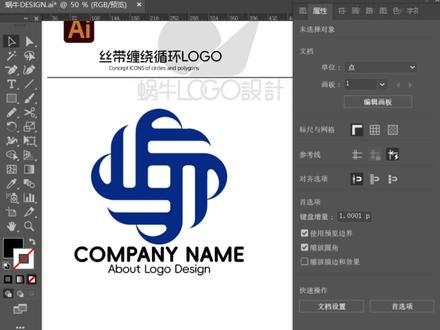 01:06查看AI文稿AI文稿
自带长绕循环 logo 怎么做呢?首先画一个小正方形,点击对象路径偏移,路径向外偏移三十像素,按 alt 键向上拉伸变长方形,然后对象路径偏移,路径向内偏移负三十像素,拉伸右边对齐外边线,然后 alt 键拉伸一点, 然后将外矩形复制一份,向左位置在中心点偏左一点,继续 alt 键压缩一先,然后对向路径偏移,路径数据不变点确定,按 alt 键拉伸超出外框一点。现在把所有长方形各自拉圆角到最大 直线工具,在正方形底部锚点处画直线,全选后选择形状生成工具,从左往右连接新形状魔棒工具,点击多余线条后去掉描边鼠标右键建立复合路径。 点击对象重复进向,滑动外滑块,减少数量,按 alt 键滑动内滑块,调整形态,点击对象扩展出来路径查找器,点连击合并小白箭头框,选内部全部锚点, 整体拉动圆点改圆角到合适,最后给它上一个颜色,这样的丝带缠绕循环 logo 完成。记得点赞关注哦!
 00:57查看AI文稿AI文稿
两步,教你用手机设计自己的姓名、头像专属 logo, 建议先关注收藏。第一步,点击抖音加号, 选择特效,选择手绘头像截屏。第二步,选择剪映,导入刚刚的图片,选择编辑裁剪图片, 把图片调到合适的大小,选择背景工具画布颜色,把背景调成白色,选择特效漫画里面的黑白线描。新建文本,输入你的中文名字,选择黑色 字体,选择手写字体,再输入你的英文名字字体,挑选一款漂亮的英文字体,把英文调到合适的位置,打开添加贴纸功能,输入印章, 把印章缩小到合适的位置,输入印章文字字体颜色改成白色,放到合适的位置,最后搞定。厉害!
901珠海广人广告 03:13查看AI文稿AI文稿
教你如何制作专属自己的 logo, 很简单,一看就会。打开剪映, 点击开始创作,点击素材库,选择黑底素材,点击添加,点击文字,再点新建文本,再输入想要输入的文字, 点击上面的样式,再点字体,选一个自己喜欢的字体, 再次点击样式,再点击排列,选择一个竖排字体, 点击对号,点击一下左下角返回,点击添加贴纸, 在搜索栏里输入印章,点击右下角搜索,选择一个自己喜欢的印章,点击一下搜索框,删除印章,再输入边框, 点击右下角搜索,选择一个自己喜欢的边框, 点击上面关闭,再点对号,点亮一张贴纸预览区,调整好它的大小和位置,再点亮边框贴纸, 调整好边框的大小和位置,最后点亮文字条,调整好文字的大小和位置, 点击一下空白处,去掉白边,再点击导出备用, 再点击下面的完成,点击加号,开始创作。导入一段视频,点击画中画,新增画中画,再导入刚刚导出的文字素材, 点击工具栏中的混合模式,选择绿色, 点击对号预览区,移动素材,到合适的位置预览一下。 想要文字素材贯穿整个视频就点击工具栏中的 变速,选择常规变速,把它的时速调为零点二倍速,点击对号, 把时间轴移到视频结尾处,点击分割,再点击删除, 点击上面的导出就可以了。
334伟伟吃不胖 00:58查看AI文稿AI文稿
科技扭曲 logo 怎么做呢?首先画一条竖线,按 alt 键拖动复制一条, ctrl 加 d, 重复复制多条。全选后点击旋转工具,确保中心点在任意一条竖线上,角度六十度点复制, ctrl 加 d, 再次复制全选后选择形状生成工具,从上面任意一个三角处开始, 然后向左连接四个空格,继续向下一排补齐连接,再单独连接下面部分 魔棒工具,点击多余线条后删除填充转描边,然后整体原位复制粘贴一次小白箭头,选中这里锚点,拉动原点,改一点圆角,再同时框选左上和左下锚点,拉眼角形状生成工具,重新连接一下,按 alt 键整体复制一组,按 shift 键旋转一百八十度,按住 shift 键对齐锚点, 再把中间形状连成整体倾斜工具,按 shift 键稍微拉一下角度,现在给各自上色就可以了。这样的科技扭曲渐变 logo 完成,记得点赞关注哦!
 00:32查看AI文稿AI文稿
圆环相互融合 logo 怎么做呢?首先画一个正圆,点击对象,路径分割为网格,设置四乘四的网格点,确定整体原位,复制粘贴一下小白箭头,拉动圆点,全改原型,然后再次全选后形状生成工具,连接融合效果 模板工具,点击多余线条后删除,然后填充改描边加粗描边到合适,点击对象,扩展出来路径查找器点连击合并上色后根据需求旋转角度,这样的圆环融合效果 logo 完成。记得点赞关注哦!
 00:54查看AI文稿AI文稿
拖尾星形环绕 logo? 最近刷到这个案例,他的做法实在是太啰嗦了,还是我给大家讲讲吧。首先我们打开网格并对齐网格,然后我们按 alt 键从一个网格交叉点向外拖动绘图一个椭圆,然后我们点对象菜单下的路径下的添加毛点,然后我们再点一次添加毛点,然后去除填充色,只要描边色,然后用直接选择工具框选删除左侧的半个椭圆,然后再框选删除这两段路径, 然后给这两段路径设置一个斜的一下角度,这样 alt 键拖到这里一份。调整好角度, 接下来我们全选点对象菜单下的扩展外观,然后先框选上面的星星和头尾,点一下录景插导器里的联集,然后把下面的这两个也框选一下,点一下联集,然后给它们都应用一下渐变,再使用渐变工具分别调整一下渐变的角度,然后全选用旋转工具,按 alt 键在中心处点击设置为九十度点复制,然后再按两次 ctrl d, 最后再全选,再双击旋转工具,设置为四十五度点,确定就搞定了。好了,都别刷视频了,快去练练吧!谷歌 ai 干干干货,关注我,给你更多干货点赞、收藏下课!
209谷哥一下AI 00:36查看AI文稿AI文稿
用上这些小技巧,国风字体 logo 不是 手拿把掐吗?你看,这是中式的飞檐,把它描出来,替换到文字的横笔画。国风字体不是简简单单梅兰竹菊的竹子,把形态画出来,再把竖笔画替换进去,这国风的感觉不是直接拉满 传统的漏窗,把轮廓提取出来,再将文字笔画简约化处理,国风的韵味满满当当。当然,还可以进行创意结合,把笔画错位成意境山水画,吹了点风,下了点雨,别问为什么,因为。
2040维兹logo设计 00:31查看AI文稿AI文稿
三十秒教你把普通 logo 做成这种炫酷的发光动画!以前用 ae 可能要折腾很久,现在用 ai 一 句话就能复刻。操作其实也很简单,打开这个工具,选择视频,生成模型,用 cds 二点零选择全能参考比例,选十六比九,先放进去一张黑色底图,然后放入我们的 logo 图片,最后呢,再放进去一段参考视频, 然后就是输入提示词了,艾特图一作为手帧,艾特图二也就是 logo 图片作为尾帧。艾特视频也就是要模仿参考视频的动态效果,然后点击生成,它就会自动帮你生成一段炫酷的 logo 动画。那用这个方法还能做出什么样的效果呢?大家可以试试看。
67三水科技说 00:58查看AI文稿AI文稿
简单知识简单学,学了就会了!这种透视文字椭圆商标怎么会制呢?一起学起来吧!首先我们会制一个椭圆工具栏,找到轮廓化工具,沿椭圆轮廓线向外拖出等距的椭圆,然后 将两个椭圆全部填充为绿色,并去除底部椭圆轮廓线,并将内部椭圆轮廓线填充为白色,并适当加粗。接着输入绿色食品四个文字。至于椭圆上方 框,选椭圆和文字,按快捷键, c 和 e 全部水平垂直居中对齐。最后选中文字工具栏,找到封套工具。 核心知识点来了,属性栏选择单弧模式,在文字中心节点向椭圆端点拖动,文字就会呈弧形状态向外放大,形成透视文字效果。最后来看效果吧,一个椭圆商标标识图形就绘制好了,快去试试吧!
 03:54查看AI文稿AI文稿
今天教大家开始开始的视频 baby。 首先我们先制作所需要的动态视频和方框图片,点击软件的图片设计,输入这段话,让他帮我们生成渐变背景图。这里可以根据自己的喜好调整一下渐变过程 比例,选择三比四。生成好的图片,选择一张满意的,添加至对话框,输入文字,让图片生成视频。 把生成好的视频保存下来,如果没有生成到满意的,可以多尝试几次,再重新输入文字。这里可以根据自己的喜好调整一下边框内的空白区域,是长方形或者正方形。把生成好的边框图片保存下来, 这里也生成了同种边框的不同颜色。接着导入三点三秒的视频和音乐。点击画中画,导入一张人物图片, 调整一下图片的时长与大小。点击特效,选择左右摇晃的画面特效,调整一下参数,把强度调为十,速度拉满画中画。再导入一张图片, 点击抠像,把图像抠出来,点击抠像描边,选择发光描边,选择一个与背景相似的颜色,并把大小和透明度拉满,调整下图片的位置和大小。新型图案的也是同样的操作,接着把它放在长条中间的位置,点击基础属性 指尖轴,在开头位置打上关键针,移到下一个黄点的位置。调整一下 x 轴,使图案在左边的位置。指尖轴在第二个和第三个黄点之间打上关键针,移到第六个黄点的位置。调整一下水平位,移 在两个关键针中间的位置。再调整一下数值,使其有一个先快后慢的效果。指尖轴在下一个黄点的位置,再把 x 轴调为负二百八,重新导入一张边框图片,点击抠像, 把边框抠出来,如果导入一张人物图片,把边框切换至画中画,弄好之后保存备用。其他的图片也是同样制作画中画,导入刚刚做好的图片, 点击基础属性,把缩放调整为百分之二十三, s 轴调整为负五百二,外头调整为一百五。第二张图片把 s 轴调整为负二百六,其他几张图片等距离调整一下 s 轴就可以。 弄好之后就是这样一张人物图片,在开头位置打上关键针,在下一个黄点的位置点击基础属性调整水平位移,从负五百二到负三百二, 其他几张图片也要进行相同位置的移动。第二张图片时间轴在第二个和第三个黄点之间打上关键针,移到两个关键针中间的位置,把缩放调整为二十六。时间轴在这个位置给每个人物图片都打上关键针,时间轴移到这个位置,再调整下图片的水平位移,从 负三百二到负七百二。其他几张图片也是同等距离的移动,后续人物图片的移动跟随五角星的移动而 变,这里就给大家省略了。弄好之后在后面导入多段零点五秒的视频,弄好之后导入一张纯色背景图,把时长缩短到零点二秒左右,点击蒙版,选择心形蒙版,调整下蒙版大小,在开头位置打上关键针, 首先留一个末尾的位置,把蒙版放大至全屏,在开头位置点击不透明度,打上关键针,把不透明度调整为七十左右,末尾的位置把不透明度拉回一百。接着第一个视频,点击动画,选择震波二的入场动画。第二段视频,添加向上闪入的入场动画。 第三段视频,添加向下摆动的入场动画,时长为零点三秒。点击第一个小方格,添加向右拉伸的转场,第二个为叠化转场,第四个为放大左移的转场。接着第一段视频,在开头位置打上关键帧,移到末尾的位置,把图片放大一点。第二段视频进行相反的操作。 第三段视频,在入场动画结束的位置,点击蒙版,选择镜面蒙版,打上关键针,把蒙版放大至全屏,移到末尾的位置,把蒙版缩小一点。第四段视频,进行相反的操作。后面几段视频也是动画和转场的应用,最后再添加这个特效就可以了。
 02:42查看AI文稿AI文稿
动态设计里超火的磨砂玻璃效果很多人都不知道,其实在 a e 里几步就可以做出来,今天呢,一分钟手把手教会你, 我已经提前做好了背景,把需要的元素呢导入合成这些流光小球就是我们上期做的效果。简单的调整一下大小和位置, 给黑色的石头添加摆动效果,这里的速度呢设置为零点一,摆动量呢设置为一百二十,把效果复制粘贴到其他的素材上, 元素的随机动效就做好了。接下来呢就是进入重点磨砂玻璃的效果,用矩形工具画一个矩形,大小是一千三百乘七百, 圆度呢八十八。锯中一下图形,打开调整图层开关,这样呢,这个图层就可以用来统一给下面的画面加效果,添加快速方框模糊,模糊半径呢十六。然后呢,复制这个矩形,关掉,调整图层并删除效果, 不透明度二十五,再添加分形杂色,只需要把变换里的缩放改为一到这里呢,通透的磨砂玻璃就已经制作出来了,我们再复制一层矩形填充黑色, 不透明度呢百分之百删掉杂色,添加图层样式,鞋面和浮雕深度拉到最大, 角度呢一百三十五度,加量模式改为正常高光,不透明度呢百分之百。然后将图层的混合模式改为相加,这样一个有质感有立体感的磨砂玻璃就制作完成了。下面我们再做一个文字,从玻璃穿出的效果, 打上文字,调整一下位置和大小,复制一层,下层文字呢改为黑色,上层文字呢设置为白色。把两层文字都绑定在一个空对象上,新建一个矩形,做从上到下的黑白渐变。 放在磨砂玻璃下方的位置,用轨道遮罩关联器将两层文字都关联到渐变矩形上。白色文字呢,记得给反转遮罩,然后给黑色的文字添加复合模糊效果。图层呢,选择形状图层四,最大模糊呢八十。 将黑色的文字透明度设置为百分之六十,这样下面的文字就有了模糊的效果。给白色文字添加真实阴影插件,调整一下数值, 最后给空对象 k 帧做一个从底部向上移动的动画,文字穿出磨砂玻璃的效果就制作完成了。学会这些小技巧,灵活的组合效果,你也能做出高级感满满的动态设计。
452A_E条姜投投


猜你喜欢
最新视频
- 1566自然醒