电脑进程中.NET Host是什么
我们电脑端的 usb 口呢,叫主机端的啊, host 的 usb 口啊,我们 u 盘这边还有那个 usb 的 鼠标啊,键盘啊,这些其他的 usb 设备啊,我们称之为设备端啊,也叫 device 啊。 嗯,今天给大家介绍一下 usb 的 host 和 device 啊。呃,一般一般的朋友听到什么 host device, 听到这个英文单词就就不想听了啊, 它是这样分的啊,就是主机端这边的话呢,它是一个供电端啊,就是 u 盘本身没有电的话,它是不会工作起来的。所以呢,电脑端那边的话呢,就 host, 它提供了五伏的电压给设备供电啊。 那 dios 那 边呢?是设备端,他是插到主机端那边去的,他是由那边来供电过来啊,让他工作的啊。 当然有些设备是不用供电的,比如说我们的手机,他不需要他供电,你只要接过来我们 usb 正负两端接上去,通讯上就可以了。 好,那我们像键盘啊,鼠标啊,还有包括一些其他的 u 盘啊,还有一些其他设备呢,都是设备端叫 device 啊。 那我们手机上的那个 type c 口,有时候会插那种 otg 功能的那种麦无线麦克风。那通常情况下我们接电脑它是 device, 但是你开启了那个 otg 功能之后,这个这个 usb 口就变成 host 了啊,变成主机了,还可以给这个无线连接麦克风的这个接收器供电。对, 好,就是这么一种关系啊,我这边是客创通信的老吴啊,如果对这些通信知识有兴趣的话,可以关注我这边。我这边呢是做工业路由器,工业交换机的啊,如果会用到这些产品的话,可以关注一下我这边啊,谢谢大家。

粉丝697获赞9133
相关视频
 00:44查看AI文稿AI文稿
什么是 hosts? hosts 是一个没有扩展明的系统文件,可以用记事本等工具打开,其作用就是将一些常用的网址域名与其对应的 ip 地址建立一个关联数据库。 当用户在浏览器中输入一个需要登录的网址时,系统会首先自动从 hosts 文件中寻找对应的 ip 地址,一旦找到,系统会立即打开对应网页,如果没有找到,则系统会再将网址提交 dns 域名解析服务器进行 ip 地址的解析。 需要注意的是, hosts 文件配置的映射是静态的,如果网络上的计算机更改了,请及时更新 ip 地址,否则将不能访问。
118陆海 00:38查看AI文稿AI文稿
为什么你电脑刚开机内存就爆满,即使你点了一键加速依然没有用?那是因为你开启了微软的超级阅读服务,这个服务默认会占用你空余所有的内存,其实关闭它也非常的容易。点击开始菜单上方搜索栏输入服务,点击服务 一直往下拉,找到 s y s 开头的阅读服务,右键点击属性,我们把它点成静止,点击停止,然后点击恢复,点击无操作,这三个选项都点成无操作,点确定,再看一下你的内存瞬间恢复。
1853宇浩玩数码 01:18查看AI文稿AI文稿
密码的圣诞节刚开始 steam 就 已经崩掉了,到现在还打不开,甚至还有很多好兄弟遇到了 steam 点了没反应,怎样都启动不了的情况。 兄弟们别急,这期视频给大家详细解决这个问题。如果你是点了一直没反应的情况,我们先在电脑打开任务管理器,接着找到这个以 helper 结尾的 steam 进程, 右键点击结束任务即可。然后回到桌面右键 steam, 点击属性,点击兼容性,点击这个兼容模式,再点击禁用全屏优化,然后再回到桌面右键管理员启动。要是这样还没用的话,我们就要需要借助工具或者重下 steam 们了。 这里我们可以准备一个雷神加速工具,先点击右上角这里,在这里输入豆豆可以拿五十小时免费时长用来操作。接着我们在首页搜索 steam 商店进行加速,加速成功之后,我们点击右侧的 steam 登录异常修复工具, 这个会帮我们自动修复,然后我们再打开 steam 就 好了。然后是 steam 进不去,一直黑屏无法显示的问题, 同样我们只需要将 steam 进行加速即可,如果还是进不去,我们可以将加速节点多切换几个就可以了。好啦,兄弟们,以上就是本期视频的全部内容,还有其他问题欢迎评论区留言,感谢您的观看!
189鼠鼠来了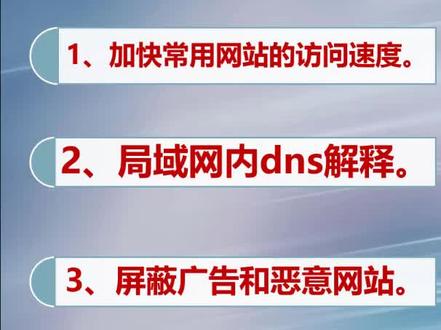 02:01查看AI文稿AI文稿
红石头文件的用途,一、可以加快常用网站的访问速度。二、局域网类 进行这个 dns 解析。三、屏蔽广告和恶意的网站,我们用记事本打开 c 盘冰斗士系统三二,这个目录下找到猴子头文件,然后这里选择所有文件,就可以打开这个 后视特文件来进行编辑,一定要选择所有的文件,否则后视特文件他是不可以显示的,那么 我们可以在后视的文件最下面添加一行,他的格式是 ip 地址,然后加上空格,再加上他的对应的域名,那么我们常用的网站就可以加 对这些网站的访问速度。每一个网站的 ip 地址和域名一定要按上面的格式分成每一行来进行添加,最后记得保存啊。 局域网内 ds 解析,局域网内很多没有专门的 ds 服务器,访问局域网内网站的时候往往要输入 ip 来进行访问,这样呢,很难记住,因为他全部都是数字,所以可以通过 host 的文件来添加 ip 地址跟域名进行 先解析,这样就可以通过网址也就是域名来访问局域网类的 ip 主题了,添加方法跟上面相同。最后第三,可以用来屏蔽广告和恶意网站,通过填 添加后视特文件 ip 跟地址对应的错误来达到屏蔽广告和恶意网站的目的。 添加方法跟上面相同,也就是说 ip 地址跟他的域名故意对应错误,从而达到他不能够弹出广告的目的。好,感谢大家的观看。
169希望电脑课堂 00:55查看AI文稿AI文稿
其实内存最大的杀手就是这个 a j 浏览器,你看它啊,在右边这个内存这个地方粘的这么大,人家都这么小,对不对?太多了,那么大家不用担心啊,有办法解决它, 我们来看一下,把 a j 浏览器给打开,随后右上角三个点地方点开, 点一下啊,所以我们去点设置这个地方,那么在左侧这个设置这个地方,它有列表的点这个系统和性能, 然后点这边的系统,所以你看这里两个选项,一个是启动增强,还有一个是关闭 h 浏览器的后续运行的扩展和应用, 把这两个地方的右边两个按钮给关掉,那么 a 九浏览器就不会占内存了啊,简单吧,点赞收藏。
1466伟叔玩电脑 00:49查看AI文稿AI文稿
器,然后找到对应的进程,并选择结束进程即可。结束进程必须要通过任务管理器来进行操作,打开任务管理器有两种常见的方式,一种是我们按住 shift 加 esc 这个组合键,在任何界面下按这三个键都能快速打开。另一种方式是直接用右键点击下面的任务栏, 然后选择任务管理器,在任务管理器中找到进程这个选项在右侧就是当前电脑运行的所有进程了。比如我这里想要结束 wps office 进程,直接用鼠标右键点击这个进程, 接着选择结束任务,这样电脑就可以立刻结束这个任务。这种关闭进程的方式适合软件怎么点都没反应的状态下使用,可以帮助快速关闭软件结束。
1科技汇 01:26查看AI文稿AI文稿
电脑 house 是什么文件?网络知识学习分享。大家好,我是艾润俊威,今天向大家介绍的 house 存件。 pose 存件是没有扩展名的系统文件,需用记事本等软件打开。每台计算机都有 ip 地址, poses 充当将这些网络的 ip 地址与几个常用网络域名对应起来的角色,就像排队一样,这样会建立一些数据库。为了方便用户记忆, 我们将 ip 变成一个域名输入浏览器进行访问。这样访问网站时首先必须将域名解析。 vip dnsd 作用是执行 ip 解析,并将域名映射到 ip。 对于 lotus 服务器和某些数据库,服务器如果在访位时直接输入 ip 地址,则无法访问,只能通 通过输入服务器名称来访问。然后您可以配置主机文件并输入服务器名称,以便成功连接。 poss 存件最初用于提高解析效率。在执行 dns 请求之前, 系统将检查自己的 hose 存件中是否存在此地址映射关系。如果存在,则调用 ip 地址映射,并且不再像已知 dns 服务器提交域名解析。 也就是说后四次的请求级别高于 dns。 如果后次存件中有相应的 ip, 则直接访问 gip 而不通过 dns。
113蔡小龙 13:32查看AI文稿AI文稿
大家好,我是航灾,今天呢准备给大家介绍一款测速软件,它是由酷狗社小宝大佬开发的啊,叫 fastnight, 这个工具呢已经出来一段时间了,但是一直没有刀客版本啊,之前呢都是要通过一键脚本的方式进行安装,最近呢他出了刀客的安装方式,所以说呢今天给大家一起介绍一下啊。首先呢我们来看一下文档在好用在本载当中,左侧这里就有一个五二二 fastnight 网络诊断测速工具,我们点击一下,然后点击网盘分享, 然后继续向下,这里呢就有一个安装方法,我们下载到本地,然后打开一下,这里呢我们能看到啊,一共呢有三种安装方法,第一种呢是通过刀克方式来进行安装,第二种呢是在 s 到软件中心当中进行安装。第三种呢就是最早的方法啊,直接用一键命令来进行安装,它的官网地址呢在这里啊, 不过今天呢我们主要介绍前两种啊,因为一键命令这种安装方法呢,我个人一般很少使用啊,主要呢是不知道如何卸载,是否能够卸载干净,这个对于我是最大的问题,所以说如果可以选择的话啊,我一般是不推荐大家使用一键命令的。 今天呢我主要给大家介绍一下方法一和方法二啊。然后呢我们先来看方法一,方法一呢其实非常简单,但是呢我给大家准备了两种方式用来对比啊。 之前呢就有一些新手朋友一直在问, host 方式和 bridge, 也就是这种调节方式,它们到底有什么区别?今天呢我正好就用这个程序给大家简单的看一下,这两种方式呢,都有什么区别啊。 首先呢,说一下 bridge 模式啊, bridge 模式也就是我们常说的调节模式啊,它本身呢,还是需要。 net 映射的,也就说它在 dapple 内部网络呢,有一个 ip 地址,然后在外面使用的时候呢,它经过。 net 映射,映射成数主机的地址,因为经过了。 net 地址转换,所以说它的效率和兼容性啊,肯定是不如 house 的 模式的。反 反过来, house 模式呢,就没有这个映射啊,他直接使用数主机的地址,这样的话呢,他的兼容性就更好,同时呢出问题的概率就最小。他们两个在配置上啊,区别也非常简单,如果你什么都不写,默认呢,就是不睿智模式啊, 但是如果你想额外指定的话,你只要加上这个端口映射,那么也是一个很明显的不睿智,也就是调节模式啊,我们大多数使用的呢是这种方式, 因为这种方式呢,我们是可以单独指定端口的,大家如果看的多了,就知道猫后面呢,这个是容器内的端口啊,这是不能修改的,但是容器外的端口呢,我们是可以随便修改的,所以说一旦某些端口有冲突的话,那么我们就必须要用这种不 read 模式啊,来进行端口的映射。 反过来,如果这个端口没有使用过,不存在端口冲突的问题。我个人推荐呢,都要优先选择 host 模式。 host 模式也非常简单啊,你只要去掉这个端口映射杠 p 这项命令,直接加一个这个杠杠 network, 然后空格 host 就 表示这个容器呢是使用的 host 模式, 这种情况下呢,它就直接使用数主机啊,比如说你是非牛系统,它就直接使用非牛的这个 ip 地址,如果是 sos 呢,那它就是直接使用 sos 的 ip 地址,它没有一层转换,直接使用兼容性最好。 很多网络问题呢,都会迎刃而解啊,比如说大家最常问的 i p v 六问题,如果你直接使用 house 的 模式,就不存在各种 i p v 六问题,只要你的路由器开了 i p v 六,一般这些容器呢都能获取 i p v 六地址啊,这就是它的最大的好处啊。 另外呢,还有一些下载软件,比如说 q b 之类的,只要它是网络相关的,我个人建议呢,都是优先选用 house 的 模式。 我先给大家简单的说一下这条命令,然后就把这两种方式啊给大家看一下结果的对比。首先我们一行行看啊,第一行呢, docker run d 表示这个容器呢要后台运行。第二行呢,杠杆 name 表示是容器的名称啊,就叫 fastnight。 第三行呢,就是指定它的网络模式,这个呢就是 house 的 模式啊,如果你不写这个默认呢,就是不认识模式。然 下一行呢, restart 等于 always, 表示这个容器的重启方式,这种呢是专门针对飞牛的啊,飞牛呢必须要设置成 always, 否则你重启呢,这个容器就不会启动啊,不清楚为什么飞牛这一点一直不修改,一般的系统当中呢,用 alex stop 是 最好的选择。 然后下一个参数呢,就是设置一下市区,这里呢设置成了亚洲上海。然后最后这里呢有一个地址加上端口号,这个呢是它的镜像, 我们要拉取的镜像呢就是这个,所以说整个这个命令呢还是比较简单的。然后呢我们来看一下过滤方式的区别啊,过滤方式呢,我们首先它的名字不一样,因为这两个容器一会我们要一起运行吗?同样的名字是无法建立两个容器的, 所以说我们第二个呢多加一个二,然后另外一个呢就是端口号,我们使用 house 模式呢,默认已经占用了三二零零端口啊,所以说我们第二个容器呢,我们这里改一个端口叫三二零五, 后面是不能改的啊,我们只能改前面的改成四二零五,其他的部分呢都不变,我们唯一修改的呢就是一个名称另外一个端口,这两部分修改完毕呢,我们就可以同时建立两个容器了啊,然后呢我们就来运行一下命令,建立一下容器啊, 首先呢我们打开一个飞牛的终端,然后输入一下 c u d 空格杠 i, 然后回车,然后输入一下你的管理员密码,密码是不显示的啊,输入完毕直接回车, 现在呢前方已经变成了 root, 也就是我们已经进入了管理员权限啊。在接下来呢,我们把这两条命令啊分别复制一下,第一条呢复制, 然后这里呢右键粘贴,然后回车,因为镜像已经拉取过了,所以说他直接就建立容器了,同理啊,我们把第二条命令直接复制一下,不就是这么式的啊,右键粘贴,然后回车。现在我们两个容器呢都已经建立完毕了,然后我们来看一下效果啊,我们打开费牛系统,然后点击刀块管理,然后点击容器, 这个里面呢可以看到啊,一个 fastnight, 一个 fastnight 二,然后第一个呢是看不见端口的,因为我们使用的是 house 模式,它直接呢就是默认端口啊,默认端口呢就是三二零零上方,这里 break 模式的呢,它是直接能显示端口的啊,可以看到三二零五。 我们首先呢打开一个三二零五的,这是 fast 二啊,然后呢我们手动打开一个标线页,上面输入我们飞牛的地址,然后冒号三二零零端口啊,然后我们回车。 好的,现在呢我们就打开了 fastnight 的 这个首页,这个使用起来啊非常的简单,这里呢可以一键对你的网络呢进行检测。我们首先呢直接点击开始体检, 然后呢我们就稍微等待一下啊,他会一步一步的对每一项呢进行检测。我的延迟呢是二十五点四,抖动呢是一点四毫秒,这个水平就是很不错的一个水平啊,延迟不高,同时呢抖动也很小, 然后这里显示 starting, 就 表示正在进行外网下载的测试啊,我们稍微等一下,然后外网的测试结果已经出来了啊,大家可以看到我的下载速度呢只有三百兆。 然后后面呢就是外网上传的,可以看到我这里上传呢是六十八兆,然后 net 类型呢是。 net 一 后方呢 ipv 六也是可用的,都没有问题啊,这里简单说一下啊,外网呢上传和下载这里就不用说了,我正常呢是应该下载千兆,上传呢就是六十兆,但是这里为什么测出来的速度这么低呢? 经过我的对比测试啊,发现应该是非牛系统本身的问题啊,当然也可能是我这台设备安装的时间长了,不知道具体的问题, 但是呢,我换成了 sos 那 个二一的设备在上面跑呢就没有问题啊,最少是能跑六七百兆,如果使用插件呢,是能跑到九百多兆的,但是我使用非牛系统来安装 doper 的 话,它就只能跑这么多,有的时候呢甚至更低啊, 大家也可以安装测试一下,可以看一下你那里测试的数值啊,是否正常,然后这一项呢是正常的,没问题啊,接下来这个。 net net 如果你有公网地址,或者是你已经做好了各种端口映设的话,最好的网络类型呢就是。 net 一, 这样的话,你做一些 bt 下载,肯定速度呢是要更快的啊,具体的含义呢,大家可以去额外查一下,我这里呢就不详述了。然后 ipv 六大家也看到啊,完全没有问题, 然后再向下我们去看一下啊。浏览器测试,这里表示的呢是浏览器与设备之间的连接性能,主要是内网的了啊,这里呢能看到延迟,同时呢它也能测一下内网速度啊。不过浏览器的测试呢,不知道是浏览器的区别啊,还是系统的区别。我在 mac 当中同样使用 i 字浏览器来进行同样的测试啊, 这个数值呢是要比这里准确的多。我在 windows 当中进行测试的时候,内网下载一般没问题。我这个是二点五 g 的 网卡吗?但是他这个上传啊,经常是只有三百多兆,结果这次呢直接能测出来三 g 多,这个感觉呢就不是特别准, 所以说在飞牛当中使用这个刀客,我一共呢就发现了两处不是特别准的地方啊,一个呢就是一个下载,另外一个呢就是内网的上传, 在 sos 当中呢,就没有这个问题。大家可以看到浏览器的这里呢就是。 net 三了,它就不是。 net 一 了啊,但是我在 mac 当中使用 i 字浏览器,这里就是。 net 一, 这个就根据你的浏览器和系统不同了, 然后下方这里同样啊, i p v 六没有什么问题,最底下这里呢就是日制,这就是这款软件啊,整体所有的功能了。左侧这里呢,它就相当于进行了飞向测试,同时呢集成了一些大家常用的软件啊,比如说呢,外网测速,这里呢就有一个专门的测速的,然后呢,这里有。 net 检测,然后有 i p v 六检测,然后还有上游测速 死皮的 test, 也是非常有名的测速软件了。不过这些测速服务器啊,都在南方,所以说我这里呢肯定效果不会好,我就没有测试啊,你可以看到啊,苏州镇江,上海昆山这些服务器离我太远啊,测试这效果呢,就不用看了。然后这里呢,同样啊,还有内网测速, 然后也有 i p v 六和 night 啊,所以说 fast night 呢,本身就集成了一些很好用的工具。然后呢给大家直接进行一键体验,这个呢是 house 模式的啊,然后我给大家看一下 bridge 模式,它的效果是什么样的,大家可以看到,这个是四二零五嘛,这个就是 bridge 模式的。然后呢,我们同样点击开始理解, 现在呢, windows 模式也检测完毕了。 y 网下载,这里呢,还是同样的问题啊,这里就不错了,上传呢,没有问题,最重要的大家可以看这两处可以看到啊,我们如果使用 house 模式,这里呢就是。 net 一, 但是我们使用 bridge 模式呢,这里就变成了 mate 三,属于端口受限了,一般 mate 三啊,你就得做额外的端口映射了。同样呢,我们如果使用 house 呢,我们 i p v 六啊,就是没有任何问题的,但是如果你使用 bridge 呢,直接就未检测到 i p v 六了。有一些朋友呢,就说要做一个容器 i p v 六的教程啊, 我当初呢也看过一些具体的设置,但是我感觉啊,只要你不存在端口冲突,最简单的呢,你就直接使用 host 模式,这样的话,你不光可以解决 ipv 六啊,同时呢,你还可以解决很多其他的网络方面的问题,比如说这个。 net 类型啊,所以说从这个程序的运行对比呢,就可以看出 host 模式啊和不允许模式它们具体的差别。 结论就是呢,大家能用 host 模式尽量用 host 模式啊,这个呢,就是它 d o s 当中如何来进行安装? 在 sos 当中呢,你同样可以使用到客的方式啊,来进行安装,但是效果最好的方式呢,还是在 s 到软件中心里面啊,直接进行安装,比如说我们点击 s 到,然后呢,我们选择全部软件啊,这个里面呢,你直接输入一下 fast, 然后回车,可以看到第一个呢,就是 fastnet 网络测速。然后呢,我们点击安装, 稍等片刻呢,这个就安装成功了啊,然后我们直接点击右上角关闭,然后点击已安装,然后我们选择打开啊, 然后呢我们就来到了 fastnight 这个服务界面啊,这里呢显示已运行,如果你发现没有运行的话,默认呢,这里也是点击使用的,你再点击一下保存并应用就可以了。然后呢我们直接选择这里啊,打开外部界面,现在呢我们就打开了,我们使用插件来安装的 fastnight 啊,我们看一下这一次的效果,我们直接点击开始体检。 好的,我们稍等片刻呢,这个检测呢就已经完毕了啊,然后同样我们看一下效果。延迟和抖动啊,跟原先差不多, 这里给大家简单的说一下延迟和抖动,延迟越小,你体验到的卡顿感呢,自然就越小,尤其对于一些视频呢或者是游戏啊,这个延迟值呢是越低越好,抖动呢就说明是在延迟上加减的一个平均值啊, 抖动呢自然也是越小越好,如果抖动特别大啊,你的视频或者游戏一定是卡顿感非常强,所以说呢,这两个值啊,越小越好。这次呢,我们外网的下载速度就完全正常了,九百多兆,基本上呢是跑到了千兆的满速, 然后外网上传这里呢,我这里是千兆下载,六十兆上传,所以说呢,基本上也是跑到了满速啊,然后同样呢是 net 一, 然后下一个 i p v 六呢,也没有问题啊, i p v 六是可用的, 然后呢,我们继续向下看啊,浏览器这里因为我这个 s 兆设备二一啊,它是千兆的网络,所以说呢,这里显示的呢下行九百兆 b, 上传呢是一点一六,整体呢就是千兆的水平啊,没有什么问题,属于误差范围内啊, 同样这里呢。 net 类型,这个主要是根据浏览器有关啊,我在 mac 下使用二指,刚才我给大家说了,就是。 net 一 的这个跟你出口网络就没什么关系了。然后这里呢,你还可以直接点击一下啊,比如说这里呢,还有一个。 net 类型解释啊,大家如果有需要的话也可以看一下,比如说全锥形,什么意思啊, 我们可以点一下右侧的下拉箭头。这里呢,又写了,最开放,直连程度最高,任何外部主机只要知道空网都可以发送数据。 p to p 的 延迟呢,最低也无需端口转发, 但是呢,相对来说安全性就最低啊。然后 mate 三呢,就是这个第三个嘛,我们也可以点开看一下啊,这里呢,就是安全性高啊,但是呢, p two p 可能受限,游戏呢也可能异常。 所以说大家如果条件允许的话啊,尽量呢,还是折腾成 mate 一, 效果才是最好的。然后同样啊,浏览器呢,是支持 i p v 六的。最后大家这里也可以看一下日制啊,看看有没有什么问题。 所以说现在总体的效果呢,大家也可以看出来,你在 sos 当中使用插件模式得到的效果是最理想的。其次呢,我在 sos 当中使用刀口,只有外网下载速度啊,会略慢一些,但是整体的效果呢,也还可以。但是在飞牛当中使用同样的刀口啊,尽管使用的是 house 模式,这个下载速度啊,还有内网的上传速度都 会有点问题,大家也可以同样测试一下。然后呢,在评论区反馈一下啊,总体来说,发 size 的 工具啊,还是很好用的,因为你只需要一次体检就可以大概了解你目前的网络情况, 找出具体哪一部分有问题,才可以去对症下药啊。好的,这就是本期视频的全部内容,如果你觉得这期视频对你有帮助的话,欢迎点赞评论、转发,一键三连,当然也不要了。关注我们,下次见。
16好用斋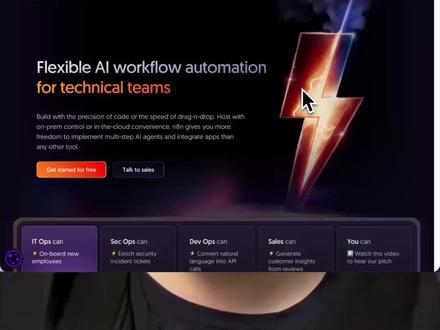 00:39查看AI文稿AI文稿
三十秒教会你部署 n 八 n, 网上很多教程,教你敲一堆 dumper 命令,结果电脑一重启,工作流就没了,那叫玩具,不叫部署。跟我做三步搞定。第一步,装 dumper, 官网下载,双击安装,一路下一步 完事。第二部,拿到我开源的配置文件,把 n 八 n 文件夹放到你顺手的位置,打开终端,下一步,输入这句, dumper compose up 杠 d 回车,等它跑完,看到这个界面就说明完成了。浏览器输入 local house, 五六七八登录完成。从现在开始专心搭工作流,别再跟环境较劲了。 这套配置是我踩了无数坑汇总出来的,配置文件的每一行都有注目,不夸张的说,这应该是开源的 n 八 n 配置文件里的天花板了。这套配置文件我已开源,点赞、收藏、关注拿走直接用!
156吉豆茄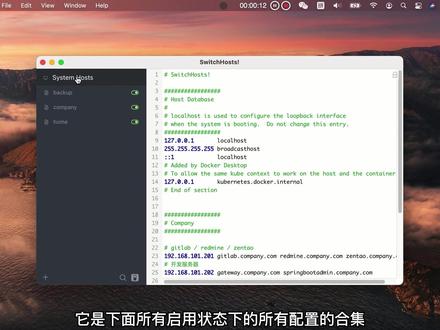 02:52查看AI文稿AI文稿
大家好,我是佳音守护系统。 house 损件是用来本地管理域名和 ip 地址映射的系统文件,通过 house 损件可以自由管理域名和 ip 地址的映射关系。文本方式编辑 house 损件太麻烦, 今天给大家带来一个 host 文件管理超实用的小工具, switch host 下面开始吧。一、 switch hosts 下载安装打开 switch hosts 官网,点击下载,进入下载页面, 根据需要选择对应系统的安装包进行下载。 are switch hosts 使用说明打开 switch hosts, 左侧区域是分组菜单,右侧区域是 hosts 配置内容。 第一个 sistem host 是显示当前系统 host 存件的内容,它是下面所有启用状态下的所有配置的合集。 back up 分组是程序第一次启动时对系统 house 存件内容的备份。下面 company 和 home 分组是我个人定义的分组,分别管理着公司网络环境下的一些配置和家里网络环境下的一些配置。这里看到我在二零一服务季上安装了 gtlab redming 和禅道,通过 host 文件给 201 配置了对应的域名以后就可以直接用域名来代替 201 访问对应的服务了。同样, hm 分组将家里的电脑也用域名进行了映射管理。 分组右侧的开关按钮控制着是否启用此分组的配置内容,如果关闭的话,本分组的配置将不会生效。关闭或启用后 可以通过上方的 system host 查看系统 host 损件的变化。 点击左下方的加号,可以创建新的分组。我们创建一个新的分组,加音守护演示 在这里我们添加一个配置,将两百服务器应收到域名 brinto 知识 come 点击分组右侧的开关按钮,启用此分组。从 sister costs 可以看到此配置已经生效。我们打开命令行终端,通过验证一下刚才的配置 是否生效。 从这里可以看到 hosts 配置已经生效,以后就可以通过域民来访问对应的服务器了。谢谢大家的观看,记得关注点赞评论哦。
24星路途者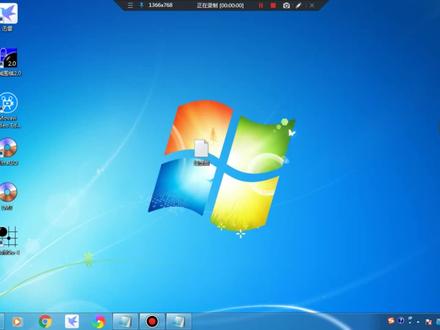 01:51查看AI文稿AI文稿
今天我们来看一看我们的系统的 poss 的文件,他是他去修改,他显示无法修改或者权限 讯不足,是怎么解决的?我们先找到这个文件,在这里搜索,然后我们看到这个打开 选择记事本确定,然后你就可以在上面更改,然后保存,但有的时候他显示你没有权限,我们就右键属性打开这个安全,点击 这个高级,点击所有者,我们把这个编辑其他用户获取,然后呢我们点击高级,点击这个立即查找,找到这个管理员就是 admin, 嗨 str, 我们点击确定,然后在这里再确定,再确定, 然后就是然后我们打开这个权限,我们更改权限编辑, 这个就是我们刚刚那个所有更改的编辑,我们点击完全控制,点击允许,然后点击确定确,点击确定确定, 然后比如我们现在就可以更改了,我们文件保存,然后他就不会提示出权限没有了,那么这期视频就讲到这里,拜拜。
226围棋与电脑 03:11查看AI文稿AI文稿
今天我们说一下 net 六多环境在开发时的应用场景。新建一个 net 六 web 项目,名字为 x multi environment。 why? 新建三个配置文件,分别对应三个环境?实际工作中,对于这三个环境叫法不同,公司略有差异。一、 development 环境可能称为开发环境、测试环境。二、 sketching 环境,可能称为预发布环境、 ur 环境、汇度环境。三、 库尔扎克省环境可能称为生产环境、线上环境、正式环境。这三个环境目前我接触过部署的常用场景有四种第一、开发时二、 window size 部署。三、 next 上用 supervisor 等进程管理工具部署四、 linux 上用 doctor 等容器技术来部署。不同的场景,环境变量的配置也有所不同,我们慢慢应该都会讲到。本次讲第一种场景 本地开发时如何区分三种环境。找到 properties 下 launch settings 这个文件添加,如图。内容包含三个环境的启动项。在启动项目的时候,选择图中的启 动向,就分别对应 development 环境、 teaching 环境。 production 环境就是我们在 launch settings 这个文件中的配置,在 home index 中加入,如图。代码在 development, 所以就是测试环境 这个配置文件加入 maramu 的配置,如图。在 staging 省这个配置文件加入 maramu 的配置,如图。在 production 省这个配置文件加入 marmu 的配置,如图。 我们演示中在 program 中来读取一下配置文件中的 my m 信息。 my m 从配置文件中读取到之后会展示在 home index 这个界面。 welcome 下方我们先看一下 development 测试环境的运行效果, 可以看到已经区分出来的是 development 环境,并且我们写了一段只在 development 环境才会有的代码。同理。再看一下 staging 环境已经是 staging 环境的运行 结果了。 生产环境也是一样。在实际的工作与学习中,如果有足够的权限,可以像演示这样,在开发环境中调试各种不同的环境。 我们需要不同的环境,运行不同代码时就这样来编码。通过演示务必掌握。一,在本地开发时,要用不同测试愈发不正式的环境。 二,根据不同的环境嵌入不同的代码,逻辑到系统中。心。动就动手实践起来吧。亲爱的们,今天到这收官了,拜拜。
5小安小忙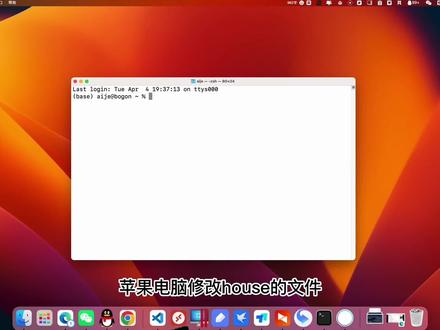 01:07查看AI文稿AI文稿
苹果电脑修改 house 的文件需要用到命令行,命令行,操作起来非常的不方便,而且还需要记很多的命令,对于小白用户来说简直就是噩梦。今天给大家介绍一款工具 sweet house, 它可以支持多种操作系统,苹果系统, windows 系统, linux 系统, 可以非常方便的修改苹果电脑的 house 文件,随时的启用已禁用。打开软件以后,点击上面的加号,输入一个 house 的标题, 点击确定,在右侧输入 ip 地址空格,然后输入需要转向的网址, 在右侧可以直接点击开关,输入系统的密码按钮变成绿色以后启用成功,再次点击按钮,就可以禁用当前的 house。 在左侧的列表,点击鼠标右键可以将当前方案删除 除,删除后方案会放到回收站,可以随时的还原。这款软件是免费开源的,原代码放在了 gathub 上,但是国内访问这个网站速度非常慢,我将软件整理了一下,如果有需要的可以到评论区留言。
23明哥说软件 09:36查看AI文稿AI文稿
大家好,欢迎大家继续来到尼尼克斯学习之路基础篇,我是大飞, 上一期呢,我们留给大家一个问题,我们的 ip 例子配置保存了之后并不会立即生效,那么这个时候如果服务器重启了,配置还生效吗?啊,这里的答案是,其实你这个服务器上的大多数的服务都是这样的, 嗯,修改配置之后呢,保存之后不会马上生效,但是重启服务 这个过程中就会重新加载这个配置文件,所以是重启服务之后生效的。如果服务器重启了, 那么福气上的服务也会随之重启,所以已经保存的配置他就会生效。 这一期呢,我们一起来看一个非常实用的命令, let state 命令 net state, 看字面的意思就是 network state, 呃,它就是用来查看这个 主机上的网络连接状态的,我们之前接触的 ip 地址啊,陆游啊, 操作的呢是在网络层的数据,那么 nine state 它更高了一层,是用来查看这个传输层连接状态的,也就是主要用来查看主机上的 tcp 和 udp 的连接状态。 跟通俗一点说呢,我们可以通过 neceet 命令来看本机和远端主机之间通过什么协议,通过什么端口进行了通信, 然后我们来看看他的用法, let the state 不接选项直接输出的结果其实是这样的,给大家演示一下 let the state 直接说错的话会有很多,但是有些信息对我们来说是用不上的,所以一般我们都会跟一些选项在这里呢,我将最常用的选项直接做成一个套路分享给大家。首先是 next stat gun lntp, 我们在这里执行一下 这个命令呢,他用来查看主机作为服务器正在监听的 tcp 端口,你这里开的可以看 他是 internet connection only service 服务器端监听的 tcp 端口。 我们在服务器上安装好服务之后,如果要检查当前的服务是否已经正在对外提供服务,就可以用这个组合 lntp, 它实际上是四个选项的一个组合,那么这个 l 表示 listen, 正在监听,这个 n 表示 number, 哎,它也就是 number 的一个形容词。 嗯,不带 n 选项呢。 nice state 会把他能识别的协议用名称显示,我们如果需要用数字形式显示,就要加 n, 比如这里我把这个 n 去掉, 大家会看到这里有 s h h h m t p, h t t p 等一些协议,还是有一些以数字形式显示,那是 nat state, 没有识别的。 好了,我们回到 lntp 的输出,这个 t 表示只显示 tcp 的连接,但我们也可以用 u 来表示,显示 udp 端口。最后这个 p 表示 process, 就是要把网络监听的后台进程也给他显示出来。我们来看看 night state 才显示的几个列。首先是 protoco 协议, 这里可以看到是 tcp, 如果是有 u 的话,他就是有 udp, 这点六表示,我们这个主机支持 ipv 六协议站, 我们可以通过杠 t 或者杠 u 把它显示出来。第二个和第三个 receive q 和生的 q 表示接收队列和发送队列,一般为零,这里我们了解一下就好了。然后是 nocorez 本地的地址,包括端口号, 后面是 foreign address, 表示远端的地址 state 状态。大家如果熟悉网络知识就应该知道 tcp 它是有状态的,但是 udp 没有状态。 最后的 pid 和 program name 也就是我们最后说的进程,我们再来看其中的一行典型的输出, 比如这个第二行, 他是 s h 远程连接的 服务器守护进程,那么他的 pid 我们看到是一零二零,监听的是 tcp 的二十二端口开放给零点,零点零点零冒号星表示开放给所有主机连接, 那么这行就表示我们的 s, s, h, d 服务器已经准备好了,所以我现在才可以用当前这个特秒斯,它是一个 s s h 的客户端, 通过我的服务器 ip 和二十二端口来连接我们常用的第二套组合 杠 antup 杠 l 表示你省显示正在监听状态的服务,那么也可以用 a 来表示显示所有状态的, 这里有个 t, 后面我们加了一个 u, 也说了让 t 表示 tcp 连接, u 表示 udp, 那么我们这里将 tcp 和 udp 同时显示出来,那么他的输出是这样的, 那么他这里有显示的,他显示的是 internet connection, service and established, 就是服务器和已经建立的连接都显示 我们之前有一个雷神状态,那么现在我们看到有已经 连接的建立连接的叫 sw 联系状态,还可以看到一个弹幕位的状态,这个表示即将关闭的连接。 我们找到我们刚才二十二端口的已经创建的连接, 那么这个远端 foreign address 就是我的客户端, 那么这个是本地服务器开放的二十二端口,那么这项连接也就是我从远端连接到当前服务器的。 实际上我们的状态可能不止于这三种,需要进一步拖软的同学可以查一下 tcp 连接状态。 好了,以上就是 nest state 常用的一个组合和他选项的一个说明。我们当然还可以用 no state gonna help 来了解更多的选项,了解了各个选项的作用,我们也可以自己组合自己想要的选项。今天呢, let's say it! 的命令不多也不难,但是对尼克斯来说,这是一个很重要的命令。 正如我们刚开始学习网络命令的时候说的就是命令他是一部分,但是对基础网络知识的掌握也是必要的一部分。 这期视频呢,我们没有提问,不过最后还是要强调一下这个练习的重要性,我们学了理论之后呢,一定要马上用起来,在实战演习中将这个 知识转化成技能,这才算是一个高效的学习,这也是我们习得技能的一个客观规律。如果不尊重这规律,比如说我想要学的快一点,那么我就一天看十个视频,但是一个都不练习,也不回顾不复习, 表面上好像学的很快,但是这样子没有办法真正的掌握,到头来可能很容易会忘记,导致之前这个投入的学习时间也浪费了。最终应验的那句话叫做欲速则不达。 另外呢,我们练习过后是要有输出的,我们看视频、看书是一种知识的输入,相对于知识的这个输入来说,知识的输出对我们掌握也是同样重要。如果大家可能 平时输出少,那么这个会显得更重要一些。大家在学习和练习中得到的那些知识,很有必要总结一下,写成一个有质量的 笔记或者文章,我相信日积月累,最终大家能发现他们呈现出的远比想象中的价值更大。好了,今天的视频就到这里,谢谢大家观看。
156IT大飞 00:48查看AI文稿AI文稿
任务管理器非常好用,程序卡住、查看内存都靠它,你知道几种打开它的办法呢?一、 ctrl 加 shift 加 esc, 这个方法可以单手操作,但是对手指灵活度要求有点高。二、 ctrl 加 alt 加点,这个需要双手操作,但是比较简单好记,实用方便。 三、 win 加 x 加 t, 这个可以单手操作,而且不像第一种需要手指灵活度。四、 win 加二,打开运行框,输入 t a s k m g r 点 exe, 这个太麻烦了,只有装十三属性,不实用。 五、应该也是你在用的右键 windows 图标,点击任务管理器。这几种方式你中意哪一种呢?先赞后看,养成习惯。
 01:26查看AI文稿AI文稿
电脑卡顿都是什么原因造成的呢?先说游戏卡顿,游戏卡顿主要原因应该是内存和硬盘太过拉垮,特别是那种平时玩家还好,一到打架的时候就卡,或者是突然莫名其妙的掉帧一会,这样的情况基本确诊了,是硬盘和内存拉垮, 因为现在很多游戏为了防外挂都会扫盘,这个举动是很占硬盘资源的,再加上游戏本身还在 一部分硬盘资源,所以你就会感觉游戏内突然在某些时刻掉帧卡顿。很多人以为这是 cpu 和显卡导致的, 然后拼命地去升级 cpu 和显卡,其实不然,如果是 cpu 和显卡拉垮的话,那么你在进游戏的时候应该就能感知到了。然后就是日常使用非常卡,比如说打开一个网页需要卡半天,打开一个 app 会卡到你的鼠标都动不了,这种就是 cpu 太老了,需要更换 cpu 了。很多不太了解电脑的小伙伴经常误以为这是显卡性能不够导致的,而选择去换显卡, 千万不要搞错了。游戏平均帧数非常低,这种得分两种情况,如果你平时主要玩的是撸啊撸或者是瓦尔兰特这种的话,画质要求不高的游戏,然后帧数低,那就是 cpu 太过老旧了,需要换一个稍微新一点的 cpu。 如果你主要玩的游戏是目前比较新的网 游,类似于三角洲啊, c o d e 或者是三 a 游戏这种对画质要求比较高的游戏,那么游戏帧数低的话,那才是显卡等级太低。
120数码补给站 00:40查看AI文稿AI文稿
你是不是有过这种情况?删个文件夹删到手吗?却提示文件被占用,死活删不掉?其实不用慌,教你一招,三十秒搞定!先打开这个文件夹,复制文件的完整路径地址,接着按住 ctrl, 加 shift, 加 esc, 打开任务管理器, 切换到性能页面,找到资源监视器,点击 cpu, 在 搜索锯饼这里,把刚复制的路径粘贴进去, 找到对应的进程后,右键结束进程,最后回到桌面,把这个流氓文件直接删掉,是不是非常简单?
1627白帽小科 00:22查看AI文稿AI文稿
这是一个能让你免费大幅提升文件传输效率的神奇工具,一天一个宝藏网站第二十九期,今天分享的是 他原本是大神开发的一款开源的游戏性能优化工具,结果被网友开发出了新玩法。操作非常简单,只需要选中对应软件进程,调整运行参数,就能让文件处理速度明显提升,不用漫长等待,关键是完全免费就真的很香!
286大柯同学


猜你喜欢
- 2167赛文乔伊