粉丝2527获赞18.8万
相关视频
 02:31查看AI文稿AI文稿
哈喽,大家好,之前大家期待了很久的土门教程今天终于来了。首先看第一张,我们打开相机去找一片空地,最好是路面上比较干净的,更加突出主体,点击屏幕对焦,下拉小太阳来降低曝光。 因为今天天气是阴天,所以拍出来效果的话,它和白天拍出来效果是不一样的,这个是白天拍出来的效果,白天拍出来的话它是不需要加滤镜的,因为阳光就是最好的滤镜,整个拉低曝光拍出来就已经很有质感。 那接下来教大家在没有阳光的情况下拍出来的图片怎么样变得有质感呢?打开我们相机自带的边际,适当拉低曝光,鲜明度可以根据你照片拍摄的一个亮暗的情况来调,然后调整我们的对比度,再降低亮度,提高高光,突出我们的物体, 再适当的降低我们的自然饱和度以及色温。锐度大概在二十左右, 清晰度也可以带一点。然后就是如何去给照片上备注,还是在相册上划我们的图片,可以看到一个添加说明,可以把你想说的想描述的打在上面。准时间的话点击右边调整, 选好自己喜欢哪个时间,然后截图就可以了。如果觉得有一点偏上的话,可以去再裁剪一下我们的图片,使整个展件的主体在中间。 接下来的话是第二张张人像的话,如果说想要变得更加清晰一点的话,也是同样的拉低曝光去拍。然后点开咱们原本自带的一个编辑,调整对比度和鲜明度以及锐度, 然后添加备注以及时间都是一样的,第二张照片就完成了,然后是露露的拍照方法,这个我是在宿舍拍的,首先上面放了一个顶光,光线是一定要充足的,然后依旧是降低曝光, 放在中心的位置,可以在不同的光线多拍几张,然后还是同样的编辑,添加说明和时间截图保存下来, 还有很多小宝贝的翻译在哪里,在手机自带的一个软件翻译中去输入你喜欢的文案截图保存下来就好了。后面照片也是一样的编辑手法,打开我们的朋友圈,将编辑好的每张照片放进去, 然后按照自己喜欢的排版去把照片排好,再次截图。最后点开我们一个画质修复软件,将每一张照片呢全部修复一下,使整个照片质感看起来更好,然后就可以得到我们想要的结果了。我将第一张调色的滤镜放在了最后,大家可以参考一下。
2320可乐鸡, 00:27查看AI文稿AI文稿
主包今天来教大家一半一半图片怎么拼图啊,按照主包操作就可以保证没有中间那条黑线的啊。首先我们打开我们的老朋友醒图案,在这里先导入一张图片啊,一般来说我们的图片都是九比十六 g 多啊, 所以我们先把图片在调节这里的构图裁剪成四比三大小,我们点击导出保存,然后再导入这张照片同样操作,但是这次的比例选的是二比三,将这个框拖到最左边保存,同理,拖到最右边保存就好了啊,这要发布的时候就没有黑线了啊,学会的快去试试吧!
1315晓可 11:22查看AI文稿AI文稿
哈喽宝宝们新年快乐呀!今天我们来学习拼图全屏的打法,这个效果就是我之前出过的那个掐丝磨砂度银加亮晶晶辅助图,不算很难,底图是堆糖近期已经上新的很有创意的拼图风格的情投画师是狮子。 首先准备我们的底图,模糊底图,黑素磨砂辅助图,亮晶晶辅助图, 选择第三层黑素,然后我们用套索工具将脸部周围的全屏拼图什么的给他圈住清除掉。 圈好以后点到清除图层,可以多清除几次,选择图层,删除选择,然后我们给第三层克隆一层,第四层的眼睛关掉作为备用,给他拖在最上面,选择第三层,选择他的不透明度, 点到选择图层,选择魔棒,点下方小齿轮当前图层,然后将这个扩展点两次加号点到一点五,然后在图中空白地方点一下,翻转选定区域, 这样图中镂空的部分就被圈出来了。我们用套索工具里面的剪将图中这种文字部分给他圈住清除掉,或者用橡皮擦也可以哦,擦的过程有点慢,我就加速了。 擦除完之后呢,我们选择第三层黑素,新建一个空白图层,颜色在色盘里面拉到黑色上方,小手指圆形填充,两个按钮都打开,框住,改色 选择图层,删除选择。然后我们将第四层和第三层向下合并为一层, 给这层刻拢一层,第四层的眼睛关掉作为备用选择第三层我们现在就开始打效果啦,把标准改为覆盖,刻拢一层,发展为白色,再刻拢一层,我们选择中间这层白覆盖,覆盖改为软光, 然后我们分别调整黑覆盖和最上面的白覆盖的不透明度,按照底涂的深浅去调,让它变成这种透透的颜色就可以了。 调好以后呢,我们选择我们的备用黑素克隆一层,下方眼睛打开,在第六层上面添加文件夹,将第六层拖进去克隆三次,一 二三移动第九层 x 负二。移动第八层 x 加二移动第七层 y 负二,移动第六层 y 加二。 选择这个文件夹向下合并,选择备用黑素的不透明度清除一次。第六层描边选择图层删除,选择第六层就是外描边,标准改为覆盖或者软光都可以,我这边改为了软光, 然后选择备用黑素克隆一层,下方眼睛打开,我们来做一个内秒边,在第七层的上面添加文件夹,将第七层拖进去克隆三次,一二三移动第十层 x 负二, y 负二 移动第九层 x 加二, y 负二,移动第七层 x 加二, y 加二。 然后我们选择备用黑素刻浓一层,下面的眼睛打开翻转颜色,将它拖进文件夹里面的最上面,再刻浓三次。一二三,我们将它们分别分为白黑白黑的顺序, 两两为一组,选择黑素的不透明度清除上方白素,选择第七层的不透明度清除第八层,选择第九层的不透明度清除第十层,以此类推。 好了之后,我们把文件夹里面的黑素全部删掉, 选择图层删除,选择选择这个文件夹向下合并翻转颜色,这层就是我们的内描边, 内描边克隆一层,在克隆出来这一层上面添加文件夹,将第八层拖进去克隆两次,一二, 第十层翻转为白色,再克隆一次。移动第十一层 x 负二, y 负二,移动第十层, x 负二, y 加二,移动第九层, x 加二, y 负二,移动第八层, x 加一, y 加一, 然后选择滤镜模糊高斯模糊半径为五,选择我们的备用黑素,选择它的不透明度,点到选择图层翻转清除一次这个文件夹, 选择图层删除选择,然后将文件夹里面的内描边调换成白黑白黑的顺序。第十一层内描边拖出文件夹拖在最上面,标准改为添加文件夹合上标准改为覆盖,然后选择下方这层内描边新建一个空白图层剪切, 在图中吸取一个你要做掐丝的颜色,框住改色, 然后选择下面内描边刻拢一层,选择下面这一层移动,每个字加一,外加一,选择滤镜模糊高斯模糊半径为五, 将它的标准改为覆盖,按照喜好去调整这层掐丝阴影的不透明度哦。将底图模糊底图眼睛关闭,从画布添加图层,再把这两个眼睛打开,选择模糊底图刻拢一层,拖在第四层的上面,剪切, 向下合并。第三层就是我们的可改色模糊层,在我们可改色模糊层的上面新建一个空白图层,剪切标准改为乘法, 在途中吸取一个主色调的颜色框住改色,如果颜色不满意就去滤镜调整颜色,色度,饱和度,亮度来调整。 调好以后呢,也可以调整它的不透明度哦。我们再将我们的磨砂辅助图拖在这个可改色模糊层的上面,眼睛打开,剪切标准改为覆盖,然后点到移动图层,重复打开,缩放到你喜欢的位置上面, 确定缩放后,如果觉得这个不明显,就可以给他克隆一层,他就会变明显了。然后我们再调整一下不透明度,选择可改色模糊层的不透明度,点到选择图层扩展,收缩扩展为二, 克隆两次模糊底图,选择最下面这一层,移动 x 加二, y 加二,把它的标准改为乘法 选择图层删除选择,然后再调整一下乘法层阴影的不透明度,我们再选择备用黑素克隆一层,下面的眼睛打开,我们来做一层果冻,在第二十层上面添加文件夹,将二十层拖进去 克隆两次,第二十二层发展为白色,再克隆一次,第二十一层和第二十二层换一下位置,移动二十二层 x 负二, y 负二,移动二十层 x 加二, y 加二,还是选择黑素的不透明度,清除上方的白素, 清除好后再把两层黑素删掉,选择图层删除选择选择这个文件夹,向下合并,这层就是我们的果冻, 果冻的话就会让我们这个框变得亮亮的,如果不喜欢可以把它的标准改为覆盖。 然后我们选择亮晶晶的辅助图,眼睛打开翻转颜色,点下面三个点纯净白色颜色,再翻转回来,点到移动图层重复打开, 尽量给它缩小一点,也可以旋转,我们选择备用黑素的不透明度,点到选择图层,选择滤镜样式, 里面的发光,外部水晶发光,打开半径按照喜好调,不透明度拉满,翻转,选定区域,清除一次亮晶晶的辅助图,选择图层删除选择。如果觉得亮晶晶不明显,可以把它的标准改为添加, 再调整不透明度即可。最后呢,我们就是在我们的这个拼图上面添加我们的底图,选择我们最上方备用的这个框的这个拼图,选择他的不透明度,点到选择图层, 我们用魔棒工具将你想要填拼图,将你想要填的拼图,然后给他点一下,这样子就可以了。 圈好以后呢,我们新建一个空白图层,颜色随便颜色都可以哦,然后给他框住,改色,选择图层删除,选择 老婆们这里需要选择框的不透明度。清除上面的拼图,我这里忘记了,后面清除了。我们把底图刻拢一层, 将它拖在最上面,剪切,刻拢一层,上面的眼睛关闭,选择下面的,将它移动到你要放拼图的位置, 放好后我们用橡皮擦里面的这个绘图工具,长方形打开,将画笔调到最细零点三,给除了拼图以外的地方擦掉, 也可以导入琴头里的另一半,这样会更有创意哦。这一步有点慢,宝宝们慢慢来,弄完这一步基本上就打好了, 加完以后给它们向下合并,再把两层底图删掉。 最后呢,如果你想让我们这个拼图全屏的图片更加的凸显出来的话,我们就选择这一层,然后选择滤镜,调整颜色亮度对比度,将亮度和对比度 亮度拉高,对比度拉低,这样子就可以了,我们来对比一下吧,比如说这个刚刚是这样子的,调完之后就会更亮一点,不想要有色的全屏,就把我们的色卡关掉,就是可改色模糊层上面只能乘法色卡关闭,这样子就是我们白色的啦,这样子这个效果就完成啦。
1737恢色宝宝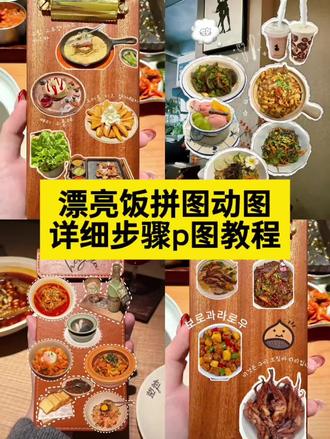 00:36查看AI文稿AI文稿
你们都在找的漂亮范拼图动图教程来了,方法很简单,主包三秒教会你。首先截图,保存需要的素材图, 接着打开醒图工具,导入菜单,素材底图工具栏里点导入图片,把菜单图抠出来,点击描边,找到蜡笔 粗细拉到五十左右,放在合适的位置。接着在文字里输入这道菜的韩文,点击字体,选择日韩,选择第二个字体,再到样式里找到弯曲达到四十左右,放在菜品旁边,重复以上步骤。最后可以在画面空白处加个涂鸦贴纸就搞定了。
520表白链接代码 00:42查看AI文稿AI文稿
coloros 实况拼图上线了,静止的照片太单调,试试让主角跳出画框吧!三步轻松出卷一、相册中选中多张实况照片,点击拼图选择实况拼图。二、 选择你想要出卷的照片,点击出卷图标,就可以让你喜欢的实况照片跳出画框,出卷后调整位置与大小,可将多张实况照片出卷。 三、调整到喜欢位置和状态,点击保存,一张会动的出卷大片即刻生成,无需复杂剪辑就能打造电影感官画面。快来试试用出卷拼出你的独家故事吧!
11小羊测评达人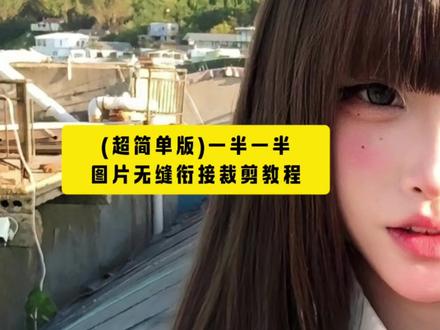 00:31查看AI文稿AI文稿
来了来了,你们要的一半一半图片无缝衔接 p 图教程来了,半张脸发朋友圈,太有氛围感了!下面主播教大家如何简单快速制作同款。 首先我们横屏自拍一张正脸照,或者我们打开这个 p 图工具,导入一张自己的照片,找到调节里的构图功能, 把图片比例改成十六比九,导出保存。再次导入十六比九的照片,找到调节里的构图,这次把比例选成二比三,移动人物到半脸位置裁剪导出保存。同样的操作,裁剪出另外半张脸,导出保存。下面一起看看效果,这也太权威了吧!
50小瑾儿 01:19查看AI文稿AI文稿
闺蜜们,之前有宝贝问我这个照片是怎么做的,现在教程来啦,真的超简单,有手就会!首先我想做这种有豹纹素材这种拼接的图片,然后参考了这个博主,然后在某书上也找了很多关于豹纹这方面的素材。 用某图打开你的照片,选择背景,吸一个你相近的颜色,然后比例选九比十六。我选的这个背景是根据前面的博主学的。同样我们再导入照片,选择一个合适的位置,点击混合的加量效果,再根据这个图片调整参数, 再打开这张照片,调节一下参数, 在贴纸里面找到拍立德,这里我把照片和拍立德贴纸的透明度降低了, 让画面更有层次感。导入我想要的素材,选择智能抠图,放在合适的位置上,选择混合理的线性简单效果。然后我又复制了一个放在别的地方上。根据以上的步骤,我又选了一个贴纸,然后再抠图导入, 这样就完成啦,鬼迷们学会了吗?
5018无聊喵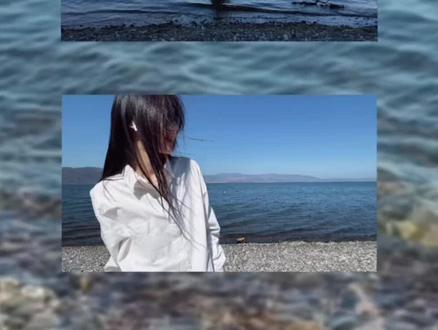 01:41查看AI文稿AI文稿
前两天发了一个作品,看到评论区大家很多在问这种照片是怎么做出来的?呃,其实之前我也刷到过一些类似的拼图,当时我是自己随手做出来了一张,这个感觉蛮有意思的,所以后面把旅行的照片也都做了一个系列。 首先是这种背景是动图的,在醒图里面选择修实况,我们的都是三比四的大小,可以加滤镜,稍微调一下颜色,再在特效里面选择模糊,然后选择导入照片, 如果导入的是净图的话,需要用画笔去勾选一下另外一张图片也是一样的操作,最后再调整一下大小就 ok 了。背景是净图的话,和前面的步骤一样,再导入图片里面可以直接选择 live 图。 上次的图片我用的都是十六比九大小,可以看心情裁剪,这种元素和一些文字我都是用贴纸添加进去的。这张的话呢,他其实和前两张是一样的,只是在背景的特效里面我用了动态模糊,稍微调整一下,让他有一个偏移的效果。 这种动态的拍立德是在导入图片里面选择 live 图,点击蒙版,里面有很多形状都可以选择,我选的是矩形 点,上面和侧面的箭头可以调整它的长和宽,再拉下面的小箭头可以让边缘模糊一些,然后再放在拍立德的画框里就 ok 了。 关于动图的声音,如果导入的背景是动图的话,那么实况的声音就是背景的原声。如果导的背景是镜图的话,九 m 实况的声音就是导入的第一张动图的声音。
2.0万羊 02:46查看AI文稿AI文稿
哈喽,大家欢迎来到我的频道,那这一期我也是不管了,赶紧教大家如何去制作用相机出的高马律动态的动图。 ok, 那 大概就是这个样子,因为这个是我昨天刚拍出来的,然后就像这样去可以把它做成一个动图的效果,这是一个照片。好,那我们如果说有相机的朋友, 我们现在从设置开始,教你们怎么去完成这些步骤。这里是以 a 七 c 二这台相机为例,是索尼的,在影像动态里面去找到影像质量,然后选择文件格式, 如果说是平时不想占用太大内存的话,就选择中间这个,它是高清幺零八零的。然后再到动态影像里面,这里有个记录帧率,把它选择六十帧,然后再把记录设置改成四二二史比特, 你没有存储空间上的焦虑的话,你直接就上第二行的这个四 k, 然后再到动态影像里里面去设置进入帧速率六十记录设置两百 m 四二史比特, 这个是最高的一个码率,你的码率越高,你出来的画质就越好。然后我们再把它导入到这个 f c p 的 这个软件啊,因为我用的是这个软件去调色的就是这个软件。 对,然后你导入之后呢,你就把你的需要做成动图的文件导入进来,因为你如果说拍摄的越大的,比如说你是拍摄四 k 的 话,他就越卡,如果说你拍摄的是这个幺零八零的话,他就处理起来比较快,这个根据你电脑的不同,他的速度就不一样啊。 然后你把这个视频导入进去之后,你可以把它调好颜色,同时你就可以导出了,就在这里直接用这个剪映这个软件, 就这个比如说转 live, 对, 你就把这个视频导入进去,你再看这里面有没有你需要的片段,比如说三秒或者多少秒,你就去把它导出就可以了,或者说你还要缩短一下也是可以的,就直接转 live 了,可以把这个 live 去做成连在一起的三个 live 动图 那种长屏的也并可呃,这个用它的里面的一个全部工具,然后找到这个 视频拼接,视频拼接就把我们所想需要的图先放进去,比如我们这已经是做好的动图了, 我们就把它编辑进去,编辑进去之后用模板选择三比四啊,然后选择第一个,然后它就会自动生成,你可以根据它上面这个去调节你的图片的大小。 ok, 我 就用它这个原声的吧,原声的啊,你在保存之前你也可以就是去点一下右边输出的啊,这个分辨率帧率生成了这样一个实况照片, ok, 非常简单,是不是?
7径一 00:26查看AI文稿AI文稿
看好了,像这样的世界和平朋友圈背景图三拼图怎么做?教程来了,还不会的伙伴们,下面一个视频教会你们。首先去我评论区保存素材图,然后找到醒图,进入后点这里拼图,导入素材图,这里比例选择九比十六, 然后点左上角去修图,下方工具栏左滑,找到导入图片,导入这张素材图,缩小移动到合适位置就制作完成了。
132是呦呦呀✨


