如何剪像喜鹊谋杀案开头
今天教宝宝们不用手搓也能做喜鹊谋杀案片头。 首先需要制作人物剪影图,点击图片设计,再点智能设计,在这里上传人物图片, 然后输入生成黑色剪影,背景为白色,稍等一会就可以得到四张剪影图片,选择合适的保存返回智能设计,将参考图换成另一张图,这里剪影和背景颜色都可以修改一样,选择合适的保存。接着制作动画效果点, 点击 ai 视频生成,再点导入素材,选择参考视频,然后输入文字,添加刚刚制作的剪影图片,再让它去除文字。视频时长选择五秒,分辨率七二零 p, 比例十六比九, 稍等一会儿就可以得到这样的动画效果。然后导入剪辑,再开头导入几张暗黑风的图片,再点小白块,选择 ai 一 镜到底,添加一个合适的运镜。后面的也是一样的制作方法,最后一个白块处添加玻璃转场就做好了。
粉丝9.9万获赞124.6万
相关视频
 01:11查看AI文稿AI文稿
有同学提问,这种效果该怎么做?首先我们需要准备四张透明底人物剪影和两张红和黑的纯色背景素材,选中黑色和红色背景,点击分屏排版,选择第二个 比例十六比九。新增画中画,导入白色剪影,在开头打上关键针,时间线向后一些,把它向左移动一些,再向后一秒左右移动少一点 时间,移动到五秒左右,再移动一点,素材就有了这样剪影略微缓动的效果。接着点击蒙版,添加限行蒙版,把蒙版旋转九十度,在每个关键帧都调整蒙版位置,保持蒙版在背景色的交界处。完成后把素材复制一份并拖动对齐,再把它替换成红色剪影, 打开蒙版界面,在每个关键帧都调整旋转为负九十度,这样剪影就有了一个移动并在分界处变色的效果。接下来重复操作,制作出另外一边。完成后新建文本,输入想要的文本,添加入场动画闪动,再导入这首音乐, 最后添加一个按脚特效,并作用全局就做好了。
4.5万爱剪辑的小阳同学 01:10查看AI文稿AI文稿
一分钟学会喜鹊谋杀案风格画片头,让他们看看何为恶魔,我们才是真正的同类!首先先制作人物剪影照片,点击下面的图片设计,选择智能设计,导入人物照片,输入这个提示词, 如果不满意还可以点击重新生成。选择一张图片,只需要把提示词改为红色即可。 选择一张你喜欢的导出备用,然后点击视频生成,先输入提示词,然后点击导入素材,导入一段五秒的参考视频,继续输入这段提示词。 再次点击导入做好的两张图片,并输入去除视频中文字视频格式可以参考我的点击生成,第一步就做好了,还可以导入剪辑,导入几张史量剪影图,全部添加一进到底的推进转场, 然后把图片删除,只保留转场部分。输入你喜欢的字就做好了,我们看看成片吧!
4510小千录 01:49查看AI文稿AI文稿
来了来了,今天猴哥教你们这个最近很火的喜鹊谋杀案动画片头效果看着很难,其实并不难,猴哥就不吼你们,不然猴哥又得去收藏夹吃灰了。你就先导入一张红底素材和一张黑底素材,接着导入音乐, 将两张素材时长拉长到音乐结尾,选择画中画,点击蒙版,添加限行蒙版,时间轴一到一秒左右的位置,打上关键针,往后一点,将蒙版旋转负九十度,接着给音乐自动裁剪。然后我们来制作剪影素材,你就打开软件,点击图片设计,导入一张人物图片, 在对话框输入这段提示词,你也可以根据你的需求修改提示词,更改剪影的颜色,点击发送,等待一会就不满意,你就点击重新生成, 生成到满意为止。接着选中图片,点击添加至对话框,输入指令,让他将人物改成黑色,或者改成你想要的颜色。另一张图按照同样的步骤操作,先生成白色剪影图, 然后添加至对话框,让他将人物颜色改成红色,然后全部保存好。回到剪辑,在第三个节拍点处导入一张白色剪影图, 用自定义抠像将人物抠出来,调整合适大小放在画面中间。接着在开头和第二个节拍,第五个节拍的位置都打上关键帧,第二个关键帧将人物往左移一点, 第三个关键帧将人物移到画面左边,点击蒙版,添加一个限行蒙版,将蒙版旋转九十度,在每个关键帧的位置将蒙版移到画面中间, 接着复制一份对齐上方替换成红色剪影素材,点击蒙版,将蒙版反转一下,这样就有了往左移动并变色的效果,后面按照同样步骤完成,另外一边完成后输入文本装饰一下画面,最后添加一个按脚特效,这样就完成了,你学会了吗?
5.2万鳄鱼学剪辑 04:29查看AI文稿AI文稿
喜鹊磨砂案这样的片头我们应该怎么去制作呢?呦,这里是地瓜,我们准备开始, 不知道大家最近有没有刷到很多喜鹊磨砂案的片头,反正我是刷到很多,那么我们今天就来先给他研究一下吧。 我这边提前准备好了一个这种人物剪映的素材啊,大家如果需要的话网上搜索即可。然后因为他是一整个图片,我这边需要快速的把他的就是男角色跟女角色分开一下, 我这边利用蒙版快速的给他们框一个范围,之后呢,复制一份,打开另一份的蒙版,点击反转就可以了,之后将它们居中对齐。我这边是开了一个叫做嗯,对称网格的,方便我去居中。 ok, 对 齐完之后呢,把它们单独的打上一个合成,比如说男角色是一个合成,女角色是一个合成。 ok, 做完之后添加背景,我们新建新的纯色,比如说挑一个你喜欢的颜色,先选偏蓝的,确定之后呢,更改它的锚点位置,将它的这个缩放解锁调整到百分之五十。然后呢把背景复制一份, 将上一份的背景移动到右边,然后改成负的五十,这样子就得到了一个占满整个屏幕的各占一半的这种形状图层了。 看这边只有一半,另一边也是只有一半。我们先把这个背景移动到下面,接着去把男角色隐藏一下,我们先来制作女角色的部分,把女角色复制一份, 新建一个空对象,让他们一起进行运动。然后呢比如说女角色,我想白色移动到蓝色部分,给它移动过来, 那两秒钟的时候让他移动到蓝色部分,那他移动进来的时候肯定要变成白色的,那我们这时候之前制作的背景就发挥作用了,我们把之前制作的这个蓝色背景复制一份移动上来, 然后这个女角色呢,其中一份选择遮罩,另一份选择反转遮罩,这样子我们在整个运动的时候才会一直有人物出现了,不然他就会被遮掉一半。那我们现在添加填充确定一下, ok, 那 我们需要让它移动过来之后变成白色,我们直接给他一下之前的颜色就可以了,然后把填充复制一份粘贴给另一份来,然后呢更改一下另一份素材的颜色, ok, 那 现在我们就得到了像这样的效果, 打开关键的曲线,给他,给他加一个比较啊,先快后慢的曲线啊,先快后慢,一点点的给他加一下,对吧?我们做完这个之后呢,就可以去制作男角色了,男角色也一样,我们先把它复制一份,放顶上一个空对象, 然后呢把我们的白色部分复制出来,移动上来,依旧是一份遮罩,一份反转遮罩。把之前女角色的填充复制过来,粘贴给男角色,然后让男角色,哦,等一下运动忘记加了,我们先加个运动吧。 移动过来, ok, 这移动过来之后他肯定是要变成一个蓝色的状态嘛,所以说填充我们复制给他,把他吸取一下,颜色确定之后我们就完成了,像这样的一个效果 还是不错的,对吧?但是现在这两个人物交接的地方,他其实并不会有这种效果啊,所以说我们需要把提前做好的部分给他打上与合成, 在这里面去调整男女的这个图层,图层模式啊,我们将他的图层模式改成差值,那这样子我们就可以得到一个更好的效果。你看我们这个男女角色在经过对方的时候,哎,等一下 我们曲线先给他一个比较缓慢的曲线吧,你给他慢一点,不然他们经过太快了就没有办法给大家解释了。 ok, 你 看他们现在很慢的经过重叠的部分就会变成这种相解的效果。那大家也可以去试一下不同的模式,比如说排除他就颜色会变一下吧,然后我们最后也可以去用色调去控制他颜色的走向。 ok, 那 回到外面来看一下新阵间的效果,是吧?那我们就得到了下新阵间的效果。好的,本期视频我们就说到这边。
1.3万李华Liha 02:06查看AI文稿AI文稿
今天我们做这个最近很火的喜鹊谋杀案动画片头效果, 首先导入一张红底素材和一张黑底素材,接着导入音乐给他自动裁剪,将两张素材时常拉长到音乐结尾。选择画中画, 点击蒙版,添加限性蒙版时间轴,来到一秒左右的位置,打上关键针,往后一点, 将蒙版旋转负九十度。然后来制作剪影素材,你就来到软件,点击图片设计,导入一张人物图片,在对话框输入这段提示词,把这张图中人物抠出 作为背景,黑底抠出画面人物纯白色剪影图,你也可以根据你的需求修改提示词,更改剪影的颜色,点击发送,等待一会就生成好了, 如果生成的不满意,你就点击重新生成,生成到满意为止。接着选中图片,点击添加至对话框,输入指令,将人物改成黑色,背景为白色,或者改成你想要的颜色。另一张图按照同样的步骤操作, 生成成白色剪影图,然后添加至对话框,输入指令,将人物颜色改成红色,然后全部保存好, 返回剪辑。在第三个节拍点处导入一张白色剪影图,用自定义抠像将人物抠出来,调整合适大小放在画面中间。 接着在开头和第四个黄点,第七个黄点的位置都打上关键帧,第二个关键帧将人物往左移一点,第三个关键帧将人物移到画面左边,点击蒙版,添加一个限行蒙版,将蒙版旋转九十度,在每个关键帧的位置将蒙版移到画面中间, 接着复制一份,脱下来对齐上方图片,再替换成红色剪影素材,点击蒙版,将蒙版反转一下,这样就有了往左移动并变色的效果, 后面按照同样步骤完成。另外一边完成后新建文本,输入想要的文字,添加入场动画闪动,最后添加一个按脚特效,这样就完成了,你学会了吗?
274木兮剪辑 01:49查看AI文稿AI文稿
最近超火的喜鹊谋杀案片头动画杀疯了,主播也痒痒,想切磋切磋。我们先分别导入一张红色和一张黑色的素材,接着导入音乐,将两张素材时长拉长到音乐结尾。于是没有思路的你选择了画中画,点击蒙版,添加限性蒙版, 移动时间轴到一秒左右的位置,打上关键针,往后一点,把蒙版旋转负九十,然后给音乐自动踩点。 接下来回到剪辑工具,找到图片设计,点击智能设计,导入一张人物图片,输入这段提示词,等待一会就生成好了。选择一个满意的导出,接着换另外一个人物,同样操作,选好后导出, 把做好的第一个人物素材导入,这次把人物改成黑色,背景改白色。选中满意的导出,把第二个人物素材导入,人物改红色,背景改黑色。做好后导出。这样需要的剪影素材全部制作完成了。 回到剪辑,在第三个节拍点处导入一张白色剪影图,用自定义空想将人物抠出来,调整合适大小放在画面中间。 接着在开头和第二个节拍,第五个节拍的位置都打上关键帧,第二个关键帧将人物往左移一点,第三个关键帧将人物移到画面左边,点击蒙版,添加一个限行蒙版,将蒙版旋转九十度,在每个关键帧的位置将蒙版移到画面中间,接着复制一份对齐,上方 替换成黑色剪影素材,再点击蒙版,将蒙版反转一下,这样就有了往左移动并变色的效果。后面同样操作, 最后添加一个按脚特效,输入文本,选择喜欢的字体和动画,一不小心就做会了喜鹊谋杀案动画片头效果。
470阿哲 01:10查看AI文稿AI文稿
一分钟学会喜鹤谋杀案风格画片头 需要准备两张人物图片和一段五秒的视频。首先制作人物剪影,点击智能设计,选择自由创作,添加人物图片,输入这段文字后点击生成。不满意点击这里重新生成,挑选合适图片,点击导出第二张人物剪影,操作同上。 接着在主界面点击视频生成,输入文字后点击导入素材,添加参考视频,继续输入这段文字,再导入两张图片,并输入去除视频中文字,设置参数,选择五秒 比例十六比九,点击生成视频,这是生成后的效果,不满意可以点击再次生成,还可以点击导入剪辑,进行二次创作。根据以上方法生成其他片段,再给每个片段添加一镜到底转场,最后添加文字就完成了。
2.1万奶油剪刀手 01:15查看AI文稿AI文稿
今天教宝宝们一分钟复刻喜鹊谋杀案风格片头, 先来制作两张人物剪影图,点击图片设计,选择智能设计,导入一张人物图,输入人物变成黑色剪影,衣领为白色,点击发送 会生成四张图片,选择一张喜欢的导出,用同样的方法制作一张红色剪影人物图。接着点击 ai 视频生成,这里有 有多种模板可以直接套用,比如增加视频内容,参考视频动作等。点击导入素材,导入一段四秒的喜鹊谋杀害参考视频各两张做好的剪影图,输入视频一中的人物剪影,分别替换为图一和图二,并去掉中文文字, 时长选择五秒,分辨率可以选择四百八十 p, 比例十六比九,点击生成视频就得到同款开头了,不满意的话也可以再次生成。点击导入剪辑前面添加一段视频和一张图片,点击中间小白块, 选择一镜到底,添加红色穿梭转场,点击生成转场就有了这样的效果。将前面的图片删除,点击后两段视频中间的小白块,添加撕纸掉落转场就完成了。
6351小熊剪辑📷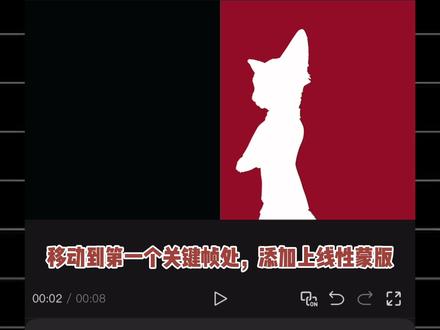 02:57查看AI文稿AI文稿
相信大家最近都被喜鹊谋杀案片头刷屏了,今天就来教大家制作同款片头,真的超级简单。首先准备黑色、白色、红色三张背景图,以及两张黑色剪影和两张白色剪影图。打开小云雀制作素材,找到图片设计 上传我们要制作剪影的素材,输入这段指令模型,选择五点零比例,选择九点十六分,点击去生成,等待素材生成,如果不满意还可以点击重新生成。选择一张满意的,保存备用 白色剪影,只需要把指令改成白色即可。然后选一张满意的效果,保存备用三张背景图,我们也按照这个办法制作指令和设置,大家参考我的就行, 等效果生成好保存备用。把白色背景图导入剪辑软件,添加音乐,并给音乐添加上节拍。电画中画导入红色背景图,时常跟音乐对齐。给红色背景图添加线性门板,把门板移出画面并打上关键针, 移动到第一个节拍和第二个节拍中间处。把门板移到画面一半并打上关键帧,往后移一点,把门板旋转成九十度,复制一个,把复制的替换成黑色素材,找到门板,点击反转 把门板移出画面。接下来在第三个关键帧处画中画,导入剪影,找到抠像,抠出剪影 并对齐音乐时长,把剪影移动到画面右侧并打上关键针,往后移动半个节拍垫,把剪影移到画面中间并打上关键针, 往后移两个节拍垫,把剪影移到画面左侧并打上关键针,给剪影添加上限性门板角度旋转为九十度,门板位置移动到交界线处,其他两个关键针也是按照这个操作即可。 导入白色剪影抠图并对齐音乐时长开头处打上关键帧。移动到右侧,往后移动半个节拍垫,将白色剪影移动到画面中间,并打上关键帧。往后移动两个节拍垫,将白色剪影往左移并打上关键帧。 移动到第一个关键帧处,添加上限性门板,门板角度调整为负九十度,并移动到中间交界处,其他两个关键帧也按照这个操作。另外一个剪影重复上面的操作,接着给两个黑色剪影添加渐显动画, 最后添加上自己喜欢的文字和效果就弄好了。
52剪个毛线🧶 02:17查看AI文稿AI文稿
三步,教会你像这样的喜鹊谋杀案片头风格怎么制作。第一步,我们准备好喜欢的图片,用 ai 生成这种黑红白风格剪影口令在这。 第二步,同样用 ai 首尾帧生成一段转场视频,这是口令。第三步,我们来做最后一段,找到自己的照片,用 ai 生成一个黑色和白色的剪影, 背景要纯色,方便抠图。来到剪映,在官方素材这里找到红色黑色视频,拼接到一起, 这里我们一半黑色,一半红色。掏出刚才的黑白剪影,黑的在上,白的在下,然后对齐,用色度扣向,去掉背景,黑白剪影的红背景都扣掉。 给两个剪影打上同样的关键针,一起向右移动。第一个关键针在开头,黑白剪影一起放在中间位置, 第二个关键键在结尾,两个剪影一起往右拖动,黑白剪影要重合。再将上面的黑影新建复合片段,添加一个向量蒙版,竖着放在中间,保留右边的黑色,注意不要放反了。 黑色的剪影要放在右边,这样就是一个白色变成黑色的效果。然后打上喜欢的字幕,做一个从右向左的关键帧,字幕从右往左移动, 把这几个选中。新建复合片段,选一个转场,放在这个视频和前面一个视频的中间,转场可以用对折展开,再来一首 bgm, ok。
2.0万不是老妹 01:50查看AI文稿AI文稿
今日学习的是最近很火的喜鹊案谋杀片头,首先导入一张黑色素材和红色素材后,添加一段音乐,点击音乐,找到节拍, 添加自动踩点,点击画中画,在开头处添加关键帧,滑动到第二个节拍,点击蒙版,添加限性蒙版,把蒙版旋转到九十度,时间线往后移动到第三个节拍,新增画中画, 添加一个你喜欢的剪影素材,如果你没有合适的素材,首先打开软件,点击图片设计, 导入一张做剪影的图片,输入提示词,将人物替换成白色剪影,黑色背景效果不满意可以多次生成,会生成多种结果, 选择效果最好的保存即可。然后再点击这个,输入这样的提示词,把人物改成黑色的,重复操作,得到另一个人物剪影素材,只不过这个人物剪影改为红色,选择合适的保存即可。我们回来点击抠像,选择智能抠像,把人物抠出来, 把人物放到中间,接着在开头和第四个黄点,第七个黄点的位置都打上关键帧,第二个关键帧降人物往左移一点,第三个关键帧降人物移到画面左边, 点击蒙版,选择限行蒙版,将蒙版旋转九十度,在每个关键帧的位置将蒙版移动到画面中间,接着复制一份拖下来,对齐上方图片,再替换成红色剪影素材,点击蒙版,将蒙版翻转一下, 这样就有了往左移动并变色的效果,后面按照同样步骤完成。另外一边完成后新建文本,输入想要的文字,给字体添加一个闪动效果,点击特效,画面特效选择,按脚特效作用对象选择全局,这样就完成了,你学会了吗?
184小玖剪辑日记 02:16查看AI文稿AI文稿
今天来学习这种最近超火的防喜鹊谋杀案片头效果。 首先要准备四张剪影素材,分别是两张白色人物剪影、一张红色剪影和一张黑色剪影,这些素材可以用 ai 生成或自己做。 先导入这首音乐,放大时间轴,添加标记,踩节拍。二,移动指尖到七秒处的节拍点,裁剪掉前面部分, 然后导入黑场素材,长度对齐音乐,接着在贴纸搜索纯红色背景,选一个脱下来,长度对齐音乐放大,铺满屏幕,然后新建复合片段,再点击蒙版限性蒙版旋转九十度,这样背景就做好了。 接下来导入一个白色剪影素材,使用色度抠图把剪影背景去掉,如果是透明背景的素材可跳过这一步。完成后点击基础指尖移到中间,并打上位置关键针, 接着把纸巾移到第二个节拍处,将人物向左移一点,再把纸巾移到第七节拍处,将人物完全移到左边黑色区域, 然后把纸巾移回开头第一个关键针处,点击蒙版线系蒙版,旋转九十度,再将蒙版移到背景的颜色分界线上,并打上蒙版的位置关键针,接着移动鼠标到第二个关键针处,移动蒙版到分界线上。第三个关键针也是相同的操作, 操作好后复制一份到上层,用红色剪影替换,选中最上层素材,点击蒙版,再点击蒙版反转,这样就做好一边了。 另一边的操作也是类似的,如果看不清楚,可以先隐藏下面两层轨道,记得在开头打上位置关键帧,这一边的素材要往右边移动,并且限行蒙版要旋转负九十度, 记得蒙版也要打上关键针。复制一份用黑色剪影替换,记得蒙版处点击反转, 完成后解除轨道隐藏。新建文本长度,对齐素材,输入想要的内容,换一个喜欢的样式入场动画选择闪动时常拉到两秒放到合适位置, 另一边的文本类似,最后再加一个按脚特效,时常对齐文本来看一下最终效果, 你也来试试吧。
155迷糊羊剪辑🐏 10:04查看AI文稿AI文稿
你不, 我不言语,不言语,我不, 不需要言 语。 难面隔春风,一刀才入断玲珑。撩落尘世须臾问长又不归,莫相送。何年东京迟来酒,西出,银丝并上逢孔有街头烟枝色,柳絮沾白雪。 章。别急好事业,几个秋月几颗星月 几千。把故事续写 太无聊,人间 如花,又怎能陪你。
5340紫芋-windy 01:17查看AI文稿AI文稿
今天我们来学习喜鹊谋杀案篇头导入音频喜鹊谋杀案节拍二彩点导入免费黑底和透明底与音频对齐,将透明换成红色 黑底素材。镜面蒙版开头打上关键针,在下个节点旋转九十度,导入两个文本,选择喜欢的字体,一个黑色,一个红色,新建复合片段。 镜面蒙版开头打上关键针,反向第二个节点旋转九十度,第二段文本一样的操作,导入一个光碟贴纸,将三段素材缩进第一个节点所向光碟开头打上关键针,第一个节点旋转三百六十度, 导入事先做好的图片剪影站六个节点,点一,打上关键针,点二往右移动一点,点五继续往右移动,镜面蒙版根据关键针移动到中间,同样要打上关键针,复制一层替换成红色, 左边是一样的操作,不过要换成黑色剪影。
41毛毛虫🐛 00:52查看AI文稿AI文稿
一条视频教会你喜鹊谋杀案片头,先准备两张干净的人物全身照,还是用之前教大阿的图片设计来进行作图。导入素材图,用这段口令先生成一个 黑色的剪影人物素材,同样的步骤再生成一个红色的,再用 ai 视频生成,把我们刚才做好的素材进行原视频的替换,设置的参数大家跟着我这样调就行,生成的还是很好的。剩下的片段我们全部这样操作。 接下来我们来进行剪辑,把所有的转场都使用 a r, 一 镜到底,我分别用到了这三个转场。都做好之后,我们把多余的都删掉之保留生成的部分可以根据我们的画面元素适当添加点音效,最后添加一下文字和激光雕刻的入场动画就做好了。
6102千鱼教剪辑 04:11查看AI文稿AI文稿
学习一百种剪辑手法,今天学习喜鹊谋杀案片头, 这种仿喜鹊谋杀案片头是怎么做的呢?其实非常简单,前半部分动画我们可以用 ai 生成,首先需要得到一些分镜, 随便打开一个 ai 工具,输入指令,具体的画面描述根据你想要的剧情来就可以了。生成好后,选择满意的一张, 点击变视频,输入指令,得到满意的视频保存下来,用这种方法制作四段视频。接着我们打开手机剪映,导入四段视频,点击中间的小白块, 选择 ai 一 镜到底,这里有很多转场方式,选择合适的就可以点击生成,等待一会他就会生成很丝滑的运镜转场后面也是一样的操作,生成好后将视频导出,我们接着在电脑端去操作,首先添加背景音乐, 添加节拍,选择节拍二,放大时间线,找到歌词拜拜拜逼不了的地方,按 m 将这个标记点换个颜色, 导入之前生成好的视频,点击变速曲线,变速自定义,通过调节变速,让视频对应上旋律,使视频长度与紫色节点对齐。接着我们做人物剪影部分,导入黑红背景,与音乐对齐, 导入人物一的剪影排列顺序如图,拉长与背景对齐, 选中两个剪影,调整大小放到中间,在开头处分别打一个关键针, 给上层红色剪影添加限性蒙版,旋转负九十度,与背景中线对齐,打一个蒙版参数,关键针后移一个节拍,将两层剪影向左移动一些,将红色剪影的蒙版移动到中间, 再后移三个节拍,两层剪影继续向左移动一些,将蒙版移动到中间,接着导入人物二的剪影 排列顺序如图,拉长与背景对齐,选中两个剪影,调整大小放到中间。在开头处分别打一个关键针,给相层白色剪影添加限性。蒙版 旋转负九十度,与背景中线对齐,打一个蒙版参数关键针,后移一个节拍,将两层剪影向右移动一些,将白色剪影的蒙版移动到中间, 再后移三个节拍,将两层剪影继续向右移动一些,将蒙版移动到中间,这样人物从中间向两侧移动就做好了。接着后移两个半节拍,给四个剪影都打上位置大小关键针, 有蒙版的剪影,打上蒙版参数关键针,后移一个节拍,将四层剪影都移动到中间,蒙版也都移动到中间。后移一个半节拍,将人物分别继续向前移动一些 蒙版也要移动到中间,再后移三个节拍,继续移动一些 蒙版,记得移动到中间。将人物一的白色剪影在第四个关键帧位置分割开,将后半段替换成黑色剪影素材,再添加上文字就完成了。看成品 关注主播不迷路哦!
1.6万小渔籽酱 01:24查看AI文稿AI文稿
问你能不能做一个喜鹊谋杀案片头,你说啊能,能!结果半个小时过去了,你连黑白人物都没做出来,今天猴哥就手把手教会你, 你就点开始创作,在右上角的素材库添加这个黑底素材,点画中画。同样在素材库添加一个白底素材,并放二字,全屏, 把两段素材都拉长至八秒,在一秒的位置给画中画打个关键针,点蒙版,选择线性,往后一点,把蒙版调整到九十度。然后我们点 ai 素材图片生成, 点这里导入一张人物图片,说出这句话,只保留人物,把人物变成黑色,剪影衣领为白色,点击生成就会生成四张图片, 选择一张喜欢的黑色人物,用同样的方法做出一张白色人物,把两张图片都调整为六秒,把黑色人物图片切换到画中画并对齐,视频结尾给他点抠像,把人物抠出来,把人物拖到中 线的左边,再开头打个关键针,往后一点,把它拖到中线的右边,再到中间的位置,把它再往右边多动一点,这样就有一个先快后慢的移动效果。同样的方法给白色人物做出从右到左的移动效果。给白色人物的素材复制一份, 到下方对齐,在关键针的位置点蒙版,选择线性调整蒙版为九十度,并对齐中线的位置。其他两个关键针的位置也把蒙版调整为九十度,并对齐中线。最后再添加几个文字点缀一下。这不就做好了,你学会了吗?
1.7万小橙子🍊🍊 03:45查看AI文稿AI文稿
今天我们学这个喜鹊谋杀案片段效果,导 入这首音乐,点击踩点,选择踩节拍二,然后导入一个透明背景,在右边下滑,找到背景填充,点击颜色,选择这里的红色,这样红色背景就有了 长度对齐音频,再导入一个黑色背景,长度对齐,点击蒙版,添加限性蒙版,给蒙版旋转负九十度,全选两个背景,鼠标右键新建复合片段,然后导入准备好的剪影素材,下面是人物一的白色剪影,上面是人物一的红色剪影,给它们长度对齐音 频,选中红色剪影,点击抠像,使用色度抠图,将红色人物抠出来,强度拉满。再选中白色剪影,使用色度抠图, 将白色人物抠出来,强度也拉满,然后选中两个剪影,给它们缩小一点,在它们的开头位置都打上位置大小关键针,给红色剪影添加限性蒙版,再给蒙版旋转到负九十度,打一个蒙版关键针,把纸巾移到下一个标记点,选中两个剪影, 把它们往左边移动一点,点击红色剪影,点一下蒙版,把蒙版移到中间位置,继续把纸巾往后移动三个节奏点,选中两个剪影,把它们再往左移动,把红色剪影的蒙版也移到中间位置, 导入第二个人物的剪影,黑色剪影放在下面,白色剪影放在上面。长度对齐音频同样点击抠像,使用色度抠图,抠出两个颜色的人物剪影, 强度拉满,选中两个剪影,给它们缩小到合适大小,同样在两个剪影开头位置打向位置大小关键针,给人物二的白色剪影添加限性蒙版,给蒙版也旋转到负九十度,打上蒙版关键针,将纸针移到下一个标记点,选中两个剪影,给它们往右边移动一点, 选中白色剪影,点击蒙版,把蒙版移到中间位置,继续把纸针往后移动三个节奏点,选中两个剪影,把它们往右边移动一点,同样给白色剪影的蒙版移到中间位置, 然后把纸针往后移动两个节奏点,给四个剪影都打上位置大小,关键针给添加了现行蒙版的剪影。打上蒙版关键针,把纸针往后移动到下一个标记点,给人物一的两个剪影往右移到中间位置, 给红色剪影。蒙版移到中间位置,给人物二的两个剪影往左移到中间位置,给白色剪影,蒙版也移到中间位置,然后再把指尖往后移到下一个标记点,把人物二的两个剪影往左边移动, 给白色剪影的蒙版移到中间位置。把人物一的两个剪影往右边移动,把红色剪影的蒙版同样移到中间位置,继续把指尖往后移动三个节奏点,把人物一两个剪影往右边移动, 给红色剪影的蒙版移到中间位置,把人物二的两个剪影往左边移动,给白色剪影的蒙版移到中间位置。把纸真移到第四个关键帧位置,将最底下一层剪影分割成两份,把后面一份的白色剪影替换成黑色, 同样选中这份黑色剪影。点击抠像,用色度抠图抠出人物。最后添加上文字,给中间文字添加入场动画中的开幕 动画时长为一秒。给右下角文字添加入场动画中的向上滑动动画时长一秒,给左上角文字添加入场。动画中的向下滑动动画时长也为一秒。再把时针移到三秒左右位置,给下面两个文本打上位置大小关键针,继续把时针移到五秒左右位置, 给右下角文字移到左上角,文字移到右上角。那么恭喜你今天又学会了这个喜鹊谋杀案片头效果。
226Rab呀 02:10查看AI文稿AI文稿
来了来了,喜鹊谋杀案风格开场效果,这么帅的效果,猴哥当然要出一个教程。我们需要准备一点素材,两个人物的黑白色剪影,红色图片,黑色图片,白色图片。打开软件,点击图片设计,导入人物例会图片,输入提示词,将人物变成黑色剪影,背景变成绿色,开始生成。耐心等待一下 会生成多种结果,没有满意的可以重新生成, 选一个效果最好的保存就行。接着将提示词黑色改成白色,制作白色剪影,图片 都保存下来,接着制作纯色图片还是图片设计功能,输入提示词,比例选择十六比九,完成后保存。用同样的方式制作其他的人物剪影和纯色图片。导入白底素材,添加音乐素材,节拍自动踩点画中画,导入红色图片,对齐时长, 添加限行蒙版,在开头打上关键帧,向上把蒙版移出屏幕,时间线后移半个节拍,蒙版移动到画面中间,时间线后移到下两个节拍点中间,旋转改成九十, 复制一层,拖动对齐替换为黑场素材,反转一下蒙版,在第一个关键帧处将蒙版位置移动到最下方,在第三个关键帧位置导入黑色剪影,素材对齐时长色度抠像,抠出剪影, 在开头打上关键帧,移动到右侧第三个节拍点处,移动到画面中间,后移两个节拍点移动到画面左侧,接着添加限行蒙版,旋转九十度,把三个关键的蒙版位置都修改到画面的红黑分界线上,导入白色剪影,对齐色度抠像抠出剪影,在开头打上关键帧,移动到右侧 第三个节拍点处,移动到画面左侧,接着添加限行蒙版,旋转负九十度,把三个关键的蒙版位置都 修改到画面的红黑分界线上,用同样的方式处理另一组剪影,添加渐显的入场动画,最后添加上文案,增加一个黑色阴影放大的入场动画和故障闪动,这就算完成了,难度不高,有点繁琐。
838大师兄教剪辑
猜你喜欢
- 265.7万人民日报