用色轮打开剪映电脑版模版
像这种射轮卡点的效果是怎么做的?看似很简单,其实并不难。 首先将准备好的射轮素材库呲一下子给它拖入轨道。这个射轮素材呢,制作过程我就不演示了, 不复杂,但很麻烦。由于你们非常的懒,所以我把这个素材就放到视频最后了,你们自行截取,然后再将他嘎巴一下子拖到第二层轨道,鼠标右键 选择分离音频,然后点击这个音频,再点击自动采集拍二,然后将时间线刷一下子给它拉大一点,再点击素材库,将黑场素材库呲一下子,给它拖入主轨道长度,对齐它的第二个标记点, 再点击素材,再将一段素材哐嚓一下子还是拖入主轨道长度,对齐它的第六个标记点,直接拉到这段素材开头这旮沓,你会发现它没有显示画面,所以我们点击这个色轮素材,点击抠像, 点击色度抠图,在黑色上点一下,这样下边的素材就透过来了,嘎嘎,神奇不可思议啊!然后我们再点击主轨道的这段素材,点击蒙版,添加蒙版,选择文字,这里输入一段你想输入的内容,点击字体,选择青年字体,然后给它缩小到色环内,再点击动画,选择缩小,再点击出场, 这里的动画你随便选,我选择圆形闭幕,再点击前面的黑场素材,按住 alt 给它复制到这旮沓, 然后再将一段素材库呲一下子,还是拖入主轨道长度,对齐下一个标记点,然后添加蒙版,还是选择文字,这里输入歌词,点击字体还是选择这个青年字体,再点击字体倾斜自间距给他拉到三,然后点击动画,点击入场, 选择展开动画时长,直接给他拉满,然后再将这段素材库呲一下子给他拖入主轨道,长度还是对齐,下一个标记点,再点击文本,再将一个文本层库嚓一下子拖到这嘎达 长度对齐,素材结尾,然后这里输入刚才的歌词,点击字体还是选择青年字体,字间距还是三,还是点击字体倾斜,然后给它拉大一点, 和下边的镂空文本一样大,然后再往下扒拉,点击阴影模糊度,给它拉到一不透明度,给它拉到五十,再将它前边的长度对齐,素材交接处,然后全选这几层素材, ctrl 加 c 复制在它们后边 ctrl 加 v 粘贴,一共整三份, 再全选这些复制的素材,将他们嘎巴一下子拖入主轨道,然后再点击素材,再将其他素材和复制的这些素材进行替换, 然后再点击这个素材,点击蒙版,这里修改下一句歌词,输入完成后,我们全选复制,再点击后边的这个文本,粘贴这个歌词,后边就用同样的方法去修改这些歌词, 全部整完之后,再全选这四份素材, ctrl 加 c 复制,在他们后边 ctrl 加 v, 再粘贴一份,再给他们嘎巴一下子拖入主轨道,再全选后边多余的素材,摁退格键给他删掉,然后再将其他素材和复制的这些素材进行替换,歌词就不用改了,因为后边的歌词和前面的歌词是一样的。 然后替换素材,我们要注意一下,让色轮外圈的颜色和我们素材是一样的,然后替换素材,素材我们要注意一下,让色轮外圈的颜色和我们的歌词是一样的,放。

粉丝23.9万获赞115.8万
相关视频
 02:04查看AI文稿AI文稿
电脑版剪映猛版的玩法,色轮卡点, 首先添加这个色轮素材素材在结尾单机鼠标右键分离音频,点击踩点 采集,拍二色轮,往上拉一层主轨道,添加黑底素材,拉长对齐,再添加一段动态水印素材,这个素材可以去模板库随便搜索一个,放在色轮素材下面,选中色轮素材混合模式,选择绿色,去掉黑底,把动态水印素材缩小一点, 放在色轮圈里四点五秒的位置,添加色彩视频下来,点击变速曲线,变速闪进效果, 缩短素材三个节拍点的长度,复制几份刚在后面,然后,然后根据色轮的颜色指向替换不同色彩的视频,拉动时间线,在色轮波纹延伸处把色彩视频分割,差不多就是视频的中间部分。选中前半段,点击蒙版文字模板, 输入喜欢的英文字体,我选择的是后线代替字号五十左右字间距六,再新建文本,输入汉字,前面添加符号,第二段一样在中间位置分割,前半段添加文本蒙版,输入英文字体后线代替字号五十左右字间距六, 文本轨道复制修改内容。后面几组同样的方法,分割,添加蒙版对齐色轮颜色指向,这样就做好了,看效果我是 look 猫,下期见!
 02:36查看AI文稿AI文稿
电脑版剪映第四十一期色轮卡点效果两分钟学会最近爆火的色轮卡点效果,收藏一下,用在视频里,网感翻倍。 首先导入这首背景音乐,选择采节拍。二、放大时间轴,添加一段黑场素材,时常占九个节拍。接着添加视频素材,每段视频依次占两个节拍,并将每段视频的中间分割。然后新建文本到第一段视频上方,输入 歌词,选择喜欢的字体字,间距久,在中间节拍点将文本分割,再新建文本,输入文字,字号缩小一点,放在英 文下边,分别给这两段文本添加入场动画,收拢,时常拉满,添加一段黑场素材,在前半段文本下方将这两段建立复合片段,修改混合模式为正片叠底,后面复制黏贴更改文字,对齐一下视频片段即可。接着将彩色色环拖进轨道,时常拉满。在开头半个节拍位置打一个关键针,缩小一些,在第三个节拍点放大,向 后半个节拍打一个关键帧,时间向后移到第六个节拍点缩小一些,向后半个节拍再放大鼠标右键显示关键帧曲线,点开全部预设,选中所有关键帧,添加三次方缓动。 接着在最后一个关键帧上方添加黑色或白色色环,缩小放到彩环上,将白环拉满时长并新建复合片段。在第一段视频半个节拍的位置打上关键帧,向后移动一个节拍,旋转到下一个颜色上,再向后移动一个节拍点,打上关键帧, 色环有一个停留的效果。后面也是同样的操作,根据音乐节奏调整关键帧,全部完成后,将两段色环新建复合片段,在第八个半节拍点打向关键帧,向后一个节拍放大百分之十,向 后五针再打上关键帧,向后一个节拍缩小百分之十,向后五针打一个关键帧,后面也是同样操作,做出放大停顿、缩小停顿的效果。 完成后,在轨道开头再次添加彩环时长占一个节拍,并在开始位置打上关键帧,结尾将彩环放大并添加出场动画渐影时 长拉满。接着添加蓝色色环,在第一段视频上方占一个节拍点,调整色环大小与彩环重叠,并在开头打上关键帧,结尾将蓝环放大添加出场动画渐影 时长拉满。接着将色环向前移动三分之一,后面依然是复制粘贴在每段视频前三分之一处,然后替换成其他色环素材。选中所有色环,新建复合片段,再 第四个节拍处打上关键针,向后一个半节拍将色环移动到画面左侧,露出半个色环,再向后一个节拍放大一些。在第四段视频结束前半节拍位置打上关键针,结束位置,将色环移动到画面右侧,最后添加流光文字素材,混合模式改为绿色对齐黑场素材,最后再稍微调整一下就做好了,看看成果, 学会了吗?下课!
2395Ayu(剪辑版) 06:21查看AI文稿AI文稿
ok 啊,今天我们来学这个真的超简单的 qq, 先导入这段音乐,一酷的 siri, 选择白昼小熊的就可以了。 更加完音频后,点击标记 type, 二音频部分就完成了。接下来打开官方素材库,导入一个黑色素材,将黑色素材拉至第九个节拍点,导入一个准备好的素材,将大小调节至只有三个节拍。 客户对应画面的文本,我输入的是爷字,觉得一个你觉得合适的字体,我使用的是华光黑体字,间距五白着小贼他们使用的是 bookin, 在 中间节点的时候将文字分割成那样半,并且给每段文字字母加入,入场的话收拢第二套文本,输入中文的 哦,字体和致电剧和上一个文本一样,然后缩小至五六七左右。添加日常动画设落,当中文本往下移导全部显示出来,并且有一定间隔。将两半文本同时旋轴,然后往上移动,直到它显示居中平台。一个黑色素材,将黑色素材移动至两大文本下方主轨道上放 时长大致只有两个节点选择,第一段婴儿和配色台星夜符号子片段,将将它新正的复刻子片段点击画面,然后找到混合调为正片,点底沿填选,然后 ctrl c control 归复制 本,只要最下方的画面,然后点击替换片段,然后记完成你想要的素材,按这样的操作再重复六次,这样展示的画面就做好了。 然后就是色轮部分的,没有色轮素材的同学可以复制我这段体式词,让豆包帮你分成一个,让之前做好的部分洗脸来复合紫边段,避免不小心让人误碰了,然后输给了他。导入色轮,让色轮移动至柱轨道上方,拉长时长至底尾。 找到第六个节点,添加一个白色的四环,将四环也移出柱轨道,放在最上面,然后拖至结尾。 将白色色环缩望至百分之十。给白色色环打上一个位置关键针,再打上一个混合不透明度关键针,将不透明度拉为百分之零。将白色色环在第八个节拍点的地方,把透明度拉回百分之百。将位置移到彩色色环上。 将时间轴移动到第九个和第十个节点中间。对白色色环打一个位置大小关键针 移动它的位置到对应的颜色上面。在这个画面结束的前一点打上有关键键。将实验流拉到下一个画面开始的一半,并将白色色环移动到下一个颜色上面,这样看起来好像过度,不是很平滑。这样我们可以在这两个节点中间再加一个节点。将白色色环微调至白色色环里面,并 重复这样的操作,然后这样操作有七组。添加完之后,关键帧的节点就应该是这样子的,每一路的一个关键帧,在第一个画面开始的那个节点,需要打一个位置大小关键帧,并将它移动至触使的位置,看一下效果吧。 选择两个色环右键,新建复合子片段,将它挪为一个整体。在第一个画面开始的接连打上一个关键帧,好将时间轴往后拖,拖至一半的位置。打上一个关键帧,然后将缩放调至百分之一百一, 然后当他中间的节点的时候,将缩放调回百分之百,这样就是一个弹动效果。然后接下来每一段视频的开头都是这样子操作, 将所有节点添加完后,就添加纯色的对应颜色的色环,将纯色色环移动至彩色色环下方,让纯色色环的时间也拉至只有两个节拍。 纯色色环开始的位置需要调整至和彩色色环一样大, 然后并打上关键针,然后在结束的位置可以直接拉到百分之一百五,并拿放关键针。对纯色色环的牵涉,一段动画出场,动画见影, 那就是前面播放大小没调够则主后面中间再调来一次,稍为一百五下滑,然后再混合把普通明度降至百分之六十五左右,这样第一个颜色的弹跳就做好了。 接下来就是复制七份,然后替换他那个侧环对应的颜色就好了, 不好之后就是这个样子的, 全选所有的色环,然后右键帧间复合片段 到这里就快结束了,然后我们可以把这个黑色素材记换成一个你们想记换的一个素材,我这里没有,所以说我就用文字代替假如你的素材。 这个换好之后,我们却开始真正的最后一步了,在彩色圆环的最开始的位置打上一个位置关键针,将它的大小切换至百分之零,在第二个节点的地方将大小还原至百分之百,并添加一个旋转的关键针。一,在第三个节点的位置添加一个旋转的关键针,向右旋转一圈, 第四个节点的位置也添在一个旋转的关键针,然后随意旋转, 在第五个节点的位置添加一个位置的关键帧,第八个节点的位置也添加一个位置的关键帧,并将圆环移动到左边。在第五个画面开始的节点添加一个位置大条关键帧,并在下一个节点的位置将圆环移动到右边,然后支撑半圆, 至此全篇完。
1800你好,我叫阿帧 04:16查看AI文稿AI文稿
今天学习色轮卡点剪辑,失去离开到来失去,首先还是来准备素材, 图片素材我们需要准备一个色轮,然后是不同颜色的色环,外加一个白色色环,这些素材不管是手机还是电脑作图软件都可以进行制作,如果不明白可以在评论区留言,我会单独出一个教程, 然后找一些不同颜色的视频素材,还需要做一个动态水印,这个大家可以直接搜索模板,选择一个喜欢的套用即可,想要自己制作也可以看我上一期教程,原理是一样的。接下来进入到剪辑,从素材库拖入一张黑底图片,添加上背景音乐, 点击添加标记,选择采节拍。二、调整黑色图片长度到这个节拍点大概是五点二秒的位置,后面添加视频素材长度裁剪为两个节拍,重复此步骤,一共添加八段视频,结尾添加一个闪光闭幕效果, 每一段视频都要在中间位置进行分割。选择前半段视频,点击右侧工具栏的蒙版,选择文字蒙版,输入想要的文字内容,选择喜欢的字体,调整一下文字的字间距和大小, 新建文本长度对齐。后半段视频输入一样的文字大小,汉字间距,看前面的一字,再添加一个中文翻译,添加一个收拢的文字。动画前半段视频也可以添加喜欢的视频动画, 后面的视频都是一样的操作。接着在最前面添加动态水印,视频调整到合适大小,调整长度时,末尾对齐下面黑色图片素材,点击混合模式,选择绿色。 接着导入射轮素材,调整长度到我这样,并在前面五分之一位置打上一个关键帧,缩小一点,再移动时间线到五分之四位置,在此位置将射轮放大。选中这个关键帧,并点击鼠标右键选择显示关键帧变速曲线 框选缩放的这两个关键帧,点击曲线预设,选择缓出,就是一个先快后慢的变数,再将后面关键帧的线向左拉一点, 看看效果。接着将不透明度数值调小一点,再次导入射轮素材,拉长射轮到结尾闪光闭幕素材处。这个射轮就是需要做动画的部分了。将时间线移动到二分之一节拍位置,将射轮缩小一些, 并打上关键针,向后移动三个节拍,在这个位置将射轮放大,和前面一样,点击关键针曲线选择二四方缓动, 左边关键针线向右拉,右边关键针线向左拉。没有具体数值,大家拉曲线的时候可以多播放几次,只要搭配音乐节奏,看着舒服即可。接着射轮要向左移动,向后移动一些,再向后移动一个节拍, 继续缩小射轮微微向左移动,刚好只出现射轮的一半,再向后移动一个节拍,在这里放大一点。射轮现在就是一个先缩小向左再变大的一个动画, 记住都需要拉曲线,我不重复讲解了,如果不知道选哪种曲线,建议新手可以多试几个,选择看着舒服丝滑的如何拉曲线,后面会单独出一期教程进行讲解。向后移动一个节拍,打上关键帧,再移动到视频要出现的位置, 放大射轮,再向后移动一点,打上关键针,继续向后移动,缩小射轮,就是先放大停一会儿再缩小的动画,后面的每段视频都是这样的动画效果,然后拖入射环素材,调整成我视频里这样的长度,在开头位置将射环向左移动,并看射轮大小一致, 打上一个关键针,移动到末尾,将色环放大一些,并添加一个模糊特效。最后这个白色的色环需要一直在色轮上面,画面是哪个颜色它就要在哪个颜色上,没有什么技巧,就是一点点去 k 针,需要足够耐心。最后一起来看看成片效果吧。 我也要失去,离开 到来死去,失去离开到来死去。
6.0万七七学剪辑 02:07查看AI文稿AI文稿
今天我们学四轮卡点, koi 阿吉亚维尼亚 mojia koi 阿吉亚维尼亚 mojia 拖入准备好的色轮素材,右击分离音频,选中音频轨道,点击自动采节拍。二 control 加 b 放大时间轴,把色轮素材移动到次轨官方素材库,拖动黑底素材到主轨时常占据两个节拍点,拉动铺满全屏, 再拖入文字素材到主轨时长对齐第八个节拍点,选中色轮轨道,点击抠图色度,抠图取色器放到黑色位置,再给下方文字添加渐显的入场动画时长一秒,渐隐的出场动画时长一点五秒。 拖入图片素材到主视频,占据两个节拍点,点击文本,添加默认文本到图片上方,输入自己的文案 字体样式,选择 boxing 字,间距改为五,对其图片中间节拍点对其进行分割,再对其图片最后一个节拍点去除多余视频。 选中两个文本素材,入场动画选择收拢,再添加一层默认文本到文字轨道上方,时常对其下方图片素材输入文案 字号改为五,点击动画,设置入场动画为收拢改变文本位置到英文文本下方。 再从官方素材库拖入黑场素材到文本下方,时常对齐图片素材。第二个节拍点,选中黑场素材和它上方文本,右击新建复合片段,点击画面,再点击基础混合模式,改为正片叠底,全选图片和文本素材,依次向后复制, 再依次替换图片文本,完成看效果。
22小彩爱剪辑 04:58查看AI文稿AI文稿
新手剪辑跟练第十五天,今天学习色轮卡点导入十六秒版本的 eqkitary, 自动踩节拍二, 添加黑场素材,素材占九个节拍点,添加八段视频素材,每段素材占两个节拍点。 在第一段视频上方添加文本人本字体 boxing 自间距改到二号,在视频中间节拍点处分割文本。前半段文本下方添加黑场素材,建立复合片段混合模式改为正片叠底,后半段英文自间距改为六号。 新建文本中文字体选思源输送,修改下字号。调整文本位置,给两段文本都添加收拢的入场动画。选中复合片段和文本,复制七份粘贴到相应视频片段。文本内容全部修改完毕后, 添加彩色色环,在色环开头打上一个位置大小关键针向后半个节拍将色环缩小一半及百分之五十。自动打上关键针时针移至第三个节拍点,将色环放大到圆比例百分之一百, 时针往后移半个节拍,打上一个关键针。在第六个节拍点将色环缩小到三分之二及百分之六十六, 再向后半个节拍将色环放大到原比例。选中关键帧,鼠标右键打开,显示关键帧变速曲线,鼠标上滑可以看到关键帧的线条。选中全部六个关键帧, 鼠标右键打开全部预设,选择三次方滑动,关闭关键帧曲线,得到色环跳动的效果。在最后一个关键帧上方添加白色色环,将白色色环缩小到百分之十,移动到第一段视频的颜色上。 将白色色环单独新建复合片段时针移到第一个视频半截拍处,给白色色环打上关键帧, 向后一个节拍及第一段视频文本的中间,将白色色环旋转到下一个视频的颜色上,自动打上关键针。注意,如果发现打了关键针后图片转不动,可以尝试退出剪映,重新进入。 纸针向后一个节拍点及第二段视频复合片段的中间位置打上一个关键针,让色环有停留的效果。纸针移至第二段视频文本中间的位置,继续将白色色环旋转到下一个视频的颜色上,自动打上关键针。 这两个关键帧之间的变化就是白色色环在旋转,而黄色箭头这一段则是色环停留,按照规律全部打上关键帧,看下旋转效果。 将两段色环新建复合片段。在第八个半节拍位置打一个关键帧,色环缩小百分之十,也就是百分之九十。向后一个节拍,第一个视频复合片段中间色环缩放改回百分之一百,自动打上关键帧。 向后五针,也就是向后五 f 打一个关键针。时针移至文本中间位置,将色环缩小到百分之九十,向后五针打一个关键针。同样操作,先放大停顿,再缩小停顿。一个视频打四个关键针, 复合片段中间百分之一百后五针不变,文本中间百分之九十后五针不变。然后再开头添加彩环,占一个节拍。 彩环开始位置打关键帧,调整到和上方彩环同样大小,在结尾处将彩环放大,并添加渐隐的出场动画时长拉满。 在彩色色环下添加蓝色色环,占一个节拍点,将蓝色色环移至视频前三分之一节拍开头打上关键帧,调整画面与彩环齐平, 结尾放大到百分之一百六十到一百七十左右,添加渐引的出场动画时长拉满,复制七份。在每段视频前三分之一节拍处替换相应色环, 选中所有色环,新建复合片段。在第四个节拍点位置打上关键帧。第五个半节拍处将色环移到画面左侧,露出半个色环。第六个节拍点将色环放大一些,自动打上关键帧。 在第四段视频复合片段中间位置打一个关键针。第四段视频文本中间位置将色环移动到画面右侧,同样露出半个色环,自动打上关键针,制作色环旋转效果。在第一个半节拍位置打上旋转关键针。 第四个节拍点将旋转角度改为三百六十度,第六个节拍点恢复旋转至零度。在彩环上方添加流光素材,时长对齐黑场素材混合模式选择绿色。视频末尾处添加闭幕素材,最后导出成片。 oh yeah yeah yeah yeah yeah yeah yeah yeah yeah yeah!
201小R的剪辑日记 05:17查看AI文稿AI文稿
今天学习的色轮卡点,开场我愿称之为剪辑的万能钥匙,不管是做个人转场还是个人 vlog 还是宣传片都非常好看。 从色轮素材怎么制作到成片,保姆级教学,零基础小白也能学会。博主现在剪辑用的是风景素材,制作的所有原理都是一样的哈。开始先导入这首音乐,一,酷特下瑞十六秒的就可以选择自动采节拍。二、接着在官方素材库添加一段黑场素材, 结尾对其第九个节拍点,将视频素材添加进来,每段视频占两个节拍点,然后在第一段视频上方添加文本,旅游地点名的英文选择这个字体 boxing, 将字间距放大到二号, 在中间节拍点位置将两段文本分割一下,前半段下方添加一段黑厂素材,将两段建立复合片段混合模式改为正片叠比,后半段英文字间距改为六号。再添加文本,输入旅游地点名中文 字体,选择思源输送字体字号为六,后半段英文跟中文都添加收拢动画,后面复制七份更改文字,对齐一下视频片段即可。先看下效果, 现在来到色环部分,如果没有色环素材,可以打开小云圈,点击图片,按照你的要展现的素材的色彩顺序要求输入下面这个指令,如果生成不是我们想要的,就再生成一遍保存效果好的图片。重新导入刚刚生成好的色环素材, 输入这段指令,分别再次生成八个纯色环跟一个纯黑色环。再次导入色环素材,输入这段指令改为透明背景,大家可以在评论区打色轮素材, 我会把色环素材挨个发送回到剪辑。将彩色色环添加进来,放大到全屏,打一个关键针,注意这里的缩放数值,博主是一百四十,在开头半个节拍位置打一个关键针, 缩小到一半七十,第三个节拍点放大为原来大小一百四十。向后半个节拍打一个关键针,缩放不变,一样是一百四十。来到第六个节拍点,把色环缩小至三分之二,也就是一百。向后半个节拍放大回原样一百四十。因为不知道大家的色环大小,大家按照比例来即可。 鼠标右键点击关键帧曲线,点开全部预设,选中所有关键帧,添加三次方缓动之后,在最后一个关键帧这个位置添加黑色色环,缩小放到彩环上,这里要注意放到第一段视频的颜色上,将黑环建立复合片段, 来到第一段视频半个节拍的位置,给黑环打上关键帧,向后一个节拍位置,也就是第一段文字的中 部分,得将黑环旋转到下一个颜色上,自动打上关键针,再向后一个接拍点,也就是第二个视频 的中间部分打一个关键针,让色环有一个停留的效果。后面也是同样的操作,根据音乐节奏调整关键针,简单来说就是视频复合片段中间的关键针就是黑环旋转文字中间就是停留,看下这部分效果。 将两段色环建立复合片段,在第八个半节拍位置打一个关键针,缩小为百分之九十,向后一个节,也就是视频素材中间部分拍改为百分之一百。向后五针打一个关键针,再向后一个节拍,也就是文字中间部分缩小百分之九十,向后五针打一个关键针, 后面也是一样效果,放大停顿,缩小停顿。简单来说,视频素材中间就是百分之一百后移五帧停顿,文字百分之九十后移五帧停顿,这时做完是这个效果。 完成后,添加彩环,再开头占一个节拍开始位置,打上关键帧,调整到另一个彩环大小。结尾将彩环放大,并添加渐影的出场动画时长拉满,再添加蓝色色环,在第一段视频上方占一个节拍点,将色环向前移动三分之一,节拍 最开头打上关键帧,调整与彩环齐平,结尾放大到百分之三百,添加渐影出场动画时长拉满,复制七分。在每段视频前三分之一处, 然后替换成其他色环素材,选中所有色环,建立复合片段。第四个节拍位置打向关键帧。第五个半节拍,将色环移动到画面左侧,露出半个色环,第六个节拍处放大一些, 在第四段视频开始前半节拍位置打上关键针。第四段视频中间位置移动到画面右侧,露出半个色环,自动打上关键针。在第一个半节拍打上一个旋转关键针,然后在第四个节拍点也旋转三百六十度,第六拍恢复至零度,这样色环就有一个旋转效果, 再做一个各城市文字滚动效果,最后加上你旅游素材就好了。看一下成品。
1.9万星光剪辑师(代剪接单中…) 00:13查看AI文稿AI文稿
不要再被骗了,你要的色环转场教程,剪辑教程,还有小姐妹不会拍,用色环打开春天看过来。首先我们先这样,然后再这样,最后找到这个模板,选择红色剪同款,在这里上传自己的美照合成就好了。
32梦鸽特效 05:05查看AI文稿AI文稿
电脑版剪映第四十期色轮卡点效果, 今天就一起来学习一下这个超火的色轮卡点。首先是素材,需要提前准备好流光文字、色轮图片以及对应的视频。 第一步,先教大家快速制作色轮,先导入一段准备好的视频,然后点击贴纸,找到图形库,添加两个圆形贴纸,上下对齐,选中上层贴纸,缩放改为一百四十。在下面的颜色填充选择黑色, 再选中下层贴纸,缩放改为两百。在颜色填充这里点击吸管,点击视频的主题色, 离开视频,接着点击播放器右上角的三根横线,导出竞争画面,这样一个对应的色轮就完成了。彩色色轮的操作也差不多,但是在颜色填充这里要选择纹理,添加一个色轮背景图,这个图片我已放在评论区。 第二步,制作流光文字,直接在模板里搜索流光文字,选择一个喜欢的做好导出即可。 第三步,开始制作视频,先搜索这首音乐,添加这个版本,设置采节拍。二、 放大时间轴,接着把流光文字导入,时长为五秒十五帧。接着导入准备好的视频,每个视频占据两个节拍间隔, 我这里添加了四段视频,然后选中第一段视频,在中间的节拍点按住加 b 分 割定位,在视频开头添加一个黑场素材,时长为一个节拍。在黑场素材上面添加一个文本, 时长为两个节拍,输入文字,调整大小和字体,添加收拢的入场动画。接着把文字分割为两个部分,选中前面和黑场素材,鼠标右键新建复合片段, 然后点击画面,在混合模式里选择正片叠底,后面三个视频的文字也是一样的操作不之后调整一下时长和文字即可。接着在视频开头添加彩色色轮图片,在抠像里点击色度抠图,把黑色扣除。 鼠标定位在开头处,待缩放后面打上关键针,同时将缩放改为六十。又把时间轴定位在第四个节拍点, 把缩放改为一百五十。点击新生成的关键针,选择全部预设,这里可以选择一个适合的曲线,图片变化会更加流畅, 后面的关键针都可以根据需要去设置。继续移动到第六个节拍点,在大小和位置后面打上关键针,同时缩放改为一百。继续移动到第九个节拍点,把缩放改为一百二。 旋转色轮,使它右边和后面的颜色对应,接着把色轮移动到左边,继续处理视频的后半部分, 移动到第一个风景视频的中间,把彩色色轮缩放改为一百五十,往后移动到节拍点上,继续打上一个关键针,这里表明这一段时间内视频的参数是一样的。 继续往后移动一个节拍点,又把缩放改回到一百二十,接着添加对应色轮的扩大效果,添加蓝色色轮,在彩色色轮下面,同样色度抠图,去除黑色时常一个节拍开头处缩放改为一百二十, 移动到和彩色色轮完全重合,添加模糊特效,开头缩短一点,不覆盖 在大小位置后面打上关键针,移动时间轴到中间,缩放改为两百三十。移动时间轴到结尾,缩放改为三百五十,回到中间位置不透明度,打上关键针, 结尾位置把透明度改为零,这样一个单独的色彩环节就完成了。布置色轮时常和下面视频对齐,这里要注意,关键帧也要调整一下位置,然后把对应的色轮图片替换掉就行。 调整完毕后,在最上层添加一个白色色轮,同样色度抠图扣除,黑色缩放改为三十, 移动到色环上面,同时在大小和位置后面打上关键针,这里白色色轮的滑动就只能一点点挪移,觉得麻烦也可以舍弃这个环节,干完所有关键针。那么恭喜你,色轮卡点你又学会了。
797墩墩剪辑师(代剪) 05:21查看AI文稿AI文稿
哈喽,大家好,我是青铜音侠,今天我来说一说剪映电脑版制作色轮卡点的学习笔记。首先背景音乐踩点并标记不同的颜色,拖入黑场素材和贴纸, 贴纸调好大小和位置右键新建复合片段,然后旋转的入场动画三秒大小和位置 k 帧,使其更加灵动, 右键设为缓动效果,分别 k 在 第三秒,第四秒,四秒二三。 第一段结束,在第五秒复制复合片段,删掉原来的入场动画和关键帧,双击进入复合片段, 给色轮进行旋转 k 针,使其转到第一个画面需要的颜色。右击关键针,选择缓动零秒 k 一下,零秒一五 k 一下, 保证在第一个卡点时色轮转到对应的颜色,然后在复合片段上缩放 k 针,开头 k 一下,在卡点处 k 一下, 保证色轮在放大的同时旋转,并在卡点处停止,然后添加纯色色轮,调整大小, 让上面的色轮将它完全遮住。在开头和卡点处缩放 k 针,同时在卡点处不透明度 k 针, 第一个卡点在五秒一五,不透明度为零的时候,可以在五秒二零添加缓动效果,并把纯色色轮的时长截止在五秒二零处。 给色轮的复合片段添加高清明亮的滤镜。第一个和第二个卡点中间的点在六秒零五,所以第一个片段在六秒一零处结束。按住 alt 键复制, 双击进入第二个复合片段,旋转到第二个颜色外面的素材。这里漏说了一点是色轮放大后还要收回来的问题。 在复合片段上 k 第三个针将色轮收缩到原来大小。以第一个颜色的复合片段为例,三个关键针分别打在五秒,五秒,一五六秒,记得添加缓动效果, 至此左边所有的效果就做完了。 然后是从左到右的过渡复制,删除原有的关键帧,进入复合片段,删除圆圈贴纸, 在复合片段上让色轮大致转一圈。 k 帧位置 k 帧缓动效果。这里提醒一下,过渡片段的开头和结尾的色轮位置大致一致,看起来更丝滑。 右边的效果,替换好素材后进入复合片段,将圆圈移到左边,大致露出右边要展示的颜色,注意过渡结尾的色轮和右边开头的色轮要大致一致,别差太多就行。 让右边第一个要出现的颜色处于圆圈下面,好做色轮的滚动效果。 做好右边第一个效果后,复制跟左边一样,替换素材,进入复合片段,旋转颜色, 最后做文字效果,输入好每个颜色的英文入场动画时长与卡点对齐,调好字间距, 加入黑场素材,新建时间线,复制粘贴过去导出,然后将其重新拉近原来的时间线文字效果。在每一个卡点处断开混合模式,选正片叠底, 在每一个独立的颜色片段断开混合模式,选绿色。调整好层级关系,色轮卡点就完成啦。最后祝大家能做出满意的效果!
1青铜音匣 01:46查看AI文稿AI文稿
你连最近很火的色环卡点效果都不会,急得我必须手把手教你了。音乐这里选择采节派二,前面水印素材长度占五点二秒,后面八段风景素材长度都占两个节奏点。然后将两段彩色色环重叠摆放,开头都打上一个定针,两秒的位置将它们都双指放大, 不同的是点击关键间区线,第一层选择缓出,第二层则选择二次方缓动。不同的区线可以赋予圆环不同的运动轨迹,同时第一层长度缩短到两秒。 出场动画选择渐隐,最好还能在特效中添加个模糊,增加主次关系。第二层入场动画则选择渐显,在第六个节奏点位置将色环左移,双指放大,中间位置双指放大, 做一个先放大后还原的效果。关键帧区线这里可以选择缓出,同时在圆环即将放大的位置继续添加一段色环, 开头大小位置需要与左侧圆环一致。结尾处双指放大。出场动画选择渐影,复制多份后摆放在每段风景的前段位置。接下来需要在风景素材中间位置分割,点击前段素材的蒙版, 选择文字,蒙版输入好后就有这种镂空文字的效果。后段需要点击文本,输入相同的文字即可。最后的色轮开关需要在开头打上一个定针,画面切换到哪个景色就将圆球移动到对应那个颜色像即可。结尾处再添加这个珍藏两年半的闭幕素材, 我就可以。恭喜你学会了传说中的色轮卡点效果了。
1059在沉淀的王业同学 00:15查看AI文稿AI文稿
这个用色环打开我的色彩世界卡,点视频模板和教程,我给大家找来了,首先戳这里,再戳这里,然后碰左下角进来,碰见同款就会跳转到同款模板,点剪同款,然后上传自己的素材导出,等一会就好了。
 02:26查看AI文稿AI文稿
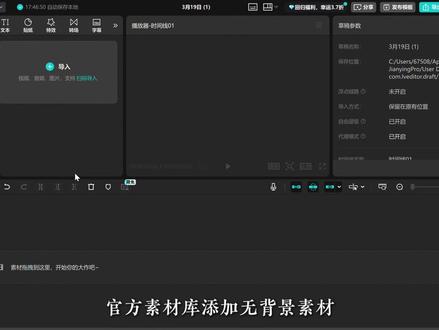
最近很火的色轮卡点,很多新手小白想学,但苦于没有色轮素材或者 ai 生成不是想要的效果,又或者刻图太麻烦,给我两分钟教你用剪映轻松制作不同色彩的色轮,同时让你参透色彩的底层逻辑。官方素材库添加无背景素材, 贴纸库搜索七彩圆形添加拉长对齐轨道缩放调为六十贴纸新建复合片段添加圆形蒙版,蒙版反转,适当调整大小, 保存为个人预设。调整饱和度调为最低曲线。白色暗部调到最高, 生成白色色环同样保存为个人预设。添加。预设里的彩色环。 要生成红色环,就要把绿色和蓝色去掉。绿色亮部降到最低,蓝色亮部也降到最低。红色暗部升到最高,白色亮部降低,同样保存为个人预设。再次添加彩色色环,红色和蓝色的亮部都降到最低, 绿色和白色暗部升到最高。 适当降低点白色的亮度,保存为预设。同理生成蓝色环。 白色亮部降低,保存为预设。用蓝色环生成青色环加绿色,再加白色。用红色环生成橙色环加绿色 加白色,适当调整橙色加高白色生成黄色。适当调整 用红色环生成品红加蓝色再加白色,适当调整 品红,降低红色,生成紫色。这样所需颜色的色环就制作完成了。这样生成的色环后期不用抠图,聪明的你学会了吗?
2198秋罗剪 00:14查看AI文稿AI文稿
今天教大家做这个最近爆火的色环卡点四 g 转场视频,用色环打开你的色彩世界。首先跟着我这样做,找到这个,接着打开这里的官方剪辑工具,去到同款模板跳转剪同款,上传不同颜色的素材照片就可以制作了。
76西西 00:17查看AI文稿AI文稿
宝子们看好了,最近超火的色轮圆盘卡点转场制作教程来了!不会剪辑的姐妹快看几步就能学会!首先跟着我这样操作,接着打开左下角模板,抖音官方的免费工具,跳转过来点剪同款上传素材,接着下一步就可以了。
 00:13查看AI文稿AI文稿
今天再教一下大家做这个最新的色环卡点转场视频,用色环打开我的职场高光时刻。首先跟着我这样做,找到这个,再打开这里的剪辑工具,红色剪同款,跳转剪同款,上传对应的色彩视频即可。
35意如反掌🖖 02:21查看AI文稿AI文稿
首先你要拍摄一段开头大疆素材,你要拍其他的也行。其次就是我弄好的这个色环, 这个色环我放结尾自带音乐,要的自己下载截取。我的色环是有八种颜色,所以你们自己要准备好八种好看的视频,把色环拉到轨道上,在这边选择绿色,就会把黑色去掉,留下色环, 这个时候你就要打关键针去掐你拍摄的前段视频,我已经掐好了,这个你自己慢慢弄,我就跳过了音乐,你可以用我结尾素材的,然后选择音频分离,再点这里添加音乐节拍, 找到四环第一次跳动对齐好前段素材,不然到时候很麻烦。弄好后我们就可以拉风景素材下来了,一个节拍空着放第二个节拍上,当然如果你要做其他花样点,可以在这边临素材拉黑场素材过来放前面剪切掉, 现在我们看一下就很像那么回事了。现在我们要做字幕了,我这边已经弄好,大家要弄什么样的就自己去中文翻译吧。字体选这个,点击字体动画,选择收拢对齐黑色素材, 然后我们就可以直接复制刚刚三条素材,复制八段,我这边教学就随便了。然后你的画面就是这样了,现在只要替换后面重复的素材就行了。如果你要下面的中文,就选文字模板里的这个不要的我们就可以替换后面素材了,把要替换的素材拉到要替换的上确认就行,以此类推。 现在我们看一下大致就是这样了。 潜印的手搓还是比较简单的,如果要更简单,我看手机版的有直接套用,你们也可以用那个比这个快特别多。如果你看到这里自作不易,点个赞吧! quiche! quiche! quiche! quiche。
426快门往“死里”按
