tacz文件夹没有怎么办

粉丝270获赞1.9万
相关视频
 00:41查看AI文稿AI文稿
看过来了,家人们,像这款火爆全网的 crowness 我 也是给大家找到了,还有很多小伙伴不知道怎么下载,今天就让主播简单三步教会一点,支持 ios、 安卓鸿蒙系统。 首先呢,我们点击视频右下角分享按钮,给它分享下链接之后找这个蓝色工具箱,没有的话我们可以下载一个,我们点进去, 他又出现一个允许粘贴的界面,我们允许一下,他又出现一个文页夹,没有的话在这里搜索星河精选,点击立即查看,点进去一定要找到这门资源包,然后取消选选,找到对应的软件下载安装即可。
 01:30查看AI文稿AI文稿
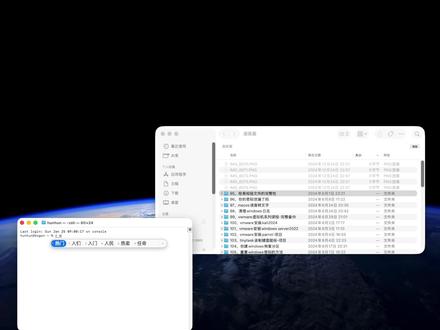
嗨,大家好,我是红头发蓝胖,你有没有遇到过这种情况,想要清理麦克的飞之老系统,偏偏跟你作对,一直提示项目正在使用中,明明已经关掉了所有的应用,甚至重启了电脑,他还是无法让你清理。并且在打开文件夹简介的时候,距离上次的打开时间已经超过了一年。 本期视频分享一下,如果你也遇到这样的烦恼,应该如何的去解决。在麦克斯上搜索终端,我们打开终端,在终端中输入命令, r m 空格杠 r f, 后面要加你的文件路径,这里为了快速识别出文件路径,我们直接将沸沸楼的文件加名称拖拽到终端中, 然后直接回车,这时候就看到废纸篓中将刚才的文件已经删除掉,我们继续尝试一个文件,点击立即删除,这时候提示项目被占用,然后回到终端中,输入 r m 空格杠 r f, 将这个文件名称拖拽到终端中, 然后就会自动补全文件的完整路径,然后回车执行,这时候就看到废纸篓中的文件已经被清空掉。 如果废纸楼里有批量的文件需要这么处理,就直接在终端中输入 r m 空格杠 r f, 然后在废纸楼里选中多个文件, 可以一起拖拽到终端中,这时候终端后面会跟上所有的文件路径,然后回车直行,这时候就将废纸楼里选中的批量文件全部的删除掉。如果视频对你有点帮助的话,可以点赞、关注、评论、转发支持一下,下期再见!
11红头发蓝胖子 01:20查看AI文稿AI文稿
今天来花费一分钟学会 macbook 上隐藏文件夹的小技巧。打开访答,找到想要隐藏的文件夹,选中后按住 command 加 shift 加点,进入重命名文件状态,在文件名开头加上点, 接着按回车确定,再点击使用点即可。此时文件夹变成灰色的,再按住 command 加 shift 加点,文件夹就会彻底进入隐藏状态。如果是放在桌面的文件夹也会被隐藏,需要使用时,再按住 command 加 shift 加点的快捷键就可以显示出来了。 如果你按住了 command 加 shift 加点后修改名称没有用或者也没有其他弹窗的话,打开启动台,找到终端并打开输入代码是 flex 键等, 这里注意代码中间和结尾都要有空格。接着在代码后面直接拖动想要隐藏的文件夹进入终端,文件夹路径就会自动粘贴。按下回车键,进入重命名文件状态,在文件开头加上点就可以了。 此时使用 command 加 shift 加点的快捷键也就可以隐藏文件夹了。需要取消隐藏的话,就再按一遍刚才的快捷键就可以显示出来。如果想要文件夹显示正常的话, 选中后重命名,把开头的点去掉就可以了。好了,学会了就快去试一试吧!
36wlone笔记 01:37查看AI文稿AI文稿
ok, 我 今天来讲解一下,就是你们有些人啊,开了这个,开了这个测试模式之后,他是玩不了网游的,然后你想,你想还原回去,你点这个一键还原,他可能会会蓝屏,稍等一下。 ok, 我 现在重启完毕了,我这边点了一键还原,我这下面并没有出现血印了,如果你们点那个一键还原啊,会出现蓝屏,蓝屏什么效果?我现在有两套解决方案,就是有一套,有一套我不确定,但有一套非常保险, 有一套呢?嗯,就是建议你重装系统,重装系统的话那肯定没有那个问题了,然后另外一套的话, ok, 现在重启电脑进入 bios。 ok, 我 现在进入 bios 了,你现在点这个高级模式 启动,安全启动,你把这个其他操作系统,你改成原来的那个。 ok, 你 改回去,然后你再再点 f 十。 ok, 现在是点了 f 十之后重启完,然后点这个文件夹,打开,打开你的那个配置,配置工具, 配置工具,然后你再点这个一键还原试试,如果还是蓝屏出现什么状什么状态的话,我建议你直接重装系统。
234呃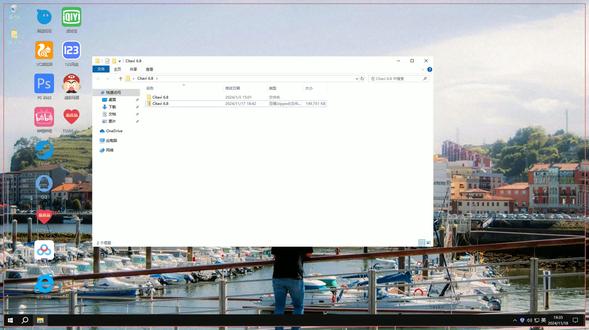 02:08查看AI文稿AI文稿
然后打开安装包文件夹,合一个应用,以管理员身份运行, 点 ok, yes, 勾选,然后点下一步, 点下一步,下一步,点安装, 然后点完成,把这个文件夹打开,全选复制,右击打开文件夹所在位置,然后粘贴替换, 如果没有出现这个替换,这个弹窗就表示你不是粘贴到了他的安装目录。重新找一下安装,双击打开, 然后点这个按钮,这里选最后一下,点下, 然后这里一点新建,你需要输入一个项目的名称, 点, ok, 继续新建一个项目,选第二个,第一个是 现在就已经安装完成了。
 00:20查看AI文稿AI文稿
一天一个宝藏神器,今天推荐的是推特二月最新版,简直是各位的福音,且用且珍惜。获取教程已经打包好了,下面火速分享,右下角分享一下, 接着点分享链接,然后打开这个蓝色东西,会弹出一个文件夹,没有的话打开后空白处输入这几个字,进去找到你要的右下角保存即可。
13乚 01:35查看AI文稿AI文稿
每天认识一款软件,今天我们要认识的是 c 盘清理工具来了,它可以快速扫描 windows 系统盘里的大容量文件,并支持一键迁移到其他磁盘,迁移过程中也会自动创建目录连接, 让相关软件照常识别正常运行,就像从来没有移动过一样。而且后续产生的新数据新缓存也会默认保存到迁移后的磁盘,从此解决 c 盘空间不足的问题。我们如何获取本软件?打开我们的浏览器,输入地址, 在我们的电脑系统底下找到我们的这款工具,点进去点击下载,如果不会下载可以看一下我下教程,非常详细,下载完之后在本地就获得我们这个资源。找到我们资源之后,我们直接双击运行解压,点击开始解压完成之后, 里面就有非常直白的程序直接双击运行。在这里我们只需要点击扫描大文件,它就会自动分析我们的 c 盘 包含的那些大的文件夹,选择我们大的文件夹,就可以给它迁移到我们的相关磁盘里面去,点击执行迁移,就会把我们的所有和这个软件相关的文件都给它迁移走。可以看到我们文件的话,每个都是比较大的动值,几 gb 到几十 gb, 这样转移之后呢, c 盘就能瞬间释放出大量的可用空间。除此之外呢,扫描路径也可以支持自定义添加,不局限于 c 盘其他磁盘也能自由地转移文件,并自动创建目录链接,方便又实用。如果你有相关需求的话,那么使用它一定没有错。
22s7资源 00:35查看AI文稿AI文稿
今天给大家分享的软件是三月八日更新的拆 gbt 五点四最新版,亲测好用,还给大家准备了保姆级的本地部署教程和网络配置教程。 新版还更新了操纵电脑的功能,话不多说,直接带大家白嫖。首先点右下角分享键 分享复制链接,复制成功后我们打开这个蓝色小鸟,没有的话就去安装一个,打开后会弹出一个资源包,如果没有弹出就在这里搜索删除宝库,然后打开这个文件夹,找到这个软件保存下载安装就可以用了。
23如梦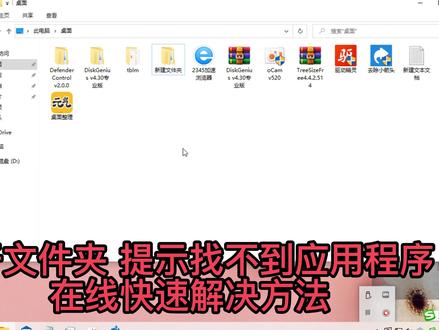 03:55查看AI文稿AI文稿
打不开文件家提示找不到应用程序的在线快速解决方法。 i was feeling uncover。
 00:34查看AI文稿AI文稿
一天一个实用软件推荐,今天给大家分享的软件是二六年刚更新的 tata, 亲测可用,同时支持安卓、苹果、鸿蒙。下面火速分享给大家。首先点右下角分享键分享复制链接,复制成功后我们打开这个蓝色的小鸟, 没有的话就去安装一个,打开后会弹出一个资源包,如果没有弹出,就在这里搜索恩泽的资源,然后打开这个文件夹,按照首字幕找到这个软件保存下载安装就可以用啦。
 00:55查看AI文稿AI文稿
c 盘清理工具来了,它可以快速扫描 windows 系统盘里的大容量文件,并将其一键迁移到其他磁盘,在转移的同时自动创建目录连接,可以让相关软件正常识别,正常运行,就像从来没有移动过一样, 并且后续产生的新数据、新缓存也都会默认保存在转移后的磁盘,所以也就适用于 c 盘空间不足或者频繁提示。 c 盘满了一直标红的应用场景。 用法也很简单,以管理员权限打开,然后点击顶部扫描大文件夹,它会自动对 c 盘相关路径进行检测,并且整个过程也都很快,完成后即可勾选想要转移的具体文件夹,接着点击顶部执行迁移,然后耐心等待完成即可。 像这种动辄几十 g、 几百 g 的 文件,转移之后 c 盘就能释放出大量空间。与此同时,扫描目录这里也可以自定义添加,这也就意味着并非局限 c 盘,其他磁盘均可转移文件并自动创建目录连接就非常的方便。
1028刺客边风(主页获取) 03:40查看AI文稿AI文稿
今年你在电脑里面找文档的时候有没有花很长的时间啊?如果花了很长的时间,那你就好好的看这期视频呢,因为文件找不到,最重要的原因很可能就是你文件没有做好分类了,所以这期视频我会掰开揉碎的给大家讲文件应该怎么去分类才能够快速的找到。 首先我们要了解文件的分类方式了,第一种就是最基础的时间分类方式了,比如说二零二三,二零二四、二零二五这种按时间属性特别强的类比啊,我一般就会按照年份见一级的文件讲。 第二种,按事务类型分类,这个呢也是大家比较熟悉的,比如说像我们的收发文啊,会议资料啊,公文类、合同类、证照类等等, 这个呢是依据我们行政类的工作,有几大类比我们来进行一个整理,也是最常见的分类方式了。那第三种呢,是按事件的逻辑顺序来分, 比如说我们采购类的工作,我就会采用这种方式,从招标文件、必选材料,再到中标的结果,我会按照流程来建立文件夹来依次存放各个环节的资料,这种过程就会非常的清晰,以后去追溯的时候也知道哪个环节的资料有时缺失。 第四种就是按所属部门进行分类,尤其是合同类,因为我们部门很可能要收集全公司的材料嘛,这种时候按部门来分也是非常方便的。第五种就是按事情状态来分类了,比如说进行中、待完成、已完成等等,桌 面上那些来不及归档的文件就可以按这个来进行分类了。重点来了,这五种的方式并不是任选一个就可以了,要组合使用哦。按我自己常用的逻辑就是一级呢,我按年份,按二级呢,我按事务的类型,那三级我就会根据实际的情况再进行细的分类了。 举个例子,二零二五是一级,菜单是一个大的文件夹,里面呢,我就会分收发文、会议资料、公文类、正照这种事务性的类型,那会议资料里面呢,我会按照会议的类型分,董事会、主办会、专题会、周例会,再往下一层我就会按时间顺序排了,比如说这是第一期,第二期、第三期,那每一期的后面我还会加上时间。 这种分类方式也不是一成不变的,我之前就看过另外一个同事,因为他对董事会的需求会特别的频繁,他就会把董事会作为一级的文件夹,他在下面再分二零二三二零二四二零五,就像这样,他以后找董事会资料就不需要来回的跳转文件夹了,查资料就会非常的顺手。所以针对有些事情是每年都会重复经常翻阅的资料的话,比如说尤其是像工会工作 这种,我就会在公会的下面直接按年份来分,同时单独另一个证照类的,因为证照不是每年都会变满,就没必要年年都复制。记住,怎么分是没有标准答案的,只有适不适合你。再提醒一个特别重要的点,就是有很多人在纠结一个问题,同样一份文件哈,我要不要存在两个地方,因为可能两个地方都适用。我的建议是要, 比如说我们采购结果,它既属于采购类的档案,也可以作为会议的附件进行上会审批的。那我会在采购文件家里面存一份,其实这个时候就别怕重复了,体系完整比省一个文件重要的很多。 接下来是三个超级实用的小细节。第一个就是文件夹前面一定要加上序号,比如说零一会议,零二收发文,零三合同,因为你把序号放在前面之后,这种小的序号就会排在前面嘛,你平时找的时候一眼就能看见了,是非常省时间的。 第二个就是文件一定要及时存,尤其是别人可能微信发给你的电子档你不存,过期了以后你就找不到了,那最后去找别人,别人也没有存怎么办呢? 还有纸质文档,重要的也一定要扫描存档,尤其是比如领导签字的版本。第三个就是文件名一定要写完整,别再用什么会议纪要这种名字了,你至少要写清楚这个是什么,会哪一期哪一年的,因为我文件名的本身就是你未来找它的一个导航啊。最 后还给大家推荐两个外挂的神器,一个就是 everything, 用文件名就可以极速搜索,它比电脑自带的搜索快了简直不知道多少倍。另外一个就是 any text, 直接可以搜文件里面的关键词哦,我现在只要换电脑,我一第一个装就接两个软件。 总之,文件分类不是说给你增加工作量哦,他是为了让你自己好的早,别人以后接手也过得快,然后你的工作也变得更有体系。年底了,真的建议你花一点点时间把明年的文件结构先搭好, 行政工作真的平时已经够琐碎了,别再把时间浪费在找文件这件事情了,如果你还有其他文件的整理方法的话,欢迎在评论区一起交流,我们一起把行政工作的效率给提上来吧。好了,今天分享到这里了,拜拜。
593行政不迷路 01:02查看AI文稿AI文稿
明明可以感觉到电脑里面隐藏了流氓软件和文件,非常想要卸载或删除它,但是呢,我们就是找不到它在哪运用程序里面也没有。 别急,今天教你一招轻松解决安排。首先我们在桌面右键新建一个快捷方式,输入这串代码,代码我会放在评论区, 在这里可以随便取一个名字,然后点击完成,这个时候就会生成一个文件夹,在这个文件夹里几乎包含了电脑里所有的软件和快捷方式, 比如这个软件在系统自带的卸载程序里面根本找不到它,但是在这里就可以找到它的快捷方式。 这个时候呢,我们只是右键打开他的文件位置,就可以找到他的根目录了,接下来将他连根拔起就可以。
2291程序员rui 00:53查看AI文稿AI文稿
你有没有遇到过电脑 c 盘磁盘空间满了的情况?这个工具让你不用清理缓存,就可以给 c 盘腾出大量空间,每天分享一个宝藏工具。今天分享的是, 这是一个资料与文件夹转移工具,工具内置了常见的占用 c 盘空间的文件夹,全部勾选后点击执行,就可以把 c 盘里的缓存文件转移到指定的文件夹,这样既可以保留系统缓存数据,又可以将 c 盘空间清理干净。 顶部可以显示每个文件夹的文件大小。底部可以配置转移方式, 可以选择覆盖或跳过,还可以自定义配置文件路径,不止可以转移 c 盘文件,关注我,每天分享宝藏工具!
17线报盒子

![[TACZ/三角洲]白久谷公开龙牙刀包#mc #我的世界#TACZ#MOD#免费](https://p3-pc-sign.douyinpic.com/image-cut-tos-priv/d7cb68b4de3f77c3776cde540adabc1b~tplv-dy-resize-origshort-autoq-75:330.jpeg?lk3s=138a59ce&x-expires=2088709200&x-signature=K30f6T7auaQUnJFqmjB5ZbH6Yuw%3D&from=327834062&s=PackSourceEnum_AWEME_DETAIL&se=false&sc=cover&biz_tag=pcweb_cover&l=20260313053113FF60C9F81989E080CD1A)


